الطباعة ثلاثية الأبعاد وCAD
أفضل برامج CAD مجانية للطباعة ثلاثية الأبعاد في 2026: مقارنة بين 8 أدوات
قارن بين 8 أدوات CAD مجانية للطباعة ثلاثية الأبعاد في 2026. استكشف Cadding وFreeCAD وTinkercad وFusion وOnshape وOpenSCAD وBlender وShapr3D.
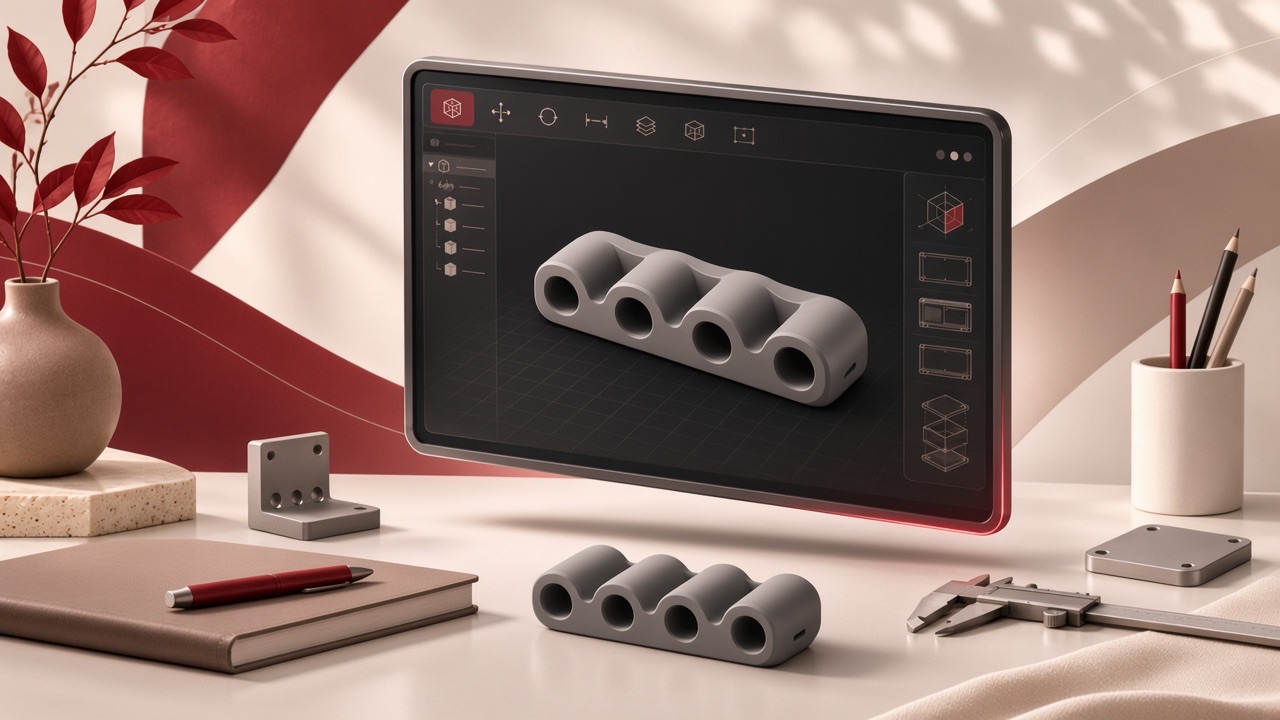
تم التحديث في نوفمبر 2026
لا تحتاج إلى إنفاق مئات الدولارات على برامج CAD لتصميم طباعة ثلاثية الأبعاد خاصة بك.
في الواقع، بعض من أفضل أدوات CAD لطباعة 3D مجانية تمامًا. بينما تقدم أدوات أخرى خططًا مجانية مع ميزات نمذجة قادرة، بما في ذلك القدرة على إنشاء أجزاء ميكانيكية، تعديل الأبعاد، وتصدير ملفات STL القابلة للطباعة.
التحدي هو العثور على الأداة المناسبة.
ربما قد اشتريت للتو طابعتك ثلاثية الأبعاد الأولى وترغب في إنشاء شيء يتجاوز الملفات المتاحة على Thingiverse أو Printables.
ربما تحاول تصميم جزء بديل، أو حامل هاتف مخصص، أو غلاف إلكتروني.
أو ربما تريد تجربة النمذجة ثلاثية الأبعاد ولكن لا ترغب في قضاء أسابيع في تعلم برامج معقدة.
الخبر الجيد هو أن هناك خيارات ممتازة لجميع هذه الحالات.
توصيتنا للمبتدئين الذين يريدون CAD مدعوم بالذكاء الاصطناعي هي Cadding. تشمل خطته المجانية 200 رصيد ذكاء اصطناعي شهريًا، مما يتيح لك وصف جزء باستخدام اللغة الطبيعية، إنشاء هندسة CAD، تحسينها من خلال محادثة الذكاء الاصطناعي أو التحكم اليدوي، وتصدير ملفات STL أو 3MF بجودة كاملة.
إذا كنت تفضل النمذجة البارامترية التقليدية، فإن FreeCAD هو بديل ممتاز مجاني تمامًا. Tinkercad مثالي لتعلم التصميم الهندسي البسيط، بينما تقدم Fusion وOnshape أدوات هندسية قوية مع قيود على خططها المجانية.
في هذا الدليل، سنقارن بين ثمانية من أفضل خيارات برامج CAD المجانية لطباعة 3D في 2026، نشرح ما تتضمنه كل خطة مجانية، ونساعدك في اختيار الأداة المناسبة لمشاريعك.
أفضل برامج CAD مجانية لطباعة 3D: مقارنة سريعة
إليك أفضل ثمانية اختيارات لدينا.
| البرنامج | الأفضل لـ | الخطة المجانية | القيود الرئيسية |
|---|---|---|---|
| Cadding | CAD مدعوم بالذكاء الاصطناعي وطباعة ثلاثية الأبعاد وظيفية | مجانية إلى الأبد | 200 رصيد ذكاء اصطناعي/شهر |
| FreeCAD | CAD ميكانيكي وبارامترية مجانية بالكامل | مجانية تمامًا | منحنى تعلم أكثر حدة |
| Tinkercad | المبتدئين المطلقين | مجانية تمامًا | ميزات CAD متقدمة محدودة |
| Autodesk Fusion | CAD ميكانيكي للهواة | ترخيص شخصي مجاني | استخدام غير تجاري وقيود على الميزات |
| Onshape | CAD احترافي عبر المتصفح | خطة مجانية | مستندات عامة، غير تجارية فقط |
| OpenSCAD | أجزاء بارامترية قابلة للبرمجة | مجانية تمامًا | تتطلب كتابة كود |
| Blender | المنحوتات، النماذج الصغيرة والنماذج العضوية | مجانية تمامًا | أقل ملاءمة لـ CAD ميكانيكي |
| Shapr3D | النمذجة المباشرة على iPad وسطح المكتب | خطة مجانية | مشروعين، تصديرات بجودة أساسية |
أي برنامج CAD مجاني يجب أن تختار؟
أفضل برنامج CAD مجاني مدعوم بالذكاء الاصطناعي: Cadding
أفضل برنامج CAD بارامترية مجانية بالكامل: FreeCAD
أسهل برنامج CAD مجاني للمبتدئين: Tinkercad
أفضل برنامج CAD مجاني لهندسة الهواة: Autodesk Fusion للاستخدام الشخصي
أفضل برنامج CAD احترافي مجاني عبر المتصفح: Onshape
أفضل برنامج CAD مجاني للمبرمجين: OpenSCAD
أفضل برنامج مجاني للنماذج الصغيرة: Blender
أفضل برنامج CAD مجاني لـ iPad: Shapr3D
أفضل اختيار يعتمد على ما تريد تصميمه وكيف تفضل العمل.
دعونا نفحص كل خيار.
1. Cadding: أفضل برنامج CAD مجاني مدعوم بالذكاء الاصطناعي لطباعة 3D
الموقع الإلكتروني: cadding.io
المنصة: متصفح الويب
الخطة المجانية: نعم، إلى الأبد
الأفضل لـ: المبتدئين، صانعي الأشياء، أجزاء مطبوعة ثلاثية الأبعاد وظيفية، وأي شخص يريد إنشاء نماذج CAD باستخدام الذكاء الاصطناعي.
تأخذ Cadding نهجًا مختلفًا في النمذجة ثلاثية الأبعاد.
بدلاً من أن تطلب من المستخدمين تعلم كيفية إنشاء الرسومات، تطبيق القيود، دفع الملفات، وتعديل الميزات الفردية قبل بناء أول كائن لهم، تتيح لك Cadding البدء بوصف.
تشرح ما تريد صنعه، ويساعدك الذكاء الاصطناعي في إنشاء الهندسة.
على سبيل المثال، تخيل أنك بحاجة إلى حامل سماعات رأس مخصص مثبت على الحائط.
يمكنك ببساطة كتابة:
"أنشئ حامل سماعات رأس مثبت على الحائط بقاعدة بعرض 70 مم، وثقبين للبراغي بقطر 5 مم، وخطاف منحني يمتد 60 مم للخارج. اجعله مناسبًا للطباعة ثلاثية الأبعاد."
يمكن لـ Cadding إنشاء تصميم CAD ابتدائي بناءً على تلك التعليمات.
يمكنك بعد ذلك فحص النموذج، تعديل أبعاده، ومتابعة تحسينه.
استمر في التحرير من خلال محادثة الذكاء الاصطناعي
واحدة من أكثر ميزات Cadding فائدة هي أن الذكاء الاصطناعي لا يختفي بعد التوليد الأولي.
يمكنك الاستمرار في العمل على نفس النموذج من خلال المحادثة.
على سبيل المثال:
"اجعل الخطاف أطول بمقدار 15 مم."
"زد سمك القاعدة إلى 6 مم."
"انقل ثقوب التثبيت أقرب إلى المركز."
"قم بتدوير الحواف الخارجية."
الفكرة هي تحسين تصميمك الحالي دون الحاجة إلى إعادة بنائه من الصفر.
هذا ذو قيمة خاصة لطباعة 3D لأن التصميم الأول غالبًا ما يتطلب تعديلات.
ربما لا يتناسب جزء بشكل صحيح. ربما تريد جعله أكثر سمكًا أو تغيير موضع فتحة.
مع التحرير المحادثي، يمكنك وصف تلك التعديلات مباشرة.
أدوات CAD كاملة مضمنة
Cadding ليست مجرد مولد نماذج ذكاء اصطناعي.
يوفر المحرر المجاني أيضًا أدوات نمذجة CAD يدوية، بما في ذلك:
- رسم و دفع
- حواف و زوايا
- قشرة
- ثقب
- دوران، ورفع و تمرير
- دمج وطرح بولي
- نقل، تدوير وتغيير الحجم
- نمط ومرآة
- أدوات قياس وفحص
تتيح لك هذه الأدوات العمل مباشرة مع الهندسة الخاصة بك.
على سبيل المثال، يمكنك إنشاء جسم مستطيل، تجويفه ليصبح حاوية، إضافة فتحة، وتدوير حوافه.
يمكنك استخدام الذكاء الاصطناعي للمساعدة في التغييرات المعقدة بينما تقوم بإجراء التعديلات البسيطة بنفسك.
ماذا تتضمن خطة Cadding المجانية؟
تشمل الطبقة المجانية لـ Cadding:
| الميزة | الخطة المجانية |
|---|---|
| السعر | $0 |
| محادثة CAD بالذكاء الاصطناعي | نعم |
| أرصدة الذكاء الاصطناعي الشهرية | 200 |
| المشاريع المحفوظة | حتى 200 |
| أدوات النمذجة | مضمنة |
| المشاريع الخاصة | مدعومة |
| تصدير STL | جودة كاملة |
| تصدير 3MF | جودة كاملة |
| الوصول عبر المتصفح | نعم |
| بطاقة ائتمان مطلوبة | لا |
على عكس التجربة القصيرة، هذه خطة مجانية مستمرة.
تحدد مخصصات أرصدة الذكاء الاصطناعي مقدار التوليد الذي يمكنك القيام به كل شهر، لكن أدوات النمذجة تبقى متاحة.
بالنسبة للأشخاص الذين يريدون تجربة CAD مدعوم بالذكاء الاصطناعي أو إنشاء مشاريع طباعة ثلاثية الأبعاد عرضية، فإن الطبقة المجانية هي نقطة انطلاق عملية.
لماذا تعتبر تصدير STL بجودة كاملة مهمة
تقوم بعض تطبيقات CAD بتقييد جودة التصدير في خططها المجانية.
يمكن أن يكون هذا غير مريح عند إعداد أجزاء تتطلب أسطح ناعمة أو هندسة مفصلة.
تشمل الطبقة المجانية لـ Cadding تصدير STL و3MF بجودة كاملة.
يمكنك استيراد تلك الملفات إلى قواطع متوافقة مثل Bambu Studio، Cura، أو PrusaSlicer.
هذا يعني أنه يمكنك إنشاء التصميم، تصديره، وتحضيره للطباعة دون الحاجة لدفع ثمن ترقية التصدير.
متى يجب عليك الترقية؟
تقدم Cadding Pro مخصصات أكبر من أرصدة الذكاء الاصطناعي، مشاريع محفوظة غير محدودة، وقدرات إضافية.
تكلفة Cadding Pro هي 19.90 دولارًا في الشهر.
تشمل Pro أيضًا حقوق الاستخدام التجاري بموجب شروط خطتها.
لكن لا تحتاج إلى Pro لبدء تصميم وطباعة الكائنات الخاصة بك.
ما هو الأفضل لـ Cadding؟
Cadding مناسبة بشكل خاص لـ:
- حوامل تثبيت مخصصة
- حوامل الهواتف والأجهزة اللوحية
- منظمات الكابلات
- أجزاء بلاستيكية بديلة
- أغلفة إلكترونية
- ملحقات المكتب
- نماذج أولية وظيفية للمنتجات
- ملحقات منزلية صغيرة
إنها مثيرة للاهتمام بشكل خاص عندما تعرف ما تريد صنعه ولكن لا تعرف كيفية بنائه في برامج CAD التقليدية.
القيود
أرصدة الذكاء الاصطناعي المجانية لـ Cadding محدودة، وقد تتطلب النماذج الأكثر تعقيدًا عدة تكرارات.
كما هو الحال مع أدوات النمذجة المدعومة بالذكاء الاصطناعي الأخرى، يجب عليك التحقق من الهندسة والأبعاد قبل الطباعة.
قد تتطلب بعض التصاميم الميكانيكية المتقدمة أيضًا تحققًا أكثر شمولاً أو سير عمل CAD التقليدي.
حكمنا: Cadding هو نقطة البداية المجانية الموصى بها للأشخاص الذين يرغبون في إنشاء كائنات قابلة للطباعة ثلاثية الأبعاد وظيفية من خلال التصميم المدعوم بالذكاء الاصطناعي.
ابدأ في إنشاء مع Cadding مجانًا
2. FreeCAD: أفضل برنامج CAD بارامتري مجاني تمامًا
الموقع الإلكتروني: freecad.org
المنصة: ويندوز، macOS، لينوكس
الخطة المجانية: التطبيق بالكامل مجاني ومفتوح المصدر
الأفضل لـ: الأجزاء الوظيفية، المشاريع الهندسية، وصناع المحتوى الذين يريدون CAD بارامتري تقليدي دون رسوم اشتراك.
FreeCAD هو واحد من أكثر تطبيقات CAD المجانية كفاءة.
على عكس المنتجات التي تحتفظ بالوظائف المتقدمة للاشتراكات المدفوعة، FreeCAD مفتوح المصدر ومتاح بدون مستوى مدفوع.
يمكنك تثبيته، واستخدام ميزات النمذجة الخاصة به، وإنشاء مشاريع دون قيود على عدد المشاريع المفروضة من خلال خطة اشتراك.
النمذجة البارامترية
تم تصميم FreeCAD حول سير العمل الخاص بـ CAD البارامتري.
يمكنك إنشاء رسم تخطيطي محدد الأبعاد واستخدامه لتوليد هندسة صلبة.
على سبيل المثال، افترض أنك تقوم بتصميم دعامة تركيب على شكل L.
يمكنك إنشاء رسم تخطيطي يحدد شكل الدعامة، وتقييد أبعادها، وإخراجها إلى شكل صلب.
ثم يمكنك إضافة ثقوب، وزوايا، وميزات هندسية أخرى.
إذا كنت بحاجة إلى تغيير بعد لاحقًا، يمكنك تعديل الرسم التخطيطي أو المعلمة المقابلة.
هذه الطريقة مفيدة عندما تحتاج الأجزاء إلى أبعاد محددة.
ماذا يمكنك تصميمه باستخدام FreeCAD؟
FreeCAD مناسب للعديد من مشاريع الطباعة ثلاثية الأبعاد الشائعة، بما في ذلك الدعائم الميكانيكية، والأغلفة، وقطع الغيار، والمحولات، والأدوات، والمكونات التي يجب أن تتناسب مع الأجهزة الموجودة.
يدعم سير العمل الشائع لتصدير الطباعة ثلاثية الأبعاد.
لماذا ليس FreeCAD توصيتنا الأولى للمبتدئين؟
FreeCAD قوي، لكن واجهته تتطلب تعلم مفاهيم CAD التقليدية.
ستحتاج إلى فهم الرسوم التخطيطية، والقيود الهندسية، وعمليات الميزات، ومحطات العمل.
تلك المعرفة قيمة، خاصة إذا كنت ترغب في تطوير مهارات هندسية.
ومع ذلك، قد يفضل شخص يريد ببساطة صنع حامل هاتف مخصص نقطة انطلاق أسهل.
FreeCAD مقابل Cadding
اختر FreeCAD إذا كنت تريد CAD بارامتري تقليدي، وعملية غير متصلة بالإنترنت، وقاعدة شفرة مفتوحة المصدر، وعدم وجود اشتراك برمجي متكرر.
اختر Cadding إذا كنت تريد البدء بوصف، وتوليد هندسة CAD باستخدام الذكاء الاصطناعي، وتحسينها في متصفح.
حكمنا: FreeCAD هو الخيار المجاني الأفضل تمامًا للمستخدمين الذين يريدون CAD ميكانيكي بارامتري تقليدي.
3. Tinkercad: أسهل برنامج CAD مجاني للمبتدئين
الموقع الإلكتروني: tinkercad.com
المنصة: متصفح
الخطة المجانية: مجانية تمامًا
الأفضل لـ: مستخدمي CAD لأول مرة، الطلاب، المعلمون، ومشاريع الطباعة ثلاثية الأبعاد البسيطة.
Tinkercad هو واحد من أسهل الطرق لبدء تصميم الأشياء القابلة للطباعة ثلاثية الأبعاد.
تم تطويره بواسطة Autodesk، ويعمل في متصفحك ويستخدم نظام نمذجة يعتمد على الأشكال سهل الوصول إليه.
بدلاً من البدء برسوم تخطيطية تقنية أو برمجة، تقوم بسحب الأشكال الهندسية إلى سطح العمل.
يمكنك تغيير حجم، وتدوير، وتحديد موضع، ودمج، وطرح تلك الأشكال لإنشاء أشياء جديدة.
مثال: إنشاء صندوق بسيط
تخيل أنك تريد تصميم صندوق تخزين صغير.
يمكنك البدء بجسم مستطيل.
ثم ضع صندوقًا أصغر بداخله واستخدم عملية الطرح لإنشاء التجويف.
يمكنك إضافة ميزات أخرى بنفس الطريقة.
هذا يجعل من السهل فهم كيفية بناء الهندسة.
لماذا Tinkercad شائع
Tinkercad مفيد بشكل خاص للأشخاص الذين لم يستخدموا برنامج CAD من قبل.
الواجهة بصرية، والعمليات الأساسية بسيطة.
يمكنك بسرعة البدء في إنشاء أشياء مثل سلاسل المفاتيح، بطاقات الأسماء، المنظمين، الحوامل، والدعائم البسيطة.
كما يدعم تصدير الملفات القابلة للطباعة.
أين يصبح Tinkercad أقل ملاءمة
مع تعقيد التصاميم، يمكن أن يصبح سير العمل البسيط القائم على الأشكال مقيدًا.
على سبيل المثال، إذا كنت بحاجة إلى علاقات دقيقة بين العديد من الميزات الميكانيكية، قد يكون CAD البارامتري التقليدي أكثر كفاءة.
Tinkercad ممتاز لتعلم نمذجة الهندسة الأساسية، لكنه ليس مصممًا ليحل محل الوظائف الكاملة لبرامج CAD الهندسية المتقدمة.
Tinkercad مقابل Cadding
Tinkercad يتيح لك بناء نموذج من خلال ترتيب الأشكال يدويًا.
Cadding يتيح لك وصف الكائن واستخدام الذكاء الاصطناعي لتوليد تصميم ابتدائي.
كلاهما يوفر الوصول عبر المتصفح.
Tinkercad ممتاز لتعلم كيفية عمل الهندسة الأساسية. Cadding مفيد عندما تريد تحويل فكرة معينة إلى نموذج دون بناء كل ميزة يدويًا.
حكمنا: Tinkercad هو الخيار المجاني الأسهل للأشخاص الذين يتعلمون نمذجة الأشكال التقليدية ثلاثية الأبعاد.
4. Autodesk Fusion: أفضل CAD مجاني لهواة الهندسة
الموقع الإلكتروني: Autodesk Fusion
المنصة: ويندوز وmacOS
الخطة المجانية: ترخيص للاستخدام الشخصي للمستخدمين المؤهلين غير التجاريين
الأفضل لـ: الهواة الذين يريدون CAD بارامتري تقليدي وسير عمل هندسي أكثر تقدمًا.
Autodesk Fusion هو واحد من أكثر التطبيقات شهرة في سوق CAD.
يجمع بين النمذجة الصلبة البارامترية ووظائف تطوير المنتجات الأوسع.
بالنسبة للعديد من الهواة، يوفر Fusion طريقًا نحو تصميم هندسي أكثر تقدمًا.
أدوات CAD على طراز احترافي
يدعم Fusion الرسوم التخطيطية المحددة الأبعاد، والإخراجات، والثقوب، والزوايا، والنمذجة المعتمدة على الميزات.
يمكنك تطوير مكونات ميكانيكية بدقة هندسية ثم العودة إلى الميزات السابقة لتعديلها.
على سبيل المثال، يمكن أن تحتوي الدعامة على رسم تخطيطي يحدد أبعادها العامة، وإخراج يحدد سمكها، وميزات لاحقة تحدد ثقوب التركيب.
هذا مفيد للطباعة ثلاثية الأبعاد الوظيفية.
هل Autodesk Fusion مجاني حقًا؟
نعم، ولكن فقط للمستخدمين المؤهلين.
ترخيص الاستخدام الشخصي لـ Fusion مخصص للتصميم الشخصي، ومشاريع التصنيع المنزلية غير التجارية.
لترخيص شروط الأهلية ووظائف مخفضة مقارنة بالمنتج التجاري.
تصف Autodesk حاليًا الترخيص الشخصي المجاني على أنه ترخيص لمدة ثلاث سنوات، خاضع لشروطه.
إذا كنت تخطط لتصنيع منتجات للبيع أو العمل مع العملاء، فإن متطلبات الترخيص التجاري مهمة.
المزايا للطباعة ثلاثية الأبعاد
أدوات Fusion البارامترية مفيدة بشكل خاص للمشاريع التي تهم فيها الأبعاد، والمسافات، وتكرار مراجعات التصميم.
كما أن لديها نظامًا بيئيًا راسخًا من الدروس والمواد التعليمية.
القيود
يمتلك Fusion منحنى تعلم.
ستحتاج إلى أن تكون مرتاحًا مع الرسوم التخطيطية، والقيود، وتاريخ الميزات، ومفاهيم النمذجة الأخرى.
ترخيصه الشخصي المجاني أيضًا ليس معادلًا للإصدار التجاري.
Fusion مقابل Cadding
Fusion هو خيار قوي لشخص يريد تعلم CAD الهندسي التقليدي.
Cadding يوفر سير عمل أكثر سهولة يعتمد على الذكاء الاصطناعي.
إذا كان هدفك هو توليد كائن معين من وصف وتحسينه بشكل حواري، فإن Cadding يستحق التجربة أولاً.
إذا كنت ترغب في تطوير خبرة أعمق في CAD التقليدي، فإن Fusion هو خيار ممتاز.
حكمنا: Fusion هو واحد من أقوى الخيارات المجانية للاستخدام الشخصي للهواة الذين يريدون نمذجة بارامترية على طراز احترافي.
5. Onshape: أفضل برنامج CAD مجاني في المتصفح للنمذجة المتقدمة
الموقع الإلكتروني: onshape.com
المنصة: المتصفح وتطبيقات الهواتف المحمولة
الخطة المجانية: نعم، مع مستندات عامة وقيود غير تجارية
الأفضل لـ: صناع يرغبون في CAD بارامترية متقدمة دون الحاجة لتثبيت تطبيق سطح المكتب.
Onshape هي منصة CAD احترافية قائمة على السحابة.
توفر بيئة نمذجة قائمة على المتصفح مع العديد من القدرات المرتبطة بالبرامج الهندسية التقليدية.
يمكنك إنشاء رسومات بعدية، ميزات صلبة، مكونات ميكانيكية، وتجميعات.
لماذا Onshape مثير للاهتمام
واحدة من مزاياها الرئيسية هي الوصول.
يمكنك العمل على مشاريع CAD من خلال متصفح الويب دون الاعتماد على تثبيت تقليدي على سطح المكتب.
كما أنها توفر قدرات التعاون وإدارة النسخ.
هذا يجعلها مفيدة للأشخاص الذين يعملون على مشاريع مشتركة.
قيود الخطة المجانية لـ Onshape
توفر Onshape خطة مجانية للاستخدام غير التجاري.
ومع ذلك، جميع المستندات التي تم إنشاؤها من خلال تلك الخطة متاحة للجمهور.
هذه نقطة اعتبار مهمة.
إذا كنت تصمم منتجًا تريد الاحتفاظ به خاصًا، فقد لا تكون الخطة المجانية مناسبة.
يتطلب العمل التجاري أيضًا خطة مدفوعة مؤهلة.
Onshape للطباعة ثلاثية الأبعاد
Onshape مناسب جدًا للأشياء المطبوعة الوظيفية، بما في ذلك الحوامل، والأغلفة، والمكونات ذات الأبعاد الدقيقة.
توفر أدوات النمذجة الخاصة بها سير عمل CAD التقليدي لتطوير وتعديل تلك الأشياء.
Onshape مقابل Cadding
تعمل كلا التطبيقين في المتصفح.
تركز Onshape على النمذجة البارامترية الاحترافية والتعاون.
تركز Cadding على التوليد المدعوم بالذكاء الاصطناعي، والتحرير التفاعلي، وأدوات النمذجة المتاحة.
فرق آخر مهم هو نموذج خصوصية الخطة المجانية.
تدعم خطة Cadding المجانية المشاريع الخاصة، بينما مستندات Onshape المجانية عامة.
حكمنا: Onshape هو خيار قوي مجاني لبرنامج CAD في المتصفح للمستخدمين الذين يرغبون في نمذجة بارامترية متقدمة ولا يمانعون المستندات العامة.
6. OpenSCAD: أفضل برنامج CAD مجاني تمامًا للمبرمجين
الموقع الإلكتروني: openscad.org
المنصة: ويندوز، macOS، لينكس
الخطة المجانية: مجانية تمامًا ومفتوحة المصدر
الأفضل لـ: المطورين، والمهندسين، والصناع الذين يستمتعون بتعريف الهندسة من خلال الكود.
OpenSCAD مختلف عن معظم برامج CAD.
بدلاً من استخدام واجهة رسومية بشكل أساسي لبناء الأجسام، تكتب نصوصًا تصف هندستها.
تقوم البرمجيات بتفسير النص وتخلق نموذجًا ثلاثي الأبعاد.
مثال: لوحة تثبيت مخصصة
قد يبدو نص OpenSCAD بسيطًا مثل هذا:
difference() {
    cube([80, 40, 5]);

    translate([15, 20, -1])
        cylinder(h=7, d=5, $fn=64);

    translate([65, 20, -1])
        cylinder(h=7, d=5, $fn=64);
}
هذا يحدد لوحة تثبيت مستطيلة مع ثقبين.
تتحكم الأبعاد مباشرة من خلال الكود.
إذا كنت ترغب في تغيير الأبعاد، يمكنك تعديل القيم ذات الصلة.
لماذا OpenSCAD مفيد
OpenSCAD مثير للاهتمام بشكل خاص عندما تحتاج إلى عدة متغيرات من نفس الجسم.
على سبيل المثال، يمكنك إنشاء منظم قابل للتكوين يتم التحكم في عرضه وارتفاعه وعدد مقصوراته من خلال المتغيرات.
تغيير المتغيرات يولد نسخة مختلفة من نفس التصميم.
هذا مفيد للنماذج البارامترية والأنماط الهندسية القابلة للتكرار.
القيود
يتطلب OpenSCAD تعلم لغة البرمجة الخاصة به وفهم كيفية تعريف الهندسة.
قد يجد الأشخاص الذين يفضلون النمذجة المرئية أنه أقل بديهية.
OpenSCAD مقابل Cadding
يطلب OpenSCAD منك وصف الهندسة من خلال الكود.
تتيح لك Cadding وصف ما تريده بلغة طبيعية.
على سبيل المثال، في OpenSCAD، قد تكتب نصًا لبناء حامل هاتف من عدة أشكال.
في Cadding، يمكنك البدء بكتابة:
"إنشاء حامل هاتف مع دعم مائل وفتحة كابل."
إذا كنت تستمتع بكتابة الكود وترغب في التحكم المباشر في الهندسة المكتوبة، فإن OpenSCAD ممتاز.
إذا كنت ترغب في سير عمل مدعوم بالذكاء الاصطناعي، فإن Cadding أكثر سهولة.
حكمنا: OpenSCAD هو أفضل خيار مجاني للمبرمجين والأشخاص الذين ينشئون تصميمات هندسية قابلة للتكوين.
7. Blender: أفضل برنامج مجاني للنمذجة ثلاثية الأبعاد للتماثيل والتماثيل الصغيرة
الموقع الإلكتروني: blender.org
المنصة: ويندوز، macOS، لينكس
الخطة المجانية: مجانية تمامًا ومفتوحة المصدر
الأفضل لـ: الأشكال العضوية، النماذج الفنية، التماثيل، والطباعة الزخرفية.
Blender هو تطبيق قوي لإنشاء ثلاثي الأبعاد.
يستخدم على نطاق واسع للنمذجة ثلاثية الأبعاد، والنحت، والرسوم المتحركة، والتصيير، والمؤثرات البصرية.
بالنسبة للطباعة ثلاثية الأبعاد، فإنه مفيد بشكل خاص عند إنشاء أشياء عضوية بدلاً من المكونات الميكانيكية ذات الأبعاد.
ماذا يمكنك إنشاء باستخدام Blender؟
Blender مناسب لمشاريع مثل التماثيل المفصلة، ونماذج الشخصيات، والتماثيل، والأقنعة، والأشياء الزخرفية، والتصميمات الفنية المخصصة.
تسمح قدرات تحرير الشبكة والنحت للفنانين بإنشاء أشكال معقدة.
لماذا Blender مختلف عن CAD التقليدي
يستخدم Blender بشكل أساسي النمذجة المعتمدة على المضلع.
يمثل الشكل بواسطة الرؤوس، والحواف، والوجوه.
هذا ممتاز للهندسة الفنية، ولكنه مختلف عن النمذجة الصلبة البارامترية الموجودة في FreeCAD أو Fusion.
على سبيل المثال، قد يكون إنشاء مخلوق معقد أسهل في Blender.
قد يكون تصميم غلاف ميكانيكي بدقة أبعاد أكثر ملاءمة في تطبيق موجه نحو CAD.
Blender والطباعة ثلاثية الأبعاد
يمكن لـ Blender تصدير النماذج للطباعة ثلاثية الأبعاد.
ومع ذلك، تحتاج إلى التحقق من أن الهندسة مناسبة للتصنيع.
تشمل المشكلات المحتملة الأسطح المفتوحة، والهندسة غير المتعددة، والشبكات المتقاطعة، والميزات الرقيقة جدًا.
يتضمن Blender أدوات وإضافات يمكن أن تساعد في فحص الشبكة وتنظيفها.
Blender مقابل Cadding
Blender ممتاز للحرية الفنية والنمذجة العضوية.
Cadding تركز أكثر على الهندسة الوظيفية وسير العمل التصميمي المتاح.
لتمثال مفصل، من المحتمل أن يكون Blender هو الأداة الأفضل.
للحامل البديل أو غلاف الإلكترونيات بأبعاد محددة، فإن Cadding هو خيار عملي.
حكمنا: Blender هو أفضل خيار مجاني تمامًا للأشخاص الذين ينشئون طباعة ثلاثية الأبعاد عضوية وفنية.
8. Shapr3D Free: الأفضل للنمذجة المباشرة CAD على iPad
الموقع الإلكتروني: shapr3d.com
المنصة: iPadOS، macOS، ويندوز
الخطة المجانية: نعم، مع قيود على المشاريع والتصدير
الأفضل لـ: المستخدمين الذين يفضلون النمذجة المباشرة البديهية، خاصة على iPad.
Shapr3D معروف بواجهة النمذجة المبسطة.
يدعم الرسم والنمذجة الصلبة من خلال عناصر التحكم التفاعلية، مع سير عمل جذاب بشكل خاص على الأجهزة التي تعمل باللمس.
النمذجة المباشرة
بدلاً من التنقل في قوائم معقدة، يمكن للمستخدمين التفاعل مباشرة مع الهندسة.
يمكنك إنشاء رسومات، وبناء صلب، وضبط الأبعاد، وتعديل الأسطح.
على iPad، يجعل دعم Apple Pencil هذا النهج طبيعيًا بشكل خاص.
ماذا تتضمن Shapr3D Free؟
تتضمن الخطة المجانية لـ Shapr3D أدوات النمذجة الأساسية.
ومع ذلك، لديها قيود هامة:
- حد أقصى لمشروعين
- تصدير STL و3MF بجودة أساسية
قد يكون ذلك كافيًا للتجربة أو لإنشاء نماذج بسيطة.
بالنسبة للعمل الأكثر شمولاً، قد يصبح حد المشروع مقيدًا.
Shapr3D مقابل Cadding
تركز Shapr3D على النمذجة المباشرة المرئية.
تجمع Cadding بين عناصر التحكم في النمذجة المباشرة مع الدردشة المدعومة بالذكاء الاصطناعي.
كلاهما يوفر طرقًا سهلة لإنشاء هندسة ثلاثية الأبعاد، لكن أنماط التفاعل تختلف.
تقدم الطبقة المجانية لـ Cadding أيضًا تصدير STL و3MF بجودة كاملة.
إذا كنت تعمل بشكل أساسي على iPad مع قلم، فإن Shapr3D يستحق النظر.
إذا كنت ترغب في توليد وتنقيح النماذج من التعليمات المكتوبة، فإن Cadding هو الخيار الأكثر صلة.
حكمنا: Shapr3D Free هو خيار قوي للنمذجة CAD المعتمدة على اللمس، بشرط أن تكون قيود المشروعين وتصديرات الجودة الأساسية كافية.
أي برنامج CAD مجاني هو الأفضل لطابعة 3D الخاصة بك؟
بشكل عام، لا تحتاج إلى تطبيق CAD محدد لطابعة 3D استهلاكية معينة.
الاعتبار المهم هو ما إذا كان البرنامج يمكنه تصدير ملف يدعمه برنامج التقطيع الخاص بك.
أفضل CAD مجاني لطابعات Bambu Lab
إذا كنت تستخدم طابعة Bambu Lab A1 أو A1 Mini أو P1S أو سلسلة X1 أو أي طابعة متوافقة أخرى، يمكنك تصميم الأشياء باستخدام Cadding وFreeCAD وTinkercad وFusion والعديد من التطبيقات الأخرى.
قم بتصدير النموذج كملف STL أو 3MF، ثم قم بإعداده في Bambu Studio.
بالنسبة للأشخاص الذين يرغبون في إنشاء أشياء وظيفية مخصصة دون تعلم CAD التقليدي أولاً، فإن Cadding هو نقطة انطلاق مفيدة.
أفضل CAD مجاني لطابعات Prusa
تعمل طابعات Prusa أيضًا مع النماذج التي تم إنشاؤها في مجموعة واسعة من أدوات CAD.
يدعم PrusaSlicer تنسيقات الطباعة ثلاثية الأبعاد الشائعة، بما في ذلك STL و3MF.
FreeCAD وFusion هما خياران جيدان للأجزاء الميكانيكية الدقيقة، بينما يوفر Cadding سير عمل تصميم مدعوم بالذكاء الاصطناعي.
أفضل CAD مجاني لطابعات Creality
ينطبق نفس المبدأ على طابعات Creality.
يخلق برنامج CAD الخاص بك النموذج، ويقوم برنامج التقطيع المتوافق بإعداده للطابعة.
الاعتبار الرئيسي هو تنسيق الملف المصدر، وليس علامة تطبيق CAD.
CAD مجاني بالكامل مقابل CAD فريميوم: ما الفرق؟
ليس كل تطبيق CAD مجاني يستخدم نفس نموذج العمل.
يمكن أن يساعدك فهم الفرق في تجنب المشاكل لاحقًا.
CAD مجاني ومفتوح المصدر بالكامل
FreeCAD وOpenSCAD وBlender هي تطبيقات مفتوحة المصدر.
يمكنك استخدامها دون شراء اشتراك في البرنامج.
إنها خيارات جيدة إذا كنت تقدر الوصول غير المتصل، واستقلالية البرنامج، وترخيص المصدر المفتوح.
CAD مجاني مملوك
Tinkercad مجاني للاستخدام ولكنه ليس برنامج مفتوح المصدر.
لا تحتاج إلى شراء اشتراك مدفوع في CAD لاستخدام بيئة النمذجة الأساسية الخاصة به.
CAD فريميوم
تقدم Cadding وShapr3D خططًا مجانية إلى جانب خطط مدفوعة.
توفر مستوياتهم المجانية وظائف قابلة للاستخدام ولكن بها حدود.
بالنسبة لـ Cadding، فإن القيد الرئيسي يتعلق بائتمانات الذكاء الاصطناعي كل شهر.
بالنسبة لـ Shapr3D، تحدد المستوى المجاني عدد المشاريع وجودة التصدير.
تراخيص الاستخدام الشخصي المجانية
تقدم Fusion وOnshape وصولاً مجانيًا تحت شروط معينة.
تعتبر قيودهم مهمة إذا كنت تقوم بتصميم تجاري.
تكون مستندات Onshape المجانية أيضًا عامة.
أي نوع هو الأفضل؟
إذا كنت تريد تطبيق CAD مجاني بالكامل وغير متصل، ابدأ بـ FreeCAD.
إذا كنت تريد مقدمة بسيطة قائمة على المتصفح للأشكال، جرب Tinkercad.
إذا كنت ترغب في استكشاف CAD المدعوم بالذكاء الاصطناعي وإنشاء طباعة ثلاثية الأبعاد وظيفية من خلال التعليمات المكتوبة، ابدأ بـ Cadding.
كيفية تصميم أول طباعة ثلاثية الأبعاد لك مجانًا باستخدام Cadding
دعنا نمر بمشروع عملي للمبتدئين.
سنقوم بتصميم منظم كابلات بسيط.
الهدف هو إنشاء شيء مفيد دون الحاجة لتعلم نمذجة CAD التقليدية أولاً.
الخطوة 1: افتح Cadding
قم بزيارة cadding.io وأنشئ حسابًا مجانيًا.
افتح محرر CAD.
يمكنك البدء بأشكال أساسية أو استخدام دردشة CAD بالذكاء الاصطناعي.
في هذا الدليل، سنستخدم الذكاء الاصطناعي.
الخطوة 2: وصف الكائن
أدخل النص التالي:
"أنشئ منظم كابلات بسيط للمكتب بعرض 100 مم، وعمق 35 مم، وارتفاع 8 مم. أضف أربعة قنوات مستديرة متباعدة بالتساوي لشحن الكابلات بقطر يصل إلى 5 مم. اجعل القاع مسطحًا واجعل الكائن بالكامل مناسبًا للطباعة ثلاثية الأبعاد."
هذا يصف الأبعاد العامة والوظيفة المقصودة.
يمكن لـ Cadding استخدام النص لإنشاء نموذج ابتدائي.
الخطوة 3: فحص النموذج
قم بتدوير النموذج في نافذة العرض ثلاثية الأبعاد.
انظر إلى قنوات الكابلات والنسب العامة.
تحقق مما إذا كانت الهندسة تتطابق مع فكرتك.
الخطوة 4: تحسينه من خلال دردشة الذكاء الاصطناعي
افترض أن القنوات تبدو قريبة جدًا من بعضها.
يمكنك كتابة:
"زيادة المسافة بين قنوات الكابلات مع الحفاظ على العرض العام."
أو:
"اجعل قنوات الكابلات بعرض 6 مم."
يمكنك الاستمرار في تحسين نفس التصميم من خلال المحادثة.
الخطوة 5: استخدام عناصر التحكم في المحرر اليدوي
حدد المكون.
افحص أبعاده في لوحة الخصائص.
يمكنك استخدام عناصر التحكم المتاحة لإجراء تعديلات دقيقة.
هذا مفيد عندما تعرف بالفعل قياسًا دقيقًا.
الخطوة 6: التصدير للطباعة
عندما يبدو التصميم صحيحًا، قم بتصديره كملف STL أو 3MF.
كلا التنسيقين متاحان في خطة Cadding المجانية.
الخطوة 7: القطع والطباعة
افتح الملف المصدر في برنامج التقطيع الخاص بك.
تحقق من حجم النموذج واتجاه الطباعة.
اختر الإعدادات المناسبة لطابعتك وموادك.
قم بمعاينة الطبقات قبل بدء الطباعة.
بعد الطباعة، اختبر المنظم مع كابلاتك.
إذا كانت قناة ضيقة جدًا، قم بتعديل أبعادها في Cadding وقم بتصدير نسخة أخرى.
هذا هو سير العمل الأساسي من CAD إلى الطباعة: التصميم، التحسين، التصدير، الطباعة، والتحسين.
أنشئ أول طباعة ثلاثية الأبعاد لك باستخدام Cadding
ما الذي يجب البحث عنه في برامج CAD المجانية للطباعة ثلاثية الأبعاد الوظيفية
إذا كنت تخطط لإنشاء أشياء تحتاج إلى التناسب أو التفاعل مع أجزاء أخرى، فقم بإعطاء الأولوية لهذه الميزات.
الأبعاد الدقيقة
يحتاج الجزء البديل إلى مطابقة الأبعاد المقصودة.
ابحث عن برنامج يدعم الملليمترات والتحكم المباشر في الأبعاد.
الثقوب والفتحات
تعتبر الثقوب وفتحات التركيب متطلبات شائعة.
يجب أن تجعل برامج CAD الخاصة بك من السهل إنشاؤها وتعديلها.
الزوايا المستديرة والمائل
يمكن أن تحسن الحواف المستديرة والمائلة من إنهاء المنتج ووظيفته.
إنها مفيدة بشكل خاص للأشياء التي يتم التعامل معها والأجزاء الميكانيكية.
الميزات القابلة للتعديل
يجب أن تكون قادرًا على تعديل تصميمك عندما لا يتناسب شيء ما.
بالنسبة للطباعة الوظيفية، غالبًا ما يكون التحرير أكثر أهمية من إنتاج نموذج أولي بصري مثير للإعجاب.
جودة التصدير
تأكد من أنه يمكنك تصدير ملف STL أو 3MF مفصل بما فيه الكفاية دون دفع مقابل مستوى تصدير خاص.
المشاريع الخاصة
إذا كنت تقوم بتصميم منتج أصلي أو نموذج أولي لعمل، تحقق مما إذا كان البرنامج يحتفظ بمشاريعك خاصة.
الترخيص التجاري
إذا كنت ترغب في بيع الأشياء المطبوعة، تحقق من الترخيص.
لا تسمح الخطة المجانية بالضرورة بالاستخدام التجاري.
الأخطاء الشائعة عند تصميم أول طباعة ثلاثية الأبعاد لك
حتى مع برامج CAD المتاحة، لا يزال يجب أن يكون التصميم مناسبًا للتصنيع.
إليك بعض المشكلات الشائعة التي يجب تجنبها.
جعل الجدران رقيقة جدًا
قد لا تطبع الجدران الرقيقة جدًا بشكل موثوق.
تحقق من سمك الجدران مقابل حجم الفوهة والمواد والقوة المطلوبة.
تجاهل التفاوتات
قد لا تتناسب جزئين لهما أبعاد اسمية متطابقة معًا بعد الطباعة.
يمكن أن تكون الفجوات الصغيرة ضرورية لمراعاة عملية الطباعة.
تجاهل اتجاه الطباعة
تؤثر الاتجاه الذي يتم فيه طباعة جزء ما على إنهاء السطح ومتطلبات الدعم والقوة الميكانيكية.
فكر في كيفية استخدام الكائن.
افتراض أن كل نموذج جاهز للطباعة
قد يبدو النموذج صحيحًا ولكنه يحتوي على هندسة تسبب مشاكل في التقطيع.
استخدم معاينة برنامج التقطيع الخاص بك وأي فحوصات هندسية متاحة.
نسيان اختبار الكائن الفعلي
إذا كان جزء ما يحتاج إلى التناسب مع الأجهزة أو تحمل حمولة، اطبع نموذجًا أوليًا واختبره.
غالبًا ما تكون طباعةك الأولى بداية عملية التحسين.
الأسئلة الشائعة
ما هو أفضل برنامج CAD مجاني لطباعة ثلاثية الأبعاد في عام 2026؟
للتصميم المدعوم بالذكاء الاصطناعي والتصميم السهل، نوصي بـ Cadding. بالنسبة لـ CAD الميكانيكي البرامترى المجاني تمامًا، فإن FreeCAD هو خيار ممتاز. Tinkercad مثالي للمبتدئين تمامًا، بينما يوفر Fusion أدوات نمذجة قوية بموجب ترخيص استخدام شخصي مقيد.
هل هناك برنامج CAD مجاني تمامًا لطباعة ثلاثية الأبعاد؟
نعم. FreeCAD وOpenSCAD هما تطبيقات CAD مجانية تمامًا ومفتوحة المصدر. كما أن Blender مجاني تمامًا لنمذجة ثلاثية الأبعاد والنحت.
ما هو أسهل برنامج CAD مجاني للمبتدئين؟
Tinkercad هو أحد أسهل البرامج لتعلم نمذجة الأشكال الهندسية الأساسية. Cadding هو خيار آخر سهل الوصول لأنه يمكن للمستخدمين إنشاء نماذج من خلال تعليمات الذكاء الاصطناعي بلغة طبيعية.
هل Cadding مجاني حقًا؟
نعم. Cadding لديه خطة مجانية مستمرة مع 200 رصيد ذكاء اصطناعي شهريًا، حتى 200 مشروع محفوظ، أدوات نمذجة، وتصدير STL و3MF بجودة كاملة.
هل يمكنني إنشاء ملفات STL مجانًا؟
نعم. Cadding وFreeCAD وTinkercad وBlender وOpenSCAD والعديد من التطبيقات الأخرى تسمح للمستخدمين بتصدير ملفات STL دون شراء ترخيص مدفوع.
ما هو أفضل برنامج CAD مجاني لطابعات Bambu Lab؟
Cadding وFreeCAD وFusion وTinkercad كلها خيارات ذات صلة. يمكنك تصدير ملف STL أو 3MF وتحضيره للطباعة في Bambu Studio.
هل FreeCAD أفضل من Fusion؟
كلاهما أدوات CAD برامترية قادرة. FreeCAD مجاني تمامًا ومفتوح المصدر، بينما يوفر Fusion بيئة CAD تجارية أكثر تكاملًا مع ترخيص استخدام شخصي مجاني مقيد. يعتمد تفضيلك على سير العمل ومتطلبات الترخيص والتعلم.
هل Onshape مجاني تمامًا؟
Onshape لديه خطة مجانية، لكنها مقيدة بالمشاريع غير التجارية، وجميع الوثائق في تلك الخطة متاحة للجمهور.
هل يمكنني استخدام برامج CAD مجانية تجاريًا؟
يعتمد ذلك على البرنامج. FreeCAD وBlender وOpenSCAD تستخدم تراخيص مفتوحة المصدر تسمح بالاستخدام التجاري. ترخيص Fusion الشخصي وخطة Onshape المجانية تقيد الاستخدام التجاري. خطة Cadding Pro توفر حقوق الاستخدام التجاري بموجب شروط خطتها.
هل يمكنني تصميم نماذج ثلاثية الأبعاد دون خبرة في CAD؟
نعم. يتيح لك Cadding وصف ما تريد إنشاءه من خلال دردشة الذكاء الاصطناعي، مما يجعل من الممكن البدء في التصميم دون خبرة تقليدية في CAD. Tinkercad أيضًا سهل الوصول لتعلم البناء الهندسي الأساسي.
ما الفرق بين CAD و slicer؟
يخلق برنامج CAD هندسة كائن ما. بينما يعد برنامج التقطيع (slicing) تلك الهندسة لطابعة ثلاثية الأبعاد معينة من خلال إنشاء تعليمات الطباعة.
هل يمكنني استخدام برامج CAD مجانية دون تنزيل أي شيء؟
نعم. تعمل Cadding وTinkercad وOnshape في متصفحات الويب. وهذا يسمح لك بإنشاء نماذج دون تثبيت تطبيق CAD تقليدي على سطح المكتب.
هل Blender جيد لطباعة ثلاثية الأبعاد؟
نعم، خاصة للنحت، النماذج المصغرة، والنماذج العضوية. بالنسبة للأجزاء الميكانيكية الدقيقة، قد تكون أدوات CAD مثل FreeCAD وFusion أو Cadding أكثر ملاءمة.
ما هو تنسيق الملف الذي يجب أن أستخدمه لطباعة ثلاثية الأبعاد؟
STL و3MF مدعومان على نطاق واسع. STL هو تنسيق شبكة شائع، بينما يمكن لـ 3MF الحفاظ على معلومات إضافية مثل الوحدات والبيانات الوصفية.
الحكم النهائي: أفضل برنامج CAD مجاني يعتمد على ما تريد صنعه
هناك الكثير من الأدوات المجانية الممتازة لإنشاء نماذج قابلة للطباعة ثلاثية الأبعاد في عام 2026.
إذا كنت تريد نمذجة برامترية تقليدية دون دفع اشتراك، فإن FreeCAD هو خيار قوي.
إذا كنت تقوم بإنشاء أول كائن بسيط لك، فإن Tinkercad هو مكان سهل للبدء.
يوفر Fusion وOnshape سير عمل CAD متطور للمشاريع غير التجارية المؤهلة.
OpenSCAD ممتاز للتصاميم القابلة للبرمجة، وBlender مثالي للنماذج الفنية، وShapr3D يقدم نمذجة مباشرة بديهية.
ولكن إذا كنت تريد الانتقال من فكرة إلى نموذج ثلاثي الأبعاد قابل للتعديل دون تعلم CAD التقليدي أولاً، نوصي بالبدء مع Cadding.
يمكنك وصف ما تريد صنعه، إنشاء الهندسة الأولية، الاستمرار في تحسينها من خلال دردشة الذكاء الاصطناعي، واستخدام أدوات النمذجة اليدوية كلما احتجت إلى مزيد من الدقة.
وبما أن الخطة المجانية تشمل تصدير STL و3MF بجودة كاملة، يمكنك أخذ تصميم من المتصفح إلى طابعتك ثلاثية الأبعاد دون شراء ترقية للتصدير.
الأهم هو البدء في الإبداع.
لا يجب أن يكون أول جزء مخصص لك مطبوع ثلاثي الأبعاد معقدًا.
يمكن أن يكون منظم كابلات، حامل هاتف، مشبك بلاستيكي بديل، أو شيء يحل مشكلة في منزلك.
أنشئ نماذج ثلاثية الأبعاد خاصة بك مجانًا
صف فكرتك، خصص الهندسة، وصدّر ملفًا قابلًا للطباعة.
جرب Cadding مجانًا على cadding.io
200 رصيد ذكاء اصطناعي مجاني كل شهر. لا حاجة لبطاقة ائتمان للبدء.
إفصاح: تم نشر هذه المقالة بواسطة Cadding. تعتمد مقارنات المنتجات على القدرات والشروط المرخصة الموثقة علنًا، وليس على معيار موحد للتجربة العملية. قد تتغير الميزات والأسعار.

صمّم ما تحتاج إليه
انتقل من الفكرة إلى نموذج ثلاثي الأبعاد جاهز للطباعة ضمن سير عمل واحد في المتصفح.
تجربة Pro لمدة 7 أيام · يمكنك الإلغاء في أي وقت