CAD للمبتدئين
أسهل برامج CAD للمبتدئين في 2026
قارن بين أسهل برامج CAD للمبتدئين في 2026. ابحث عن الأداة المناسبة لطباعة ثلاثية الأبعاد، النماذج البسيطة، CAD الميكانيكي، والتصميم المستند إلى المتصفح.
تم التحديث في نوفمبر 2026
يمكن أن يبدو اختيار برنامج CAD الأول أصعب من إنشاء النموذج الأول. بعض الأدوات تتيح لك سحب الأشكال البسيطة إلى مكانها. بينما تطلب منك أدوات أخرى تعلم الرسومات، والقيود، وتاريخ الميزات قبل أن تتمكن من بناء الكثير.
يعتمد أسهل برنامج CAD على ما تريد صنعه. Tinkercad هو نقطة انطلاق بسيطة للأشكال ثلاثية الأبعاد الأساسية. Cadding مصمم للمبتدئين الذين يرغبون في وصف جزء قابل للطباعة مخصص وتحسين نموذج CAD الناتج. إذا كنت ترغب في تعلم CAD الميكانيكي التقليدي، فإن Fusion وOnshape تقدمان سير عمل أكثر تنظيمًا.
هل تبحث عن خيارات مجانية بشكل خاص؟ راجع دليلنا إلى أفضل برامج CAD المجانية للمبتدئين.
مقارنة سريعة
| البرنامج | الأفضل لـ | منحنى التعلم | يعتمد على المتصفح؟ | خيار مجاني |
|---|---|---|---|---|
| Tinkercad | النماذج ثلاثية الأبعاد الأولى والمشاريع البسيطة | الأسهل للبدء | نعم | مجاني |
| Cadding | أجزاء ثلاثية الأبعاد قابلة للطباعة مخصصة باستخدام الذكاء الاصطناعي | سهل للبدء؛ تعلم CAD أثناء التحسين | نعم | مستوى مجاني مع 200 رصيد AI |
| SketchUp for Web | الغرف، الأثاث، والمفاهيم البصرية | سهل للأشكال الأساسية | نعم | نسخة مجانية |
| Autodesk Fusion | أجزاء ميكانيكية دقيقة وتجميعات | معتدل | لا | استخدام شخصي محدود |
| Onshape | CAD بارامترية تعتمد على المتصفح | معتدل | نعم | مجاني للاستخدام غير التجاري؛ الوثائق عامة |
| FreeCAD | CAD بارامترية مجانية ومفتوحة المصدر | أكثر حدة | لا | مجاني ومفتوح المصدر |
| Shapr3D | النمذجة العملية باستخدام جهاز لوحي أو قلم | سهل للاستكشاف؛ يحتاج إلى ممارسة | لا | خطة أساسية مجانية |
كيف قارنّا برامج CAD للمبتدئين
نظرنا في مدى سرعة بدء شخص ما، وكم من مصطلحات CAD يحتاج إلى تعلمها، ومدى دعم الأداة للمشاريع الأكثر تعقيدًا، ومدى سهولة انتقال النموذج إلى سير عمل الطباعة ثلاثية الأبعاد.
يمكن أن تعني "سهل" أشياء مختلفة. قد تكون الأداة سهلة لصنع شكل سريع ولكنها أقل ملاءمة لجزء يحتاج إلى أبعاد دقيقة. قد يستغرق الآخر وقتًا أطول للتعلم ولكنه يمنحك مزيدًا من التحكم في كيفية تغيير التصميم.
1. Tinkercad: الأسهل لنموذجك ثلاثي الأبعاد الأول
Tinkercad هو تطبيق مجاني يعتمد على المتصفح لتصميم ثلاثي الأبعاد، والإلكترونيات، والترميز. تجعل مقاربته القائمة على الأشكال منه محطة أولى عملية إذا لم تستخدم برنامج نمذجة ثلاثية الأبعاد من قبل. يمكنك دمج الأشكال الأساسية واتباع المشاريع للمبتدئين دون الحاجة إلى تثبيت برنامج CAD على سطح المكتب.
جيد لـ: النماذج الأولى، مشاريع الفصول الدراسية، الزخارف البسيطة، ودمج الأشكال الأساسية.
لماذا يحبها المبتدئون: يمكنك رؤية الأشكال وتحريكها مباشرة، لذا فإن سير العمل الأساسي سهل الفهم.
أين تصبح محدودة: يمكن أن تصبح الأجزاء الأكثر تفصيلاً غير مريحة للبناء والتعديل. إذا كان تصميمك يحتاج إلى عدة أبعاد دقيقة أو ميزات مرتبطة، قد ترغب في الانتقال إلى أداة CAD أكثر قدرة.
اختر Tinkercad إذا: كنت تريد أبسط مكان لتعلم كيفية عمل الأشكال ثلاثية الأبعاد.
2. Cadding: بداية سريعة مدعومة بالذكاء الاصطناعي للأجزاء القابلة للطباعة
Cadding هو CAD يعتمد على المتصفح لتصميم الأجزاء وإعدادها للطباعة ثلاثية الأبعاد. صف ما تريد صنعه، استخدم الذكاء الاصطناعي لإنشاء نموذج ابتدائي، ثم قم بتحسين الهندسة في المحرر وتصديرها لآلة القطع الخاصة بك.
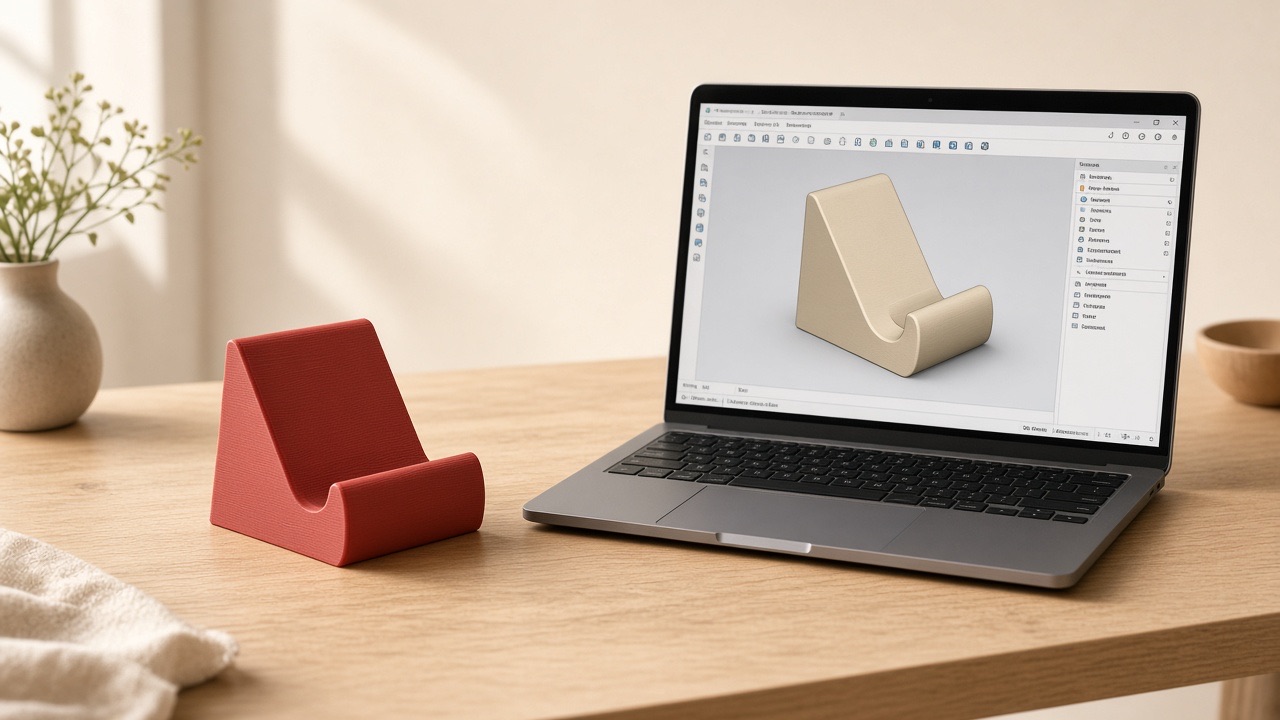
هذا يمنح المبتدئين وسيلة للانتقال من فكرة إلى نموذج CAD قابل للتعديل دون الحاجة أولاً لتعلم كل عملية نمذجة. يمكنك البدء بحامل هاتف، على سبيل المثال، ثم طلب قاعدة أوسع أو فتحة كابل وفحص النتيجة.
جيد لـ: الأجزاء المخصصة، مشاريع الطباعة ثلاثية الأبعاد العملية، والأشخاص الذين يرغبون في وصف تصميم قبل بناء كل ميزة يدويًا.
لماذا قد يجدها المبتدئون سهلة الاستخدام: يجمع Cadding بين الدردشة بالذكاء الاصطناعي مع أدوات النمذجة المباشرة في المتصفح. يمكنك البدء بشرح الكائن، ثم تعلم عناصر التحكم في CAD أثناء تحسينه.
خطط مجانية ومحترفة: يتضمن المستوى المجاني 200 رصيد AI. تتضمن الخطة المحترفة 7,500 رصيد AI شهريًا وتكلف 15 دولارًا شهريًا عند الفوترة سنويًا أو 19.90 دولارًا شهريًا في الخطة الشهرية. هذا يعادل حوالي 500 رصيد لكل دولار في الخطة السنوية أو 377 رصيد لكل دولار في الخطة الشهرية. تم تصميم الخطة المحترفة لمنح المستخدمين مساحة كبيرة لإنشاء وتحسين النماذج من خلال الذكاء الاصطناعي.
أين يحتاج إلى ممارسة: يمكن أن يساء فهم التعليمات من قبل الذكاء الاصطناعي أو إنتاج هندسة تحتاج إلى تصحيح. تحقق من الأبعاد والتناسب في المحرر، وافحص التصدير في آلة القطع الخاصة بك قبل الطباعة.
اختر Cadding إذا: كنت ترغب في إنشاء جزء قابل للطباعة مخصص وتفضل البدء بوصف ما تريده، ثم تحسين النموذج في CAD.
3. SketchUp for Web: الأسهل للمفاهيم البصرية والمساحات
SketchUp for Web يعمل في المتصفح ومصمم للرسم وإنشاء نماذج ثلاثية الأبعاد. يمكن أن يكون نقطة انطلاق مريحة للمشاريع البصرية مثل الغرف، والأثاث البسيط، والمفاهيم المكانية. لا تتطلب النسخة المجانية اشتراكًا، على الرغم من أن بعض الميزات محدودة للخطط المدفوعة.
جيد لـ: تخطيطات الغرف، مفاهيم الأثاث، الأجسام البسيطة، وتصور المساحات.
لماذا قد يحبها المبتدئون: يمكن أن يشعر الرسم ودفع الوجوه إلى 3D بأنه أكثر مباشرة من البدء بشجرة ميزات تقليدية.
أين يجب أن تكون حذرًا: SketchUp هو أداة نمذجة ثلاثية الأبعاد عامة، لذا قد تكون الأجزاء الميكانيكية التفصيلية أسهل في الإدارة في CAD بارامترية. تحقق من خيارات استيراد وتصدير الملفات في النسخة المجانية مقابل سير العمل الخاص بك قبل الالتزام.
اختر SketchUp إذا: كنت ترغب في إنشاء نماذج بصرية ومساحات في متصفح بدلاً من التركيز على ميزات الهندسة.
4. Autodesk Fusion: الأفضل لتعلم CAD الميكانيكي
Fusion هو خيار قوي للأشخاص الذين يرغبون في الانتقال إلى ما هو أبعد من الأشكال البسيطة وتعلم كيفية بناء أجزاء دقيقة. يدعم سير عمل التصميم التفصيلي، لكن المبتدئين سيحتاجون إلى التعرف على الرسومات، والأبعاد، والقيود، والنمذجة القائمة على الميزات.
تقدم Autodesk نسخة للاستخدام الشخصي للمشاريع المنزلية المؤهلة. تحدد شروطها تلك النسخة للاستخدام الشخصي غير التجاري وتشتمل على قيود على بعض الميزات وأنواع الملفات. راجع شروط الاستخدام الشخصي لـ Fusion الحالية قبل اختيارها لمشروع.
جيد لـ: الأجزاء الميكانيكية، مفاهيم المنتجات، والأشخاص الذين يرغبون في تطوير مهارات CAD التقليدية.
لماذا يختارها المبتدئون: تقدم مسارًا من الأجزاء الأساسية إلى العمل التصميمي الأكثر تقدمًا.
أين يحتاج إلى ممارسة: هناك المزيد لتعلمه مقارنةً بالأداة القائمة على الأشكال. قد يبدو الأمر كثيرًا إذا كنت ترغب فقط في صنع نموذج سريع وبسيط.
اختر Fusion إذا: كنت مستعدًا لتعلم سير عمل CAD أكثر تنظيمًا وترغب في تطوير مهارات التصميم الميكانيكي.
5. Onshape: الأفضل لـ CAD التقليدي المعتمد على المتصفح
يجمع Onshape بين الوصول عبر المتصفح وCAD بارامترية، والتجميعات، وتاريخ النسخ، وميزات التعاون. خطته المجانية مخصصة للاستخدام غير التجاري، والوثائق في تلك الخطة عامة. هذه التفاصيل المتعلقة بالخصوصية مهمة إذا كنت تخطط لتحميل تصميم لا تريد للآخرين الوصول إليه.
جيد لـ: تعلم CAD بارامترية، التعاون في التصميمات، والعمل عبر الأجهزة.
لماذا يختارها المبتدئون: تعمل في متصفح وتقدم سير عمل CAD منظم دون الحاجة إلى تثبيت على سطح المكتب.
أين يحتاج إلى ممارسة: لا يزال يتعين عليك فهم الرسومات وكيف تعتمد الميزات على بعضها البعض. إنه CAD تقليدي، بدلاً من نموذج سحب وإفلات بسيط.
اختر Onshape إذا: كنت ترغب في CAD يعتمد على المتصفح وتشعر بالراحة في تعلم كيفية بناء الرسومات والميزات في نموذج.
6. FreeCAD: الأفضل لتعلم CAD بارامترية مفتوحة المصدر
FreeCAD هو نموذج بارامترية مجانية ومفتوحة المصدر. تشمل قائمة ميزاته الرسمية أداة رسم قائمة على القيود، وأدوات لبناء النماذج من الرسومات، ودعم الاستيراد والتصدير لملفات تشمل STEP وSTL.
جيد لـ: المتعلمين الذين يقدرون البرمجيات مفتوحة المصدر ويرغبون في أداة CAD بارامترية تقليدية.
لماذا يختارها المبتدئون: تقدم قدرات نمذجة كبيرة دون اشتراك في برنامج مدفوع.
أين يحتاج إلى ممارسة: يمكن أن تشعر العديد من ورش العمل وسير العمل التقنية بأنها أقل وضوحًا عندما تبدأ فقط.
اختر FreeCAD إذا: كنت ترغب في مسار مجاني ومفتوح المصدر إلى CAD بارامترية ولا تمانع في قضاء الوقت في تعلم الواجهة.
7. شابر3دي: الأفضل للنمذجة اليدوية
شابر3دي يقدم سير عمل نمذجة مباشرة مصممة للاستخدام مع قلم على الأجهزة المدعومة، بالإضافة إلى المنصات المكتبية. يمكن أن يجعل تشكيل مفهوم ما يبدو طبيعياً، خاصةً للأشخاص الذين يفضلون التفاعل مع نموذج بدلاً من التنقل في واجهة كثيفة.
جيد لـ: التصميم القائم على الأجهزة اللوحية، مفاهيم المنتجات، والأشخاص الذين يحبون سير العمل اليدوي.
لماذا قد يحبها المبتدئون: يمكن أن يجعل التفاعل المباشر الاتصال بين الفعل والنموذج واضحاً.
أين تتحقق أولاً: تعتمد الميزات المتاحة وخيارات التصدير على الخطة. راجع خطط شابر3دي الحالية للتأكد من أن النسخة التي تختارها تدعم سير العمل الخاص بك.
اختر شابر3دي إذا: كان لديك جهاز لوحي أو كمبيوتر مدعوم وترغب في النمذجة من خلال التفاعل المباشر مع الشكل.
أي برنامج CAD يجب أن يختار المبتدئ؟
طريقة بسيطة لاتخاذ القرار هي البدء بالشيء الذي تريد صنعه:
- نموذج أول أو شكل بسيط: جرب تنكيركاد.
- جزء مخصص قابل للطباعة ثلاثية الأبعاد يمكنك وصفه وتحسينه: جرب كادينغ.
- غرفة، مفهوم أثاث، أو تصميم مكاني: جرب سكتش أب للويب.
- جزء ميكانيكي دقيق وطريق إلى CAD التقليدي: جرب فيوجن أو أونشيب.
- نمذجة بارامترية مفتوحة المصدر: جرب فري كاد.
- نمذجة قائمة على القلم: جرب شابر3دي.
إذا لم تكن متأكداً، ابدأ بمشروع صغير ترغب في إنهائه. حامل هاتف، خطاف، أو غلاف بسيط سيعلمك أكثر من اتباع قائمة طويلة من الأوامر دون هدف.
كيفية البدء في تعلم CAD دون الشعور بالإرهاق
- اختر مشروعاً صغيراً واحداً. اختر شيئاً له غرض واضح وبعض الأشكال الأساسية.
- حدد الأبعاد التي تهم. اكتب القياسات التي تؤثر على الملاءمة، مثل العرض، الارتفاع، وتباعد الثقوب.
- تعلم فقط الأدوات التي يحتاجها مشروعك. من المحتمل أنك لا تحتاج إلى كل ميزة قبل إنشاء النسخة الأولى.
- قم بإجراء تغيير واحد في كل مرة. بعد تغيير بعد أو إضافة ميزة، افحص النموذج.
- تحقق من المقطّع قبل الطباعة. تأكد من المقياس، الاتجاه، الجدران، والدعائم قبل إرسال الجزء إلى الطابعة الخاصة بك.
- اختبر النتيجة الفيزيائية. إذا كان يجب أن يتناسب جزء أو يتحرك، فإن التصدير الناجح لا يثبت أنه سيعمل كما هو مقصود.
الأسئلة الشائعة
ما هو أسهل برنامج CAD للمبتدئين تماماً؟
تنكيركاد هو نقطة انطلاق قوية لتعلم الأشكال ثلاثية الأبعاد الأساسية. إذا كان لديك جزء قابل للطباعة محدد في ذهنك، يقدم كادينغ نقطة دخول أخرى: وصف التصميم، ثم تحسين الهندسة في محرر المتصفح.
هل من الصعب تعلم CAD؟
لـ CAD منحنى تعليمي، لكن لا يتعين عليك تعلم كل ميزة دفعة واحدة. ابدأ بمشروع بسيط وتعلم الأدوات اللازمة لذلك التصميم. يمكن أن تساعدك سير العمل المدعومة بالذكاء الاصطناعي في البدء، بينما توفر أدوات CAD التقليدية تحكماً أكثر مباشرة مع اكتساب الخبرة.
ما هو أسهل برنامج CAD للطباعة ثلاثية الأبعاد؟
للنماذج البسيطة، تنكيركاد سهل الاستخدام. للأجزاء الوظيفية المخصصة، ضع في اعتبارك كادينغ، فيوجن، أونشيب، أو فري كاد اعتماداً على ما إذا كنت تفضل التصميم المدعوم بالذكاء الاصطناعي أو سير العمل البارامتري التقليدي.
هل يمكنني استخدام برنامج CAD مجاناً؟
نعم، العديد من الأدوات لديها خيارات مجانية، لكن الشروط تختلف. تنكيركاد مجاني للاستخدام. النسخة الشخصية من فيوجن مقيدة بالمشاريع غير التجارية المؤهلة. خطة أونشيب المجانية أيضاً غير تجارية، ومستنداتها عامة. تشمل الطبقة المجانية لكادينغ 200 رصيد AI. تحقق من الشروط الحالية لكل مزود قبل استخدام خطة مجانية للعمل التجاري.
كم تكلفة كادينغ برو؟
تكلفة كادينغ برو 15 دولاراً شهرياً عند الفوترة سنوياً أو 19.90 دولاراً شهرياً في الخطة الشهرية. تشمل 7500 رصيد AI شهرياً. تشمل الطبقة المجانية 200 رصيد AI.
الحكم النهائي
لا يوجد برنامج CAD الأسهل لكل مبتدئ. تنكيركاد هو مكان بسيط لتعلم نمذجة 3D الأساسية. كادينغ هو نقطة انطلاق سريعة للأشخاص الذين يرغبون في وصف وتحسين أجزاء ثلاثية الأبعاد قابلة للطباعة مخصصة. فيوجن، أونشيب، وفري كاد هي خيارات أقوى إذا كان هدفك هو تعلم CAD البارامتري التقليدي.
مع كادينغ، يمكنك الانتقال من وصف إلى نموذج قابل للتعديل، تحسينه في المتصفح، وتصديره لمقطّعك. ابدأ بالطبقة المجانية و200 رصيد AI، أو اختر برو للحصول على 7500 رصيد بسعر 15 دولاراً شهرياً عند الفوترة سنوياً أو 19.90 دولاراً شهرياً.
إفصاح: تم نشر هذه المقالة بواسطة كادينغ. توصيات المنتجات هي تقييمات تحريرية للقدرات الموثقة، وليست نتائج من اختبار عملي موحد لكل تطبيق. قد تتغير قيود الخطط المجانية، والقدرات، والأسعار.

صمّم ما تحتاج إليه
انتقل من الفكرة إلى نموذج ثلاثي الأبعاد جاهز للطباعة ضمن سير عمل واحد في المتصفح.
تجربة Pro لمدة 7 أيام · يمكنك الإلغاء في أي وقت