الطباعة ثلاثية الأبعاد و CAD الذكاء الاصطناعي
أفضل برامج تصميم ثلاثي الأبعاد المجانية للطباعة ثلاثية الأبعاد: 7 أدوات رائعة في 2026
اكتشف 7 أدوات تصميم ثلاثي الأبعاد مجانية للطباعة ثلاثية الأبعاد في 2026. أنشئ ملفات STL، واستكشف برامج للمبتدئين، وجرب Cadding مع 200 رصيد مجاني من الذكاء الاصطناعي.
تم التحديث في نوفمبر 2026
لديك طابعة ثلاثية الأبعاد. تعرف ما تريد إنشاءه. هناك مشكلة واحدة فقط: لا تعرف كيف تصممه.
ربما تريد حامل هاتف مخصص، أو قطعة غيار لشيء ما انكسر، أو منظم تخزين، أو غلاف لمشروع إلكتروني.
تنزيل ملفات STL الجاهزة أمر مريح، لكن ماذا يحدث عندما لا تتطابق أي منها مع الحجم أو الشكل الذي تحتاجه؟
هنا يأتي دور برامج التصميم ثلاثي الأبعاد.
والخبر الجيد هو أنك لا تحتاج إلى برامج باهظة الثمن أو خبرة احترافية في CAD لتصميم طباعة ثلاثية الأبعاد خاصة بك.
هناك تطبيقات نمذجة ثلاثية الأبعاد مجانية تقريبًا لكل نوع من المشاريع. بعضها يتيح لك بناء الأشياء عن طريق سحب ودمج الأشكال. والبعض الآخر يمنحك تحكمًا دقيقًا في الأبعاد. وتسمح لك الأدوات الجديدة المدعومة بالذكاء الاصطناعي بإنشاء نموذج ببساطة عن طريق وصف ما تريده.
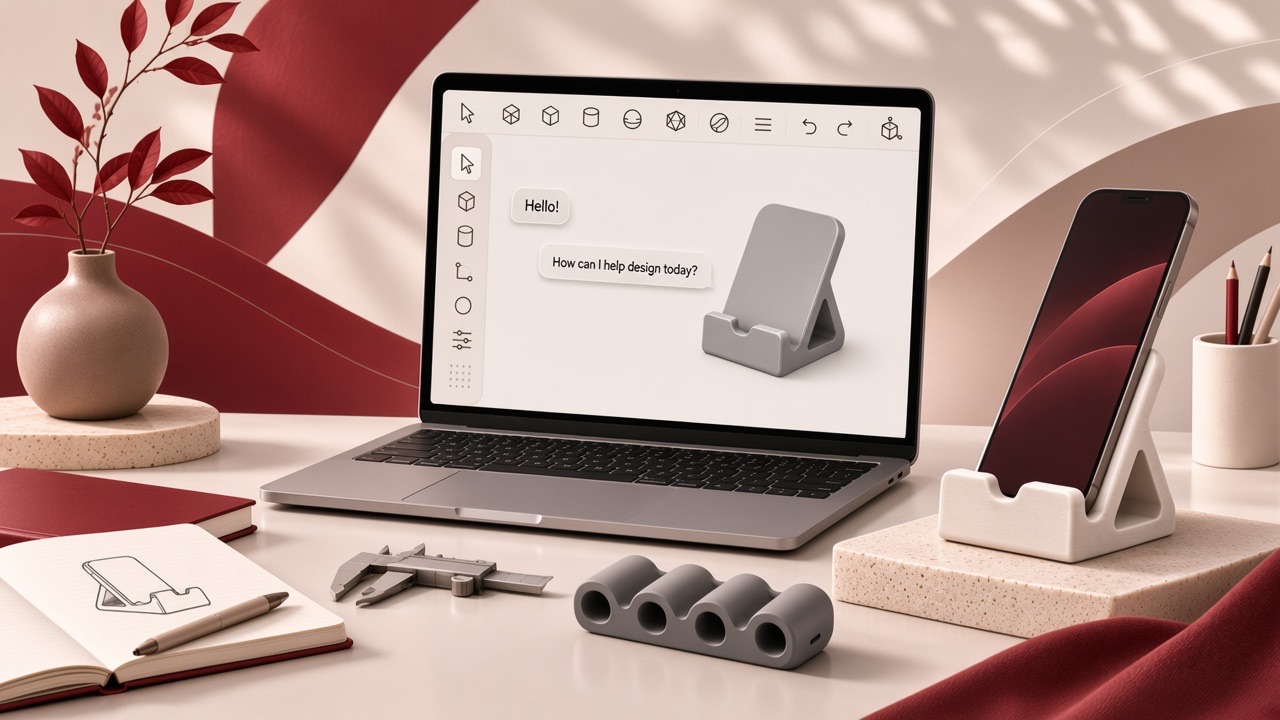
أحد الأمثلة هو Cadding، منصة CAD مدعومة بالذكاء الاصطناعي تعمل عبر المتصفح تتيح لك إنشاء نماذج ثلاثية الأبعاد باستخدام أوامر نصية، والاستمرار في تحسينها من خلال الدردشة مع الذكاء الاصطناعي، وتصدير الملفات للطباعة ثلاثية الأبعاد.
تقدم Cadding خطة مجانية مع 200 رصيد ذكاء اصطناعي كل شهر، حتى تتمكن من تجربة تصميم الأشياء دون شراء اشتراك.
في هذا الدليل، سنستعرض سبعة من أفضل أدوات التصميم ثلاثي الأبعاد المجانية للطباعة ثلاثية الأبعاد في عام 2026، ونشرح نقاط قوتها وقيودها، ونوضح لك كيفية إنشاء نموذج قابل للطباعة.
ما هو أفضل برنامج تصميم ثلاثي الأبعاد مجاني للطباعة ثلاثية الأبعاد؟
أفضل خيار يعتمد على ما تريد إنشاءه.
إذا كنت جديدًا تمامًا في التصميم ثلاثي الأبعاد، فمن المحتمل أن ترغب في أداة تجعل من السهل البدء.
إذا كنت تقوم بإنشاء أشياء وظيفية تحتاج إلى أبعاد دقيقة، فستحتاج إلى برنامج موجه نحو CAD.
إذا كنت تصنع تماثيل أو منحوتات، فقد يكون تطبيق نمذجة الشبكة أكثر ملاءمة.
إليك سبعة أدوات تستحق النظر فيها.
| البرنامج | الأفضل لـ | الخيار المجاني | الخبرة المطلوبة |
|---|---|---|---|
| Cadding | تصميم ثلاثي الأبعاد مدعوم بالذكاء الاصطناعي والطباعة الوظيفية | 200 رصيد ذكاء اصطناعي/شهر | سهل للمبتدئين |
| Tinkercad | الأشياء البسيطة والمصممين لأول مرة | مجاني تمامًا | مبتدئ |
| FreeCAD | الأجزاء الميكانيكية الدقيقة | مجاني ومفتوح المصدر | متوسط |
| Blender | المنحوتات، النماذج المصغرة، النماذج الفنية | مجاني ومفتوح المصدر | متوسط إلى متقدم |
| Autodesk Fusion | التصميم الهندسي والبارامترية | ترخيص استخدام شخصي مقيد | متوسط |
| Onshape | CAD احترافي في المتصفح | خطة غير تجارية مجانية | متوسط |
| Shapr3D | التصميم البصري على iPad وسطح المكتب | خطة مجانية محدودة | مبتدئ إلى متوسط |
توصيتنا: ابدأ بـ Cadding إذا كنت ترغب في إنشاء نماذج ثلاثية الأبعاد وظيفية دون الحاجة لتعلم CAD التقليدي أولاً.
إذا كنت ترغب في تعلم كيفية عمل النمذجة الهندسية عن طريق التلاعب بالأشكال بنفسك، فإن Tinkercad هو نقطة انطلاق ممتازة أخرى.
وإذا كنت ترغب في تطوير مهارات CAD الميكانيكية الاحترافية، فإن FreeCAD وFusion يستحقان التعلم.
1. Cadding: أفضل برنامج تصميم ثلاثي الأبعاد مجاني مدعوم بالذكاء الاصطناعي
الأفضل لـ: إنشاء نماذج ثلاثية الأبعاد وظيفية من أوامر نصية، تحرير التصاميم الحالية، وإعداد أشياء مخصصة للطباعة ثلاثية الأبعاد.
المنصة: متصفح الويب
الخطة المجانية: 200 رصيد ذكاء اصطناعي شهريًا
الخطة المدفوعة: Cadding Pro بسعر 19.90 دولارًا شهريًا
تتعامل Cadding مع التصميم ثلاثي الأبعاد بشكل مختلف عن تطبيقات النمذجة التقليدية.
بدلاً من فتح مساحة عمل فارغة ومحاولة معرفة كيفية بناء كائنك، يمكنك البدء بشرح ما تريد إنشاءه.
على سبيل المثال:
"أنشئ حامل هاتف مكتبي بسيط بقاعدة بعرض 110 مم، ودعم خلفي مائل، وفتحة صغيرة لكابل الشحن."
يساعدك الذكاء الاصطناعي في Cadding على تحويل وصفك إلى هندسة CAD ثلاثية الأبعاد.
يمكنك بعد ذلك تدوير الكائن، وفحصه، وتعديل النتيجة.
هذا يجعل Cadding مفيدًا بشكل خاص للأشخاص الذين يعرفون ما يريدون طباعته ولكنهم لم يتعلموا تقنيات النمذجة ثلاثية الأبعاد التقليدية.
إنشاء نماذج ثلاثية الأبعاد باستخدام الذكاء الاصطناعي
تخيل أنك تريد طباعة خطاف مخصص مثبت على الحائط.
في برامج CAD التقليدية، قد تحتاج إلى رسم مخطط، إنشاء بروز، إضافة ميزة منحنية، وضع ثقوب التثبيت، وتدوير عدة حواف.
مع Cadding، يمكنك البدء بكتابة:
"صمم خطافًا مثبتًا على الحائط مع لوحة تثبيت مستطيلة، وثقبي براغي، وخطاف منحنٍ لتعليق سماعات الرأس."
يمكن للذكاء الاصطناعي المساعدة في بناء النموذج الأولي.
لا تحتاج إلى معرفة الأوامر الدقيقة المطلوبة لبناء كل ميزة.
الاستمرار في تحسين النموذج من خلال الدردشة
هذه واحدة من أكثر قدرات Cadding فائدة.
توليد نموذج هو مجرد البداية.
يمكنك الاستمرار في التحدث مع الذكاء الاصطناعي حول نفس التصميم.
على سبيل المثال:
"اجعل الخطاف أطول بمقدار 20 مم."
"زيادة سمك لوحة التثبيت."
"قم بتدوير الزوايا الخارجية."
"قم بتحريك ثقبين البراغي أقرب إلى بعضهما."
يمكنك تحسين تصميمك خطوة بخطوة بدلاً من توليد نموذج جديد تمامًا في كل مرة.
هذا مهم بشكل خاص للطباعة ثلاثية الأبعاد، حيث غالبًا ما تكون التعديلات الصغيرة ضرورية بعد اختبار نموذج أولي.
استخدام أدوات النمذجة اليدوية البسيطة
تتضمن Cadding أيضًا أدوات نمذجة تقليدية.
يمكنك تغيير حجم المكونات، وتحريك الكائنات، وتدوير الأجزاء، وتعديل الأبعاد مباشرة.
يوفر المحرر أدوات لعمليات مثل الرسم والنفخ، والتدوير، والتشذيب، والقشرة، والثقب، والنمط، والنمذجة البوليانية.
لا تحتاج إلى الاختيار بين الذكاء الاصطناعي والتصميم اليدوي.
يمكنك استخدام الذكاء الاصطناعي لإنشاء النموذج الأول، وضبط أبعاده من خلال لوحة الخصائص، ثم العودة إلى الدردشة لتحسينات إضافية.
ماذا يمكنك تصميمه باستخدام Cadding؟
Cadding ذات صلة بشكل خاص بالمشاريع العملية اليومية.
تشمل الأمثلة:
- حوامل هواتف وأجهزة لوحية مخصصة
- منظمات مكاتب
- أغلفة إلكترونية
- قطع بلاستيكية بديلة
- صواني وحاويات تخزين
- مشابك وحوامل كابلات
- حوامل مثبتة على الحائط
- نماذج أولية للمنتجات
- ملحقات مخصصة لمنزلك
تستفيد هذه الأشياء غالبًا من الأبعاد الدقيقة والهندسة القابلة للتعديل.
هل يمكنك تصدير ملفات STL مجانًا؟
نعم.
تتضمن الخطة المجانية لـ Cadding تصدير STL و3MF.
يمكنك إنشاء تصميم في المتصفح، وتصديره، وإعداد الملف الناتج في برنامج تقطيع متوافق مثل Bambu Studio أو PrusaSlicer أو Cura.
هذا يعني أنك لا تحتاج إلى الترقية فقط لتصدير ملفك القابل للطباعة الأول.
ماذا يتضمن Cadding Free؟
| الميزة | الخطة المجانية |
|---|---|
| السعر الشهري | 0 دولار |
| أرصدة الذكاء الاصطناعي | 200 كل شهر |
| دردشة CAD بالذكاء الاصطناعي | مدرجة |
| أدوات CAD اليدوية | مدرجة |
| المشاريع المحفوظة | حتى 200 |
| المشاريع الخاصة | مدعومة |
| تصدير STL | مدرج |
| تصدير 3MF | مدرج |
| تثبيت البرنامج | غير مطلوب |
تكلفة Cadding Pro 19.90 دولارًا شهريًا وتشتمل على تخصيص أكبر من أرصدة الذكاء الاصطناعي، وسعة إضافية، وحقوق الاستخدام التجاري بموجب شروط الخطة المعمول بها.
من يجب أن يختار Cadding؟
Cadding خيار قوي إذا كنت تبحث عن طريقة سهلة لإنشاء نماذج ثلاثية الأبعاد وظيفية مخصصة.
إنه مفيد بشكل خاص عندما يمكنك وصف ما تريده ولكنك غير مألوف بتقنيات CAD التقليدية.
بالنسبة للمشاريع الميكانيكية التقنية العالية، لا يزال من الضروري التحقق من الأبعاد والوظائف. يجب دائمًا فحص الهندسة الناتجة عن الذكاء الاصطناعي قبل التصنيع.
الحكم: نقطة انطلاق مجانية موصى بها لتصميم ثلاثي الأبعاد مدعوم بالذكاء الاصطناعي والطباعة ثلاثية الأبعاد الوظيفية.
ابدأ التصميم مجانًا مع Cadding
2. Tinkercad: أفضل برنامج تصميم ثلاثي الأبعاد مجاني للمبتدئين المطلقين
الأفضل لـ: الأجسام البسيطة، مشاريع الفصول الدراسية، وتعلم أساسيات النمذجة ثلاثية الأبعاد.
المنصة: متصفح الويب
السعر: مجاني
Tinkercad هو أحد أكثر تطبيقات تصميم ثلاثي الأبعاد سهولة في الوصول.
تم تطويره بواسطة Autodesk، يتيح لك إنشاء الأجسام باستخدام أشكال هندسية أساسية.
بدلاً من التعامل مع الرسومات الفنية أو أوامر النمذجة المعقدة، تقوم بسحب الصناديق، الأسطوانات، الكرات، وأجسام أخرى إلى مساحة العمل.
يمكنك بعد ذلك تغيير حجم هذه الأشكال، تدويرها، دمجها، أو طرحها.
مثال: إنشاء صندوق تخزين بسيط
افترض أنك تريد صنع صندوق صغير لتخزين البراغي.
يمكنك سحب شكل صلب مستطيل إلى سطح العمل وضبط أبعاده.
ثم أضف شكل مستطيل أصغر واستخدم عملية الثقب لإزالة حجمه.
النتيجة هي حاوية بسيطة.
هذه مقدمة مفيدة لكيفية عمل النمذجة الصلبة.
لماذا يعمل Tinkercad بشكل جيد للمبتدئين
واجهة المستخدم سهلة الفهم.
يمكنك تجربة الأجسام على الفور ورؤية كيفية تفاعل الأشكال المختلفة.
Tinkercad مفيد للمشاريع الصغيرة مثل سلاسل المفاتيح، بطاقات الأسماء، الحوامل الأساسية، منظمات التخزين، والأجسام الزخرفية.
ما هي قيودها؟
Tinkercad ليس مصممًا ليحل محل أنظمة CAD المعقدة.
مع تعقيد النماذج، قد يصبح ترتيب وتعديل العديد من الأشكال المنفصلة مستهلكًا للوقت.
Tinkercad رائع لفهم الهندسة الأساسية، ولكن قد تكون هناك حاجة إلى أداة أكثر تقدمًا للتصاميم الميكانيكية المعقدة.
Tinkercad مقابل Cadding
كلاهما يعمل في متصفح.
Tinkercad يركز على النمذجة اليدوية المعتمدة على الأشكال، بينما Cadding يسمح لك بالبدء بتعليمات AI بلغة طبيعية.
إذا كنت ترغب في تعلم كيفية بناء الأجسام من الصناديق والأسطوانات، فإن Tinkercad هو مكان ممتاز للبدء.
إذا كنت تفضل وصف الجسم وترك AI يساعد في إنشائه، فإن Cadding يقدم سير عمل أكثر مباشرة.
الحكم: الأفضل للمصممين الجدد الذين يرغبون في التعلم من خلال التلاعب بالأشكال.
3. FreeCAD: أفضل برنامج تصميم ثلاثي الأبعاد مجاني تمامًا للأجزاء الميكانيكية
الأفضل لـ: الأجزاء الدقيقة، مشاريع الهندسة، وCAD البارامترية.
المنصة: ويندوز، macOS، لينوكس
السعر: مجاني ومفتوح المصدر
FreeCAD هو أحد أقوى الخيارات إذا كنت ترغب في نمذجة ميكانيكية دقيقة دون دفع اشتراك.
على عكس البرامج التي تقدم مستوى مجاني محدود، FreeCAD هو تطبيق CAD مفتوح المصدر بالكامل.
يمكنك إنشاء نماذج، تعديل الأبعاد، وتصدير التصاميم دون خطة مدفوعة.
كيف يعمل FreeCAD
يستخدم FreeCAD النمذجة البارامترية.
يمكنك البدء برسم ثنائي الأبعاد، تحديد الأبعاد والقيود، وتحويل الرسم إلى جسم ثلاثي الأبعاد.
على سبيل المثال، قد تصمم حاملًا على شكل حرف L.
أولاً، تقوم بإنشاء الرسم.
ثم تقوم بتمديده إلى السماكة المطلوبة.
بعد ذلك، تضيف ثقوب التثبيت وميزات أخرى.
إذا كنت بحاجة لاحقًا إلى تغيير عرض الحامل، يمكنك تحديث أبعاده المحددة.
ما هو FreeCAD جيد له؟
FreeCAD مفيد بشكل خاص للحوامل، الأغطية، المحولات، التركيبات، قطع الغيار، ومكونات ميكانيكية أخرى.
نهجه البارامتري يجعله مناسبًا للمشاريع التي تتطلب تعديلات أبعاد متكررة.
هل FreeCAD سهل التعلم؟
هناك منحنى تعليمي.
ستحتاج إلى فهم الرسومات، القيود، عمليات الميزات، وبنية النموذج البارامتري.
ومع ذلك، فإن هذه مهارات قيمة إذا كنت ترغب في أن تصبح بارعًا في CAD التقليدي.
FreeCAD مقابل Cadding
يوفر FreeCAD سير عمل تقليدي موجه نحو الهندسة دون رسوم اشتراك.
يركز Cadding على تسهيل الإنشاء من خلال النمذجة المدعومة بالذكاء الاصطناعي مع الاحتفاظ بأدوات التحرير المباشرة.
اختر FreeCAD إذا كنت ترغب في CAD ميكانيكي مفتوح المصدر، غير متصل بالإنترنت.
اختر Cadding إذا كنت ترغب في البدء بوصف جزء وظيفي بلغة عادية.
الحكم: أفضل خيار مجاني تمامًا ومفتوح المصدر للتصميم الميكانيكي الدقيق.
4. Blender: أفضل برنامج مجاني للطباعة ثلاثية الأبعاد الإبداعية
الأفضل لـ: التماثيل، النماذج الزخرفية، والأشكال العضوية.
المنصة: ويندوز، macOS، لينوكس
السعر: مجاني ومفتوح المصدر
Blender هو برنامج قوي لإنشاء ثلاثي الأبعاد يستخدم للنمذجة، الرسوم المتحركة، النحت، العرض، والتأثيرات البصرية.
بالنسبة للطباعة ثلاثية الأبعاد، فإنه مفيد بشكل خاص عند إنشاء أشكال ليست ميكانيكية في المقام الأول.
فكر في الشخصيات المصغرة، المخلوقات الخيالية، التماثيل، الأقنعة، والمنتجات الزخرفية.
لماذا يعتبر Blender مختلفًا
يعمل Blender بشكل أساسي مع الشبكات متعددة الأضلاع.
بدلاً من تحديد الميزات الميكانيكية من خلال الرسومات والأبعاد، تقوم بالتلاعب بسطح الجسم.
هذا يسمح لك بنحت أشكال عضوية مفصلة.
على سبيل المثال، قد يكون إنشاء مخلوق واقعي أو تمثال مصغر أكثر ملاءمة في Blender مقارنة ببرامج CAD التقليدية.
هل يمكنك طباعة نماذج Blender ثلاثية الأبعاد؟
نعم.
يدعم Blender تصدير نماذج ثلاثية الأبعاد في تنسيقات تستخدم عادة للطباعة ثلاثية الأبعاد.
ومع ذلك، لا يزال يتعين عليك التأكد من أن الجسم الناتج مناسب للطباعة.
قد تحتوي نموذج تم إنشاؤه للرسوم المتحركة أو التصور على أسطح مفتوحة، هندسة غير متعددة، أو تفاصيل رقيقة جدًا للتصنيع.
يجب تصحيح هذه المشكلات قبل التقطيع.
Blender مقابل Cadding
الخيار الأفضل يعتمد على ما تقوم بإنشائه.
للنمذجة الفنية ثلاثية الأبعاد والنحت، يعد Blender خيارًا ممتازًا.
لغطاء إلكتروني، حامل تثبيت، أو جزء بديل بأبعاد محددة، غالبًا ما يكون سير العمل الموجه نحو CAD في Cadding أكثر ملاءمة.
الحكم: أفضل برنامج مجاني تمامًا للتصميم ثلاثي الأبعاد العضوي والفني.
5. Autodesk Fusion: الأفضل لتعلم تصميم CAD الاحترافي
الأفضل لـ: الهندسة الهواية، التصميم البارامتري، والنماذج الميكانيكية.
المنصة: ويندوز وmacOS
الخيار المجاني: ترخيص للاستخدام الشخصي للمستخدمين المؤهلين
Autodesk Fusion هو منصة CAD شائعة تستخدم في الهندسة وتطوير المنتجات.
يدعم الرسومات، التمديدات، الزوايا، الثقوب، التجميعات، والعديد من عمليات النمذجة التقليدية الأخرى.
لماذا يعتبر Fusion مفيدًا للطباعة ثلاثية الأبعاد
يسمح لك Fusion بتصميم الأجسام بأبعاد دقيقة وتعديل الميزات الفردية من خلال تاريخه البارامتري.
على سبيل المثال، إذا كنت تقوم بتصميم حامل مخصص، يمكنك تحديد هندسته باستخدام الرسومات والميزات.
إذا اكتشفت لاحقًا أن الحامل يحتاج إلى أن يكون أوسع، يمكنك تحديث الأبعاد ذات الصلة.
هذا النهج مفيد بشكل خاص عند صنع أجزاء تحتاج إلى التناسب معًا.
هل Fusion مجاني؟
تقدم Autodesk ترخيصًا للاستخدام الشخصي للمستخدمين المؤهلين.
ومع ذلك، فهو مخصص للعمل الشخصي، غير التجاري، ويتضمن قيودًا مقارنة بالإصدار المدفوع.
إذا كنت تستخدم CAD لأغراض تجارية، ستحتاج إلى مراجعة شروط الترخيص.
Fusion مقابل Cadding
يوفر Fusion بيئة ناضجة لتعلم CAD الميكانيكي التقليدي.
يوفر Cadding نقطة انطلاق مدعومة بالذكاء الاصطناعي تقلل من الحاجة إلى إنشاء كل ميزة أولية يدويًا.
إذا كان هدفك هو تعلم التصميم الهندسي التقليدي، فإن Fusion هو خيار قوي.
إذا كان هدفك هو إنشاء أجسام مفيدة مع إعداد أولي أقل وسير عمل محادثاتي، فإن Cadding يستحق الاستكشاف.
الحكم: أفضل خيار مجاني للاستخدام الشخصي للمصنعين الذين يطورون مهارات CAD التقليدية.
6. Onshape: أفضل CAD مجاني قائم على المتصفح للنمذجة التقنية
الأفضل لـ: النمذجة البارامترية في المتصفح وتعلم CAD السحابي الاحترافي.
المنصة: متصفح
الخيار المجاني: خطة غير تجارية مع مستندات عامة
Onshape هو تطبيق CAD سحابي.
يوفر قدرات نمذجة ميكانيكية متقدمة مباشرة في متصفح الويب.
على عكس بعض أدوات CAD التقليدية، لا يتطلب تثبيت تطبيق CAD محلي تقليدي.
ماذا يمكنك إنشاءه؟
يدعم Onshape الرسومات الم dimensioned، التمديدات، الميزات الهندسية، والتجميعات.
يمكنك استخدامه لتصميم مكونات ميكانيكية، حوامل مخصصة، أغلفة المنتجات، وأجزاء أخرى للطباعة ثلاثية الأبعاد.
كما تدعم بنيته السحابية التعاون وإدارة الإصدارات.
هل Onshape مجاني حقًا؟
يقدم Onshape خطة مجانية، ولكن هناك قيود مهمة.
الخطة المجانية مخصصة للمشاريع غير التجارية، والمستندات التي تم إنشاؤها تحتها عامة.
إذا كنت تقوم بتصميم منتج خاص أو تطوير شيء للاستخدام التجاري، فإن هذا الأمر مهم.
Onshape مقابل Cadding
تعمل كلا المنصتين في متصفح الويب.
يؤكد Onshape على CAD البارامتري الاحترافي والتعاون.
يؤكد Cadding على الإنشاء المدعوم بالذكاء الاصطناعي، تحرير النموذج المحادثاتي، وأدوات التصميم المتاحة.
تدعم خطة Cadding المجانية أيضًا المشاريع الخاصة.
الحكم: الأفضل للمستخدمين الذين يرغبون في CAD متقدم قائم على المتصفح ويشعرون بالراحة مع المشاريع العامة غير التجارية.
7. شابر3دي: أفضل برنامج تصميم ثلاثي الأبعاد مجاني لجهاز iPad
الأفضل لـ: النمذجة المباشرة المرئية على iPad وسطح المكتب.
المنصة: iPadOS، macOS، Windows
الخيار المجاني: شابر3دي مجاني
شابر3دي هو تطبيق CAD يركز بشكل كبير على التفاعل المباشر.
إنه جذاب بشكل خاص للمصممين الذين يرغبون في العمل باستخدام قلم Apple.
يمكنك إنشاء رسومات، وبناء أشكال صلبة، وتعديل الأبعاد، والتفاعل مباشرة مع الهندسة.
لماذا شابر3دي شائع
يجعل شابر3دي العمليات التقليدية للنمذجة تبدو أكثر بصرية.
يمكنك اختيار الهندسة والتلاعب بها من خلال واجهة مصممة حول النمذجة المباشرة.
بالنسبة للأشخاص الذين يفضلون العمل على iPad، يمكن أن تكون هذه تجربة تصميم مريحة.
ماذا يتضمن الخطة المجانية؟
تتضمن الخطة المجانية لشابر3دي وظائف نمذجة أساسية.
ومع ذلك، تحد من المستخدمين إلى مشروعين وتوفر تصديرات STL و3MF بجودة أساسية.
قد تكون هذه القيود مقبولة للمشاريع العرضية ولكن يمكن أن تصبح مقيدة إذا كنت تصمم بشكل متكرر.
شابر3دي مقابل كادينغ
شابر3دي هو الأقوى عندما تريد التلاعب بالهندسة مباشرة.
كادينغ مفيد بشكل خاص عندما تريد البدء بوصف مكتوب ومتابعة تحسين التصميم من خلال الدردشة بالذكاء الاصطناعي.
يمكن لكليهما دعم سير العمل للطباعة ثلاثية الأبعاد، لكن تجربة التصميم مختلفة.
الحكم: أفضل خيار مجاني للتجربة مع النمذجة المباشرة CAD على iPad.
ماذا يمكنك تصميمه وطباعة ثلاثية الأبعاد مجانًا؟
لا تحتاج إلى البدء بمشروع هندسي معقد.
بعض من أكثر الطباعة ثلاثية الأبعاد فائدة هي أشياء بسيطة يومية.
إليك بعض المشاريع التي تستحق التجربة.
حامل هاتف مخصص
حامل الهاتف هو مشروع مفيد للمبتدئين لأنه يمكنك من تجربة الزوايا، والنسب، وهندسة الدعم.
باستخدام كادينغ، يمكنك إدخال:
"إنشاء حامل هاتف بسيط بقاعدة 100 × 80 مم، ودعم خلفي مائل، وشفة أمامية بارتفاع 12 مم. تضمين فتحة صغيرة لكابل الشحن."
يمكنك بعد ذلك تعديل التصميم ليتناسب مع هاتفك.
منظم كابلات
منظمات الكابلات مفيدة للمكاتب، وإعدادات الألعاب، ومحطات العمل.
يمكنك أن تطلب من كادينغ:
"تصميم منظم كابلات بخمسة قنوات مستديرة لكابلات بقطر 5 مم، وقاعدة مسطحة، وزوايا خارجية ناعمة."
بعد إنشاء النموذج، يمكنك تعديل القنوات بناءً على قياسات كابلاتك الفعلية.
قطعة غيار
تعتبر الطباعة ثلاثية الأبعاد مفيدة بشكل خاص عندما ينكسر مكون بلاستيكي صغير.
على سبيل المثال، قد تحتاج إلى فاصلة مخصصة أو حاملة بسيطة.
بدلاً من البحث في مئات النماذج القابلة للتنزيل، يمكنك تصميم قطعة حول الأبعاد التي تحتاجها.
تعتبر القياسات الدقيقة مهمة بشكل خاص للمكونات البديلة.
صندوق تخزين
يمكن تصميم صندوق تخزين مخصص لدرج معين، أو رف، أو مجموعة من الأشياء.
يمكنك تحديد الأبعاد العامة، وعدد المقصورات، والمظهر المفضل.
غلاف إلكترونيات
إذا كنت تعمل مع Raspberry Pi، أو ESP32، أو Arduino، أو إلكترونيات أخرى، فإن غلاف مخصص هو مشروع مفيد.
يمكنك تطوير الهيكل، وإضافة فتحات للموصلات، وتحسين التصميم بناءً على حجم مكوناتك.
ملحقات المكتب
يمكنك أيضًا إنشاء حوامل سماعات، وحوامل أقلام، ورفوف صغيرة، وخطافات، وغيرها من الملحقات.
هذه مشاريع جيدة لأنها أشكالها سهلة الفهم نسبيًا، لكنها لا تزال تقدم مفاهيم تصميم مفيدة.
كيفية إنشاء أول نموذج ثلاثي الأبعاد مجانًا باستخدام كادينغ
دعنا نمر عبر العملية باستخدام مثال عملي.
سنقوم بإنشاء منظم صغير للمكتب مع مقصورات للأقلام والملحقات.
هذا يوضح سير عمل نموذجي بدلاً من ادعاء أن طباعة فعلية معينة قد تم اختبارها بالفعل.
الخطوة 1: فتح كادينغ
قم بزيارة cadding.io.
أنشئ حسابًا مجانيًا وافتح المحرر.
لا تحتاج إلى تثبيت برنامج CAD على سطح المكتب.
الخطوة 2: وصف التصميم
افتح دردشة AI CAD وأدخل:
"إنشاء منظم مكتب بسيط بأبعاد 160 مم عرضًا، و90 مم عمقًا، و80 مم ارتفاعًا. تضمين مقصورتين أسطوانيتين للأقلام على اليسار وصينية تخزين مستطيلة على اليمين. استخدم جدران بسمك 3 مم، وزوايا خارجية مستديرة، وقاعدة مسطحة مناسبة للطباعة ثلاثية الأبعاد."
يوفر هذا الطلب معلومات مفيدة حول الأبعاد العامة، والتخطيط، والبناء المقصود.
يمكن لكادينغ استخدام تلك التعليمات لإنشاء الهندسة الأولية.
الخطوة 3: فحص النتيجة
قم بتدوير النموذج في مساحة العمل.
انظر إلى شكل المقصورات وتحقق من أن التصميم يتطابق مع فكرتك.
إذا لم يبدو شيء ما صحيحًا، يمكنك تقديم طلب آخر.
الخطوة 4: تحسين التصميم من خلال دردشة الذكاء الاصطناعي
افترض أن صينية التخزين ضحلة جدًا.
أدخل:
"زيادة عمق صينية التخزين إلى 35 مم. احتفظ بمقصورات الأقلام دون تغيير."
ثم:
"اجعل الزوايا أكثر انحناءً وأضف فاصلًا صغيرًا داخل الصينية."
يمكن للذكاء الاصطناعي المساعدة في تعديل التصميم الحالي.
يمكنك الاستمرار في هذه العملية حتى تصبح النتيجة العامة أقرب إلى ما تريده.
الخطوة 5: إجراء التعديلات يدويًا
يوفر كادينغ أيضًا أدوات تحرير مباشرة.
حدد مكونًا وافحص أبعاده.
إذا كنت بحاجة إلى تعديل دقيق، استخدم عناصر التحكم الرقمية المتاحة.
على سبيل المثال، يمكنك ضبط العرض الإجمالي ليكون بالضبط 160 مم أو تغيير ارتفاع إحدى المقصورات.
الخطوة 6: تصدير نموذجك ثلاثي الأبعاد
بمجرد أن تكون راضيًا، قم بتصدير النموذج كملف STL أو 3MF.
تعتبر هذه الصيغ شائعة الاستخدام للطباعة ثلاثية الأبعاد.
تتضمن الخطة المجانية لكادينغ كلا خيار التصدير.
الخطوة 7: إعداد النموذج للطباعة
افتح ملفك المصدر في برنامج تقطيع متوافق، مثل Bambu Studio، أو PrusaSlicer، أو Cura.
تحقق من الحجم واتجاه الطباعة.
اختر طابعتك، والخيوط، وإعدادات الطباعة المناسبة.
استعرض الطبقات المقطعة للتأكد من أن الكائن يبدو معقولًا.
الخطوة 8: الطباعة والتحسين
قم بطباعة المنظم وافحص النتيجة الفعلية.
إذا كانت إحدى المقصورات ضيقة جدًا أو لم يكن الحجم الإجمالي صحيحًا تمامًا، عد إلى كادينغ.
قم بتعديل الأبعاد وقم بتصدير نسخة أخرى.
هذه واحدة من أكثر جوانب الطباعة ثلاثية الأبعاد فائدة: يمكنك تحسين تصميمك بناءً على ملاحظات العالم الحقيقي.
أنشئ أول نموذج ثلاثي الأبعاد مجانًا مع كادينغ
CAD مقابل النمذجة ثلاثية الأبعاد: أيهما أفضل للطباعة ثلاثية الأبعاد؟
عند البحث عن برامج تصميم ثلاثية الأبعاد مجانية، ستواجه نهجين عريضين.
برنامج CAD للأجزاء الوظيفية
CAD تعني التصميم بمساعدة الكمبيوتر.
تعتبر النمذجة الموجهة نحو CAD مفيدة بشكل خاص عندما تحتاج إلى أبعاد دقيقة، وميزات هندسية محددة، وأجزاء يجب أن تتناسب معًا.
على سبيل المثال، قد يحتاج حامل بديل إلى ثقبين متباعدين بدقة 50 مم.
قد يحتاج غلاف مخصص إلى سمك جدار 3 مم وفتحات لموصلات محددة.
يدعم كادينغ، وFreeCAD، وFusion، وOnshape جميعها سير العمل الموجه نحو CAD.
نمذجة الشبكة للأشياء الإبداعية
تمثل نمذجة الشبكة سطح الكائن باستخدام مضلعات.
غالبًا ما تكون أكثر ملاءمة للأشكال الفنية.
على سبيل المثال، يكون نحت شخصية مفصلة أو إنشاء نموذج زخرفي أسهل غالبًا في Blender.
أيهما يجب أن تختار؟
إذا كنت ترغب في تصميم أشياء منزلية وظيفية، أو قطع غيار، أو حوامل، أو أغلفة إلكترونية، ابدأ بـ CAD.
إذا كنت ترغب في نحت شخصيات، أو أشكال، أو أعمال فنية زخرفية، فكر في Blender.
بالنسبة للمستخدمين الذين يرغبون في البدء بوصف نصي بدلاً من تعلم عمليات CAD التقليدية، يوفر كادينغ نقطة دخول مدعومة بالذكاء الاصطناعي.
ما صيغة الملف التي تحتاجها للطباعة ثلاثية الأبعاد؟
بمجرد أن تنشئ نموذجًا ثلاثي الأبعاد، تحتاج إلى تصديره بتنسيق مدعوم من برنامج التقطيع الخاص بك.
ثلاثة تنسيقات شائعة هي STL، و3MF، وSTEP.
STL
STL هو أحد أكثر تنسيقات الطباعة ثلاثية الأبعاد شيوعًا.
يمثل سطح النموذج باستخدام مثلثات.
تدعم معظم برامج التقطيع للمستهلكين ملفات STL.
STL مفيد لنقل الهندسة إلى برنامج التقطيع، لكنه لا يحتفظ بتاريخ النمذجة البارامترية الأصلي.
3MF
3MF هو تنسيق شائع آخر للطباعة ثلاثية الأبعاد.
يمكنه الحفاظ على الوحدات والمعلومات الإضافية التي لا تحتوي عليها ملفات STL الأساسية.
تدعم العديد من تطبيقات التقطيع الحديثة ذلك.
STEP
يستخدم STEP عادةً لتبادل هندسة CAD بين برامج الهندسة.
إنه مفيد عند متابعة سير عمل CAD، على الرغم من أن تنفيذات التصدير وقابلية التحرير اللاحقة تختلف.
بالنسبة لمعظم مشاريع الطباعة ثلاثية الأبعاد للمبتدئين، فإن STL أو 3MF هو الخيار المناسب.
هل يمكنك تصميم طباعة ثلاثية الأبعاد دون تعلم CAD؟
نعم.
مهارات CAD التقليدية مفيدة، لكنها لم تعد الطريقة الوحيدة لبدء إنشاء هندسة مخصصة.
مع البرامج المدعومة بالذكاء الاصطناعي، يمكنك البدء من وصف مكتوب.
هذا يعني أنه يمكنك التركيز في البداية على ما تريد صنعه بدلاً من كيفية بنائه.
على سبيل المثال، بدلاً من تعلم كيفية رسم وتشكيل دعامة يدويًا، يمكنك وصف أبعادها وميزاتها.
يمكن للذكاء الاصطناعي المساعدة في إنتاج النموذج الأولي.
يمكنك بعد ذلك فحص التصميم وإجراء التصحيحات.
ومع ذلك، فإن فهم بعض المفاهيم الأساسية سيساعدك أيضًا.
تعلم قياس الأشياء
بالنسبة للطباعة الوظيفية، فإن القياس غالبًا ما يكون أكثر أهمية من المهارة الفنية.
يمكن لمقياس رقمي مساعدتك في قياس أبعاد الأجزاء التي تريد إعادة إنتاجها أو استبدالها.
فهم سمك الجدران
تحتاج الأشياء المطبوعة ثلاثية الأبعاد إلى مادة كافية لتحقيق وظيفتها المقصودة.
قد تطبع الجدران الرقيقة جدًا بشكل سيء أو تنكسر بسهولة.
تعلم عن الفجوات
عندما تحتاج جزئين للتماس معًا، عادةً ما تحتاج إلى كمية مناسبة من الفجوة.
قد لا يتناسب عمود مصمم بنفس القطر الاسمي مع ثقب التزاوج بعد الطباعة.
تحقق من معاينة جهاز التقطيع
حتى إذا كان النموذج يبدو صحيحًا في محرر CAD، قد يكشف جهاز التقطيع عن مشاكل مع الميزات الرقيقة، أو التمددات، أو الهندسة غير المدعومة.
اختبر طباعةك
غالبًا ما تكون الطباعة الفيزيائية الأولى نموذجًا أوليًا.
قد تحتاج إلى ضبط الأبعاد بناءً على طابعتك، أو المادة، أو الاستخدام المقصود.
يمكن أن يجعل الذكاء الاصطناعي التصميم أكثر سهولة، لكن التحقق من النتيجة الفيزيائية يبقى مهمًا.
برامج تصميم ثلاثية الأبعاد المجانية لطابعات Bambu Lab وPrusa وCreality
لا تحتاج إلى تطبيق CAD معين لمجرد أنك تمتلك علامة تجارية معينة من طابعة ثلاثية الأبعاد.
الأهم هو تصدير ملف نموذج متوافق.
طابعات Bambu Lab
إذا كنت تمتلك طابعة Bambu Lab A1 Mini أو A1 أو P1S أو نموذج متوافق آخر، يمكنك تصميم الأشياء باستخدام Cadding وتصدير ملفات STL أو 3MF.
ثم افتحها في Bambu Studio لتحضير الطباعة.
طابعات Prusa
يدعم PrusaSlicer تنسيقات الطباعة ثلاثية الأبعاد الشائعة.
يمكنك تصميم جزء باستخدام Cadding أو FreeCAD أو Fusion أو تطبيق آخر وتحضيره في PrusaSlicer.
طابعات Creality
ينطبق نفس المبدأ على طابعات Creality.
قم بإنشاء الهندسة في تطبيق تصميم ثلاثي الأبعاد مناسب، ثم قم بتصديرها وفتحها في برنامج تقطيع متوافق.
تقوم تطبيقات CAD بإنشاء الكائن. يقوم جهاز التقطيع بتحضير تعليمات الطابعة الفعلية.
برامج تصميم ثلاثية الأبعاد المجانية مقابل المدفوعة: متى يجب عليك الترقية؟
بالنسبة للعديد من المبتدئين، فإن البرامج المجانية كافية.
يمكنك إنشاء أشياء مفيدة، وتعلم مفاهيم النمذجة الأساسية، وتجربة طابعتك دون شراء اشتراك CAD مكلف.
ومع ذلك، يمكن أن تكون البرامج المدفوعة منطقية عندما تصبح مشاريعك أكثر تطلبًا.
متى تكون البرامج المجانية كافية
غالبًا ما تكون البرامج المجانية كافية لإنشاء منظمات بسيطة، ودعائم، وحوامل، وإكسسوارات منزلية مخصصة، ونماذج شخصية.
تشمل الطبقة المجانية من Cadding 200 رصيد AI شهريًا، مما يجعل من الممكن تجربة التصميم المحادثاتي.
FreeCAD وBlender هما أيضًا تطبيقات قوية بدون رسوم اشتراك.
متى يكون من المنطقي الترقية إلى خطة مدفوعة
قد تفكر في الترقية عندما تحتاج إلى المزيد من سعة توليد الذكاء الاصطناعي، أو مشاريع محفوظة إضافية، أو تعاون احترافي، أو ميزات متقدمة محددة، أو ترخيص تجاري.
على سبيل المثال، إذا كنت تطور عدة منتجات وتقوم بانتظام بإنشاء تنويعات تصميم جديدة، يمكن أن تصبح سعة رصيد الذكاء الاصطناعي الأكبر ذات قيمة.
تكلفة Cadding Pro 19.90 دولارًا في الشهر وتشمل حقوق الاستخدام التجاري بموجب شروط خطتها.
الاختيار الصحيح يعتمد على مدى تكرار تصميمك وما تحتاجه من البرنامج لتحقيقه.
الأسئلة الشائعة
ما هو أفضل برنامج تصميم ثلاثي الأبعاد مجاني لطباعة ثلاثية الأبعاد؟
Cadding هو خيارنا الموصى به للمبتدئين الذين يرغبون في إنشاء نماذج ثلاثية الأبعاد وظيفية من خلال التصميم المدعوم بالذكاء الاصطناعي. Tinkercad ممتاز لتعلم نمذجة الأشكال الأساسية، وFreeCAD قوي للأجزاء الميكانيكية الدقيقة، وBlender مثالي للنماذج الفنية.
هل يمكنني تصميم نماذج ثلاثية الأبعاد مجانًا؟
نعم. يوفر Cadding طبقة مجانية مع 200 رصيد AI كل شهر. Tinkercad وFreeCAD وBlender وغيرها من التطبيقات تقدم أيضًا طرقًا مجانية لإنشاء نماذج ثلاثية الأبعاد.
ما هو أسهل برنامج مجاني لتصميم الطباعة ثلاثية الأبعاد؟
Tinkercad هو واحد من أسهل الأدوات لتعلم نمذجة الأشكال يدويًا. Cadding مفيد للمبتدئين الذين يفضلون وصف الكائن الذي يريدون باستخدام اللغة الطبيعية.
هل هناك أداة تصميم ثلاثية الأبعاد مجانية مدعومة بالذكاء الاصطناعي؟
نعم. يوفر Cadding إنشاء وتحرير CAD مدعوم بالذكاء الاصطناعي مع 200 رصيد AI مجاني شهريًا.
هل يمكن للذكاء الاصطناعي تصميم كائن قابل للطباعة ثلاثية الأبعاد؟
نعم. يمكن أن تساعد أدوات CAD المدعومة بالذكاء الاصطناعي في إنشاء هندسة قابلة للطباعة من التعليمات المكتوبة. يجب عليك التحقق من أبعاد النموذج، وملاءمته الهيكلية، ونتائج التقطيع قبل الطباعة.
هل يمكنني إنشاء ملفات STL مجانًا؟
نعم. يدعم Cadding والعديد من تطبيقات التصميم ثلاثي الأبعاد المجانية تصدير STL.
هل أحتاج إلى خبرة في CAD لتصميم طباعة ثلاثية الأبعاد؟
لا. يمكنك البدء باستخدام برامج سهلة الاستخدام أو أدوات تصميم مدعومة بالذكاء الاصطناعي. سيساعدك تعلم القياسات الأساسية، والهندسة، وقيود الطباعة على تحسين نتائجك.
هل يمكنني استخدام Cadding مع طابعة Bambu Lab؟
نعم. قم بتصدير النموذج كملف STL أو 3MF واستورد الملف إلى Bambu Studio للتقطيع.
هل FreeCAD مجاني تمامًا؟
نعم. FreeCAD هو برنامج CAD مجاني ومفتوح المصدر.
هل Blender جيد للطباعة ثلاثية الأبعاد؟
نعم، خاصة للنحت، والتماثيل، والنماذج العضوية ثلاثية الأبعاد.
هل يمكنني تعديل نموذج ثلاثي الأبعاد بعد إنشائه باستخدام الذكاء الاصطناعي؟
نعم. يدعم دردشة AI في Cadding التحرير المستمر للمشاريع الحالية. يمكنك أيضًا استخدام أدوات النمذجة اليدوية الخاصة به.
كم عدد أرصدة AI المجانية التي يقدمها Cadding؟
تشمل Cadding Free 200 رصيد AI شهريًا.
كم تكلفة Cadding Pro؟
تكلفة Cadding Pro 19.90 دولارًا في الشهر.
هل يمكنني بيع الأشياء المصممة باستخدام برامج تصميم ثلاثية الأبعاد مجانية؟
يعتمد ذلك على ترخيص التطبيق وأي حقوق ملكية فكرية تابعة لجهات خارجية مرتبطة بتصميمك. بعض الخطط المجانية محدودة للاستخدام الشخصي. تشمل Cadding Pro حقوق الاستخدام التجاري بموجب شروطها المعمول بها.
الحكم النهائي: ابدأ في تصميم طباعة ثلاثية الأبعاد خاصة بك مجانًا
لا تحتاج إلى خبرة احترافية في النمذجة أو برامج مكلفة لإنشاء أشياء مطبوعة ثلاثية الأبعاد مفيدة.
يوفر Tinkercad مقدمة سهلة لنمذجة الهندسة.
يوفر FreeCAD أدوات بارامترية قوية بدون رسوم اشتراك.
Blender ممتاز للتصميم العضوي والفني.
تقدم Fusion وOnshape سير عمل CAD أكثر تقنية، بينما يعد Shapr3D جذابًا بشكل خاص للنمذجة التفاعلية على iPad.
لكن إذا كنت تريد تحويل فكرة إلى نموذج قابل للتعديل دون تعلم CAD التقليدي أولاً، نوصي بالبدء باستخدام Cadding.
يمكنك وصف ما تريد صنعه، ودع الذكاء الاصطناعي يساعد في إنشاء الهندسة، واستمر في تحسين التصميم من خلال نفس المحادثة.
يمكنك أيضًا استخدام أدوات التحكم اليدوية لإجراء تعديلات مباشرة، والتحقق من نموذجك، وتصدير ملفات STL أو 3MF للطباعة.
ومع 200 رصيد AI مجاني كل شهر، يمكنك البدء دون شراء اشتراك.
لا يجب أن تكون طباعة ثلاثية الأبعاد التالية شيئًا قمت بتنزيله.
يمكن أن تكون شيئًا قمت بتصميمه بنفسك.
حول فكرتك إلى نموذج ثلاثي الأبعاد
قم بإنشاء، وتحرير، وتحضير تصميماتك القابلة للطباعة ثلاثية الأبعاد باستخدام Cadding.
200 رصيد AI شهريًا. أدوات نمذجة CAD مجانية. تصدير STL و3MF.
إفصاح: تم نشر هذه المقالة بواسطة Cadding. توصيات المنتجات هي تقييمات تحريرية للقدرات الموثقة، وليست نتائج من اختبار عملي موحد لكل تطبيق. قد تتغير قيود الخطط المجانية، والقدرات، والأسعار.

صمّم ما تحتاج إليه
انتقل من الفكرة إلى نموذج ثلاثي الأبعاد جاهز للطباعة ضمن سير عمل واحد في المتصفح.
تجربة Pro لمدة 7 أيام · يمكنك الإلغاء في أي وقت