الذكاء الاصطناعي والتصميم ثلاثي الأبعاد
كيفية تعديل النماذج ثلاثية الأبعاد باستخدام الذكاء الاصطناعي مع Cadding
تعلم كيفية تعديل نموذج ثلاثي الأبعاد موجود باستخدام الذكاء الاصطناعي. قم بتحسين الأبعاد، إضافة ميزات، واستعد لتصميمك للطباعة ثلاثية الأبعاد في Cadding.
تم التحديث في نوفمبر 2026
النسخة الأولى من نموذج ثلاثي الأبعاد نادراً ما تكون الأخيرة. قد يحتاج القاعدة إلى أن تكون أوسع، أو قد يكون ثقب خارج المكان، أو قد يحتاج التصميم إلى مكون آخر قبل أن يكون جاهزاً للطباعة.
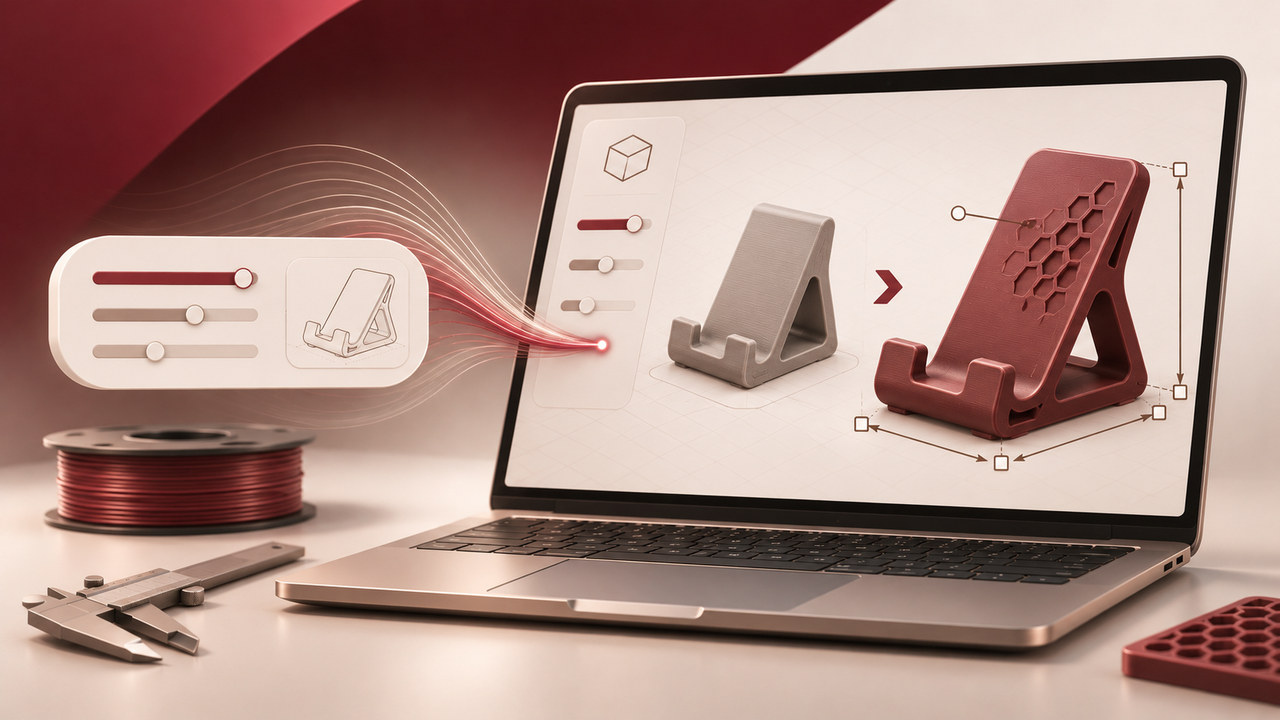
مع Cadding، يمكنك الاستمرار في تحسين المشروع من خلال وصف تغيير في دردشة AI CAD أو عن طريق تعديل النموذج مباشرة في محرر CAD المستند إلى المتصفح. يركز هذا الدليل على تعديل نموذج موجود باستخدام AI، مع مطالب عملية للأبعاد، والثقوب، والحواف المدورة، والأجزاء الجديدة.
هل يمكن للذكاء الاصطناعي تعديل نموذج ثلاثي الأبعاد موجود؟
نعم. يمكن لمحرر AI CAD استخدام المشروع الحالي كمرجع والمساعدة في تطبيق تغيير مطلوب على مكوناته وهندسته. تعتمد النتيجة على الهندسة والعملية، لذا تحقق من كل تغيير مهم قبل استخدام النموذج أو طباعته.
نوع النموذج مهم. يمكن لـ Cadding استيراد ملفات STL وSTEP وOBJ وGLB وPLY و3MF. يمكن أن تحتوي نماذج الشبكة المستوردة، مثل STL، والمواد الصلبة القابلة للتعديل على قدرات تعديل مختلفة. إذا كانت عملية غير متاحة لنموذج مستورد، قد تحتاج إلى ضبطه باستخدام أداة مدعومة أو إعادة إنشاء الميزة ذات الصلة كهندسة CAD.
كيفية تعديل نموذج ثلاثي الأبعاد باستخدام AI في Cadding
1. افتح أو استورد نموذجك
افتح مشروع محفوظ في Cadding، أو استورد ملف ثلاثي الأبعاد مدعوم. اختر الجزء الذي تريد تغييره وتحقق منه من أكثر من زاوية. إذا كان الجزء يحتاج إلى التناسب مع كائن آخر، تحقق من أبعاده قبل طلب التعديلات.
2. وصف تغيير واضح واحد
افتح دردشة AI CAD واذكر الجزء، والتغيير المطلوب، وأي قيود يجب أن تبقى كما هي. تجعل الأبعاد المحددة الطلب أسهل للتقييم.
بالنسبة لحامل الهاتف، يمكنك أن تطلب:
> زيادة عرض القاعدة إلى 120 مم. احتفظ بزاوية الدعم الخلفي والشفة الأمامية دون تغيير.
بالنسبة لعلبة، يمكنك أن تقول:
> اجعل الغطاء أكثر سمكاً بمقدار 2 مم. احتفظ بأبعاد العلبة الرئيسية ومواقع ثقوب البراغي كما هي.
3. مراجعة النموذج المحدث
تحقق من الجزء المتأثر في نافذة العرض وقارن أبعاده وعلاقاته بالمكونات المجاورة. إذا فات التحديث شيئاً ما، وضح التعليمات بمتابعة أصغر. احفظ المعالم المفيدة حتى تتمكن من العودة إلى إصدار سابق إذا لزم الأمر.
4. استخدم أدوات التحكم المباشرة للتعديلات الدقيقة
لا تحتاج إلى استخدام الدردشة لكل تعديل. اختر مكوناً لتغيير الأبعاد المدعومة، أو حركه أو قم بتدويره، أو افتح أداة نمذجة محددة. يمكن أن تكون أدوات التحكم المباشرة مفيدة عندما تعرف بالفعل القياس الدقيق أو تريد وضع ميزة بنفسك.
مثال عملي: تحسين حامل الهاتف
ابدأ بحامل يحتوي على قاعدة، ودعم خلفي مائل، وشفة أمامية. بدلاً من استبدال النموذج، قم بتحسينه بخطوات مركزة.
توسيع القاعدة
> زيادة عرض القاعدة إلى 120 مم. احتفظ بعمقها وسمكها وزاوية الدعم دون تغيير.
إضافة فتحة كابل
> أضف فتحة كابل مركزية بالقرب من أسفل الدعم الخلفي. احتفظ بها خالية من الشفة الأمامية.
تحسين الحواف المكشوفة
> أضف نصف قطر صغير إلى الحواف الخارجية للقاعدة. احتفظ بالوجه السفلي مسطحاً.
بعد كل تعليمات، تحقق من النتيجة قبل المتابعة. إذا أثر تغيير ما على جزء أكبر من النموذج مما هو مقصود، قم بالتراجع عنه، واختر المكون ذي الصلة، واجعل الطلب أكثر تحديداً.
نصائح لتحسين مطالب تعديل نموذج AI
- سمِّ الجزء الذي تريد تغييره، مثل "القاعدة"، "الغطاء"، أو "الزاوية اليسرى".
- قدم قياساً نهائياً أو اذكر المقدار الذي يجب إضافته أو إزالته.
- وصف العلاقات المهمة، مثل المركزية، المحاذاة، أو التباعد المتساوي.
- قل ما يجب أن يبقى كما هو عندما تكون المحافظة على أجزاء أخرى من التصميم مهمة.
- اجعل الطلبات المنفصلة للتغييرات التي يسهل فحصها بشكل مستقل.
- تحقق من الهندسة والقياسات الناتجة بدلاً من الاعتماد على صياغة الطلب فقط.
على سبيل المثال، "إصلاح العلبة" من الصعب تقييمه. "نقل كلا ثقبين التثبيت 5 مم بعيداً عن بعضهما واحتفظ بأبعاد العلبة الخارجية دون تغيير" يعطي هدفاً أوضح.
تعديل شبكة مقابل تعديل هندسة CAD
تخزن ملفات STL سطحاً كمثلثات. يمكن أن تحتفظ نماذج CAD بميزات قابلة للتعديل، وأبعاد، وهيكل مكونات. نتيجة لذلك، قد يكون نفس التعديل متاحاً لنموذج واحد وغير متاح لآخر.
إذا كانت الشبكة لا تدعم التعديل الذي تحتاجه، جرب عملية شبكة مدعومة، استورد ملف STEP عندما يكون لديك واحد، أو أعد إنشاء المنطقة كهندسة قابلة للتعديل. تحقق من النموذج بعد تحويل أو إعادة بناء الهندسة لأن هذه الخطوات يمكن أن تؤثر على التفاصيل الصغيرة والقياسات.
تصدير النموذج المعدل للطباعة ثلاثية الأبعاد
عندما يبدو النموذج صحيحاً، قم بتصديره كملف STL أو 3MF وافتح الملف في جهاز التقطيع الخاص بك. تحقق من المقياس، والاتجاه، وسمك الجدران، والفجوات، والدعائم في جهاز التقطيع قبل الطباعة. يمكن أن تكشف الطباعة التجريبية عن مشاكل في التناسب يسهل إصلاحها بتعديل مركز آخر في Cadding.
للمزيد حول بدء تصميم من فكرة، راجع كيفية إنشاء نماذج ثلاثية الأبعاد باستخدام AI مع Cadding. لمقارنة سير العمل، اقرأ أدوات AI CAD لنمذجة ثلاثية الأبعاد وأدوات AI CAD للطباعة ثلاثية الأبعاد.
الأسئلة الشائعة
هل يمكنني تعديل نموذج ثلاثي الأبعاد باستخدام النص؟
يمكنك وصف التغييرات المدعومة في دردشة AI CAD الخاصة بـ Cadding، ثم تحقق من كيفية تأثيرها على المشروع الحالي. تساعد أسماء المكونات المحددة والقياسات في جعل الطلبات أوضح.
هل يمكن للذكاء الاصطناعي تعديل ملف STL؟
يدعم Cadding استيراد STL، لكن خيارات التعديل تعتمد على الشبكة المستوردة والعملية التي تريدها. تتطلب بعض تعديلات ميزات CAD هندسة CAD قابلة للتعديل.
هل يمكنني تغيير الأبعاد الدقيقة باستخدام AI؟
يمكنك طلب قياس مستهدف في الدردشة. يمكنك أيضاً استخدام أدوات التحكم المباشرة في المحرر عندما تفضل تعيين قيمة بنفسك. تحقق من النتيجة في النموذج.
هل يمكنني تصدير نموذج معدل للطباعة ثلاثية الأبعاد؟
نعم. يدعم Cadding تصدير STL و3MF. راجع النموذج المصدر في جهاز التقطيع الخاص بك قبل الطباعة.
استمر في تحسين النموذج الذي لديك بالفعل
يمكن أن يتطور نموذج ثلاثي الأبعاد من خلال سلسلة من التعديلات الصغيرة. افتح مشروعاً، وصف تغييراً محدداً، تحقق من النتيجة، واستمر في التعديل التالي. عندما تريد قيمة دقيقة أو تحكم مباشر، استخدم أدوات المحرر جنباً إلى جنب مع دردشة AI.

صمّم ما تحتاج إليه
انتقل من الفكرة إلى نموذج ثلاثي الأبعاد جاهز للطباعة ضمن سير عمل واحد في المتصفح.
تجربة Pro لمدة 7 أيام · يمكنك الإلغاء في أي وقت