CAD-Tools & Tutorials
KI-CAD-Tools für 3D-Modellierung: Caddings Design-, Bearbeitungs- und Druckfunktionen
Entdecken Sie die browserbasierten CAD-Tools in Cadding: KI-unterstütztes Modellieren, Skizzieren, solide Funktionen, mechanische Details, Inspektion sowie Dateiimport und -export.
Aktualisiert November 2026
Ein 3D-Modell zu erstellen, ist nur der Anfang. Ein nützlicher Teil benötigt möglicherweise eine präzise Öffnung, eine abgerundete Kante, ein hohles Innere, ein wiederholtes Muster oder einen zuverlässigen Export für einen Slicer.
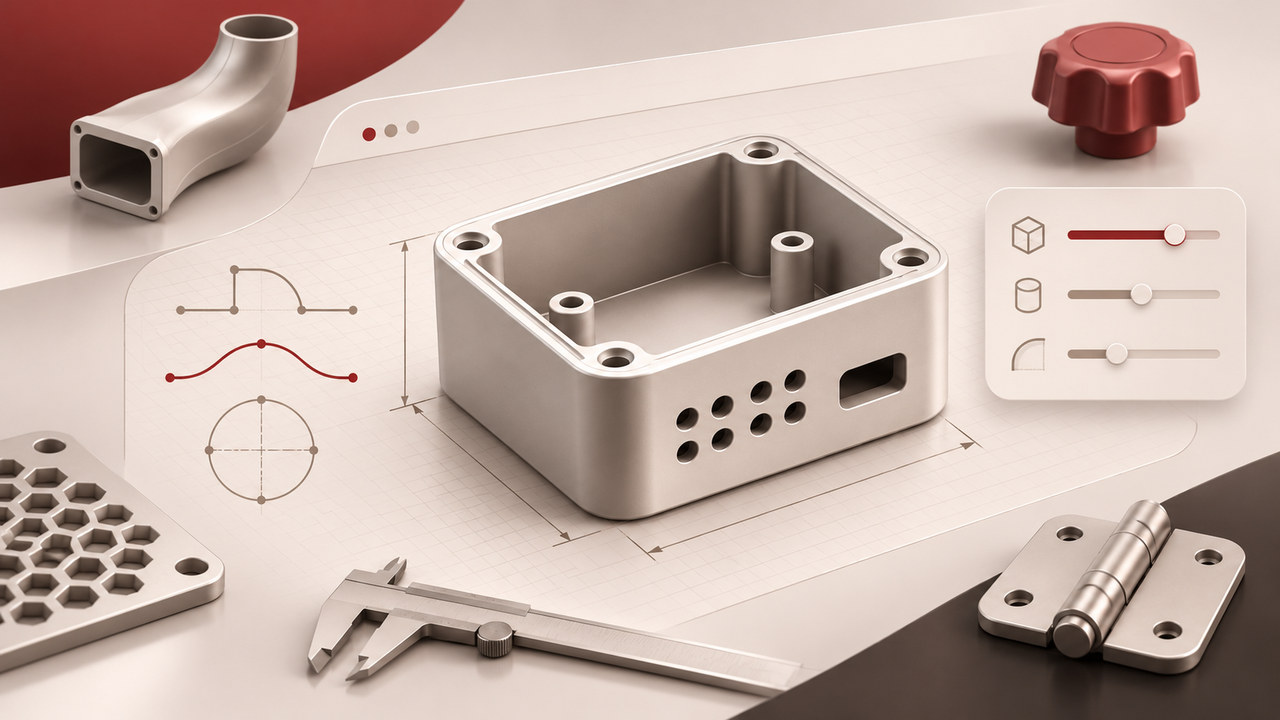
Cadding bringt KI-unterstützte CAD- und direkte Modellierungswerkzeuge in einen einzigen Browser-Editor. Beginnen Sie mit einer Beschreibung oder einer Grundform, überprüfen Sie das Ergebnis und verfeinern Sie es dann mit den Werkzeugen, die für die Aufgabe geeignet sind. Sie können auch vorhandene Geometrie importieren, mechanische Details erstellen und ein Modell für eine andere Anwendung exportieren.
Dieser Leitfaden ist eine praktische Tour durch diese Arbeitsabläufe. Er erklärt, wofür jedes Werkzeug gedacht ist, wann es nützlich ist und wo Sie das Ergebnis selbst noch überprüfen sollten.
Was können Sie in Cadding tun?
Cadding vereint mehrere Arten von Modellierungsarbeiten:
- Ein Design starten: Verwenden Sie den KI CAD-Chat, fügen Sie eine Primitive hinzu, skizzieren Sie ein Profil oder generieren Sie ein KI-Mesh aus Text oder einem Bild.
- Form erstellen: Extrudieren Sie eine Skizze, drehen Sie ein Profil, verbinden Sie Loft-Abschnitte oder fegen Sie ein Profil entlang eines Pfades.
- Feste Körper bearbeiten: Fügen Sie Löcher hinzu, runden oder fasen Sie Kanten ab, hohlen Sie ein Teil aus und verwenden Sie Boolesche Operationen.
- Teile anordnen: Verschieben, drehen, skalieren, ausrichten, spiegeln, Muster erstellen und Komponenten gruppieren.
- Mechanische Details hinzufügen: Durchsuchen Sie die Connect-Bibliothek nach wiederverwendbarer Hardware und Verbindungsgeometrie.
- Überprüfen und austauschen: Messen Sie exakte Geometrie, sehen Sie sich einen Schnitt an, importieren Sie unterstützte Dateien und exportieren Sie ein Modell.
Die manuellen Werkzeuge des Editors und der KI-Chat sind miteinander verbunden, aber unterschiedlich. Der Editor hat Steuerungen für viele einzelne Operationen; der KI-Chat unterstützt eine engere Reihe von validierten Aktionen und kann möglicherweise nicht jedes manuelle Werkzeug aufrufen. Der Zugriff auf Werkzeuge kann auch je nach Veröffentlichungsstatus variieren. Der Editor kennzeichnet nur für Administratoren verfügbare Beta-Werkzeuge, anstatt sie als allgemein verfügbar darzustellen.
Beginnen Sie mit dem KI CAD-Chat oder manuell
Der KI CAD-Chat ermöglicht es Ihnen, ein Teil in gewöhnlicher Sprache zu beschreiben. Geben Sie seinen Zweck, ungefähre Abmessungen, wichtige Merkmale und wie es mit anderen Objekten passen muss, an.
Zum Beispiel:
> Erstellen Sie einen 90 mm breiten Desktop-Telefonständer mit einem schrägen Rücken, einer 12 mm vorderen Lippe und einer zentrierten Öffnung für ein Ladekabel. Halten Sie die Basis flach und machen Sie die Rückstütze dick genug, um sie als ein Stück zu drucken.
Betrachten Sie das erste Ergebnis als Entwurf. Überprüfen Sie die Szene und die Komponentenliste, und geben Sie dann eine gezielte Nachverfolgung wie „Machen Sie die Basis 15 mm tiefer, aber halten Sie die Kabelöffnung zentriert.“ Wenn eine bestimmte Bearbeitung im Chat nicht unterstützt wird, können Sie sie direkt mit den Werkzeugen des Editors vornehmen.
Sie müssen nicht mit KI beginnen. Fügen Sie eine Box, einen Zylinder oder eine andere Primitive hinzu, wenn Sie bereits die benötigte Geometrie kennen. Ein Referenzbild kann helfen, eine Silhouette zu kommunizieren, liefert jedoch keine verifizierten Abmessungen oder versteckte Konstruktionsdetails. Geben Sie Maße separat an, wenn die Passform wichtig ist.
KI CAD und KI 3D Mesh sind unterschiedliche Arbeitsabläufe
Der KI CAD-Chat ist für CAD-orientierte Geometrie und Bearbeitungen gedacht. KI 3D Mesh ist ein separater text- oder bildbasierter Arbeitsablauf zur Generierung eines Mesh, der nützlich sein kann für visuelle oder organische Ausgangsformen. Ein generiertes Mesh ist nicht automatisch ein exakter parametrischer Körper, sodass die verfügbaren Operationen und Bearbeitungsmöglichkeiten danach unterschiedlich sein können.
Skizzieren Sie ein Profil und verwandeln Sie es in einen festen Körper
Skizzieren & Extrudieren
Eine Skizze definiert eine zweidimensionale Kontur auf einer Ebene. Die Extrusion verlängert ein geschlossenes Profil in drei Dimensionen. Dies ist eine natürliche Methode, um Platten, Halterungen, Stützen, Tabletts und andere Teile mit einem weitgehend konsistenten Querschnitt herzustellen.
Zum Beispiel, zeichnen Sie eine benutzerdefinierte Umrisslinie für eine Montageplatte, schließen Sie das Profil und extrudieren Sie es auf die erforderliche Dicke. Fügen Sie dann Löcher oder Kantendetails als separate Modellierungsschritte hinzu. Der Ansatz hält die ursprüngliche Kontur sichtbar als Designentscheidung, anstatt die Platte mit überlappenden Kästen zu approximieren.
Drehen
Drehen rotiert ein Seitenprofil um eine Achse. Es ist nützlich für Formen, die um eine Mittellinie symmetrisch sind, wie Knöpfe, Abstandshalter, Riemenscheiben und gedrehte Behälter. Zeichnen Sie den Querschnitt, überprüfen Sie seine Beziehung zur Achse und drehen Sie ihn durch den erforderlichen Winkel.
Loft
Ein Loft verbindet zwei oder mehr Abschnittsprofile. Verwenden Sie es, wenn sich ein Teil entlang seiner Länge verändert, for example, ein Adapter, der von einer rechteckigen Öffnung zu einem runden Ausgang übergeht. Die Abschnitte definieren die Form des Übergangs, also überprüfen Sie ihre Ausrichtung und Abstände, bevor Sie sich auf das Ergebnis verlassen.
Sweep
Ein Sweep führt ein Profil entlang eines Pfades. Dies kann helfen, einen gebogenen Kanal, eine röhrenartige Funktion, einen Griff oder eine Kabelführung zu erstellen. Der Pfad und das Profil beeinflussen beide das Ergebnis; überprüfen Sie enge Biegungen und sich ändernde Ausrichtungen, insbesondere wenn das Teil drucken oder ein Kabel führen muss.
Verfeinern Sie den festen Körper
Fase und Abrundung
Eine Fase ersetzt eine scharfe Ecke durch eine flache Fase. Diese Details können die Handhabung und das Aussehen verbessern und können helfen, die Montage zu leiten, aber sie ändern auch die Abmessungen in der Nähe der Kante. Verwenden Sie einen Radius oder eine Fase, die genügend Material lässt und nicht mit benachbarten Teilen interferiert.
Schale
Die Schale hohlt einen festen Körper aus, um eine Umhüllung oder Wand eines Behälters zu erstellen. Sie ist oft nützlich, nachdem eine Außenform festgelegt wurde. Überprüfen Sie die resultierende Wandstärke, Öffnungen, interne Freiräume und ob die Geometrie für den vorgesehenen Herstellungsprozess geeignet bleibt.
Loch
Das Loch-Werkzeug erstellt durchgehende oder blinde zylindrische Schnitte, mit schraubenbezogenen Voreinstellungen und Passungsfreigaben. Verwenden Sie es für Montageanordnungen, Befestigungen und Zugangsöffnungen. Bestätigen Sie den Lochdurchmesser, die Tiefe und die Mittelpunktpositionen anhand der tatsächlichen Hardware; eine Voreinstellung ist ein Ausgangspunkt, keine Garantie für die Passform auf jedem Drucker.
Kombinieren, subtrahieren und schneiden
Boolesche Operationen beschreiben, wie feste Körper interagieren:
- Kombinieren verbindet ausgewählte kompatible feste Körper zu einem Teil.
- Subtrahieren entfernt das Volumen eines Schneiders von einem Ziel.
- Schneiden behält nur das Volumen, das von den ausgewählten festen Körpern geteilt wird.
Diese Operationen sind nützlich, um eine Basis und eine Stütze zu verbinden, eine Tasche zu schneiden oder eine Form aus überlappenden Volumina abzuleiten. Die Eingaben müssen geometrisch kompatibel für die angeforderte Operation sein. Zum Beispiel erfordert das Kombinieren von festen Körpern im Allgemeinen ein gültiges Ergebnis; wenn Teile nur an einer fragilen Grenze berühren oder nicht wie beabsichtigt überlappen, kann die Operation fehlschlagen oder eine unerwartete Form erzeugen.
Wiederholen, positionieren und organisieren von Komponenten
Verwenden Sie Verschieben und Drehen, um Teile zu positionieren, und Skalieren, um deren Maßstab zu ändern. Ausrichten positioniert ausgewählte Komponenten relativ zu einem Referenzpunkt. Spiegeln spiegelt Geometrie, während Muster wiederholte Kopien entlang einer Linie oder um eine Achse erstellt. Diese Werkzeuge sind nützlich für Lochreihen, symmetrische Halterungen und wiederholte Details.
Gruppieren hält mehrere Komponenten getrennt, während Sie sie zusammen organisieren oder transformieren können. Es ist anders als Kombinieren, das Geometrie verbindet. Halten Sie Teile getrennt, wenn sie unabhängige Materialien, Bewegungen, Bearbeitungen oder Exporte benötigen.
Teilen unterteilt unterstützte Geometrie in Stücke, was hilfreich sein kann, wenn ein Teil zu groß für ein Bauvolumen ist oder nach dem Drucken montiert werden sollte. Überprüfen Sie den Schnitt und alle Ausrichtungsmerkmale in den resultierenden Komponenten vor der Herstellung.
Fügen Sie mechanische Details aus der Connect-Bibliothek hinzu
Die Connect-Bibliothek bietet wiederverwendbare mechanische Geometrie wie schraubenbezogene Merkmale, Mutterfallen, Einstecktaschen, Ausrichtungsstifte, Schnappverbindungen und Scharnier- oder Gewindekomponenten. Diese können Zeit sparen, wenn Sie gängige Schnittstellen zu einem Gehäuse oder einer Baugruppe hinzufügen.
Beginnen Sie mit den tatsächlichen Abmessungen der passenden Hardware und dem Material und Prozess, den Sie verwenden möchten. Eine gedruckte Schnappverbindung oder ein Gewinde hängt von Freigaben, Schichtrichtung, Materialverhalten und Druckerkalibrierung ab. Überprüfen und testen Sie eine kleine Probe, bevor Sie eine generierte Verbindung als produktionsbereit betrachten.
Fügen Sie Beschriftungen und Oberflächendetails hinzu
Prägungen und Gravuren fügen erhabenen oder vertieften Text und Logo-Geometrie hinzu. Sie können nützlich sein für Beschriftungen, Steuerungen, Teilenamen und visuelle Details. Überprüfen Sie, dass die gewählte Oberfläche groß genug ist und dass kleine Beschriftungen in der beabsichtigten Druckgröße lesbar bleiben.
Überprüfen Sie, bevor Sie exportieren
Exakte Maße
Verwenden Sie Exakte Maße, um Abstände an exakter Geometrie zu überprüfen, wie den Abstand zwischen den Mittelpunkten von Montagebohrungen oder die Breite eines Schlitzes. Bestätigen Sie Abmessungen, die die Passform steuern, anstatt sich nur auf die Kamerasicht zu verlassen.
Schnittansicht
Die Schnittansicht zeigt einen Querschnitt durch eine Baugruppe. Sie ist hilfreich, um ein hohles Gehäuse, Wandstärken, interne Stützen und die Platzierung von Teilen zu überprüfen, ohne Komponenten einzeln auszublenden.
Druckfestigkeitsprüfung
Der Werkzeugkatalog enthält auch einen Arbeitsablauf zur Analyse der Druckfestigkeit. Interpretieren Sie seine Ergebnisse im Kontext des Materials, der Druckrichtung, der Lastannahmen und der Randbedingungen, die für die Studie verwendet wurden. Eine Simulation ist kein physischer Test oder eine Sicherheitszertifizierung. Tragende oder sicherheitskritische Teile benötigen weiterhin eine angemessene Ingenieurbewertung und eine Validierung in der realen Welt.
Importieren und Exportieren
Cadding unterstützt das Importieren von STEP, STL, OBJ, GLB, PLY, 3MF und CadQuery Python-Dateien. Was Sie nach dem Import bearbeiten können, hängt von der Datei und ihrer geometrischen Darstellung ab. Eine Mesh-Datei enthält beispielsweise nicht automatisch die gleiche bearbeitbare Feature-Historie wie ein parametrischer Körper.
Die Exportoptionen umfassen STL, 3MF, GLB und STEP. STL und 3MF sind gängige Optionen für 3D-Druck-Workflows; GLB ist nützlich für kompatible 3D-Viewer; STEP wird für den CAD-Austausch verwendet. Überprüfen Sie die exportierte Datei in der Anwendung, die sie verwenden wird. Für einen Druck überprüfen Sie Maßstab, Orientierung, geschnittene Schichten, Stützen und Passform in Ihrem Slicer.
Beispiel-Workflow: ein Elektronikgehäuse
Hier ist eine Möglichkeit, die Werkzeuge für ein kleines Gehäuse zu kombinieren:
- Setzen Sie die Anforderungen. Notieren Sie die Abmessungen der Platine, die Positionen der Anschlüsse, die Montagepunkte und die maximale Außenmaße.
- Erstellen Sie die äußere Form. Beginnen Sie mit einem Primitiv oder einer Skizze und Extrusion, oder fragen Sie den AI CAD-Chat nach einem ersten Konzept.
- Erstellen Sie die Hohlräume. Verwenden Sie Shell oder subtraktive Geometrie, und inspizieren Sie dann das Innere mit der Schnittansicht.
- Fügen Sie Schnittstellen hinzu. Platzieren Sie Löcher, Montagepfosten, Anschlussöffnungen und Einfüge- oder Schraubenelemente basierend auf den realen Komponentenabmessungen.
- Verfeinern Sie die Form. Wenden Sie Fasen oder Abrundungen an, wo sie die Wandstärke oder die Passflächen nicht beeinträchtigen.
- Wiederholen Sie Details. Verwenden Sie Muster für eine Belüftungsreihe oder wiederholte Befestigungen.
- Überprüfen Sie die Abmessungen. Messen Sie wichtige Abstände und Freiräume. Bestätigen Sie, dass die Platine und die Anschlüsse an den vorgesehenen Positionen passen.
- Exportieren und Überprüfen. Exportieren Sie STL oder 3MF, und inspizieren Sie dann das Modell und die Schichten in einem Slicer, bevor Sie drucken.
Dieser Prozess schafft einen nützlichen Designstartpunkt, ersetzt jedoch nicht die Überprüfung der tatsächlichen Elektronik, Toleranzen, Materialien oder Druckeinstellungen.
Häufig gestellte Fragen
Kann ich ein 3D-Modell erstellen, indem ich es beschreibe?
Ja. Der AI CAD-Chat akzeptiert Designanfragen in natürlicher Sprache und kann Geometrie innerhalb seiner unterstützten Fähigkeiten erstellen oder bearbeiten. Überprüfen Sie das Ergebnis und verwenden Sie die Bearbeitungswerkzeuge für Operationen, die direkte Kontrolle erfordern.
Brauche ich CAD-Erfahrung?
Nein. Sie können mit einem Prompt oder einer Grundform beginnen. Ungefähre Abmessungen und eine klare Beschreibung, wie das Teil verwendet wird, erleichtern die Inspektion und Verfeinerung des Designs.
Kann ich ein KI-generiertes Modell bearbeiten?
Sie können das resultierende Projekt mit unterstützten Chat-Aktionen und Bearbeitungswerkzeugen inspizieren und verfeinern. Die verfügbaren Bearbeitungen hängen von der Darstellung des Bauteils und der Operation ab; ein generiertes Mesh und ein exakter parametrischer Körper haben nicht identisches Bearbeitungsverhalten.
Kann ich ein STL importieren?
Ja. STL ist ein unterstütztes Importformat. Da STL ein Oberflächen-Mesh speichert, bietet es möglicherweise nicht die gleiche Bearbeitung auf Feature-Ebene wie ein exakter CAD-Körper.
Kann ich für den 3D-Druck exportieren?
Ja. Exportieren Sie STL oder 3MF und überprüfen Sie dann die Datei in Ihrem Slicer. Bestätigen Sie Orientierung, Maßstab, Wandstärke, Freiräume und geschnittene Schichten, bevor Sie drucken.
Garantiert Cadding, dass ein Design passt oder stark ist?
Nein. KI-generierte oder bearbeitete Geometrie sollte mit den realen passgenauen Teilen und den vorgesehenen Lasten überprüft werden. Überprüfen Sie Abmessungen, Freiräume, Material, Druckrichtung und physische Passform, bevor Sie sich auf ein funktionales Bauteil verlassen.
Ein Arbeitsplatz, mehrere Möglichkeiten zum Modellieren
Der richtige CAD-Workflow hängt vom Bauteil ab. Beginnen Sie mit einem Prompt, wenn es einfacher ist, das Ziel zu erklären, skizzieren Sie, wenn die Umrisse wichtig sind, drehen oder fegen Sie, wenn die Geometrie einem Profil oder Pfad folgt, und verwenden Sie feste Merkmale für präzise Bearbeitungen. Messen, inspizieren und exportieren Sie dann das Ergebnis für den nächsten Schritt.
Cadding erkunden, um ein browserbasiertes CAD-Projekt zu starten und zu sehen, welche Werkzeuge zu Ihrem Design passen.

Entwirf, was du brauchst
Vom Gedanken zum druckbaren Modell in einem einzigen Workflow.
7 Tage Premium-Testphase - jederzeit kuendbar