3D-Druck & CAD
Beste kostenlose CAD-Software für 3D-Druck im Jahr 2026: 8 Tools im Vergleich
Vergleichen Sie 8 kostenlose CAD-Tools für den 3D-Druck im Jahr 2026. Entdecken Sie Cadding, FreeCAD, Tinkercad, Fusion, Onshape, OpenSCAD, Blender und Shapr3D.
Aktualisiert November 2026
Sie müssen nicht Hunderte von Dollar für CAD-Software ausgeben, um Ihre eigenen 3D-Drucke zu entwerfen.
Tatsächlich sind einige der besten CAD-Tools für 3D-Druck völlig kostenlos. Andere bieten kostenlose Pläne mit leistungsfähigen Modellierungsfunktionen, einschließlich der Möglichkeit, mechanische Teile zu erstellen, Abmessungen zu bearbeiten und druckbare STL-Dateien zu exportieren.
Die Herausforderung besteht darin, das richtige Tool zu finden.
Vielleicht haben Sie gerade Ihren ersten 3D-Drucker gekauft und möchten etwas über die auf Thingiverse oder Printables verfügbaren Dateien hinaus erstellen.
Vielleicht versuchen Sie, ein Ersatzteil, einen benutzerdefinierten Handyhalter oder ein Gehäuse für Elektronik zu entwerfen.
Oder vielleicht möchten Sie mit 3D-Modellierung experimentieren, möchten aber nicht Wochen damit verbringen, komplizierte Software zu lernen.
Die gute Nachricht ist, dass es hervorragende Optionen für all diese Situationen gibt.
Unsere Empfehlung für Anfänger, die AI-unterstütztes CAD wünschen, ist Cadding. Der kostenlose Plan umfasst 200 AI-Credits pro Monat, mit denen Sie ein Teil in natürlicher Sprache beschreiben, CAD-Geometrie erstellen, diese durch AI-Chat oder manuelle Steuerungen verfeinern und STL- oder 3MF-Dateien in voller Qualität exportieren können.
Wenn Sie konventionelles parametrisches Modellieren bevorzugen, ist FreeCAD eine ausgezeichnete, völlig kostenlose Alternative. Tinkercad ist ideal, um einfaches geometrisches Design zu lernen, während Fusion und Onshape leistungsstarke Ingenieurtools mit Einschränkungen in ihren kostenlosen Plänen anbieten.
In diesem Leitfaden vergleichen wir acht der besten kostenlosen CAD-Softwareoptionen für 3D-Druck im Jahr 2026, erklären, was jeder kostenlose Plan umfasst, und helfen Ihnen, das richtige Tool für Ihre Projekte auszuwählen.
Beste kostenlose CAD-Software für 3D-Druck: Schneller Vergleich
Hier sind unsere acht besten Empfehlungen.
| Software | Am besten geeignet für | Kostenloser Plan | Hauptbeschränkung |
|---|---|---|---|
| Cadding | AI-unterstütztes CAD und funktionale 3D-Drucke | Für immer kostenlos | 200 AI-Credits/Monat |
| FreeCAD | Vollständig kostenloses mechanisches und parametrisches CAD | Völlig kostenlos | Steilere Lernkurve |
| Tinkercad | Absolute Anfänger | Völlig kostenlos | Eingeschränkte fortgeschrittene CAD-Funktionen |
| Autodesk Fusion | Mechanisches CAD für Hobbyisten | Kostenlose persönliche Lizenz | Nicht-kommerzielle Nutzung und Funktionseinschränkungen |
| Onshape | Professionelles browserbasiertes CAD | Kostenloser Plan | Öffentliche Dokumente, nur nicht-kommerziell |
| OpenSCAD | Programmierbare parametrische Teile | Völlig kostenlos | Erfordert das Schreiben von Code |
| Blender | Skulpturen, Miniaturen und organische Modelle | Völlig kostenlos | Weniger praktisch für mechanisches CAD |
| Shapr3D | Direktes Modellieren auf iPad und Desktop | Kostenloser Plan | 2 Projekte, Exporte in Basisqualität |
Welche kostenlose CAD-Software sollten Sie wählen?
Beste kostenlose AI CAD-Software: Cadding
Bestes vollständig kostenloses parametrisches CAD: FreeCAD
Einfachste kostenlose CAD-Software für Anfänger: Tinkercad
Beste kostenlose CAD für Hobby-Ingenieure: Autodesk Fusion für die persönliche Nutzung
Beste kostenlose browserbasierte professionelle CAD: Onshape
Beste kostenlose CAD für Programmierer: OpenSCAD
Beste kostenlose Software für Miniaturen: Blender
Beste kostenlose CAD für iPad: Shapr3D
Die beste Wahl hängt davon ab, was Sie entwerfen möchten und wie Sie bevorzugen zu arbeiten.
Lassen Sie uns jede Option näher betrachten.
1. Cadding: Beste kostenlose AI CAD-Software für 3D-Druck
Website: cadding.io
Plattform: Webbrowser
Kostenloser Plan: Ja, für immer
Am besten geeignet für: Anfänger, Maker, funktionale 3D-gedruckte Teile und alle, die CAD-Modelle mit AI erstellen möchten.
Cadding verfolgt einen anderen Ansatz für 3D-Modellierung.
Anstatt von den Nutzern zu verlangen, dass sie lernen, wie man Skizzen erstellt, Einschränkungen anwendet, Profile extrudiert und einzelne Merkmale ändert, bevor sie ihr erstes Objekt bauen, lässt Cadding Sie mit einer Beschreibung beginnen.
Sie erklären, was Sie machen möchten, und die AI hilft, die Geometrie zu erstellen.
Stellen Sie sich zum Beispiel vor, Sie benötigen einen benutzerdefinierten wandmontierten Kopfhörerhalter.
Sie können einfach eingeben:
"Erstellen Sie einen wandmontierten Kopfhörerhalter mit einer 70 mm breiten Basis, zwei 5 mm Schraublöchern und einem gebogenen Haken, der 60 mm nach außen ragt. Machen Sie ihn geeignet für 3D-Druck."
Cadding kann ein anfängliches CAD-Design basierend auf diesen Anweisungen generieren.
Sie können dann das Modell überprüfen, seine Abmessungen ändern und es weiter verbessern.
Weiterbearbeiten durch AI-Chat
Eine der nützlichsten Funktionen von Cadding ist, dass die AI nach der ersten Generierung nicht verschwindet.
Sie können weiterhin an demselben Modell durch Konversation arbeiten.
Zum Beispiel:
"Machen Sie den Haken 15 mm länger."
"Erhöhen Sie die Basisdicke auf 6 mm."
"Bewegen Sie die Montageschrauben näher zur Mitte."
"Runden Sie die äußeren Kanten ab."
Die Idee ist, Ihr bestehendes Design zu verbessern, ohne es von Grund auf neu erstellen zu müssen.
Dies ist besonders wertvoll für den 3D-Druck, da das erste Design oft Anpassungen erfordert.
Vielleicht passt ein Teil nicht richtig. Vielleicht möchten Sie es dicker machen oder die Position einer Öffnung ändern.
Mit der konversationellen Bearbeitung können Sie diese Anpassungen direkt beschreiben.
Vollständige CAD-Tools sind enthalten
Cadding ist nicht nur ein AI-Modellgenerator.
Der kostenlose Editor bietet auch manuelle CAD-Modellierungswerkzeuge, einschließlich:
- Skizzieren und Extrudieren
- Fasen und Abschrägungen
- Schale
- Loch
- Drehen, Loft und Sweep
- Boolesches Kombinieren und Subtrahieren
- Bewegen, Rotieren und Skalieren
- Muster und Spiegeln
- Mess- und Inspektionswerkzeuge
Diese Werkzeuge ermöglichen es Ihnen, direkt mit Ihrer Geometrie zu arbeiten.
Zum Beispiel können Sie einen rechteckigen Körper erstellen, ihn zu einem Behälter aushöhlen, eine Öffnung hinzufügen und seine Kanten abrunden.
Sie können AI verwenden, um bei komplexen Änderungen zu helfen, während Sie einfachere Anpassungen selbst vornehmen.
Was beinhaltet Caddings kostenloser Plan?
Caddings kostenloser Tarif umfasst:
| Funktion | Kostenloser Plan |
|---|---|
| Preis | $0 |
| AI CAD-Chat | Ja |
| Monatliche AI-Credits | 200 |
| Gespeicherte Projekte | Bis zu 200 |
| Modellierungswerkzeuge | Inklusive |
| Private Projekte | Unterstützt |
| STL-Export | Vollständige Qualität |
| 3MF-Export | Vollständige Qualität |
| Browserzugang | Ja |
| Kreditkarte erforderlich | Nein |
Im Gegensatz zu einer kurzen Testversion ist dies ein fortlaufender kostenloser Plan.
Die AI-Credit-Zulage begrenzt, wie viel AI-Generierung Sie jeden Monat durchführen können, aber die Modellierungswerkzeuge bleiben verfügbar.
Für Personen, die mit AI CAD experimentieren oder gelegentliche 3D-Druckprojekte erstellen möchten, ist die kostenlose Stufe ein praktischer Ausgangspunkt.
Warum der Export in voller Qualität von STL wichtig ist
Einige CAD-Anwendungen schränken die Exportqualität in ihren kostenlosen Plänen ein.
Das kann unpraktisch sein, wenn Teile vorbereitet werden, die glatte Oberflächen oder detaillierte Geometrie erfordern.
Caddings kostenlose Stufe umfasst den Export von STL und 3MF in voller Qualität.
Sie können diese Dateien in kompatible Slicer wie Bambu Studio, Cura oder PrusaSlicer importieren.
Das bedeutet, dass Sie das Design erstellen, es exportieren und für den Druck vorbereiten können, ohne für ein Upgrade des Exports zu bezahlen.
Wann sollten Sie upgraden?
Cadding Pro bietet eine größere AI-Credit-Zulage, unbegrenzte gespeicherte Projekte und zusätzliche Funktionen.
Cadding Pro kostet $19.90 pro Monat.
Pro umfasst auch kommerzielle Nutzungsrechte gemäß den Planbedingungen.
Aber Sie benötigen Pro nicht, um mit dem Entwerfen und Drucken Ihrer eigenen Objekte zu beginnen.
Wofür ist Cadding am besten geeignet?
Cadding eignet sich besonders für:
- Benutzerdefinierte Montageschalen
- Handy- und Tablet-Ständer
- Kabelorganisatoren
- Ersatzteile aus Kunststoff
- Elektronikgehäuse
- Schreibtischzubehör
- Funktionale Produktprototypen
- Kleine Haushaltsaccessoires
Es ist besonders interessant, wenn Sie wissen, was Sie machen möchten, aber nicht wissen, wie Sie es in herkömmlicher CAD-Software konstruieren können.
Einschränkungen
Caddings kostenlose AI-Credits sind begrenzt, und kompliziertere Modelle können mehrere Iterationen erfordern.
Wie bei anderen AI-unterstützten Modellierungswerkzeugen sollten Sie die Geometrie und Abmessungen vor dem Drucken überprüfen.
Bestimmte fortgeschrittene mechanische Designs können auch eine umfangreichere Validierung oder konventionelle CAD-Workflows erfordern.
Unser Urteil: Cadding ist unser empfohlener kostenloser Ausgangspunkt für Personen, die funktionale 3D-druckbare Objekte durch AI-unterstütztes Design erstellen möchten.
Beginnen Sie kostenlos mit Cadding zu erstellen
2. FreeCAD: Beste vollständig kostenlose parametrische CAD-Software
Website: freecad.org
Plattform: Windows, macOS, Linux
Kostenloser Plan: Die gesamte Anwendung ist kostenlos und Open Source
Am besten geeignet für: Funktionale Teile, Ingenieurprojekte und Maker, die traditionelle parametrische CAD ohne Abonnementgebühren wünschen.
FreeCAD ist eine der leistungsfähigsten vollständig kostenlosen CAD-Anwendungen.
Im Gegensatz zu Produkten, die erweiterte Funktionen für kostenpflichtige Abonnements reservieren, ist FreeCAD Open Source und ohne kostenpflichtige Stufen verfügbar.
Sie können es installieren, seine Modellierungsfunktionen nutzen und Projekte ohne durch einen Abonnementplan auferlegte Projektanzahlbeschränkungen erstellen.
Parametrisches Modellieren
FreeCAD ist auf parametrische CAD-Workflows ausgelegt.
Sie können eine maßstabsgetreue Skizze erstellen und diese verwenden, um feste Geometrie zu erzeugen.
Zum Beispiel, nehmen wir an, Sie entwerfen eine L-förmige Halterung.
Sie können eine Skizze erstellen, die die Form der Halterung definiert, ihre Dimensionen einschränken und sie zu einem festen Körper extrudieren.
Dann können Sie Löcher, Fasen und andere geometrische Merkmale hinzufügen.
Wenn Sie später eine Dimension ändern müssen, können Sie die entsprechende Skizze oder den Parameter anpassen.
Dieser Ansatz ist nützlich, wenn Teile spezifische Dimensionen benötigen.
Was können Sie mit FreeCAD entwerfen?
FreeCAD eignet sich für viele gängige 3D-Druckprojekte, einschließlich mechanischer Halterungen, Gehäuse, Ersatzteile, Adapter, Vorrichtungen und Komponenten, die zu vorhandener Hardware passen müssen.
Es unterstützt gängige 3D-Druck-Export-Workflows.
Warum ist FreeCAD nicht unsere erste Empfehlung für Anfänger?
FreeCAD ist leistungsstark, aber seine Benutzeroberfläche erfordert das Erlernen traditioneller CAD-Konzepte.
Sie müssen Skizzen, geometrische Einschränkungen, Funktionsoperationen und Werkbänke verstehen.
Dieses Wissen ist wertvoll, insbesondere wenn Sie Ingenieursfähigkeiten entwickeln möchten.
Jemand, der einfach nur einen benutzerdefinierten Handyständer erstellen möchte, könnte jedoch einen einfacheren Einstieg bevorzugen.
FreeCAD vs. Cadding
Wählen Sie FreeCAD, wenn Sie traditionelle parametrische CAD, Offline-Betrieb, eine Open-Source-Codebasis und keine wiederkehrenden Software-Abonnements wünschen.
Wählen Sie Cadding, wenn Sie mit einer Beschreibung beginnen, CAD-Geometrie mithilfe von KI generieren und sie in einem Browser verfeinern möchten.
Unser Urteil: FreeCAD ist die beste vollständig kostenlose Option für Benutzer, die konventionelle parametrische mechanische CAD wünschen.
3. Tinkercad: Einfachste kostenlose CAD-Software für Anfänger
Website: tinkercad.com
Plattform: Browser
Kostenloser Plan: Vollständig kostenlos
Am besten geeignet für: Erstbenutzer von CAD, Studenten, Lehrer und einfache 3D-Druckprojekte.
Tinkercad ist eine der einfachsten Möglichkeiten, um mit dem Entwerfen eigener 3D-druckbarer Objekte zu beginnen.
Entwickelt von Autodesk, läuft es in Ihrem Browser und verwendet ein zugängliches, formbasiertes Modellierungssystem.
Anstatt mit technischen Skizzen oder Programmierung zu beginnen, ziehen Sie geometrische Formen auf eine Arbeitsfläche.
Sie können diese Formen ändern, drehen, positionieren, kombinieren und subtrahieren, um neue Objekte zu erstellen.
Beispiel: Erstellen Sie eine einfache Box
Stellen Sie sich vor, Sie möchten eine kleine Aufbewahrungsbox entwerfen.
Sie könnten mit einem rechteckigen Körper beginnen.
Dann platzieren Sie eine kleinere Box darin und verwenden eine Subtraktionsoperation, um die Höhlung zu erstellen.
Sie können auf die gleiche Weise andere Merkmale hinzufügen.
Das macht es einfach zu verstehen, wie Geometrie konstruiert wird.
Warum Tinkercad beliebt ist
Tinkercad ist besonders nützlich für Menschen, die noch nie CAD-Software verwendet haben.
Die Benutzeroberfläche ist visuell, und grundlegende Operationen sind unkompliziert.
Sie können schnell beginnen, Objekte wie Schlüsselanhänger, Namensschilder, Organizer, Halter und einfache Halterungen zu erstellen.
Es unterstützt auch den Export druckbarer Dateien.
Wo Tinkercad weniger praktisch wird
Wenn die Designs komplizierter werden, kann der einfache formbasierte Workflow einschränkend werden.
Wenn Sie beispielsweise präzise Beziehungen zwischen vielen mechanischen Merkmalen benötigen, kann konventionelle parametrische CAD effizienter sein.
Tinkercad ist hervorragend geeignet, um grundlegendes geometrisches Modellieren zu lernen, aber es ist nicht dafür ausgelegt, die volle Funktionalität fortschrittlicher Ingenieur-CAD-Software zu ersetzen.
Tinkercad vs. Cadding
Tinkercad ermöglicht es Ihnen, ein Modell durch manuelles Anordnen von Formen zu erstellen.
Cadding ermöglicht es Ihnen, das Objekt zu beschreiben und KI zu verwenden, um ein Ausgangsdesign zu generieren.
Beide bieten Browserzugang.
Tinkercad ist hervorragend geeignet, um zu lernen, wie grundlegende Geometrie funktioniert. Cadding ist nützlich, wenn Sie eine spezifische Idee in ein Modell umsetzen möchten, ohne jedes Merkmal manuell zu konstruieren.
Unser Urteil: Tinkercad ist die einfachste kostenlose Option für Menschen, die traditionelles formbasiertes 3D-Modellieren lernen.
4. Autodesk Fusion: Beste kostenlose CAD für Hobby-Ingenieure
Website: Autodesk Fusion
Plattform: Windows und macOS
Kostenloser Plan: Lizenz für die persönliche Nutzung für qualifizierte nicht-kommerzielle Benutzer
Am besten geeignet für: Hobbyisten, die traditionelle parametrische CAD und fortgeschrittenere Ingenieur-Workflows wünschen.
Autodesk Fusion ist eine der bekanntesten Anwendungen auf dem CAD-Markt.
Es kombiniert parametrisches Festkörpermodellieren mit umfassenderen Funktionen für die Produktentwicklung.
Für viele Hobbyisten bietet Fusion einen Weg in fortgeschrittenes Ingenieurlayout.
Professionelle CAD-Tools
Fusion unterstützt maßstabsgetreue Skizzen, Extrusionen, Löcher, Fasen, Baugruppen und funktionsbasierte Modellierung.
Sie können mechanische Komponenten mit präziser Geometrie entwickeln und dann zu früheren Funktionen zurückkehren, um diese zu ändern.
Zum Beispiel könnte eine Halterung eine Skizze haben, die ihre Gesamtdimensionen definiert, eine Extrusion, die ihre Dicke definiert, und nachfolgende Merkmale, die Montagebohrungen definieren.
Dies ist nützlich für funktionalen 3D-Druck.
Ist Autodesk Fusion wirklich kostenlos?
Ja, aber nur für qualifizierte Benutzer.
Die persönliche Lizenz von Fusion ist für persönliche, nicht-kommerzielle Entwurfs- und Heimproduktionsprojekte gedacht.
Die Lizenz hat Berechtigungsvoraussetzungen und reduzierte Funktionalität im Vergleich zum kommerziellen Produkt.
Autodesk beschreibt die kostenlose persönliche Lizenz derzeit als eine Lizenz für drei Jahre, die ihren Bedingungen unterliegt.
Wenn Sie planen, Produkte zum Verkauf herzustellen oder für Kunden zu arbeiten, sind die Anforderungen an die kommerzielle Lizenz wichtig.
Vorteile für 3D-Druck
Fusions parametrische Werkzeuge sind besonders nützlich für Projekte, bei denen Dimensionen, Freiräume und wiederholte Entwurfsrevisionen wichtig sind.
Es gibt auch ein etabliertes Ökosystem von Tutorials und Lehrmaterialien.
Einschränkungen
Fusion hat eine Lernkurve.
Sie müssen sich mit Skizzen, Einschränkungen, Funktionshistorie und anderen Modellierungskonzepten vertraut machen.
Seine kostenlose persönliche Lizenz ist auch nicht gleichwertig mit der kommerziellen Version.
Fusion vs. Cadding
Fusion ist eine starke Option für jemanden, der konventionelles Ingenieur-CAD lernen möchte.
Cadding bietet einen zugänglicheren KI-ersten Workflow.
Wenn Ihr Ziel darin besteht, ein spezifisches Objekt aus einer Beschreibung zu generieren und es konversationell zu verbessern, ist es wert, zuerst Cadding auszuprobieren.
Wenn Sie tiefere traditionelle CAD-Expertise entwickeln möchten, ist Fusion eine ausgezeichnete Wahl.
Unser Urteil: Fusion ist eine der stärksten kostenlosen Optionen für die persönliche Nutzung für Hobbyisten, die professionelles parametrisches Modellieren wünschen.
5. Onshape: Beste kostenlose CAD-Software im Browser für fortgeschrittene Modellierung
Website: onshape.com
Plattform: Browser und mobile Apps
Kostenloser Plan: Ja, mit öffentlichen Dokumenten und nicht-kommerziellen Einschränkungen
Am besten geeignet für: Maker, die fortgeschrittene parametrische CAD-Modelle ohne Installation einer Desktop-Anwendung wünschen.
Onshape ist eine professionelle cloudbasierte CAD-Plattform.
Sie bietet eine browserbasierte Modellierungsumgebung mit vielen der Funktionen, die mit traditioneller Ingenieursoftware verbunden sind.
Sie können dimensionierte Skizzen, feste Merkmale, mechanische Komponenten und Baugruppen erstellen.
Warum Onshape interessant ist
Einer der größten Vorteile ist die Zugänglichkeit.
Sie können an CAD-Projekten über einen Webbrowser arbeiten, ohne von einer herkömmlichen Desktop-Installation abhängig zu sein.
Es bietet auch Funktionen zur Zusammenarbeit und Versionsverwaltung.
Das macht es nützlich für Personen, die an gemeinsamen Projekten arbeiten.
Einschränkungen des kostenlosen Plans von Onshape
Onshape bietet einen kostenlosen Plan für nicht-kommerzielle Nutzung.
Allerdings sind alle Dokumente, die über diesen Plan erstellt werden, öffentlich zugänglich.
Dies ist ein wichtiger Aspekt.
Wenn Sie ein Produkt entwerfen, das Sie privat halten möchten, ist der kostenlose Plan möglicherweise nicht geeignet.
Kommerzielle Arbeiten erfordern ebenfalls einen berechtigten kostenpflichtigen Plan.
Onshape für 3D-Druck
Onshape eignet sich gut für funktionale gedruckte Objekte, einschließlich Halterungen, Gehäusen und Komponenten mit präzisen Abmessungen.
Seine Modellierungswerkzeuge bieten konventionelle CAD-Workflows zur Entwicklung und Überarbeitung dieser Objekte.
Onshape vs. Cadding
Beide Anwendungen laufen im Browser.
Onshape konzentriert sich auf professionelle parametrische Modellierung und Zusammenarbeit.
Cadding konzentriert sich auf KI-unterstützte Generierung, konversationelles Bearbeiten und zugängliche Modellierungswerkzeuge.
Ein weiterer wichtiger Unterschied ist das Datenschutzmodell des kostenlosen Plans.
Caddings kostenloser Plan unterstützt private Projekte, während Onshapes kostenlose Dokumente öffentlich sind.
Unser Urteil: Onshape ist eine starke kostenlose CAD-Option im Browser für Benutzer, die fortgeschrittene parametrische Modellierung wünschen und keine Probleme mit öffentlichen Dokumenten haben.
6. OpenSCAD: Beste vollständig kostenlose CAD-Software für Programmierer
Website: openscad.org
Plattform: Windows, macOS, Linux
Kostenloser Plan: Vollständig kostenlos und Open Source
Am besten geeignet für: Entwickler, Ingenieure und Maker, die es genießen, Geometrie durch Code zu definieren.
OpenSCAD unterscheidet sich von den meisten CAD-Programmen.
Anstatt hauptsächlich eine grafische Benutzeroberfläche zu verwenden, um Objekte zu konstruieren, schreiben Sie Skripte, die ihre Geometrie beschreiben.
Die Software interpretiert das Skript und erstellt ein 3D-Modell.
Beispiel: Eine benutzerdefinierte Montageplatte
Ein einfaches OpenSCAD-Skript könnte so aussehen:
difference() {
    cube([80, 40, 5]);

    translate([15, 20, -1])
        cylinder(h=7, d=5, $fn=64);

    translate([65, 20, -1])
        cylinder(h=7, d=5, $fn=64);
}
Dies definiert eine rechteckige Montageplatte mit zwei Löchern.
Die Maße werden direkt über den Code gesteuert.
Wenn Sie die Abmessungen ändern möchten, ändern Sie die entsprechenden Werte.
Warum OpenSCAD nützlich ist
OpenSCAD ist besonders interessant, wenn Sie mehrere Variationen desselben Objekts benötigen.
Zum Beispiel könnten Sie einen konfigurierbaren Organizer erstellen, dessen Breite, Höhe und Anzahl der Fächer durch Variablen gesteuert werden.
Das Ändern der Variablen erzeugt eine andere Version desselben Designs.
Dies ist nützlich für parametrische Modelle und wiederholbare geometrische Muster.
Einschränkungen
OpenSCAD erfordert das Erlernen seiner Skriptsprache und das Verständnis, wie die Geometrie definiert ist.
Menschen, die visuelle Modellierung bevorzugen, finden es möglicherweise weniger intuitiv.
OpenSCAD vs. Cadding
OpenSCAD fordert Sie auf, Geometrie durch Code zu beschreiben.
Cadding ermöglicht es Ihnen, in natürlicher Sprache zu beschreiben, was Sie möchten.
Zum Beispiel könnten Sie in OpenSCAD ein Skript schreiben, um einen Telefonständer aus mehreren Formen zu konstruieren.
In Cadding könnten Sie beginnen, indem Sie eingeben:
"Erstelle einen Telefonständer mit einer geneigten Unterstützung und einer Kabelöffnung."
Wenn Sie gerne Code schreiben und direkte Kontrolle über die skriptbasierte Geometrie haben möchten, ist OpenSCAD ausgezeichnet.
Wenn Sie einen KI-unterstützten Workflow wünschen, ist Cadding zugänglicher.
Unser Urteil: OpenSCAD ist die beste kostenlose CAD-Option für Programmierer und Personen, die konfigurierbare geometrische Designs erstellen.
7. Blender: Beste kostenlose 3D-Modellierungssoftware für Miniaturen und Skulpturen
Website: blender.org
Plattform: Windows, macOS, Linux
Kostenloser Plan: Vollständig kostenlos und Open Source
Am besten geeignet für: Organische Formen, künstlerische Modelle, Figuren, Skulpturen und dekorative Drucke.
Blender ist eine leistungsstarke 3D-Erstellungsanwendung.
Es wird häufig für 3D-Modellierung, Sculpting, Animation, Rendering und visuelle Effekte verwendet.
Für den 3D-Druck ist es besonders nützlich, wenn organische Objekte anstelle von dimensionierten mechanischen Komponenten erstellt werden.
Was können Sie mit Blender erstellen?
Blender eignet sich für Projekte wie detaillierte Figuren, Charaktermodelle, Skulpturen, Masken, dekorative Objekte und benutzerdefinierte künstlerische Designs.
Seine Mesh-Bearbeitungs- und Sculpting-Funktionen ermöglichen es Künstlern, komplexe Formen zu erstellen.
Warum Blender sich von traditionellem CAD unterscheidet
Blender verwendet hauptsächlich polygonbasierte Modellierung.
Eine Form wird durch Scheitelpunkte, Kanten und Flächen dargestellt.
Das ist hervorragend für künstlerische Geometrie, unterscheidet sich jedoch von der parametrischen Volumenmodellierung, die in FreeCAD oder Fusion zu finden ist.
Zum Beispiel kann es einfacher sein, ein komplexes Wesen in Blender zu erstellen.
Das Entwerfen eines präzise dimensionierten mechanischen Gehäuses kann in einer CAD-orientierten Anwendung bequemer sein.
Blender und 3D-Druck
Blender kann Modelle für den 3D-Druck exportieren.
Sie müssen jedoch sicherstellen, dass die Geometrie für die Herstellung geeignet ist.
Mögliche Probleme sind offene Flächen, nicht-manifold Geometrie, sich überschneidende Meshes und sehr dünne Merkmale.
Blender enthält Werkzeuge und Erweiterungen, die bei der Mesh-Inspektion und -Bereinigung helfen können.
Blender vs. Cadding
Blender ist hervorragend für künstlerische Freiheit und organische Modellierung.
Cadding konzentriert sich mehr auf funktionale CAD-Geometrie und zugängliche Design-Workflows.
Für eine detaillierte Miniatur ist Blender wahrscheinlich das bessere Werkzeug.
Für eine Ersatzhalterung oder ein Elektronikgehäuse mit spezifischen Abmessungen ist Cadding eine praktische Wahl.
Unser Urteil: Blender ist die beste vollständig kostenlose Option für Personen, die organische und künstlerische 3D-Drucke erstellen.
8. Shapr3D Free: Beste für direkte CAD-Modellierung auf dem iPad
Website: shapr3d.com
Plattform: iPadOS, macOS, Windows
Kostenloser Plan: Ja, mit Projekt- und Exportbeschränkungen
Am besten geeignet für: Benutzer, die intuitive direkte Modellierung bevorzugen, insbesondere auf dem iPad.
Shapr3D ist bekannt für seine optimierte Modellierungsoberfläche.
Es unterstützt Skizzieren und Festkörpermodellierung durch interaktive Steuerungen, mit einem Workflow, der auf Touchscreen-Geräten besonders ansprechend ist.
Direkte Modellierung
Anstatt durch komplexe Menüs zu navigieren, können Benutzer direkt mit der Geometrie interagieren.
Sie können Skizzen erstellen, Festkörper bauen, Abmessungen anpassen und Oberflächen modifizieren.
Auf dem iPad macht die Unterstützung des Apple Pencil diesen Ansatz besonders natürlich.
Was beinhaltet Shapr3D Free?
Der kostenlose Plan von Shapr3D umfasst grundlegende Modellierungswerkzeuge.
Er hat jedoch zwei wichtige Einschränkungen:
- Maximal zwei Projekte
- Exporte in grundlegender Qualität für STL und 3MF
Das kann ausreichen, um zu experimentieren oder einfache Modelle zu erstellen.
Für umfangreichere Arbeiten könnte die Projektgrenze einschränkend werden.
Shapr3D vs. Cadding
Shapr3D konzentriert sich auf visuelle direkte Modellierung.
Cadding kombiniert direkte Modellierungssteuerungen mit KI-Chat.
Beide bieten zugängliche Möglichkeiten zur Erstellung von 3D-Geometrie, aber ihre Interaktionsstile unterscheiden sich.
Caddings kostenlose Stufe bietet auch Exporte in voller Qualität für STL und 3MF.
Wenn Sie hauptsächlich auf einem iPad mit einem Stylus arbeiten, ist Shapr3D eine Überlegung wert.
Wenn Sie Modelle aus schriftlichen Anweisungen generieren und verfeinern möchten, ist Cadding die relevantere Option.
Unser Urteil: Shapr3D Free ist eine starke Option für berührungsbasierte CAD, vorausgesetzt, die Einschränkungen von zwei Projekten und grundlegenden Exporten sind ausreichend.
Welche kostenlose CAD-Software ist am besten für Ihren 3D-Drucker?
Im Allgemeinen benötigen Sie keine spezielle CAD-Anwendung für einen bestimmten Consumer-3D-Drucker.
Der wichtige Aspekt ist, ob die Software eine Datei exportieren kann, die Ihr Slicer unterstützt.
Beste kostenlose CAD-Software für Bambu Lab Drucker
Wenn Sie einen Bambu Lab A1, A1 Mini, P1S, X1-Serie oder einen anderen kompatiblen Drucker verwenden, können Sie Objekte mit Cadding, FreeCAD, Tinkercad, Fusion und vielen anderen Anwendungen entwerfen.
Exportieren Sie das Modell als STL oder 3MF und bereiten Sie es dann in Bambu Studio vor.
Für Personen, die benutzerdefinierte funktionale Objekte erstellen möchten, ohne zuerst konventionelles CAD zu lernen, ist Cadding ein nützlicher Ausgangspunkt.
Beste kostenlose CAD-Software für Prusa Drucker
Prusa-Drucker funktionieren ebenfalls mit Modellen, die in einer Vielzahl von CAD-Tools erstellt wurden.
PrusaSlicer unterstützt gängige 3D-Druckformate, einschließlich STL und 3MF.
FreeCAD und Fusion sind gute Optionen für präzise mechanische Teile, während Cadding einen KI-unterstützten Design-Workflow bietet.
Beste kostenlose CAD-Software für Creality Drucker
Das gleiche Prinzip gilt für Creality-Drucker.
Ihre CAD-Software erstellt das Modell, und die kompatible Slicing-Software bereitet es für den Drucker vor.
Der Hauptaspekt ist das exportierte Dateiformat, nicht die Marke der CAD-Anwendung.
Vollständig kostenlose CAD vs. Freemium CAD: Was ist der Unterschied?
Nicht jede kostenlose CAD-Anwendung verwendet dasselbe Geschäftsmodell.
Das Verständnis des Unterschieds kann Ihnen später Probleme ersparen.
Vollständig kostenlose und Open-Source CAD
FreeCAD, OpenSCAD und Blender sind Open-Source-Anwendungen.
Sie können sie verwenden, ohne ein Software-Abonnement zu kaufen.
Sie sind gute Wahlmöglichkeiten, wenn Sie Offline-Zugriff, Software-Unabhängigkeit und Open-Source-Lizenzierung schätzen.
Kostenlose proprietäre CAD
Tinkercad ist kostenlos zu verwenden, aber keine Open-Source-Software.
Sie müssen kein kostenpflichtiges CAD-Abonnement erwerben, um die grundlegende Modellierungsumgebung zu nutzen.
Freemium CAD
Cadding und Shapr3D bieten kostenlose Pläne neben kostenpflichtigen Plänen an.
Ihre kostenlosen Stufen bieten nutzbare Funktionen, haben jedoch Einschränkungen.
Für Cadding besteht die Hauptbeschränkung in den monatlichen KI-Credits.
Für Shapr3D begrenzt die kostenlose Stufe die Anzahl der Projekte und die Exportqualität.
Kostenlose Lizenzen für den persönlichen Gebrauch
Fusion und Onshape bieten unter bestimmten Bedingungen kostenlosen Zugang.
Ihre Einschränkungen sind wichtig, wenn Sie kommerziell entwerfen.
Die kostenlosen Dokumente von Onshape sind ebenfalls öffentlich.
Welche Art ist die beste?
Wenn Sie eine vollständig kostenlose Offline-CAD-Anwendung möchten, beginnen Sie mit FreeCAD.
Wenn Sie eine einfache browserbasierte Einführung in Formen wünschen, probieren Sie Tinkercad aus.
Wenn Sie KI-unterstütztes CAD erkunden und funktionale 3D-Drucke durch schriftliche Anweisungen erstellen möchten, beginnen Sie mit Cadding.
So entwerfen Sie Ihren ersten 3D-Druck kostenlos mit Cadding
Lassen Sie uns ein praktisches Anfängerprojekt durchgehen.
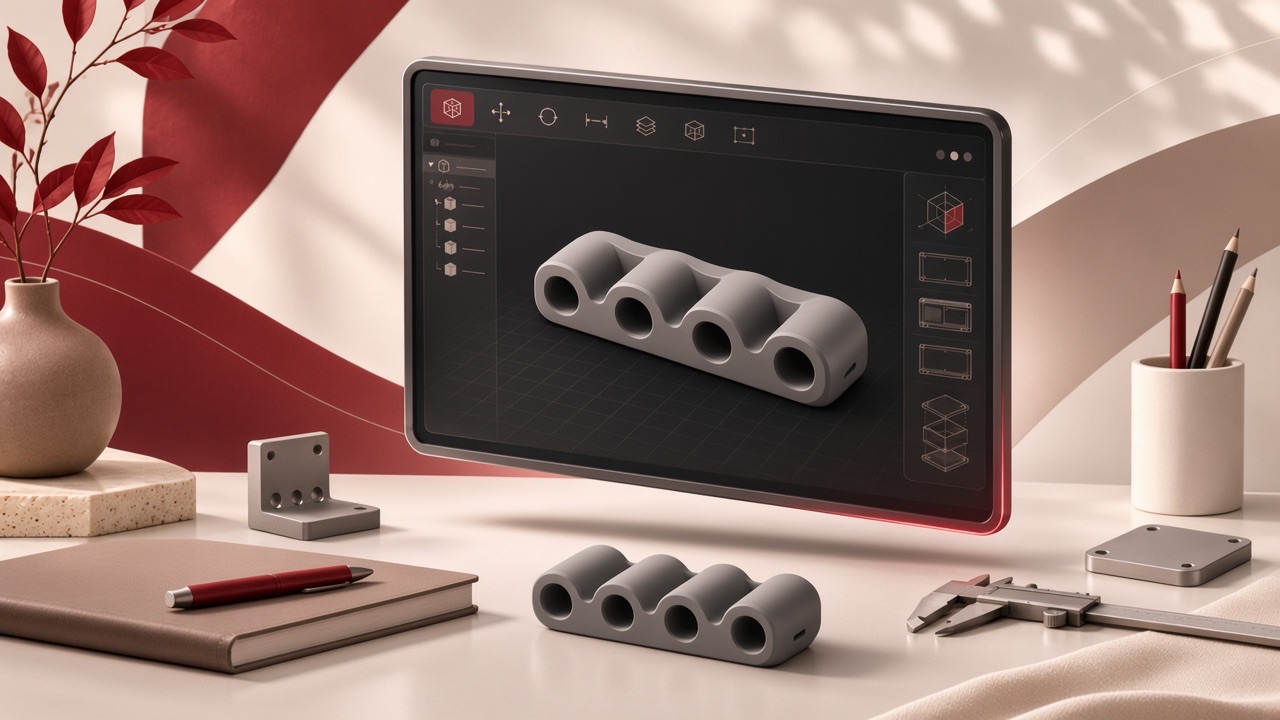
Wir werden einen einfachen Kabelorganisator entwerfen.
Das Ziel ist es, etwas Nützliches zu schaffen, ohne zuerst konventionelles CAD-Modellieren zu lernen.
Schritt 1: Cadding öffnen
Besuchen Sie cadding.io und erstellen Sie ein kostenloses Konto.
Öffnen Sie den CAD-Editor.
Sie können mit Grundformen beginnen oder den KI-CAD-Chat verwenden.
Für dieses Tutorial verwenden wir die KI.
Schritt 2: Das Objekt beschreiben
Geben Sie die folgende Eingabeaufforderung ein:
"Erstellen Sie einen einfachen Kabelorganisator für den Desktop mit einer Breite von 100 mm, einer Tiefe von 35 mm und einer Höhe von 8 mm. Fügen Sie vier gleichmäßig verteilte abgerundete Kanäle für Ladekabel mit einem Durchmesser von bis zu 5 mm hinzu. Halten Sie den Boden flach und machen Sie das gesamte Objekt für den 3D-Druck geeignet."
Dies beschreibt die Gesamtmaße und die beabsichtigte Funktion.
Cadding kann die Eingabeaufforderung verwenden, um ein Ausgangsmodell zu erstellen.
Schritt 3: Das Modell inspizieren
Drehen Sie das Modell im 3D-Viewport.
Überprüfen Sie die Kabelkanäle und die Gesamtproportionen.
Prüfen Sie, ob die Geometrie Ihrer Vorstellung entspricht.
Schritt 4: Durch den KI-Chat verbessern
Angenommen, die Kanäle erscheinen zu nah beieinander.
Sie könnten eingeben:
"Erhöhen Sie den Abstand zwischen den Kabelkanälen, während Sie die Gesamtbreite beibehalten."
Oder:
"Machen Sie die Kabelkanäle 6 mm breit."
Sie können das gleiche Design weiter verfeinern, indem Sie das Gespräch fortsetzen.
Schritt 5: Die manuellen Editorsteuerungen verwenden
Wählen Sie die Komponente aus.
Überprüfen Sie ihre Abmessungen im Eigenschaftenbereich.
Sie können die verfügbaren Steuerungen verwenden, um präzise Anpassungen vorzunehmen.
Dies ist nützlich, wenn Sie bereits eine genaue Messung kennen.
Schritt 6: Für den Druck exportieren
Wenn das Design korrekt aussieht, exportieren Sie es als STL oder 3MF.
Beide Formate sind im kostenlosen Plan von Cadding verfügbar.
Schritt 7: Schneiden und Drucken
Öffnen Sie die exportierte Datei in Ihrem Slicer.
Überprüfen Sie die Größe und die Druckausrichtung des Modells.
Wählen Sie geeignete Einstellungen für Ihren Drucker und Ihr Material.
Vorschau der Schichten, bevor Sie mit dem Druck beginnen.
Testen Sie nach dem Drucken den Organisator mit Ihren Kabeln.
Wenn ein Kanal zu eng ist, passen Sie seine Abmessungen in Cadding an und exportieren Sie eine weitere Version.
Das ist der grundlegende CAD-zu-Druck-Workflow: entwerfen, verfeinern, exportieren, drucken und verbessern.
Erstellen Sie Ihren ersten 3D-Druck mit Cadding
Worauf Sie bei kostenloser CAD-Software für funktionale 3D-Drucke achten sollten
Wenn Sie Objekte erstellen möchten, die passen oder mit anderen Teilen interagieren müssen, priorisieren Sie diese Funktionen.
Exakte Abmessungen
Ein Ersatzteil muss den beabsichtigten Abmessungen entsprechen.
Suchen Sie nach Software, die Millimeter und direkte Maßkontrolle unterstützt.
Löcher und Ausschnitte
Befestigungslöcher und Öffnungen sind häufige Anforderungen.
Ihre CAD-Software sollte es einfach machen, sie zu erstellen und zu ändern.
Fasen und Abrundungen
Abgerundete und gefaste Kanten können das Finish und die Funktionalität eines Produkts verbessern.
Sie sind besonders nützlich für Gegenstände mit Griffen und mechanische Teile.
Bearbeitbare Funktionen
Sie sollten in der Lage sein, Ihr Design zu ändern, wenn etwas nicht passt.
Für funktionales Drucken ist das Bearbeiten oft wichtiger als die Erstellung eines visuell beeindruckenden ersten Modells.
Exportqualität
Stellen Sie sicher, dass Sie eine ausreichend detaillierte STL- oder 3MF-Datei exportieren können, ohne für eine spezielle Exportstufe zu bezahlen.
Private Projekte
Wenn Sie ein originales Produkt oder einen Prototyp für ein Unternehmen entwerfen, überprüfen Sie, ob die Software Ihre Projekte privat hält.
Kommerzielle Lizenzierung
Wenn Sie gedruckte Objekte verkaufen möchten, überprüfen Sie die Lizenz.
Ein kostenloser Plan erlaubt nicht unbedingt die kommerzielle Nutzung.
Häufige Fehler beim Entwerfen Ihres ersten 3D-Drucks
Selbst mit zugänglicher CAD-Software muss ein Design für die Herstellung geeignet sein.
Hier sind häufige Probleme, die es zu vermeiden gilt.
Wände zu dünn machen
Sehr dünne Wände drucken möglicherweise nicht zuverlässig.
Überprüfen Sie die Wandstärke im Verhältnis zu Ihrer Düsengröße, dem Material und der gewünschten Festigkeit.
Toleranzen ignorieren
Zwei Teile mit übereinstimmenden Nennmaßen passen möglicherweise nach dem Drucken nicht zusammen.
Kleine Spielräume können notwendig sein, um den Druckprozess zu berücksichtigen.
Druckausrichtung übersehen
Die Richtung, in der ein Teil gedruckt wird, beeinflusst die Oberflächenbeschaffenheit, die Anforderungen an die Unterstützung und die mechanische Festigkeit.
Berücksichtigen Sie, wie das Objekt verwendet wird.
Annehmen, dass jedes Modell druckbereit ist
Ein Modell mag korrekt aussehen, kann jedoch Geometrie enthalten, die Slicing-Probleme verursacht.
Verwenden Sie die Vorschau Ihres Slicers und alle verfügbaren Geometrieprüfungen.
Vergessen, das physische Objekt zu testen
Wenn ein Teil Hardware passen oder eine Last tragen muss, drucken Sie einen Prototyp und testen Sie ihn.
Ihr erster Druck ist oft der Beginn des Verfeinerungsprozesses.
Häufig gestellte Fragen
Was ist die beste kostenlose CAD-Software für 3D-Druck im Jahr 2026?
Für KI-unterstütztes CAD und zugängliches Design empfehlen wir Cadding. Für vollständig kostenlose parametrische mechanische CAD ist FreeCAD eine ausgezeichnete Wahl. Tinkercad ist ideal für absolute Anfänger, während Fusion leistungsstarke Modellierungswerkzeuge unter einer eingeschränkten Lizenz für die persönliche Nutzung bietet.
Gibt es ein völlig kostenloses CAD-Programm für 3D-Druck?
Ja. FreeCAD und OpenSCAD sind vollständig kostenlose, Open-Source-CAD-Anwendungen. Blender ist ebenfalls völlig kostenlos für 3D-Modellierung und -Skulptur.
Was ist die einfachste kostenlose CAD-Software für Anfänger?
Tinkercad ist eines der einfachsten Programme, um grundlegende geometrische Modellierung zu lernen. Cadding ist eine weitere zugängliche Option, da Benutzer Modelle durch KI-Anweisungen in natürlicher Sprache erstellen können.
Ist Cadding wirklich kostenlos?
Ja. Cadding hat einen fortlaufenden kostenlosen Plan mit 200 KI-Credits pro Monat, bis zu 200 gespeicherten Projekten, Modellierungswerkzeugen und Export in voller Qualität für STL und 3MF.
Kann ich STL-Dateien kostenlos erstellen?
Ja. Cadding, FreeCAD, Tinkercad, Blender, OpenSCAD und mehrere andere Anwendungen ermöglichen es Benutzern, STL-Dateien zu exportieren, ohne eine kostenpflichtige Lizenz zu erwerben.
Was ist die beste kostenlose CAD-Software für Bambu Lab Drucker?
Cadding, FreeCAD, Fusion und Tinkercad sind alle relevante Optionen. Sie können eine STL- oder 3MF-Datei exportieren und sie für den Druck in Bambu Studio vorbereiten.
Ist FreeCAD besser als Fusion?
Beide sind fähige parametrische CAD-Tools. FreeCAD ist vollständig kostenlos und Open Source, während Fusion eine integrierte kommerzielle CAD-Umgebung mit einer eingeschränkten kostenlosen Lizenz für die persönliche Nutzung bietet. Ihre Präferenz hängt von Arbeitsabläufen, Lizenzierung und Lernanforderungen ab.
Ist Onshape vollständig kostenlos?
Onshape hat einen kostenlosen Plan, der jedoch auf nicht-kommerzielle Projekte beschränkt ist, und alle Dokumente in diesem Plan sind öffentlich zugänglich.
Kann ich kostenlose CAD-Software kommerziell nutzen?
Es hängt von der Software ab. FreeCAD, Blender und OpenSCAD verwenden Open-Source-Lizenzen, die kommerzielle Nutzung erlauben. Fusions persönliche Lizenz und Onshapes kostenlosen Plan schränken die kommerzielle Nutzung ein. Caddings Pro-Plan bietet kommerzielle Nutzungsrechte gemäß den Planbedingungen.
Kann ich 3D-Modelle ohne CAD-Erfahrung entwerfen?
Ja. Cadding ermöglicht es Benutzern, zu beschreiben, was sie erstellen möchten, durch KI-Chat, was es möglich macht, mit dem Designen zu beginnen, ohne traditionelle CAD-Erfahrung zu haben. Tinkercad ist ebenfalls zugänglich, um grundlegende geometrische Konstruktionen zu lernen.
Was ist der Unterschied zwischen CAD und einem Slicer?
CAD-Software erstellt die Geometrie eines Objekts. Slicing-Software bereitet diese Geometrie für einen bestimmten 3D-Drucker vor, indem sie Druckanweisungen generiert.
Kann ich kostenlose CAD-Software verwenden, ohne etwas herunterzuladen?
Ja. Cadding, Tinkercad und Onshape laufen in Webbrowsern. Dies ermöglicht es Ihnen, Modelle zu erstellen, ohne eine traditionelle Desktop-CAD-Anwendung zu installieren.
Ist Blender gut für 3D-Druck?
Ja, insbesondere für Skulpturen, Miniaturen und organische Modelle. Für präzise mechanische Teile können CAD-orientierte Werkzeuge wie FreeCAD, Fusion oder Cadding praktischer sein.
Welches Dateiformat sollte ich für den 3D-Druck verwenden?
STL und 3MF werden weitgehend unterstützt. STL ist ein gängiges Mesh-Format, während 3MF zusätzliche Informationen wie Einheiten und Metadaten bewahren kann.
Endgültiges Urteil: Die beste kostenlose CAD-Software hängt davon ab, was Sie erstellen möchten
Es gibt viele hervorragende kostenlose Werkzeuge zum Erstellen von 3D-druckbaren Modellen im Jahr 2026.
Wenn Sie traditionelles parametrisches Modellieren möchten, ohne für ein Abonnement zu zahlen, ist FreeCAD eine starke Wahl.
Wenn Sie Ihr erstes einfaches Objekt erstellen, ist Tinkercad ein zugänglicher Ort, um zu beginnen.
Fusion und Onshape bieten anspruchsvolle CAD-Workflows für qualifizierte nicht-kommerzielle Projekte.
OpenSCAD ist hervorragend für programmierbare Designs, Blender ist ideal für künstlerische Modelle, und Shapr3D bietet intuitives direktes Modellieren.
Aber wenn Sie von einer Idee zu einem bearbeitbaren 3D-Modell gelangen möchten, ohne zuerst traditionelles CAD zu lernen, empfehlen wir, mit Cadding zu beginnen.
Sie können beschreiben, was Sie erstellen möchten, die anfängliche Geometrie generieren, sie durch KI-Chat weiter verbessern und manuelle Modellierungssteuerungen verwenden, wann immer Sie mehr Präzision benötigen.
Und da der kostenlose Plan Exporte in voller Qualität für STL und 3MF umfasst, können Sie ein Design vom Browser zu Ihrem 3D-Drucker bringen, ohne ein Upgrade für den Export zu kaufen.
Das Wichtigste ist, mit dem Erstellen zu beginnen.
Ihr erstes benutzerdefiniertes 3D-gedrucktes Teil muss nicht kompliziert sein.
Es könnte ein Kabelorganisator, ein Telefonständer, eine Ersatzkunststoffklammer oder etwas sein, das ein Problem in Ihrem Zuhause löst.
Erstellen Sie Ihre eigenen 3D-Modelle kostenlos
Beschreiben Sie Ihre Idee, passen Sie die Geometrie an und exportieren Sie eine druckbare Datei.
Probieren Sie Cadding kostenlos unter cadding.io
200 kostenlose KI-Credits jeden Monat. Keine Kreditkarte erforderlich, um zu starten.
Haftungsausschluss: Dieser Artikel wird von Cadding veröffentlicht. Produktvergleiche basieren auf öffentlich dokumentierten Fähigkeiten und Lizenzbedingungen, nicht auf einem standardisierten praktischen Benchmark. Funktionen und Preise können sich ändern.

Entwirf, was du brauchst
Vom Gedanken zum druckbaren Modell in einem einzigen Workflow.
7 Tage Premium-Testphase - jederzeit kuendbar