CAD für Anfänger
Die einfachste CAD-Software für Anfänger im Jahr 2026
Vergleichen Sie die einfachste CAD-Software für Anfänger im Jahr 2026. Finden Sie das richtige Werkzeug für 3D-Druck, einfache Modelle, mechanische CAD und browserbasierte Gestaltung.
Aktualisiert November 2026
Die Wahl Ihres ersten CAD-Programms kann sich schwieriger anfühlen als das Erstellen Ihres ersten Modells. Einige Werkzeuge ermöglichen es Ihnen, einfache Formen an ihren Platz zu ziehen. Andere verlangen von Ihnen, Skizzen, Einschränkungen und Merkmalsverläufe zu lernen, bevor Sie viel bauen können.
Die einfachste CAD-Software hängt davon ab, was Sie erstellen möchten. Tinkercad ist ein einfacher Ausgangspunkt für grundlegende 3D-Formen. Cadding ist für Anfänger konzipiert, die ein benutzerdefiniertes druckbares Teil beschreiben und das resultierende CAD-Modell verfeinern möchten. Wenn Sie traditionelles mechanisches CAD lernen möchten, bieten Fusion und Onshape strukturiertere Arbeitsabläufe.
Suchen Sie speziell nach kostenlosen Optionen? Sehen Sie sich unseren Leitfaden zu den besten kostenlosen CAD-Programmen für Anfänger an.
Schneller Vergleich
| Software | Am besten für | Lernkurve | Browser-basiert? | Kostenlose Option |
|---|---|---|---|---|
| Tinkercad | Erste 3D-Modelle und einfache Projekte | Am einfachsten zu starten | Ja | Kostenlos |
| Cadding | Benutzerdefinierte 3D-druckbare Teile mit KI | Einfach zu starten; CAD lernen, während Sie verfeinern | Ja | Kostenloses Kontingent mit 200 KI-Credits |
| SketchUp für Web | Räume, Möbel und visuelle Konzepte | Einfach für grundlegende Formen | Ja | Kostenlose Version |
| Autodesk Fusion | Präzise mechanische Teile und Baugruppen | Mäßig | Nein | Eingeschränkte private Nutzung |
| Onshape | Browser-basiertes parametrisches CAD | Mäßig | Ja | Kostenlos für nicht-kommerzielle Nutzung; Dokumente sind öffentlich |
| FreeCAD | Kostenloses, Open-Source-parametrisches CAD | Steiler | Nein | Kostenlos und Open Source |
| Shapr3D | Praktisches Modellieren mit einem Tablet oder Stylus | Einfach zu erkunden; erfordert Übung | Nein | Kostenloser Basisplan |
So haben wir Anfänger-CAD-Software verglichen
Wir haben berücksichtigt, wie schnell jemand anfangen kann, wie viel CAD-Terminologie er lernen muss, wie gut ein Werkzeug komplexere Projekte unterstützt und wie einfach ein Modell in einen 3D-Druck-Workflow überführt werden kann.
"Einfach" kann unterschiedliche Bedeutungen haben. Ein Werkzeug kann einfach sein, um eine schnelle Form zu erstellen, aber weniger geeignet für ein Teil, das genaue Abmessungen benötigt. Ein anderes kann länger dauern, um zu lernen, gibt Ihnen aber mehr Kontrolle darüber, wie sich das Design ändert.
1. Tinkercad: Am einfachsten für Ihr erstes 3D-Modell
Tinkercad ist eine kostenlose Browser-App für 3D-Design, Elektronik und Programmierung. Der formbasierte Ansatz macht es zu einem praktischen ersten Halt, wenn Sie noch nie 3D-Modellierungssoftware verwendet haben. Sie können grundlegende Formen kombinieren und Anfängerprojekte verfolgen, ohne ein Desktop-CAD-Programm installieren zu müssen.
Gut für: Erste Modelle, Klassenprojekte, einfache Dekorationen und das Kombinieren grundlegender Formen.
Warum Anfänger es mögen: Sie können Formen direkt sehen und bewegen, sodass der grundlegende Arbeitsablauf leicht zu verstehen ist.
Wo es einschränkend wird: Detailliertere Teile können umständlich zu erstellen und zu überarbeiten sein. Wenn Ihr Design mehrere präzise Abmessungen oder verwandte Merkmale benötigt, möchten Sie möglicherweise zu einem leistungsfähigeren CAD-Tool wechseln.
Wählen Sie Tinkercad, wenn: Sie den einfachsten Ort suchen, um zu lernen, wie 3D-Formen funktionieren.
2. Cadding: Ein schneller, KI-unterstützter Start für druckbare Teile
Cadding ist ein browserbasiertes CAD zur Gestaltung von Teilen und deren Vorbereitung für den 3D-Druck. Beschreiben Sie, was Sie erstellen möchten, verwenden Sie KI, um ein Ausgangsmodell zu erstellen, und verfeinern Sie dann die Geometrie im Editor und exportieren Sie sie für Ihren Slicer.
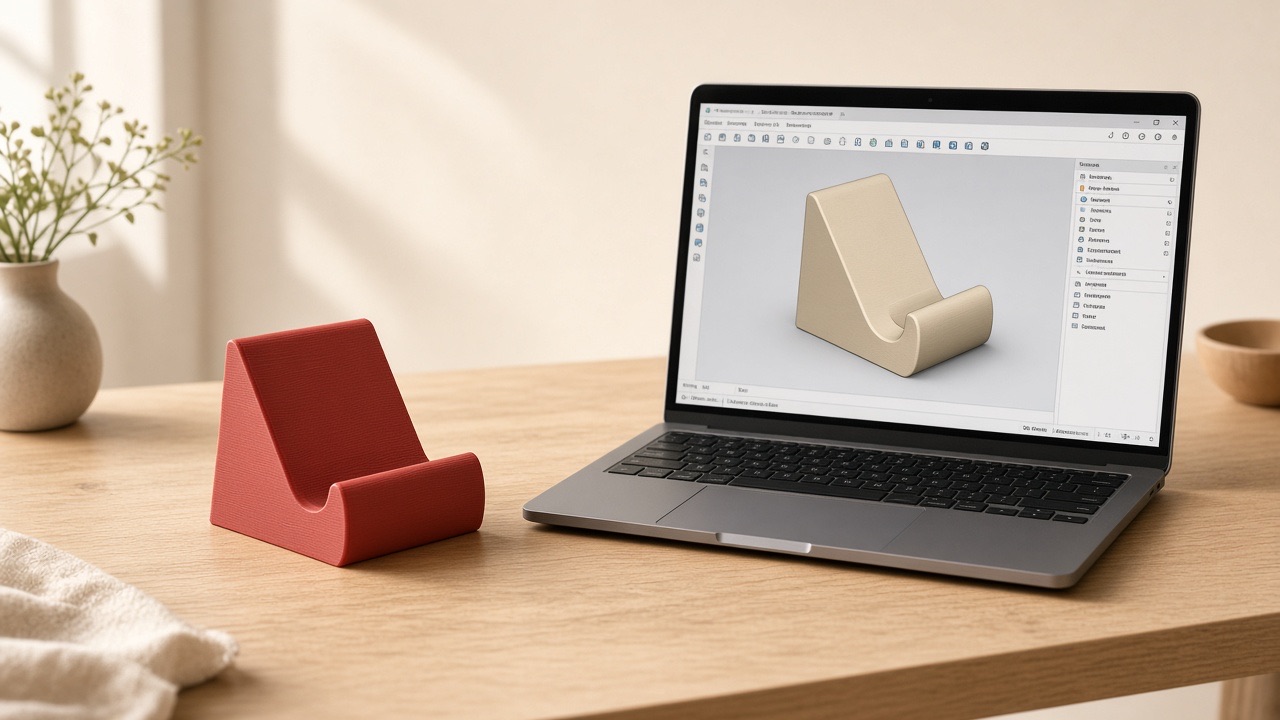
Dies gibt Anfängern die Möglichkeit, von einer Idee zu einem bearbeitbaren CAD-Modell zu gelangen, ohne zuerst jede Modellierungsoperation lernen zu müssen. Sie können beispielsweise mit einem Telefonständer beginnen, dann eine breitere Basis oder eine Kabelöffnung anfordern und das Ergebnis überprüfen.
Gut für: Benutzerdefinierte Teile, praktische 3D-Druckprojekte und Personen, die ein Design beschreiben möchten, bevor sie jedes Merkmal manuell erstellen.
Warum Anfänger es ansprechend finden könnten: Cadding kombiniert KI-Chat mit direkten Modellierungswerkzeugen im Browser. Sie können beginnen, indem Sie das Objekt erklären, und dann CAD-Steuerungen lernen, während Sie es verfeinern.
Kostenlose und Pro-Pläne: Das kostenlose Kontingent umfasst 200 KI-Credits. Pro umfasst 7.500 KI-Credits pro Monat und kostet 15 $/Monat bei jährlicher Abrechnung oder 19,90 $/Monat im monatlichen Plan. Das entspricht etwa 500 Credits pro Dollar im Jahresplan oder 377 Credits pro Dollar im monatlichen Plan. Pro ist darauf ausgelegt, den Benutzern erheblichen Spielraum zu geben, um Modelle durch KI zu erstellen und zu verfeinern.
Wo es Übung erfordert: KI kann eine Anweisung missverstehen oder Geometrie erzeugen, die korrigiert werden muss. Überprüfen Sie Abmessungen und Passform im Editor und inspizieren Sie den Export in Ihrem Slicer, bevor Sie drucken.
Wählen Sie Cadding, wenn: Sie ein benutzerdefiniertes druckbares Teil erstellen möchten und es bevorzugen, zunächst zu beschreiben, was Sie möchten, und dann das Modell in CAD zu verfeinern.
3. SketchUp für Web: Am einfachsten für visuelle Konzepte und Räume
SketchUp für Web läuft in einem Browser und ist zum Zeichnen und Erstellen von 3D-Modellen konzipiert. Es kann ein komfortabler Ausgangspunkt für visuelle Projekte wie Räume, einfache Möbel und räumliche Konzepte sein. Die kostenlose Version erfordert kein Abonnement, obwohl einige Funktionen auf kostenpflichtige Pläne beschränkt sind.
Gut für: Raumlayouts, Möbelkonzepte, einfache Objekte und das Visualisieren von Räumen.
Warum Anfänger es mögen könnten: Zeichnen und Flächen in 3D zu drücken, kann direkter erscheinen als der Einstieg mit einem traditionellen Merkmalsbaum.
Wo man vorsichtig sein sollte: SketchUp ist ein allgemeines 3D-Modellierungswerkzeug, sodass detaillierte mechanische Teile in parametrischem CAD möglicherweise einfacher zu handhaben sind. Überprüfen Sie die Import- und Exportoptionen der kostenlosen Version im Hinblick auf Ihren Workflow, bevor Sie sich festlegen.
Wählen Sie SketchUp, wenn: Sie visuelle Modelle und Räume in einem Browser erstellen möchten, anstatt sich auf technische Merkmale zu konzentrieren.
4. Autodesk Fusion: Am besten zum Lernen von mechanischem CAD
Fusion ist eine leistungsfähige Option für Personen, die über einfache Formen hinausgehen und lernen möchten, wie präzise Teile gebaut werden. Es unterstützt detaillierte Design-Workflows, aber Anfänger müssen sich mit Skizzen, Abmessungen, Einschränkungen und merkmalsbasiertem Modellieren vertraut machen.
Autodesk bietet eine Version für die private Nutzung für qualifizierte Heimprojekte an. Die Bedingungen beschränken diese Version auf persönliche, nicht-kommerzielle Nutzung und beinhalten Einschränkungen bei einigen Funktionen und Dateitypen. Überprüfen Sie die aktuellen Bedingungen für die private Nutzung von Fusion, bevor Sie es für ein Projekt auswählen.
Gut für: Mechanische Teile, Produktkonzepte und Personen, die traditionelle CAD-Fähigkeiten entwickeln möchten.
Warum Anfänger es wählen: Es bietet einen Weg von grundlegenden Teilen zu fortgeschritteneren Designarbeiten.
Wo es Übung erfordert: Es gibt mehr zu lernen als in einem formbasierten Werkzeug. Es kann viel erscheinen, wenn Sie nur ein schnelles, einfaches Modell erstellen möchten.
Wählen Sie Fusion, wenn: Sie bereit sind, einen strukturierten CAD-Arbeitsablauf zu lernen und mechanische Designfähigkeiten entwickeln möchten.
5. Onshape: Am besten für browserbasiertes traditionelles CAD
Onshape kombiniert Browserzugang mit parametrischem CAD, Baugruppen, Versionsverlauf und Kollaborationsfunktionen. Der kostenlose Plan ist für nicht-kommerzielle Nutzung gedacht, und Dokumente in diesem Plan sind öffentlich. Dieses Datenschutzdetail ist wichtig, wenn Sie ein Design hochladen möchten, auf das andere nicht zugreifen sollen.
Gut für: Lernen von parametrischem CAD, Zusammenarbeit an Designs und Arbeiten über Geräte hinweg.
Warum Anfänger es wählen: Es läuft in einem Browser und bietet einen strukturierten CAD-Arbeitsablauf ohne eine Desktop-Installation.
Wo es Übung erfordert: Sie müssen immer noch Skizzen verstehen und wie Merkmale voneinander abhängen. Es ist traditionelles CAD, kein einfaches Drag-and-Drop-Modellierungswerkzeug.
Wählen Sie Onshape, wenn: Sie browserbasiertes CAD möchten und bereit sind zu lernen, wie Skizzen und Merkmale in ein Modell integriert werden.
6. FreeCAD: Am besten zum Lernen von Open-Source-parametrischem CAD
FreeCAD ist ein kostenloser, Open-Source-parametrischer Modellierer. Die offizielle Funktionsliste umfasst einen einschränkungsbasierten Skizzierer, Werkzeuge zum Erstellen von Modellen aus Skizzen und Import- und Exportunterstützung für Formate wie STEP und STL.
Gut für: Lernende, die Open-Source-Software schätzen und ein traditionelles parametrisches CAD-Tool wünschen.
Warum Anfänger es wählen: Es bietet erhebliche Modellierungsfähigkeiten ohne ein kostenpflichtiges Software-Abonnement.
Wo es Übung erfordert: Seine vielen Werkbänke und technischen Workflows können weniger geradlinig erscheinen, wenn Sie gerade erst anfangen.
Wählen Sie FreeCAD, wenn: Sie einen kostenlosen, Open-Source-Weg in parametrisches CAD möchten und nichts dagegen haben, Zeit mit dem Lernen der Benutzeroberfläche zu verbringen.
7. Shapr3D: Am besten für praktisches Modellieren
Shapr3D bietet einen direkten Modellierungsworkflow, der für die Verwendung mit einem Stylus auf unterstützten Geräten sowie auf Desktop-Plattformen ausgelegt ist. Es kann das Formen eines Konzepts natürlich erscheinen lassen, insbesondere für Menschen, die es bevorzugen, mit einem Modell zu interagieren, anstatt sich durch eine dichte Benutzeroberfläche zu navigieren.
Gut für: Tablet-basiertes Design, Produktkonzepte und Menschen, die einen praktischen Workflow mögen.
Warum Anfänger es mögen könnten: Die direkte Interaktion kann die Verbindung zwischen einer Aktion und dem Modell klar erscheinen lassen.
Wo man zuerst nachsehen sollte: Die verfügbaren Funktionen und Exportoptionen hängen vom Plan ab. Überprüfen Sie die aktuellen Shapr3D-Pläne, um zu bestätigen, dass die von Ihnen gewählte Version Ihren Workflow unterstützt.
Wählen Sie Shapr3D, wenn: Sie ein unterstütztes Tablet oder einen Computer haben und durch direkte Interaktion mit der Form modellieren möchten.
Welche CAD-Software sollte ein Anfänger wählen?
Eine einfache Möglichkeit, sich zu entscheiden, besteht darin, mit dem Objekt zu beginnen, das Sie erstellen möchten:
- Ein erstes Modell oder eine einfache Form: Probieren Sie Tinkercad aus.
- Ein benutzerdefiniertes 3D-druckbares Teil, das Sie beschreiben und verfeinern können: Probieren Sie Cadding aus.
- Ein Raum-, Möbelkonzept oder räumliches Design: Probieren Sie SketchUp für Web aus.
- Ein präzises mechanisches Teil und ein Einstieg in traditionelles CAD: Probieren Sie Fusion oder Onshape aus.
- Open-Source-parametrisches Modellieren: Probieren Sie FreeCAD aus.
- Stylus-basiertes Modellieren: Probieren Sie Shapr3D aus.
Wenn Sie sich nicht sicher sind, beginnen Sie mit einem kleinen Projekt, das Sie tatsächlich abschließen möchten. Ein Telefonständer, Haken oder einfaches Gehäuse wird Ihnen mehr beibringen, als eine lange Liste von Befehlen ohne Ziel zu befolgen.
Wie man CAD lernen kann, ohne überwältigt zu werden
- Wählen Sie ein kleines Projekt aus. Wählen Sie ein Objekt mit einem klaren Zweck und wenigen grundlegenden Formen.
- Entscheiden Sie, welche Maße wichtig sind. Schreiben Sie Maße auf, die die Passform beeinflussen, wie Breite, Höhe und Lochabstände.
- Lernen Sie nur die Werkzeuge, die Ihr Projekt benötigt. Sie benötigen wahrscheinlich nicht jede Funktion, bevor Sie eine erste Version erstellen.
- Ändern Sie jeweils nur eine Sache. Überprüfen Sie das Modell, nachdem Sie eine Dimension geändert oder eine Funktion hinzugefügt haben.
- Überprüfen Sie den Slicer vor dem Drucken. Bestätigen Sie Maßstab, Ausrichtung, Wände und Stützen, bevor Sie das Teil an Ihren Drucker senden.
- Testen Sie das physische Ergebnis. Wenn ein Teil passen oder sich bewegen muss, beweist ein erfolgreicher Export nicht, dass es wie beabsichtigt funktioniert.
Häufig gestellte Fragen
Was ist die einfachste CAD-Software für einen kompletten Anfänger?
Tinkercad ist ein starker Ausgangspunkt, um grundlegende 3D-Formen zu lernen. Wenn Sie bereits ein bestimmtes druckbares Teil im Kopf haben, bietet Cadding einen weiteren Einstieg: Beschreiben Sie das Design und verfeinern Sie dann die Geometrie im Browser-Editor.
Ist CAD schwer zu lernen?
CAD hat eine Lernkurve, aber Sie müssen nicht alle Funktionen auf einmal lernen. Beginnen Sie mit einem einfachen Projekt und lernen Sie die Werkzeuge, die für dieses Design benötigt werden. KI-unterstützte Workflows können Ihnen helfen, den Einstieg zu finden, während traditionelle CAD-Tools mehr direkte Kontrolle bieten, während Sie Erfahrung sammeln.
Was ist die einfachste CAD-Software für 3D-Druck?
Für einfache Modelle ist Tinkercad zugänglich. Für benutzerdefinierte funktionale Teile sollten Sie Cadding, Fusion, Onshape oder FreeCAD in Betracht ziehen, je nachdem, ob Sie KI-unterstütztes Design oder einen traditionellen parametrischen Workflow bevorzugen.
Kann ich CAD-Software kostenlos nutzen?
Ja, mehrere Tools haben kostenlose Optionen, aber die Bedingungen unterscheiden sich. Tinkercad ist kostenlos zu nutzen. Die persönliche Nutzungsversion von Fusion ist auf qualifizierte nicht-kommerzielle Projekte beschränkt. Der kostenlose Plan von Onshape ist ebenfalls nicht-kommerziell, und seine Dokumente sind öffentlich. Die kostenlose Stufe von Cadding umfasst 200 KI-Credits. Überprüfen Sie die aktuellen Bedingungen jedes Anbieters, bevor Sie einen kostenlosen Plan für kommerzielle Arbeiten nutzen.
Wie viel kostet Cadding Pro?
Cadding Pro kostet 15 $/Monat bei jährlicher Abrechnung oder 19,90 $/Monat im monatlichen Plan. Es umfasst 7.500 KI-Credits pro Monat. Die kostenlose Stufe umfasst 200 KI-Credits.
Endgültiges Urteil
Es gibt nicht das eine einfachste CAD-Programm für jeden Anfänger. Tinkercad ist ein einfacher Ort, um grundlegendes 3D-Modellieren zu lernen. Cadding ist ein schneller Ausgangspunkt für Menschen, die benutzerdefinierte 3D-druckbare Teile beschreiben und verfeinern möchten. Fusion, Onshape und FreeCAD sind stärkere Optionen, wenn Ihr Ziel darin besteht, traditionelles parametrisches CAD zu lernen.
Mit Cadding können Sie von einer Beschreibung zu einem bearbeitbaren Modell übergehen, es im Browser verfeinern und für Ihren Slicer exportieren. Beginnen Sie mit der kostenlosen Stufe und 200 KI-Credits oder wählen Sie Pro für 7.500 Credits zu 15 $/Monat bei jährlicher Abrechnung oder 19,90 $/Monat.
Haftungsausschluss: Dieser Artikel wird von Cadding veröffentlicht. Produktempfehlungen sind redaktionelle Bewertungen dokumentierter Fähigkeiten, nicht Ergebnisse aus einem standardisierten praktischen Test jeder Anwendung. Einschränkungen des kostenlosen Plans, Fähigkeiten und Preise können sich ändern.

Entwirf, was du brauchst
Vom Gedanken zum druckbaren Modell in einem einzigen Workflow.
7 Tage Premium-Testphase - jederzeit kuendbar