KI CAD & 3D-Druck
So bearbeiten Sie 3D-Modelle mit KI mithilfe von Cadding
Erfahren Sie, wie Sie ein bestehendes 3D-Modell mit KI bearbeiten. Verfeinern Sie Abmessungen, fügen Sie Funktionen hinzu und bereiten Sie Ihr Design für den 3D-Druck in Cadding vor.
Aktualisiert November 2026
Die erste Version eines 3D-Modells ist selten die letzte. Eine Basis muss möglicherweise breiter sein, ein Loch könnte fehl am Platz sein oder ein Design benötigt eine weitere Komponente, bevor es druckbereit ist.
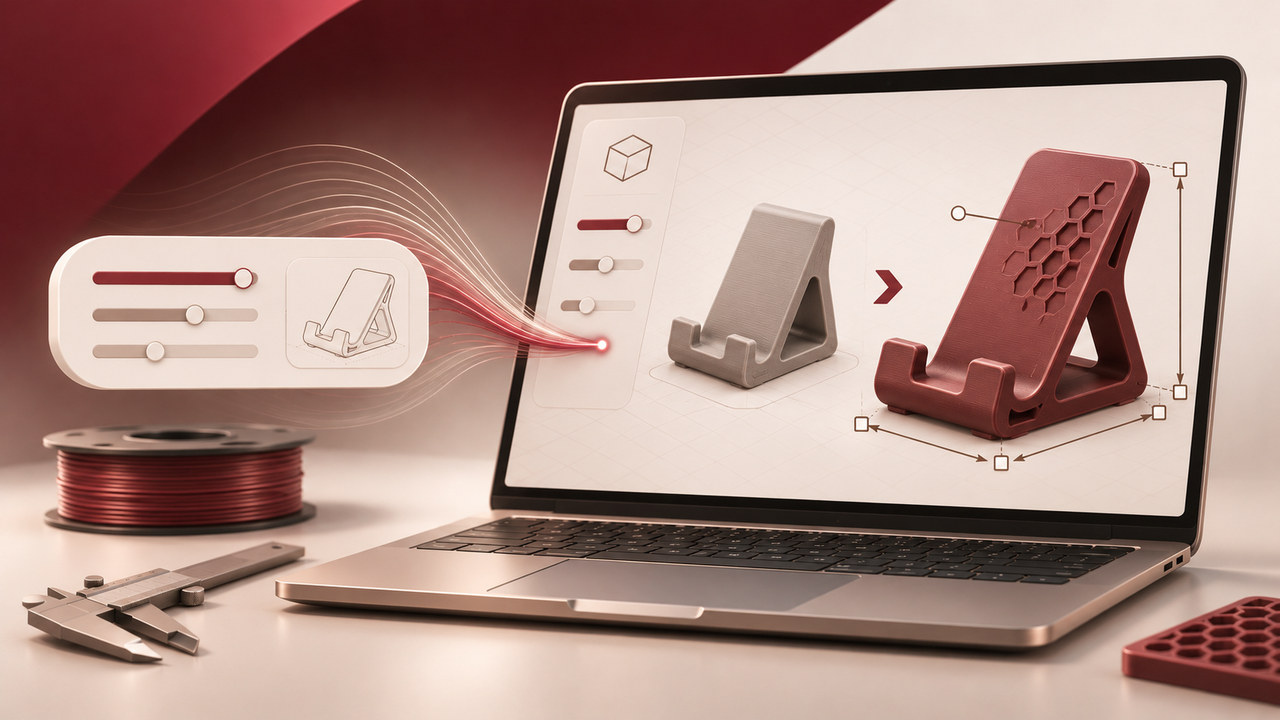
Mit Cadding können Sie ein Projekt weiter verfeinern, indem Sie eine Änderung im AI CAD-Chat beschreiben oder das Modell direkt im browserbasierten CAD-Editor bearbeiten. Dieser Leitfaden konzentriert sich auf die Bearbeitung eines bestehenden Modells mit AI, mit praktischen Aufforderungen für Abmessungen, Löcher, abgerundete Kanten und neue Teile.
Kann AI ein bestehendes 3D-Modell bearbeiten?
Ja. Ein AI CAD-Editor kann das aktuelle Projekt als Kontext verwenden und helfen, eine angeforderte Änderung an seinen Komponenten und Geometrien anzuwenden. Das Ergebnis hängt von der Geometrie und der Operation ab, daher sollten Sie jede wichtige Änderung überprüfen, bevor Sie das Modell verwenden oder drucken.
Der Modelltyp ist wichtig. Cadding kann STL-, STEP-, OBJ-, GLB-, PLY- und 3MF-Dateien importieren. Importierte Mesh-Modelle, wie STL, und bearbeitbare CAD-Volumenkörper können unterschiedliche Bearbeitungsmöglichkeiten haben. Wenn eine Operation für ein importiertes Modell nicht verfügbar ist, müssen Sie es möglicherweise mit einem unterstützten Werkzeug anpassen oder das relevante Merkmal als CAD-Geometrie neu erstellen.
So bearbeiten Sie ein 3D-Modell mit AI in Cadding
1. Öffnen oder importieren Sie Ihr Modell
Öffnen Sie ein gespeichertes Projekt in Cadding oder importieren Sie eine unterstützte 3D-Datei. Wählen Sie das Teil aus, das Sie ändern möchten, und inspizieren Sie es aus mehr als einem Winkel. Wenn das Teil zu einem anderen Objekt passen muss, überprüfen Sie seine Abmessungen, bevor Sie um Änderungen bitten.
2. Beschreiben Sie eine klare Änderung
Öffnen Sie den AI CAD-Chat und geben Sie das Teil, die angeforderte Änderung und alle Einschränkungen an, die gleich bleiben sollten. Spezifische Abmessungen erleichtern die Bewertung einer Anfrage.
Für einen Handyständer könnten Sie fragen:
> Erhöhen Sie die Basisbreite auf 120 mm. Halten Sie den Winkel der Rückstütze und die vordere Lippe unverändert.
Für ein Gehäuse könnten Sie sagen:
> Machen Sie den Deckel 2 mm dicker. Halten Sie die Hauptabmessungen des Gehäuses und die Positionen der Schraublöcher gleich.
3. Überprüfen Sie das aktualisierte Modell
Überprüfen Sie das betroffene Teil im Ansichtsfenster und vergleichen Sie seine Abmessungen und Beziehungen zu benachbarten Komponenten. Wenn das Update etwas übersehen hat, klären Sie die Anweisung mit einer kleineren Nachverfolgung. Speichern Sie nützliche Meilensteine, damit Sie bei Bedarf zu einer früheren Version zurückkehren können.
4. Verwenden Sie direkte Steuerungen für genaue Anpassungen
Sie müssen nicht für jede Bearbeitung den Chat verwenden. Wählen Sie eine Komponente aus, um unterstützte Abmessungen zu ändern, bewegen oder drehen Sie sie oder öffnen Sie ein spezifisches Modellierungswerkzeug. Direkte Steuerungen können nützlich sein, wenn Sie bereits die genaue Messung kennen oder ein Merkmal selbst platzieren möchten.
Ein praktisches Beispiel: Verfeinern eines Handyständers
Beginnen Sie mit einem Ständer, der eine Basis, eine geneigte Rückstütze und eine vordere Lippe hat. Anstatt das Modell zu ersetzen, verbessern Sie es in fokussierten Schritten.
Basis verbreitern
> Erhöhen Sie die Basisbreite auf 120 mm. Halten Sie die Tiefe, Dicke und den Stützwinkel unverändert.
Ein Kabelöffnung hinzufügen
> Fügen Sie eine zentrierte Kabelöffnung nahe dem unteren Ende der Rückstütze hinzu. Halten Sie sie frei von der vorderen Lippe.
Die freiliegenden Kanten verfeinern
> Fügen Sie den äußeren Kanten der Basis einen kleinen Radius hinzu. Halten Sie die Unterseite flach.
Überprüfen Sie nach jeder Anweisung das Ergebnis, bevor Sie fortfahren. Wenn eine Änderung mehr vom Modell betrifft als beabsichtigt, machen Sie sie rückgängig, wählen Sie die relevante Komponente aus und machen Sie die Anfrage spezifischer.
Tipps für bessere AI-Modellbearbeitungsaufforderungen
- Nennen Sie das Teil, das Sie ändern möchten, wie „Basis“, „Deckel“ oder „linke Halterung“.
- Geben Sie eine endgültige Messung an oder nennen Sie die Menge, die hinzugefügt oder entfernt werden soll.
- Beschreiben Sie wichtige Beziehungen, wie zentriert, ausgerichtet oder gleichmäßig verteilt.
- Sagen Sie, was gleich bleiben muss, wenn es wichtig ist, andere Teile des Designs zu bewahren.
- Machen Sie separate Anfragen für Änderungen, die einfacher unabhängig zu überprüfen sind.
- Überprüfen Sie die resultierende Geometrie und die Abmessungen, anstatt sich nur auf die Formulierung der Aufforderung zu verlassen.
Zum Beispiel ist „Das Gehäuse reparieren“ schwer zu bewerten. „Bewege beide Montageschraublöcher 5 mm weiter auseinander und halte die äußeren Gehäuseabmessungen unverändert“ gibt ein klareres Ziel.
Bearbeitung eines Mesh versus Bearbeitung von CAD-Geometrie
STL-Dateien speichern eine Oberfläche als Dreiecke. CAD-Modelle können bearbeitbare Merkmale, Abmessungen und Komponentenstrukturen beibehalten. Daher kann dieselbe Bearbeitung für ein Modell verfügbar und für ein anderes nicht verfügbar sein.
Wenn ein Mesh die benötigte Bearbeitung nicht unterstützt, versuchen Sie eine unterstützte Mesh-Operation, importieren Sie eine STEP-Datei, wenn Sie eine haben, oder erstellen Sie den Bereich als bearbeitbare Geometrie neu. Überprüfen Sie das Modell nach der Konvertierung oder dem Wiederaufbau der Geometrie, da diese Schritte kleine Details und Abmessungen beeinflussen können.
Exportieren Sie das bearbeitete Modell für den 3D-Druck
Wenn das Modell richtig aussieht, exportieren Sie es als STL oder 3MF und öffnen Sie die Datei in Ihrem Slicer. Überprüfen Sie Maßstab, Orientierung, Wandstärke, Freiräume und Stützen im Slicer, bevor Sie drucken. Ein Testdruck kann Passprobleme aufdecken, die leicht mit einer weiteren fokussierten Bearbeitung in Cadding behoben werden können.
Für weitere Informationen zum Start eines Designs aus einer Idee, siehe wie man 3D-Modelle mit AI unter Verwendung von Cadding erstellt. Um Arbeitsabläufe zu vergleichen, lesen Sie AI CAD-Tools für 3D-Modellierung und AI CAD-Tools für 3D-Druck.
Häufig gestellte Fragen
Kann ich ein 3D-Modell mit Text ändern?
Sie können unterstützte Änderungen im Cadding AI CAD-Chat beschreiben und dann überprüfen, wie sie das aktuelle Projekt beeinflussen. Spezifische Komponentenbezeichnungen und Maße helfen, Anfragen klarer zu machen.
Kann AI eine STL-Datei bearbeiten?
Cadding unterstützt den Import von STL, aber die Bearbeitungsoptionen hängen vom importierten Mesh und der gewünschten Operation ab. Einige CAD-Funktionsbearbeitungen erfordern bearbeitbare CAD-Geometrie.
Kann ich genaue Abmessungen mit AI ändern?
Sie können eine Zielmessung im Chat anfordern. Sie können auch direkte Maßkontrollen im Editor verwenden, wenn Sie einen Wert selbst festlegen möchten. Überprüfen Sie das Ergebnis im Modell.
Kann ich ein bearbeitetes Modell für den 3D-Druck exportieren?
Ja. Cadding unterstützt den Export von STL und 3MF. Überprüfen Sie das exportierte Modell in Ihrem Slicer, bevor Sie drucken.
Verbessern Sie das Modell, das Sie bereits haben
Ein 3D-Modell kann sich durch eine Reihe kleiner Bearbeitungen entwickeln. Öffnen Sie ein Projekt, beschreiben Sie eine spezifische Änderung, überprüfen Sie das Ergebnis und fahren Sie mit der nächsten Anpassung fort. Wenn Sie einen genauen Wert oder direkte Kontrolle wünschen, verwenden Sie die Editor-Tools neben dem AI-Chat.

Entwirf, was du brauchst
Vom Gedanken zum druckbaren Modell in einem einzigen Workflow.
7 Tage Premium-Testphase - jederzeit kuendbar