Herramientas y Tutoriales CAD
Herramientas CAD de IA para Modelado 3D: Características de Diseño, Edición e Impresión de Cadding
Explora las herramientas CAD basadas en navegador en Cadding: modelado asistido por IA, bocetos, características sólidas, detalles mecánicos, inspección e importación y exportación de archivos.
Actualizado noviembre de 2026
Crear un modelo 3D es solo el comienzo. Una parte útil también puede necesitar una abertura precisa, un borde redondeado, un interior hueco, un patrón repetido o una exportación confiable para un cortador.
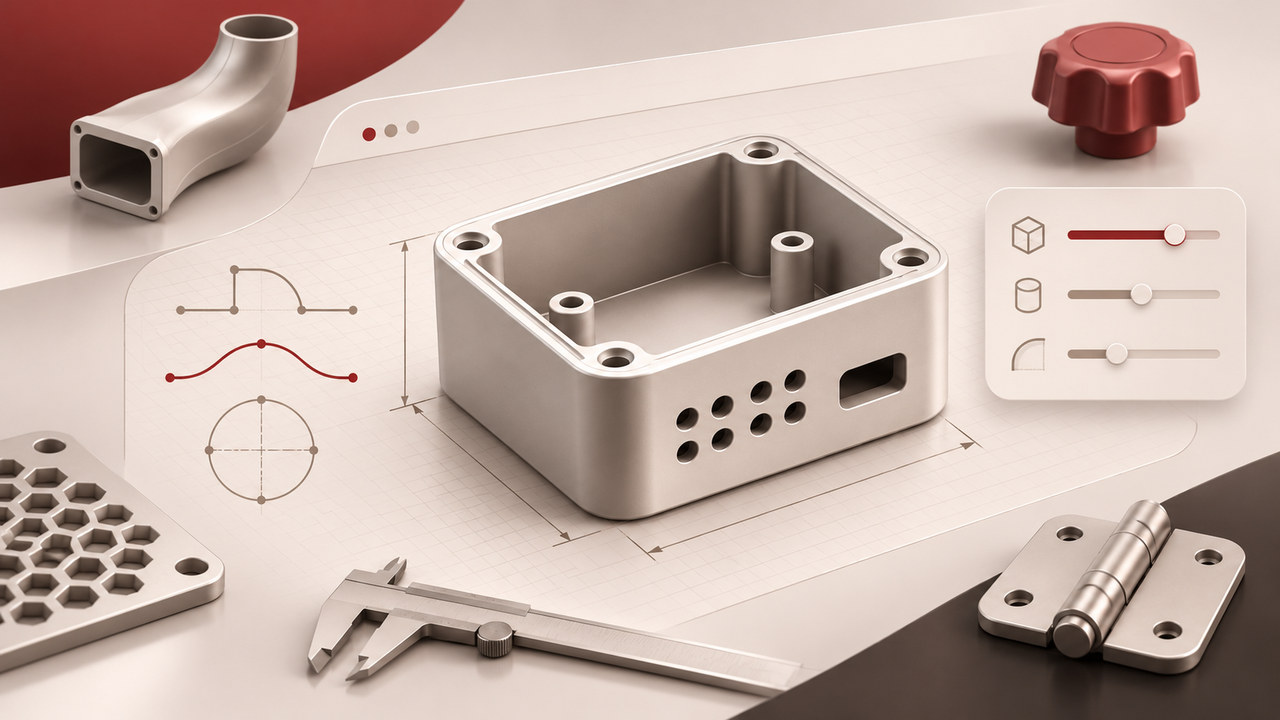
Cadding reúne herramientas de modelado directo y CAD asistido por IA en un solo editor de navegador. Comienza con una descripción o una forma básica, inspecciona el resultado y luego refínalo con las herramientas que se ajusten al trabajo. También puedes importar geometría existente, construir detalles mecánicos y exportar un modelo para otra aplicación.
Esta guía es un recorrido práctico por esos flujos de trabajo. Explica para qué sirve cada herramienta, cuándo es útil y dónde aún debes verificar el resultado tú mismo.
¿Qué puedes hacer en Cadding?
Cadding reúne varios tipos de trabajo de modelado:
- Iniciar un diseño: usa el chat de CAD asistido por IA, agrega un primitivo, esboza un perfil o genera una malla de IA a partir de texto o una imagen.
- Construir forma: extruir un esbozo, revolver un perfil, conectar secciones de loft o barrer un perfil a lo largo de un camino.
- Editar sólidos: agregar agujeros, redondear o biselar bordes, huecar una parte y usar operaciones booleanas.
- Organizar partes: mover, rotar, redimensionar, alinear, reflejar, crear patrones y agrupar componentes.
- Agregar detalles mecánicos: explorar la biblioteca Connect para hardware reutilizable y geometría de unión.
- Inspeccionar e intercambiar: medir geometría exacta, ver una sección, importar archivos compatibles y exportar un modelo.
Las herramientas manuales del editor y el chat de IA están relacionadas pero son distintas. El editor tiene controles para muchas operaciones individuales; el chat de IA soporta un conjunto más limitado de acciones validadas y puede no ser capaz de invocar todas las herramientas manuales. El acceso a las herramientas también puede variar según el estado de lanzamiento. El editor marca las herramientas beta solo para administradores en lugar de presentarlas como disponibles en general.
Comienza con el chat de CAD asistido por IA, o comienza manualmente
El chat de CAD asistido por IA te permite describir una parte en lenguaje ordinario. Incluye su propósito, dimensiones aproximadas, características importantes y cómo necesita encajar con otros objetos.
Por ejemplo:
> Crea un soporte para teléfono de escritorio de 90 mm de ancho con un respaldo inclinado, un labio frontal de 12 mm y una abertura centrada para un cable de carga. Mantén la base plana y haz que el soporte trasero sea lo suficientemente grueso para imprimirlo como una sola pieza.
Trata el primer resultado como un borrador. Inspecciona la escena y la lista de componentes, luego da un seguimiento enfocado como “haz que la base tenga 15 mm de profundidad pero mantén la abertura del cable centrada.” Si un edit específico no es compatible en el chat, puedes hacerlo directamente con las herramientas del editor.
No tienes que comenzar con IA. Agrega una caja, cilindro u otro primitivo cuando ya conozcas la geometría que necesitas. Una imagen de referencia puede ayudar a comunicar una silueta, pero no proporciona dimensiones verificadas ni detalles de construcción ocultos. Proporciona medidas por separado cuando el ajuste sea importante.
CAD asistido por IA y malla 3D asistida por IA son flujos de trabajo diferentes
El chat de CAD asistido por IA está destinado a geometría y ediciones orientadas a CAD. La malla 3D asistida por IA es un flujo de trabajo separado basado en texto o imagen para generar una malla, que puede ser útil para formas iniciales visuales u orgánicas. Una malla generada no es automáticamente un sólido paramétrico exacto, por lo que las operaciones y la editabilidad disponibles después pueden diferir.
Esboza un perfil y conviértelo en un sólido
Esbozo y Extrusión
Un esbozo define un contorno bidimensional en un plano. La extrusión extiende un perfil cerrado en tres dimensiones. Esta es una forma natural de hacer placas, soportes, bandejas y otras partes con una sección transversal mayormente consistente.
Por ejemplo, dibuja un contorno de placa de montaje personalizada, cierra el perfil y extrúyelo al grosor requerido. Luego agrega agujeros o detalles de borde como pasos de modelado separados. Este enfoque mantiene el contorno original visible como una decisión de diseño en lugar de aproximar la placa con cajas superpuestas.
Revolver
Revolver rota un perfil lateral alrededor de un eje. Es útil para formas que son simétricas alrededor de una línea central, como perillas, espaciadores, poleas y recipientes torneados. Dibuja la sección transversal, verifica su relación con el eje y revuélvela a través del ángulo requerido.
Loft
Un loft conecta dos o más perfiles de sección. Úsalo cuando una parte cambie de forma a lo largo de su longitud, por ejemplo, un adaptador que transiciona de una abertura rectangular a una salida redonda. Las secciones definen la forma de la transición, así que verifica su orientación y espaciado antes de confiar en el resultado.
Barrer
Una barrida lleva un perfil a lo largo de un camino. Esto puede ayudar a crear un canal curvado, una característica similar a un tubo, un mango o una guía de cable. Tanto el camino como el perfil afectan el resultado; revisa las curvas cerradas y el cambio de orientación, especialmente si la parte necesita imprimir o llevar un cable.
Refinar el sólido
Redondear y biselar
Un redondeo suaviza un borde. Un bisel reemplaza una esquina afilada con un plano biselado. Estos detalles pueden mejorar el manejo y la apariencia, y pueden ayudar a guiar el ensamblaje, pero también cambian las dimensiones cerca del borde. Usa un radio o bisel que deje suficiente material y no interfiera con las partes que encajan.
Concha
La concha hueca un sólido para crear una pared de contenedor o envoltura. A menudo es útil después de establecer una forma exterior. Verifica el grosor de la pared resultante, las aberturas, los espacios internos y si la geometría sigue siendo adecuada para el proceso de fabricación previsto.
Agujero
La herramienta Agujero crea cortes cilíndricos pasantes o ciegos, con preajustes relacionados con tornillos y holgura de ajuste. Úsala para patrones de montaje, sujetadores y aberturas de acceso. Confirma el diámetro del agujero, la profundidad y las posiciones centrales contra el hardware real; un preajuste es un punto de partida, no una garantía de ajuste en cada impresora.
Combinar, restar e intersectar
Las operaciones booleanas describen cómo interactúan los sólidos:
- Combinar fusiona sólidos compatibles seleccionados en una sola parte.
- Restar elimina el volumen de un cortador de un objetivo.
- Intersectar mantiene solo el volumen compartido por los sólidos seleccionados.
Estas operaciones son útiles para unir una base y un soporte, cortar un bolsillo o derivar una forma de volúmenes superpuestos. Las entradas deben ser geométricamente compatibles para la operación solicitada. Por ejemplo, combinar sólidos generalmente requiere un resultado válido; si las partes solo tocan en un límite frágil o no se superponen como se pretendía, la operación puede fallar o producir una forma inesperada.
Repetir, posicionar y organizar componentes
Usa Mover y Rotar para posicionar partes, y Redimensionar para cambiar su escala. Alinear posiciona componentes seleccionados en relación con una referencia. Reflejar refleja la geometría, mientras que Patrón crea copias repetidas a lo largo de una línea o alrededor de un eje. Estas herramientas son útiles para filas de agujeros, soportes simétricos y detalles repetidos.
Agrupar mantiene múltiples componentes separados mientras te permite organizarlos o transformarlos juntos. Es diferente de Combinar, que fusiona geometría. Mantén las partes separadas cuando necesiten materiales, movimiento, edición o exportación independientes.
Dividir divide la geometría soportada en piezas, lo que puede ayudar cuando una parte es demasiado grande para un volumen de construcción o debe ensamblarse después de imprimir. Verifica el corte y cualquier característica de alineación en los componentes resultantes antes de la fabricación.
Agregar detalles mecánicos de la biblioteca Connect
La biblioteca Connect proporciona geometría mecánica reutilizable como características relacionadas con tornillos, trampas para tuercas, bolsillos de inserción, pasadores de alineación, características de encastre y componentes de bisagra o rosca. Estos pueden ahorrar tiempo al agregar interfaces comunes a un contenedor o ensamblaje.
Comienza con las dimensiones reales del hardware que encaja y el material y proceso que planeas usar. Un encastre o rosca impresa depende de las holguras, la dirección de las capas, el comportamiento del material y la calibración de la impresora. Inspecciona y prueba una pequeña muestra antes de tratar una conexión generada como lista para producción.
Agregar etiquetas y detalles de superficie
Relieve y Grabado añaden texto y geometría de logotipos en relieve o en hueco. Pueden ser útiles para etiquetas, controles, nombres de partes y detalles visuales. Verifica que la superficie elegida sea lo suficientemente grande y que la letra pequeña siga siendo legible al tamaño de impresión previsto.
Inspeccionar antes de exportar
Medidas Exactas
Usa Medidas Exactas para verificar distancias en geometría exacta, como el espaciado entre los centros de los agujeros de montaje o el ancho de una ranura. Confirma dimensiones que controlan el ajuste en lugar de confiar solo en la vista de la cámara.
Vista de Sección
La Vista de Sección expone una sección transversal a través de un ensamblaje. Es útil para verificar un contenedor hueco, el grosor de la pared, soportes internos y la colocación de partes sin ocultar componentes uno a la vez.
Verificación de resistencia de impresión
El catálogo de herramientas también incluye un flujo de trabajo de análisis de resistencia de impresión. Interpreta su salida en el contexto del material, dirección de impresión, suposiciones de carga y condiciones de frontera utilizadas para el estudio. Una simulación no es una prueba física ni una certificación de seguridad. Las partes que soportan carga o son críticas para la seguridad aún necesitan una revisión de ingeniería apropiada y validación en el mundo real.
Importar y exportar
Cadding admite la importación de archivos STEP, STL, OBJ, GLB, PLY, 3MF y archivos Python de CadQuery. Lo que puedes editar después de la importación depende del archivo y su representación geométrica. Un archivo de malla, por ejemplo, no contiene automáticamente el mismo historial de características editables que un sólido paramétrico.
Las opciones de exportación incluyen STL, 3MF, GLB y STEP. STL y 3MF son opciones comunes para flujos de trabajo de impresión 3D; GLB es útil para visores 3D compatibles; STEP se utiliza para el intercambio de CAD. Verifica el archivo exportado en la aplicación que lo consumirá. Para una impresión, verifica la escala, orientación, capas cortadas, soportes y ajuste en tu cortador.
Ejemplo de flujo de trabajo: una caja de electrónica
Aquí hay una forma de combinar las herramientas para una pequeña caja:
- Establecer los requisitos. Registra las dimensiones de la placa, posiciones de conectores, puntos de montaje y tamaño exterior máximo.
- Crear la forma exterior. Comienza con un primitivo o un boceto y extrusión, o pide a AI CAD chat un concepto inicial.
- Hacer la cavidad. Usa Shell o geometría sustraída, luego inspecciona el interior con Vista de Sección.
- Agregar interfaces. Coloca agujeros, postes de montaje, aberturas de conectores y características de inserción o tuerca basadas en las dimensiones reales del componente.
- Refinar la forma. Aplica redondeos o biseles donde no comprometan el grosor de la pared o las superficies de acoplamiento.
- Repetir detalles. Usa Patrón para una fila de ventilación o sujetadores repetidos.
- Verificar dimensiones. Mide los desplazamientos y espacios importantes. Confirma que la placa y los conectores encajen en las posiciones previstas.
- Exportar y revisar. Exporta STL o 3MF, luego inspecciona el modelo y las capas en un cortador antes de imprimir.
Este proceso crea un punto de partida de diseño útil, pero no reemplaza la verificación de la electrónica real, tolerancias, material o configuraciones de impresión.
Preguntas frecuentes
¿Puedo crear un modelo 3D describiéndolo?
Sí. AI CAD chat acepta solicitudes de diseño en lenguaje natural y puede crear o editar geometría dentro de sus capacidades soportadas. Revisa el resultado y utiliza las herramientas del editor para operaciones que necesiten control directo.
¿Necesito experiencia en CAD?
No. Puedes comenzar con un aviso o una forma básica. Dimensiones aproximadas y una descripción clara de cómo se utiliza la pieza facilitan la inspección y refinamiento del diseño.
¿Puedo editar un modelo generado por IA?
Puedes inspeccionar y refinar el proyecto resultante con acciones de chat soportadas y herramientas del editor. Las ediciones disponibles dependen de la representación del componente y la operación; una malla generada y un sólido paramétrico exacto no tienen el mismo comportamiento de edición.
¿Puedo importar un STL?
Sí. STL es un formato de importación soportado. Dado que STL almacena una malla de superficie, puede que no exponga el mismo nivel de edición de características que un sólido CAD exacto.
¿Puedo exportar para impresión 3D?
Sí. Exporta STL o 3MF, luego inspecciona el archivo en tu cortador. Confirma la orientación, escala, grosor de pared, espacios y capas cortadas antes de imprimir.
¿Cadding garantiza que un diseño encajará o será fuerte?
No. La geometría generada o editada por IA debe ser verificada contra las piezas de acoplamiento reales y las cargas previstas. Verifica dimensiones, espacios, material, dirección de impresión y ajuste físico antes de confiar en un componente funcional.
Un espacio de trabajo, varias formas de modelar
El flujo de trabajo CAD correcto depende de la pieza. Comienza con un aviso cuando sea más fácil explicar el objetivo, boceta cuando el contorno sea importante, gira o barre cuando la geometría siga un perfil o camino, y utiliza características sólidas para ediciones precisas. Luego mide, inspecciona y exporta el resultado para el siguiente paso.
Explora Cadding para comenzar un proyecto CAD basado en navegador y ver qué herramientas se adaptan a tu diseño.

Disena lo que necesitas
Pasa de la idea al modelo imprimible en un solo flujo.
Prueba Premium de 7 dias - cancela cuando quieras