CAD para principiantes
El software CAD más fácil para principiantes en 2026
Compara el software CAD más fácil para principiantes en 2026. Encuentra la herramienta adecuada para impresión 3D, modelos simples, CAD mecánico y diseño basado en navegador.
Actualizado noviembre de 2026
Elegir tu primer programa CAD puede parecer más difícil que hacer tu primer modelo. Algunas herramientas te permiten arrastrar formas simples a su lugar. Otras te piden que aprendas bocetos, restricciones e historiales de características antes de que puedas construir mucho.
El software CAD más fácil depende de lo que quieras hacer. Tinkercad es un punto de partida simple para formas 3D básicas. Cadding está diseñado para principiantes que quieren describir una pieza imprimible personalizada y refinar el modelo CAD resultante. Si deseas aprender CAD mecánico tradicional, Fusion y Onshape ofrecen flujos de trabajo más estructurados.
¿Buscas opciones gratuitas específicamente? Consulta nuestra guía sobre mejores software CAD gratuitos para principiantes.
Comparación rápida
| Software | Mejor para | Curva de aprendizaje | ¿Basado en navegador? | Opción gratuita |
|---|---|---|---|---|
| Tinkercad | Primeros modelos 3D y proyectos simples | Más fácil de empezar | Sí | Gratis |
| Cadding | Piezas personalizables imprimibles en 3D con IA | Fácil de empezar; aprende CAD mientras refinas | Sí | Nivel gratuito con 200 créditos de IA |
| SketchUp for Web | Habitaciones, muebles y conceptos visuales | Fácil para formas básicas | Sí | Versión gratuita |
| Autodesk Fusion | Piezas mecánicas precisas y ensamblajes | Moderada | No | Uso personal limitado |
| Onshape | CAD paramétrico basado en navegador | Moderada | Sí | Gratis para uso no comercial; documentos son públicos |
| FreeCAD | CAD paramétrico gratuito y de código abierto | Más empinada | No | Gratis y de código abierto |
| Shapr3D | Modelado práctico con una tableta o lápiz | Fácil de explorar; requiere práctica | No | Plan básico gratuito |
Cómo comparamos el software CAD para principiantes
Consideramos qué tan rápido alguien puede comenzar, cuánto término CAD necesita aprender, qué tan bien una herramienta apoya proyectos más involucrados y qué tan fácilmente un modelo puede pasar a un flujo de trabajo de impresión 3D.
"Fácil" puede significar cosas diferentes. Una herramienta puede ser fácil para hacer una forma rápida pero menos adecuada para una pieza que necesita dimensiones exactas. Otra puede tardar más en aprender pero darte más control sobre cómo cambian los diseños.
1. Tinkercad: El más fácil para tu primer modelo 3D
Tinkercad es una aplicación gratuita basada en navegador para diseño 3D, electrónica y codificación. Su enfoque basado en formas lo convierte en una parada práctica si nunca has utilizado software de modelado 3D. Puedes combinar formas básicas y seguir proyectos para principiantes sin instalar un programa CAD de escritorio.
Bueno para: Primeros modelos, proyectos en el aula, decoraciones simples y combinar formas básicas.
Por qué a los principiantes les gusta: Puedes ver y mover formas directamente, por lo que el flujo de trabajo básico es fácil de entender.
Dónde se vuelve limitante: Las piezas más detalladas pueden volverse incómodas de construir y revisar. Si tu diseño necesita varias dimensiones precisas o características relacionadas, es posible que desees pasar a una herramienta CAD más capaz.
Elige Tinkercad si: Quieres el lugar más simple para aprender cómo funcionan las formas 3D.
2. Cadding: Un inicio rápido asistido por IA para piezas imprimibles
Cadding es un CAD basado en navegador para diseñar piezas y prepararlas para impresión 3D. Describe lo que quieres hacer, utiliza IA para crear un modelo inicial, luego refina la geometría en el editor y expórtalo para tu cortadora.
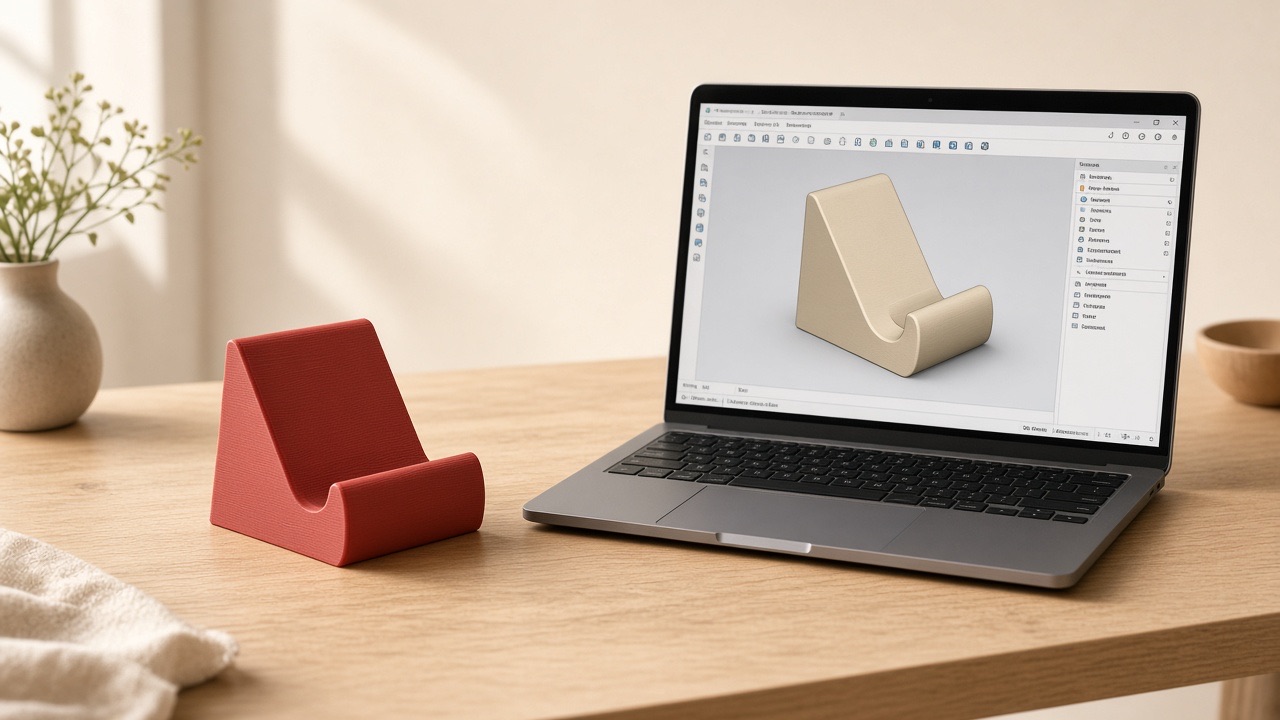
Esto le da a los principiantes una forma de pasar de una idea a un modelo CAD editable sin tener que aprender primero cada operación de modelado. Puedes comenzar con un soporte para teléfono, por ejemplo, luego solicitar una base más ancha o una apertura para cables e inspeccionar el resultado.
Bueno para: Piezas personalizadas, proyectos prácticos de impresión 3D y personas que quieren describir un diseño antes de construir cada característica manualmente.
Por qué los principiantes pueden encontrarlo accesible: Cadding combina chat de IA con herramientas de modelado directas en el navegador. Puedes comenzar explicando el objeto, luego aprender los controles de CAD mientras lo refinas.
Planes gratuito y Pro: El nivel gratuito incluye 200 créditos de IA. El Pro incluye 7,500 créditos de IA por mes y cuesta $15/mes cuando se factura anualmente o $19.90/mes en el plan mensual. Eso equivale a aproximadamente 500 créditos por dólar en el plan anual o 377 créditos por dólar en el plan mensual. Pro está diseñado para dar a los usuarios un amplio margen para crear y refinar modelos a través de IA.
Dónde se necesita práctica: La IA puede malinterpretar una instrucción o producir geometría que necesita corrección. Verifica dimensiones y ajuste en el editor, e inspecciona la exportación en tu cortadora antes de imprimir.
Elige Cadding si: Quieres crear una pieza imprimible personalizada y prefieres comenzar describiendo lo que quieres, luego refinar el modelo en CAD.
3. SketchUp for Web: El más fácil para conceptos visuales y espacios
SketchUp for Web funciona en un navegador y está diseñado para dibujar y crear modelos 3D. Puede ser un punto de partida cómodo para proyectos visuales como habitaciones, muebles simples y conceptos espaciales. La versión gratuita no requiere suscripción, aunque algunas características están limitadas a planes de pago.
Bueno para: Distribuciones de habitaciones, conceptos de muebles, objetos simples y visualización de espacios.
Por qué a los principiantes les puede gustar: Dibujar y empujar caras en 3D puede sentirse más directo que comenzar con un árbol de características tradicional.
Dónde tener cuidado: SketchUp es una herramienta de modelado 3D general, por lo que las piezas mecánicas detalladas pueden ser más fáciles de manejar en CAD paramétrico. Verifica las opciones de importación y exportación de archivos de la versión gratuita contra tu flujo de trabajo antes de comprometerte.
Elige SketchUp si: Quieres hacer modelos visuales y espacios en un navegador en lugar de enfocarte en características de ingeniería.
4. Autodesk Fusion: Mejor para aprender CAD mecánico
Fusion es una opción capaz para personas que quieren ir más allá de formas simples y aprender cómo se construyen piezas precisas. Soporta flujos de trabajo de diseño detallados, pero los principiantes necesitarán familiarizarse con bocetos, dimensiones, restricciones y modelado basado en características.
Autodesk ofrece una versión de uso personal para proyectos domésticos que califiquen. Sus términos limitan esa versión a uso personal, no comercial e incluyen restricciones en algunas características y tipos de archivos. Revisa los términos de uso personal de Fusion antes de elegirlo para un proyecto.
Bueno para: Piezas mecánicas, conceptos de productos y personas que quieren desarrollar habilidades tradicionales de CAD.
Por qué los principiantes lo eligen: Ofrece un camino desde partes básicas hasta trabajos de diseño más avanzados.
Dónde se necesita práctica: Hay más que aprender que en una herramienta basada en formas. Puede parecer mucho si solo quieres hacer un modelo rápido y simple.
Elige Fusion si: Estás listo para aprender un flujo de trabajo CAD más estructurado y quieres desarrollar habilidades de diseño mecánico.
5. Onshape: Mejor CAD tradicional basado en navegador
Onshape combina acceso basado en navegador con CAD paramétrico, ensamblajes, historial de versiones y características de colaboración. Su plan gratuito es para uso no comercial, y los documentos en ese plan son públicos. Ese detalle de privacidad es importante si planeas subir un diseño que no quieres que otros accedan.
Bueno para: Aprender CAD paramétrico, colaborar en diseños y trabajar en diferentes dispositivos.
Por qué los principiantes lo eligen: Funciona en un navegador y ofrece un flujo de trabajo CAD estructurado sin necesidad de instalación de escritorio.
Dónde se necesita práctica: Aún necesitas entender bocetos y cómo las características dependen unas de otras. Es CAD tradicional, en lugar de un modelador simple de arrastrar y soltar.
Elige Onshape si: Quieres CAD basado en navegador y te sientes cómodo aprendiendo cómo los bocetos y las características se construyen en un modelo.
6. FreeCAD: Mejor para aprender CAD paramétrico de código abierto
FreeCAD es un modelador paramétrico gratuito y de código abierto. Su lista de características oficial incluye un bocetador basado en restricciones, herramientas para construir modelos a partir de bocetos y soporte de importación y exportación para formatos como STEP y STL.
Bueno para: Aprendices que valoran el software de código abierto y quieren una herramienta CAD paramétrica tradicional.
Por qué los principiantes lo eligen: Ofrece capacidades de modelado sustanciales sin una suscripción de software de pago.
Dónde se necesita práctica: Sus muchos bancos de trabajo y flujos de trabajo técnicos pueden parecer menos directos cuando recién comienzas.
Elige FreeCAD si: Quieres una ruta gratuita y de código abierto hacia CAD paramétrico y no te importa pasar tiempo aprendiendo la interfaz.
7. Shapr3D: Mejor para modelado práctico
Shapr3D ofrece un flujo de trabajo de modelado directo diseñado para ser utilizado con un stylus en dispositivos compatibles, así como en plataformas de escritorio. Puede hacer que dar forma a un concepto se sienta natural, especialmente para las personas que prefieren interactuar con un modelo en lugar de navegar por una interfaz densa.
Bueno para: Diseño basado en tabletas, conceptos de productos y personas que disfrutan de un flujo de trabajo práctico.
Por qué a los principiantes les puede gustar: La interacción directa puede hacer que la conexión entre una acción y el modelo se sienta clara.
Dónde verificar primero: Las características disponibles y las opciones de exportación dependen del plan. Revisa los planes actuales de Shapr3D para confirmar que la versión que elijas soporte tu flujo de trabajo.
Elige Shapr3D si: Tienes una tableta o computadora compatible y deseas modelar interactuando directamente con la forma.
¿Qué software CAD debería elegir un principiante?
Una forma sencilla de decidir es comenzar con el objeto que deseas crear:
- Un primer modelo o forma simple: Prueba Tinkercad.
- Una pieza personalizada imprimible en 3D que puedas describir y refinar: Prueba Cadding.
- Un concepto de habitación, mueble o diseño espacial: Prueba SketchUp para Web.
- Una pieza mecánica precisa y un camino hacia CAD tradicional: Prueba Fusion o Onshape.
- Modelado paramétrico de código abierto: Prueba FreeCAD.
- Modelado basado en stylus: Prueba Shapr3D.
Si no estás seguro, comienza con un pequeño proyecto que realmente quieras terminar. Un soporte para teléfono, un gancho o un simple recinto te enseñará más que seguir una larga lista de comandos sin un objetivo.
Cómo comenzar a aprender CAD sin sentirse abrumado
- Elige un pequeño proyecto. Escoge un objeto con un propósito claro y unas pocas formas básicas.
- Decide qué dimensiones son importantes. Anota las medidas que afectan el ajuste, como el ancho, la altura y el espaciado de los agujeros.
- Aprende solo las herramientas que necesita tu proyecto. Probablemente no necesites cada función antes de crear una primera versión.
- Haz un cambio a la vez. Después de cambiar una dimensión o agregar una función, inspecciona el modelo.
- Verifica el cortador antes de imprimir. Confirma la escala, orientación, paredes y soportes antes de enviar la pieza a tu impresora.
- Prueba el resultado físico. Si una pieza debe encajar o moverse, una exportación exitosa no prueba que funcionará como se pretende.
Preguntas frecuentes
¿Cuál es el software CAD más fácil para un completo principiante?
Tinkercad es un buen punto de partida para aprender formas 3D básicas. Si ya tienes en mente una pieza imprimible específica, Cadding ofrece otro punto de entrada: describe el diseño y luego refina la geometría en el editor del navegador.
¿Es difícil aprender CAD?
CAD tiene una curva de aprendizaje, pero no tienes que aprender cada función de una vez. Comienza con un proyecto simple y aprende las herramientas necesarias para ese diseño. Los flujos de trabajo asistidos por IA pueden ayudarte a comenzar, mientras que las herramientas CAD tradicionales ofrecen un control más directo a medida que adquieres experiencia.
¿Cuál es el software CAD más fácil para impresión 3D?
Para modelos simples, Tinkercad es accesible. Para piezas funcionales personalizadas, considera Cadding, Fusion, Onshape o FreeCAD dependiendo de si prefieres un diseño asistido por IA o un flujo de trabajo paramétrico tradicional.
¿Puedo usar software CAD de forma gratuita?
Sí, varias herramientas tienen opciones gratuitas, pero los términos difieren. Tinkercad es gratuito para usar. La versión de uso personal de Fusion está restringida a proyectos no comerciales que califiquen. El plan gratuito de Onshape también es no comercial, y sus documentos son públicos. El nivel gratuito de Cadding incluye 200 créditos de IA. Verifica los términos actuales de cada proveedor antes de usar un plan gratuito para trabajo comercial.
¿Cuánto cuesta Cadding Pro?
Cadding Pro cuesta $15/mes cuando se factura anualmente o $19.90/mes en el plan mensual. Incluye 7,500 créditos de IA por mes. El nivel gratuito incluye 200 créditos de IA.
Veredicto final
No hay un programa CAD más fácil para cada principiante. Tinkercad es un lugar simple para aprender modelado 3D básico. Cadding es un punto de partida rápido para personas que desean describir y refinar piezas personalizadas imprimibles en 3D. Fusion, Onshape y FreeCAD son opciones más sólidas si tu objetivo es aprender CAD paramétrico tradicional.
Con Cadding, puedes pasar de una descripción a un modelo editable, refinarlo en el navegador y exportarlo para tu cortador. Comienza con el nivel gratuito y 200 créditos de IA, o elige Pro por 7,500 créditos a $15/mes facturado anualmente o $19.90/mes.
Divulgación: Este artículo es publicado por Cadding. Las recomendaciones de productos son evaluaciones editoriales de capacidades documentadas, no resultados de una prueba práctica estandarizada de cada aplicación. Las restricciones del plan gratuito, capacidades y precios pueden cambiar.

Disena lo que necesitas
Pasa de la idea al modelo imprimible en un solo flujo.
Prueba Premium de 7 dias - cancela cuando quieras