IA CAD & Impresión 3D
Cómo Editar Modelos 3D con IA Usando Cadding
Aprende a editar un modelo 3D existente con IA. Refina dimensiones, añade características y prepara tu diseño para impresión 3D en Cadding.
Actualizado noviembre de 2026
La primera versión de un modelo 3D rara vez es la última. Una base puede necesitar ser más ancha, un agujero puede estar fuera de lugar, o un diseño puede necesitar un componente más antes de estar listo para imprimir.
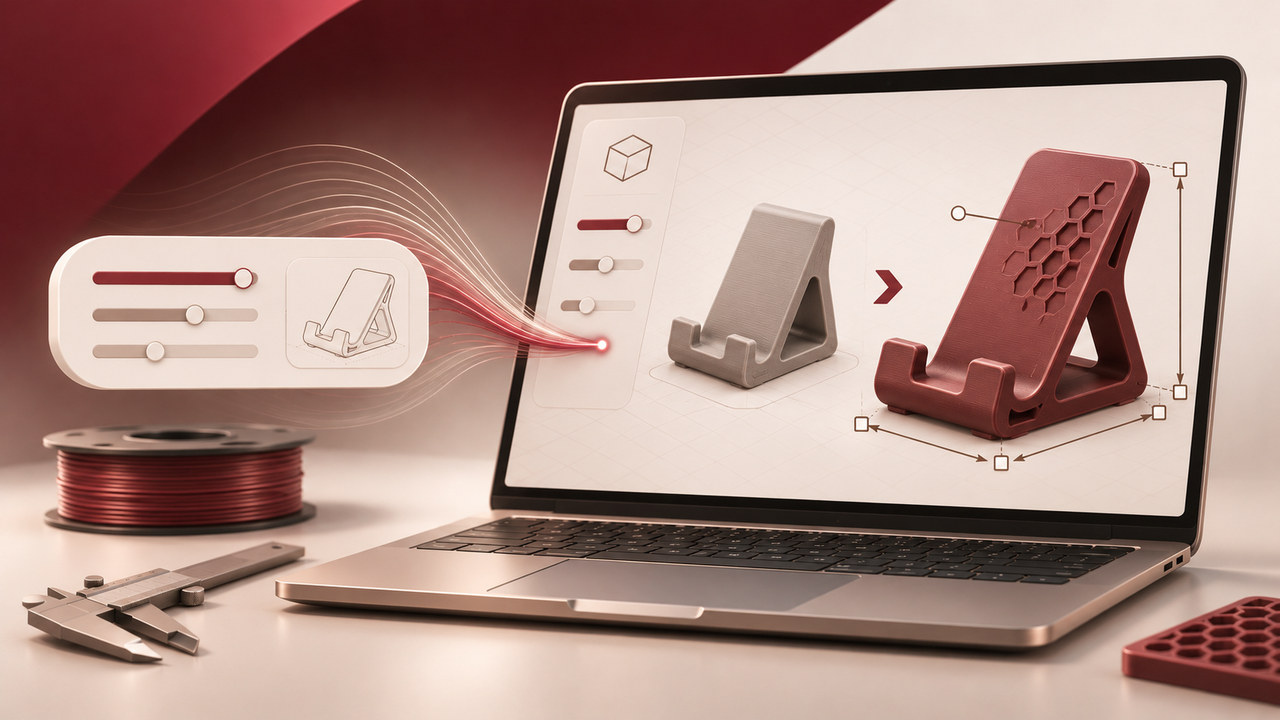
Con Cadding, puedes seguir refinando un proyecto describiendo un cambio en el chat de IA CAD o editando el modelo directamente en el editor CAD basado en navegador. Esta guía se centra en editar un modelo existente con IA, con indicaciones prácticas para dimensiones, agujeros, bordes redondeados y nuevas partes.
¿Puede la IA editar un modelo 3D existente?
Sí. Un editor CAD de IA puede usar el proyecto actual como contexto y ayudar a aplicar un cambio solicitado a sus componentes y geometría. El resultado depende de la geometría y la operación, así que inspecciona cada cambio importante antes de usar o imprimir el modelo.
El tipo de modelo importa. Cadding puede importar archivos STL, STEP, OBJ, GLB, PLY y 3MF. Los modelos de malla importados, como STL, y los sólidos CAD editables pueden tener diferentes capacidades de edición. Si una operación no está disponible para un modelo importado, es posible que necesites ajustarlo con una herramienta compatible o recrear la característica relevante como geometría CAD.
Cómo editar un modelo 3D con IA en Cadding
1. Abre o importa tu modelo
Abre un proyecto guardado en Cadding, o importa un archivo 3D compatible. Selecciona la parte que deseas cambiar e inspecciónala desde más de un ángulo. Si la parte necesita encajar con otro objeto, verifica sus dimensiones antes de pedir ediciones.
2. Describe un cambio claro
Abre el chat de IA CAD y menciona la parte, el cambio solicitado y cualquier restricción que deba permanecer igual. Dimensiones específicas hacen que una solicitud sea más fácil de evaluar.
Para un soporte de teléfono, podrías pedir:
> Aumenta el ancho de la base a 120 mm. Mantén el ángulo de soporte trasero y el labio frontal sin cambios.
Para un recinto, podrías decir:
> Haz la tapa 2 mm más gruesa. Mantén las dimensiones principales del recinto y las posiciones de los agujeros para tornillos iguales.
3. Revisa el modelo actualizado
Inspecciona la parte afectada en la vista y compara sus dimensiones y relaciones con los componentes vecinos. Si la actualización se perdió algo, aclara la instrucción con un seguimiento más pequeño. Guarda hitos útiles para que puedas volver a una versión anterior si es necesario.
4. Usa controles directos para ajustes exactos
No necesitas usar el chat para cada edición. Selecciona un componente para cambiar dimensiones soportadas, muévelo o gíralo, o abre una herramienta de modelado específica. Los controles directos pueden ser útiles cuando ya conoces la medida exacta o quieres colocar una característica tú mismo.
Un ejemplo práctico: refinar un soporte de teléfono
Comienza con un soporte que tenga una base, un soporte trasero inclinado y un labio frontal. En lugar de reemplazar el modelo, mejóralo en pasos enfocados.
Amplía la base
> Aumenta el ancho de la base a 120 mm. Mantén su profundidad, grosor y el ángulo de soporte sin cambios.
Agrega una apertura para cables
> Agrega una apertura centrada para cables cerca de la parte inferior del soporte trasero. Manténla alejada del labio frontal.
Refina los bordes expuestos
> Agrega un pequeño radio a los bordes exteriores de la base. Mantén la cara inferior plana.
Después de cada instrucción, verifica el resultado antes de continuar. Si un cambio afecta más del modelo de lo previsto, deshazlo, selecciona el componente relevante y haz la solicitud más específica.
Consejos para mejores indicaciones de edición de modelos con IA
- Nombra la parte que deseas cambiar, como “base”, “tapa” o “soporte izquierdo”.
- Da una medida final o indica la cantidad a agregar o quitar.
- Describe relaciones importantes, como centrado, alineado o espaciado equitativamente.
- Indica lo que debe permanecer igual cuando preservar otras partes del diseño es importante.
- Haz solicitudes separadas para cambios que sean más fáciles de inspeccionar de forma independiente.
- Verifica la geometría y las medidas resultantes en lugar de confiar solo en la redacción de la solicitud.
Por ejemplo, "Arregla el recinto" es difícil de evaluar. "Mueve ambos agujeros de montaje 5 mm más separados y mantén las dimensiones exteriores del recinto sin cambios" proporciona un objetivo más claro.
Editar una malla versus editar geometría CAD
Los archivos STL almacenan una superficie como triángulos. Los modelos CAD pueden retener características editables, dimensiones y estructura de componentes. Como resultado, la misma edición puede estar disponible para un modelo y no para otro.
Si una malla no admite la edición que necesitas, intenta una operación de malla compatible, importa un archivo STEP cuando tengas uno, o recrea el área como geometría editable. Verifica el modelo después de convertir o reconstruir la geometría porque esos pasos pueden afectar pequeños detalles y medidas.
Exporta el modelo editado para impresión 3D
Cuando el modelo se vea bien, expórtalo como STL o 3MF y abre el archivo en tu cortador. Verifica la escala, orientación, grosor de las paredes, despejes y soportes en el cortador antes de imprimir. Una impresión de prueba puede revelar problemas de ajuste que son fáciles de solucionar con otra edición enfocada en Cadding.
Para más información sobre cómo comenzar un diseño a partir de una idea, consulta cómo crear modelos 3D con IA usando Cadding. Para comparar flujos de trabajo, lee herramientas de IA CAD para modelado 3D y herramientas de IA CAD para impresión 3D.
Preguntas frecuentes
¿Puedo modificar un modelo 3D con texto?
Puedes describir cambios compatibles en el chat de IA CAD de Cadding, luego inspeccionar cómo afectan el proyecto actual. Nombres de componentes específicos y medidas ayudan a que las solicitudes sean más claras.
¿Puede la IA editar un archivo STL?
Cadding admite la importación de STL, pero las opciones de edición dependen de la malla importada y la operación que deseas. Algunas ediciones de características CAD requieren geometría CAD editable.
¿Puedo cambiar dimensiones exactas con IA?
Puedes solicitar una medida objetivo en el chat. También puedes usar controles de dimensión directos en el editor cuando prefieras establecer un valor tú mismo. Verifica el resultado en el modelo.
¿Puedo exportar un modelo editado para impresión 3D?
Sí. Cadding admite la exportación de STL y 3MF. Revisa el modelo exportado en tu cortador antes de imprimir.
Sigue mejorando el modelo que ya tienes
Un modelo 3D puede desarrollarse a través de una serie de pequeñas ediciones. Abre un proyecto, describe un cambio específico, inspecciona el resultado y continúa con el siguiente ajuste. Cuando desees un valor preciso o control directo, utiliza las herramientas del editor junto con el chat de IA.

Disena lo que necesitas
Pasa de la idea al modelo imprimible en un solo flujo.
Prueba Premium de 7 dias - cancela cuando quieras