Outils & Tutoriels CAD
Outils CAD IA pour la modélisation 3D : les fonctionnalités de conception, d'édition et d'impression de Cadding
Découvrez les outils CAD basés sur le navigateur dans Cadding : modélisation assistée par IA, esquisse, fonctionnalités solides, détails mécaniques, inspection et importation/exportation de fichiers.
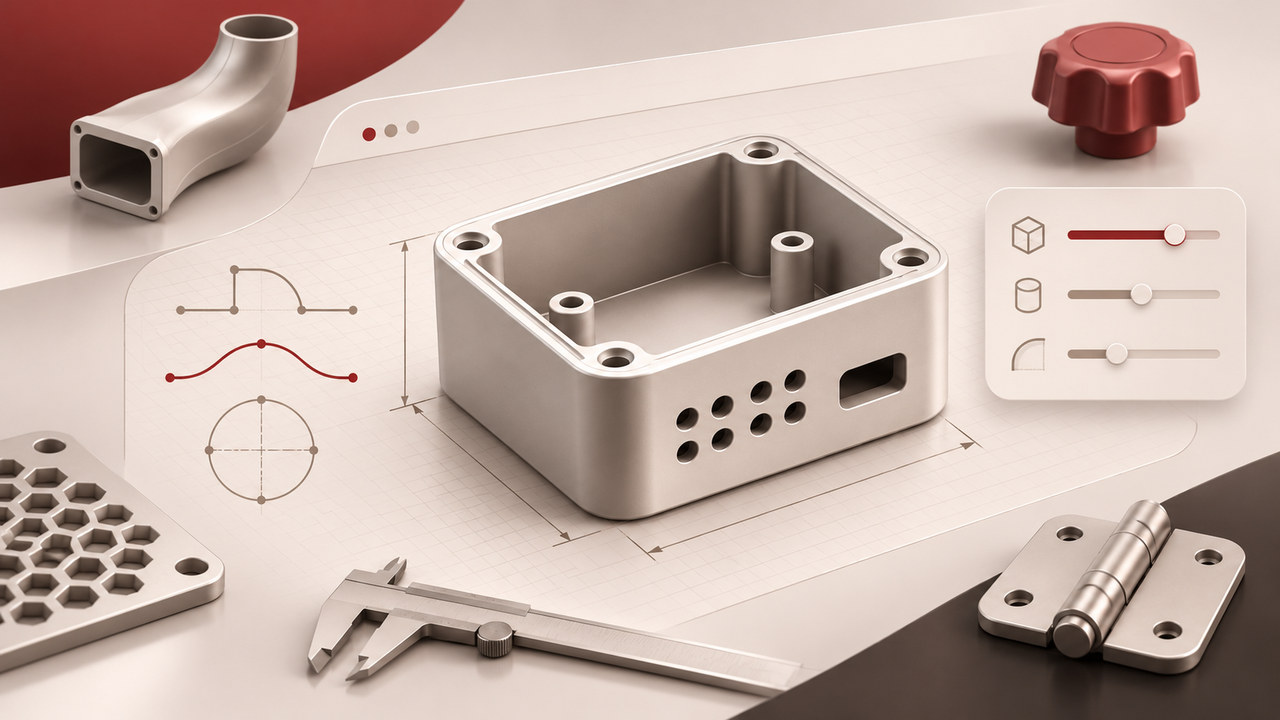
Mis à jour en novembre 2026
Créer un modèle 3D n'est que le début. Une pièce utile peut également nécessiter une ouverture précise, un bord arrondi, un intérieur creux, un motif répété ou une exportation fiable pour un trancheur.
Cadding regroupe des outils de modélisation directe et de CAO assistée par IA dans un éditeur de navigateur unique. Commencez par une description ou une forme de base, inspectez le résultat, puis affinez-le avec les outils adaptés à la tâche. Vous pouvez également importer une géométrie existante, construire des détails mécaniques et exporter un modèle pour une autre application.
Ce guide est une visite pratique de ces flux de travail. Il explique à quoi sert chaque outil, quand il est utile et où vous devez encore vérifier le résultat vous-même.
Que pouvez-vous faire dans Cadding ?
Cadding regroupe plusieurs types de travaux de modélisation :
- Commencer un design : utilisez le chat CAO IA, ajoutez un primitif, esquissez un profil ou générez un maillage IA à partir de texte ou d'une image.
- Construire la forme : extrudez une esquisse, faites tourner un profil, connectez des sections de loft ou balayez un profil le long d'un chemin.
- Modifier des solides : ajoutez des trous, arrondissez ou biseautez des bords, creusez une pièce et utilisez des opérations booléennes.
- Organiser des pièces : déplacez, faites pivoter, redimensionnez, alignez, miroitez, créez des motifs et regroupez des composants.
- Ajouter des détails mécaniques : parcourez la bibliothèque Connect pour du matériel réutilisable et de la géométrie de jonction.
- Inspecter et échanger : mesurez la géométrie exacte, visualisez une section, importez des fichiers pris en charge et exportez un modèle.
Les outils manuels de l'éditeur et le chat IA sont liés mais distincts. L'éditeur dispose de contrôles pour de nombreuses opérations individuelles ; le chat IA prend en charge un ensemble plus restreint d'actions validées et peut ne pas être en mesure d'invoquer chaque outil manuel. L'accès aux outils peut également varier en fonction de l'état de publication. L'éditeur marque les outils bêta réservés aux administrateurs plutôt que de les présenter comme généralement disponibles.
Commencez avec le chat CAO IA, ou commencez manuellement
Le chat CAO IA vous permet de décrire une pièce dans un langage ordinaire. Incluez son but, ses dimensions approximatives, ses caractéristiques importantes et comment elle doit s'adapter à d'autres objets.
Par exemple :
> Créez un support de téléphone de bureau de 90 mm de large avec un dos incliné, un rebord avant de 12 mm et une ouverture centrée pour un câble de chargement. Gardez la base plate et faites en sorte que le support arrière soit suffisamment épais pour être imprimé en une seule pièce.
Considérez le premier résultat comme un brouillon. Inspectez la scène et la liste des composants, puis donnez un suivi ciblé tel que "rendez la base 15 mm plus profonde mais gardez l'ouverture pour le câble centrée." Si une modification particulière n'est pas prise en charge dans le chat, vous pouvez l'effectuer directement avec les outils de l'éditeur.
Vous n'êtes pas obligé de commencer avec l'IA. Ajoutez une boîte, un cylindre ou un autre primitif lorsque vous connaissez déjà la géométrie dont vous avez besoin. Une image de référence peut aider à communiquer une silhouette, mais elle ne fournit pas de dimensions vérifiées ou de détails de construction cachés. Donnez les mesures séparément lorsque l'ajustement est important.
CAO IA et maillage 3D IA sont des flux de travail différents
Le chat CAO IA est destiné à la géométrie et aux modifications orientées CAO. Le maillage 3D IA est un flux de travail distinct basé sur du texte ou une image pour générer un maillage, ce qui peut être utile pour des formes de départ visuelles ou organiques. Un maillage généré n'est pas automatiquement un solide paramétrique exact, donc les opérations et l'éditabilité disponibles par la suite peuvent différer.
Esquissez un profil et transformez-le en solide
Esquisse & Extrusion
Une esquisse définit un contour bidimensionnel sur un plan. L'extrusion prolonge un profil fermé en trois dimensions. C'est une manière naturelle de créer des plaques, des supports, des plateaux et d'autres pièces avec une section transversale principalement constante.
Par exemple, dessinez un contour de plaque de montage personnalisé, fermez le profil et extrudez-le à l'épaisseur requise. Ensuite, ajoutez des trous ou des détails de bord comme étapes de modélisation séparées. Cette approche garde le contour original visible comme une décision de conception plutôt que d'approximer la plaque avec des boîtes qui se chevauchent.
Révolution
La révolution fait tourner un profil latéral autour d'un axe. Elle est utile pour des formes qui sont symétriques autour d'une ligne centrale, telles que des boutons, des entretoises, des poulies et des conteneurs tournés. Dessinez la section transversale, vérifiez sa relation avec l'axe et faites-la tourner à travers l'angle requis.
Loft
Un loft connecte deux ou plusieurs profils de section. Utilisez-le lorsqu'une pièce change de forme le long de sa longueur, par exemple, un adaptateur qui passe d'une ouverture rectangulaire à une sortie ronde. Les sections définissent la forme de la transition, donc vérifiez leur orientation et leur espacement avant de vous fier au résultat.
Balayage
Un balayage transporte un profil le long d'un chemin. Cela peut aider à créer un canal courbé, une caractéristique en forme de tube, une poignée ou un guide de câble. Le chemin et le profil affectent tous deux le résultat ; examinez les courbures serrées et les changements d'orientation, surtout si la pièce doit être imprimée ou transporter un câble.
Affinez le solide
Arrondi et biseautage
Un arrondi adoucit un bord. Un biseautage remplace un coin aigu par un biseau plat. Ces détails peuvent améliorer la manipulation et l'apparence, et peuvent aider à guider l'assemblage, mais ils modifient également les dimensions près du bord. Utilisez un rayon ou un biseau qui laisse suffisamment de matériau et n'interfère pas avec les pièces qui s'emboîtent.
Coque
La coque creuse un solide pour créer une enceinte ou un mur de conteneur. Elle est souvent utile après avoir établi une forme extérieure. Vérifiez l'épaisseur du mur résultant, les ouvertures, les dégagements internes et si la géométrie reste adaptée au processus de fabrication prévu.
Trou
L'outil Trou crée des découpes cylindriques à travers ou à l'aveugle, avec des préréglages liés aux vis et un dégagement d'ajustement. Utilisez-le pour des motifs de montage, des fixations et des ouvertures d'accès. Confirmez le diamètre du trou, la profondeur et les positions centrales par rapport au matériel réel ; un préréglage est un point de départ, pas une garantie d'ajustement sur chaque imprimante.
Combiner, soustraire et intersecter
Les opérations booléennes décrivent comment les solides interagissent :
- Combiner fusionne des solides compatibles sélectionnés en une seule pièce.
- Soustraire retire le volume d'un coupeur d'une cible.
- Intersecter conserve uniquement le volume partagé par les solides sélectionnés.
Ces opérations sont utiles pour joindre une base et un support, couper une poche ou dériver une forme de volumes qui se chevauchent. Les entrées doivent être géométriquement compatibles pour l'opération demandée. Par exemple, combiner des solides nécessite généralement un résultat valide ; si les pièces ne se touchent qu'à une frontière fragile ou ne se chevauchent pas comme prévu, l'opération peut échouer ou produire une forme inattendue.
Répétez, positionnez et organisez les composants
Utilisez Déplacer et Faire pivoter pour positionner des pièces, et Redimensionner pour changer leur échelle. Aligner positionne les composants sélectionnés par rapport à une référence. Miroiter reflète la géométrie, tandis que Motif crée des copies répétées le long d'une ligne ou autour d'un axe. Ces outils sont utiles pour des rangées de trous, des supports symétriques et des détails répétés.
Grouper garde plusieurs composants séparés tout en vous permettant de les organiser ou de les transformer ensemble. C'est différent de Combiner, qui fusionne la géométrie. Gardez les pièces séparées lorsqu'elles nécessitent des matériaux, des mouvements, des modifications ou des exportations indépendants.
Diviser sépare la géométrie prise en charge en morceaux, ce qui peut aider lorsqu'une pièce est trop grande pour un volume de construction ou doit être assemblée après impression. Vérifiez la coupe et toutes les caractéristiques d'alignement dans les composants résultants avant la fabrication.
Ajoutez des détails mécaniques depuis la bibliothèque Connect
La bibliothèque Connect fournit de la géométrie mécanique réutilisable telle que des caractéristiques liées aux vis, des pièges à écrous, des poches d'insertion, des broches d'alignement, des caractéristiques à emboîtement et des composants de charnière ou de filetage. Cela peut faire gagner du temps lors de l'ajout d'interfaces courantes à une enceinte ou un assemblage.
Commencez par les dimensions réelles du matériel d'emboîtement et le matériau et le processus que vous prévoyez d'utiliser. Un emboîtement ou un filetage imprimé dépend des dégagements, de la direction des couches, du comportement du matériau et de l'étalonnage de l'imprimante. Inspectez et testez un petit échantillon avant de considérer une connexion générée comme prête pour la production.
Ajoutez des étiquettes et des détails de surface
Les outils Emboss et Engrave ajoutent du texte en relief ou en creux et de la géométrie de logo. Ils peuvent être utiles pour des étiquettes, des commandes, des noms de pièces et des détails visuels. Vérifiez que la surface choisie est suffisamment grande et que les petites lettres restent lisibles à la taille d'impression prévue.
Inspectez avant d'exporter
Mesures exactes
Utilisez les Mesures exactes pour vérifier les distances sur la géométrie exacte, comme l'espacement entre les centres des trous de montage ou la largeur d'une fente. Confirmez les dimensions qui contrôlent l'ajustement plutôt que de vous fier uniquement à la vue de la caméra.
Vue en section
La Vue en section expose une coupe transversale à travers un assemblage. Elle est utile pour vérifier une enceinte creuse, l'épaisseur des murs, les supports internes et le placement des pièces sans cacher les composants un par un.
Vérification de la résistance à l'impression
Le catalogue d'outils comprend également un flux de travail d'analyse de la résistance à l'impression. Interprétez ses résultats dans le contexte du matériau, de la direction d'impression, des hypothèses de charge et des conditions limites utilisées pour l'étude. Une simulation n'est pas un test physique ni une certification de sécurité. Les pièces porteuses ou critiques pour la sécurité nécessitent toujours un examen d'ingénierie approprié et une validation dans le monde réel.
Importer et exporter
Cadding prend en charge l'importation de fichiers STEP, STL, OBJ, GLB, PLY, 3MF et CadQuery Python. Ce que vous pouvez modifier après l'importation dépend du fichier et de sa représentation géométrique. Un fichier maillé, par exemple, ne contient pas automatiquement la même historique de fonctionnalités modifiables qu'un solide paramétrique.
Les options d'exportation incluent STL, 3MF, GLB et STEP. STL et 3MF sont des choix courants pour les flux de travail d'impression 3D ; GLB est utile pour les visualiseurs 3D compatibles ; STEP est utilisé pour l'échange de fichiers CAO. Vérifiez le fichier exporté dans l'application qui va l'utiliser. Pour une impression, vérifiez l'échelle, l'orientation, les couches découpées, les supports et l'ajustement dans votre trancheuse.
Exemple de flux de travail : un boîtier électronique
Voici une façon de combiner les outils pour un petit boîtier :
- Définir les exigences. Enregistrez les dimensions de la carte, les positions des connecteurs, les points de montage et la taille extérieure maximale.
- Créer la forme extérieure. Commencez par un primitive ou un croquis et une extrusion, ou demandez à l'IA CAD chat un concept initial.
- Créer la cavité. Utilisez Shell ou une géométrie soustractive, puis inspectez l'intérieur avec la vue en section.
- Ajouter des interfaces. Placez des trous, des poteaux de montage, des ouvertures pour connecteurs et des caractéristiques d'insertion ou d'écrou en fonction des dimensions réelles des composants.
- Affiner la forme. Appliquez des congés ou des chanfreins là où cela ne compromet pas l'épaisseur des parois ou les surfaces d'accouplement.
- Répéter les détails. Utilisez le motif pour une rangée de ventilation ou des fixations répétées.
- Vérifier les dimensions. Mesurez les décalages et les dégagements importants. Confirmez que la carte et les connecteurs s'adaptent aux positions prévues.
- Exporter et réviser. Exportez en STL ou 3MF, puis inspectez le modèle et les couches dans une trancheuse avant d'imprimer.
Ce processus crée un point de départ de conception utile, mais il ne remplace pas la vérification des composants électroniques réels, des tolérances, des matériaux ou des paramètres d'impression.
Questions fréquemment posées
Puis-je créer un modèle 3D en le décrivant ?
Oui. L'IA CAD chat accepte les demandes de conception en langage naturel et peut créer ou modifier la géométrie dans ses capacités prises en charge. Examinez le résultat et utilisez les outils de l'éditeur pour les opérations nécessitant un contrôle direct.
Ai-je besoin d'expérience en CAO ?
Non. Vous pouvez commencer par une invite ou une forme de base. Des dimensions approximatives et une description claire de l'utilisation de la pièce facilitent l'inspection et le perfectionnement de la conception.
Puis-je modifier un modèle généré par l'IA ?
Vous pouvez inspecter et affiner le projet résultant avec les actions de chat prises en charge et les outils de l'éditeur. Les modifications disponibles dépendent de la représentation du composant et de l'opération ; un maillage généré et un solide paramétrique exact n'ont pas un comportement d'édition identique.
Puis-je importer un STL ?
Oui. STL est un format d'importation pris en charge. Étant donné que STL stocke un maillage de surface, il peut ne pas exposer le même niveau d'édition des fonctionnalités qu'un solide CAO exact.
Puis-je exporter pour l'impression 3D ?
Oui. Exportez en STL ou 3MF, puis inspectez le fichier dans votre trancheuse. Confirmez l'orientation, l'échelle, l'épaisseur des parois, les dégagements et les couches découpées avant d'imprimer.
Cadding garantit-il qu'un design s'adaptera ou sera solide ?
Non. La géométrie générée ou modifiée par l'IA doit être vérifiée par rapport aux pièces d'accouplement réelles et aux charges prévues. Vérifiez les dimensions, les dégagements, le matériau, la direction d'impression et l'ajustement physique avant de compter sur un composant fonctionnel.
Un espace de travail, plusieurs façons de modéliser
Le bon flux de travail CAO dépend de la pièce. Commencez par une invite lorsque c'est plus facile d'expliquer l'objectif, esquissez lorsque le contour est important, faites une révolution ou un balayage lorsque la géométrie suit un profil ou un chemin, et utilisez des fonctionnalités solides pour des modifications précises. Ensuite, mesurez, inspectez et exportez le résultat pour l'étape suivante.
Explorer Cadding pour commencer un projet CAO basé sur un navigateur et voir quels outils conviennent à votre conception.

Concevez ce dont vous avez besoin
Passez de l’idée au modèle imprimable dans un seul flux.
Essai Premium 7 jours · annulation à tout moment