Impression 3D & CAO
Meilleur logiciel CAO gratuit pour l'impression 3D en 2026 : 8 outils comparés
Comparez 8 outils CAO gratuits pour l'impression 3D en 2026. Découvrez Cadding, FreeCAD, Tinkercad, Fusion, Onshape, OpenSCAD, Blender et Shapr3D.
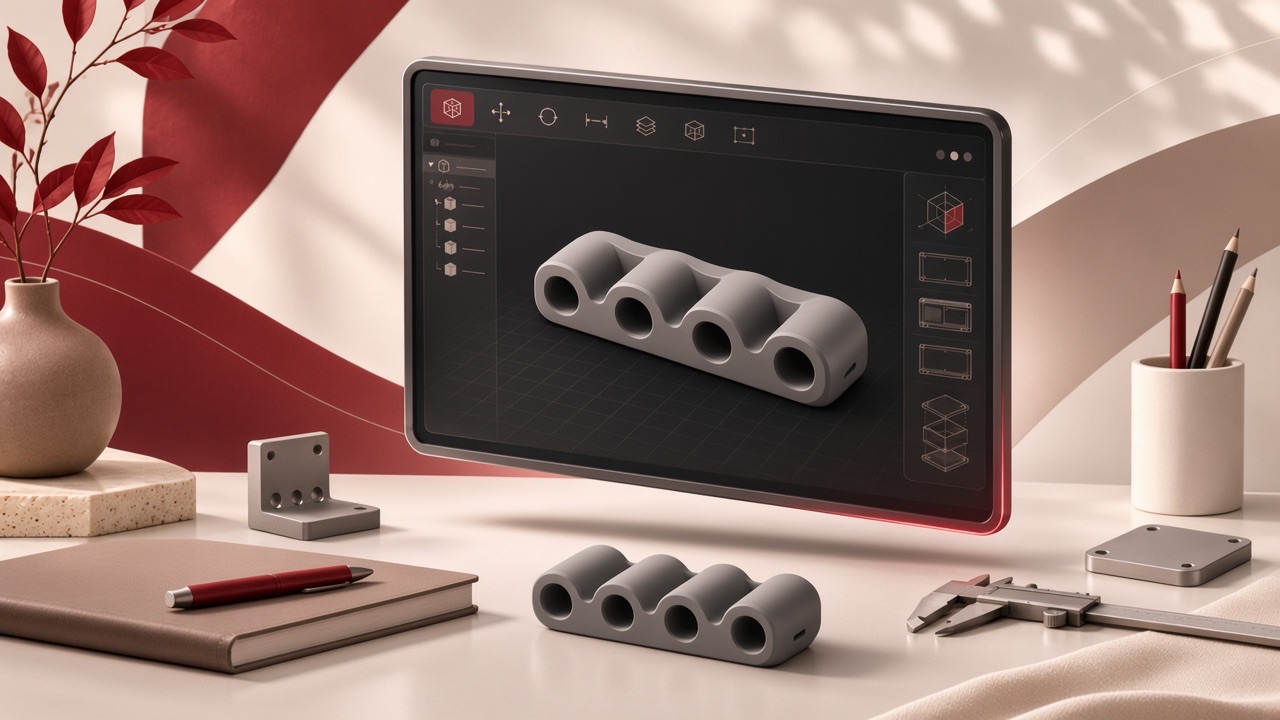
Mis à jour en novembre 2026
Vous n'avez pas besoin de dépenser des centaines de dollars en logiciels de CAO pour concevoir vos propres impressions 3D.
En fait, certains des meilleurs outils de CAO pour l'impression 3D sont complètement gratuits. D'autres offrent des plans gratuits avec des fonctionnalités de modélisation capables, y compris la possibilité de créer des pièces mécaniques, d'éditer des dimensions et d'exporter des fichiers STL imprimables.
Le défi est de trouver le bon.
Peut-être que vous venez d'acheter votre première imprimante 3D et que vous souhaitez créer quelque chose au-delà des fichiers disponibles sur Thingiverse ou Printables.
Peut-être essayez-vous de concevoir une pièce de rechange, un support de téléphone personnalisé ou un boîtier électronique.
Ou peut-être que vous voulez expérimenter avec la modélisation 3D mais que vous ne voulez pas passer des semaines à apprendre un logiciel compliqué.
La bonne nouvelle est qu'il existe d'excellentes options pour toutes ces situations.
Notre recommandation pour les débutants qui souhaitent une CAO assistée par IA est Cadding. Son plan gratuit comprend 200 crédits IA par mois, vous permettant de décrire une pièce en utilisant un langage naturel, de créer une géométrie CAO, de l'affiner via un chat IA ou des contrôles manuels, et d'exporter des fichiers STL ou 3MF de haute qualité.
Si vous préférez la modélisation paramétrique conventionnelle, FreeCAD est une excellente alternative complètement gratuite. Tinkercad est idéal pour apprendre la conception géométrique simple, tandis que Fusion et Onshape offrent des outils d'ingénierie puissants avec des restrictions sur leurs plans gratuits.
Dans ce guide, nous allons comparer huit des meilleurs logiciels de CAO gratuits pour l'impression 3D en 2026, expliquer ce que chaque plan gratuit comprend, et vous aider à choisir le bon outil pour vos projets.
Meilleurs logiciels de CAO gratuits pour l'impression 3D : Comparaison rapide
Voici nos huit meilleures sélections.
| Logiciel | Meilleur pour | Plan gratuit | Principale limitation |
|---|---|---|---|
| Cadding | CAO assistée par IA et impressions 3D fonctionnelles | Gratuit pour toujours | 200 crédits IA/mois |
| FreeCAD | CAO mécanique et paramétrique entièrement gratuite | Complètement gratuit | Courbe d'apprentissage plus raide |
| Tinkercad | Débutants absolus | Complètement gratuit | Fonctionnalités CAO avancées limitées |
| Autodesk Fusion | CAO mécanique pour les amateurs | Licence personnelle gratuite | Utilisation non commerciale et restrictions de fonctionnalités |
| Onshape | CAO professionnelle basée sur le navigateur | Plan gratuit | Documents publics, uniquement non commerciaux |
| OpenSCAD | Pièces paramétriques programmables | Complètement gratuit | Nécessite d'écrire du code |
| Blender | Sculptures, miniatures et modèles organiques | Complètement gratuit | Moins pratique pour la CAO mécanique |
| Shapr3D | Modélisation directe sur iPad et bureau | Plan gratuit | 2 projets, exports de qualité de base |
Quel logiciel de CAO gratuit devriez-vous choisir ?
Meilleur logiciel de CAO IA gratuit : Cadding
Meilleur CAO paramétrique complètement gratuit : FreeCAD
Logiciel de CAO gratuit le plus facile pour les débutants : Tinkercad
Meilleur CAO gratuit pour l'ingénierie amateur : Autodesk Fusion pour un usage personnel
Meilleur CAO professionnel basé sur le navigateur gratuit : Onshape
Meilleur CAO gratuit pour les programmeurs : OpenSCAD
Meilleur logiciel gratuit pour les miniatures : Blender
Meilleur CAO gratuit pour iPad : Shapr3D
Le meilleur choix dépend de ce que vous souhaitez concevoir et de la façon dont vous préférez travailler.
Examinons chaque option.
1. Cadding : Meilleur logiciel de CAO IA gratuit pour l'impression 3D
Site Web : cadding.io
Plateforme : Navigateur web
Plan gratuit : Oui, pour toujours
Meilleur pour : Débutants, créateurs, pièces imprimées en 3D fonctionnelles, et toute personne souhaitant créer des modèles CAO en utilisant l'IA.
Cadding adopte une approche différente de la modélisation 3D.
Au lieu d'exiger que les utilisateurs apprennent à créer des croquis, appliquer des contraintes, extruder des profils et modifier des caractéristiques individuelles avant de construire leur premier objet, Cadding vous permet de commencer par une description.
Vous expliquez ce que vous voulez faire, et l'IA aide à créer la géométrie.
Par exemple, imaginez que vous avez besoin d'un support de casque mural personnalisé.
Vous pouvez simplement taper :
"Créez un support de casque mural avec une base de 70 mm de large, deux trous de vis de 5 mm, et un crochet courbé s'étendant de 60 mm vers l'extérieur. Rendez-le adapté à l'impression 3D."
Cadding peut générer un design CAO de départ basé sur ces instructions.
Vous pouvez ensuite inspecter le modèle, modifier ses dimensions et continuer à l'améliorer.
Continuez à éditer via le chat IA
L'une des fonctionnalités les plus utiles de Cadding est que l'IA ne disparaît pas après la génération initiale.
Vous pouvez continuer à travailler sur le même modèle par le biais de la conversation.
Par exemple :
"Rendez le crochet 15 mm plus long."
"Augmentez l'épaisseur de la base à 6 mm."
"Déplacez les trous de montage plus près du centre."
"Arrondissez les bords extérieurs."
L'idée est d'améliorer votre design existant sans avoir à le reconstruire depuis le début.
Ceci est particulièrement précieux pour l'impression 3D car le premier design nécessite souvent des ajustements.
Peut-être qu'une pièce ne s'adapte pas correctement. Peut-être que vous souhaitez la rendre plus épaisse ou changer la position d'une ouverture.
Avec l'édition conversationnelle, vous pouvez décrire ces ajustements directement.
Des outils CAO complets sont inclus
Cadding n'est pas seulement un générateur de modèles IA.
L'éditeur gratuit fournit également des outils de modélisation CAO manuels, y compris :
- Croquis et extrusion
- Chanfrein et arrondi
- Coque
- Trou
- Révolution, loft et balayage
- Combinaison et soustraction booléennes
- Déplacer, faire pivoter et redimensionner
- Motif et miroir
- Outils de mesure et d'inspection
Ces outils vous permettent de travailler directement avec votre géométrie.
Par exemple, vous pouvez créer un solide rectangulaire, le creuser en un conteneur, ajouter une ouverture et arrondir ses bords.
Vous pouvez utiliser l'IA pour vous aider avec des changements complexes tout en effectuant vous-même des ajustements plus simples.
Que comprend le plan gratuit de Cadding ?
Le niveau gratuit de Cadding comprend :
| Fonctionnalité | Plan gratuit |
|---|---|
| Prix | 0 $ |
| Chat CAO IA | Oui |
| Crédits IA mensuels | 200 |
| Projets sauvegardés | Jusqu'à 200 |
| Outils de modélisation | Inclus |
| Projets privés | Supportés |
| Export STL | Haute qualité |
| Export 3MF | Haute qualité |
| Accès navigateur | Oui |
| Carte de crédit requise | Non |
Contrairement à un essai court, il s'agit d'un plan gratuit continu.
L'allocation de crédits IA limite combien de génération IA vous pouvez effectuer chaque mois, mais les outils de modélisation restent disponibles.
Pour les personnes qui souhaitent expérimenter avec la CAO IA ou créer des projets d'impression 3D occasionnels, le niveau gratuit est un point de départ pratique.
Pourquoi l'exportation STL de haute qualité est-elle importante ?
Certaines applications CAO restreignent la qualité d'exportation dans leurs plans gratuits.
Cela peut être gênant lors de la préparation de pièces nécessitant des surfaces lisses ou une géométrie détaillée.
Le niveau gratuit de Cadding inclut l'exportation STL et 3MF de haute qualité.
Vous pouvez importer ces fichiers dans des trancheurs compatibles tels que Bambu Studio, Cura ou PrusaSlicer.
Cela signifie que vous pouvez créer le design, l'exporter et le préparer pour l'impression sans payer pour une mise à niveau d'exportation.
Quand devriez-vous passer à la version payante ?
Cadding Pro fournit une allocation de crédits IA plus importante, des projets sauvegardés illimités et des capacités supplémentaires.
Cadding Pro coûte 19,90 $ par mois.
Pro inclut également des droits d'utilisation commerciale selon ses conditions de plan.
Mais vous n'avez pas besoin de Pro pour commencer à concevoir et imprimer vos propres objets.
Pour quoi Cadding est-il le meilleur ?
Cadding est particulièrement adapté pour :
- Supports de montage personnalisés
- Supports de téléphone et de tablette
- Organisateurs de câbles
- Pièces plastiques de rechange
- Enceintes électroniques
- Accessoires de bureau
- Prototypes de produits fonctionnels
- Petits accessoires ménagers
Il est particulièrement intéressant lorsque vous savez ce que vous voulez faire mais que vous ne savez pas comment le construire dans un logiciel CAO traditionnel.
Limitations
Les crédits IA gratuits de Cadding sont limités, et des modèles plus compliqués peuvent nécessiter plusieurs itérations.
Comme avec d'autres outils de modélisation assistée par IA, vous devez vérifier la géométrie et les dimensions avant l'impression.
Certaines conceptions mécaniques avancées peuvent également nécessiter une validation plus extensive ou des flux de travail CAO conventionnels.
Notre verdict : Cadding est notre point de départ gratuit recommandé pour les personnes qui souhaitent créer des objets imprimables en 3D fonctionnels grâce à un design assisté par IA.
Commencez à créer avec Cadding gratuitement
2. FreeCAD : Meilleur logiciel CAD paramétrique entièrement gratuit
Site Web : freecad.org
Plateforme : Windows, macOS, Linux
Plan gratuit : L'ensemble de l'application est gratuit et open source
Idéal pour : Pièces fonctionnelles, projets d'ingénierie et makers qui souhaitent un CAD paramétrique traditionnel sans frais d'abonnement.
FreeCAD est l'une des applications CAD entièrement gratuites les plus performantes.
Contrairement aux produits qui réservent des fonctionnalités avancées aux abonnements payants, FreeCAD est open source et disponible sans niveau payant.
Vous pouvez l'installer, utiliser ses fonctionnalités de modélisation et créer des projets sans restrictions de nombre de projets imposées par un plan d'abonnement.
Modélisation paramétrique
FreeCAD est conçu autour des flux de travail CAD paramétriques.
Vous pouvez créer un croquis dimensionné et l'utiliser pour générer une géométrie solide.
Par exemple, supposons que vous conceviez un support de montage en L.
Vous pouvez créer un croquis définissant la forme du support, contraindre ses dimensions et l'extruder en un solide.
Ensuite, vous pouvez ajouter des trous, des chanfreins et d'autres caractéristiques géométriques.
Si vous devez modifier une dimension plus tard, vous pouvez modifier le croquis ou le paramètre correspondant.
Cette approche est utile lorsque les pièces nécessitent des dimensions spécifiques.
Que pouvez-vous concevoir avec FreeCAD ?
FreeCAD est adapté à de nombreux projets d'impression 3D courants, y compris des supports mécaniques, des boîtiers, des pièces de rechange, des adaptateurs, des dispositifs et des composants qui doivent s'adapter à du matériel existant.
Il prend en charge les flux de travail d'exportation d'impression 3D courants.
Pourquoi FreeCAD n'est-il pas notre première recommandation pour les débutants ?
FreeCAD est puissant, mais son interface nécessite d'apprendre des concepts CAD traditionnels.
Vous devrez comprendre les croquis, les contraintes géométriques, les opérations de fonctionnalités et les bancs de travail.
Cette connaissance est précieuse, surtout si vous souhaitez développer des compétences en ingénierie.
Cependant, quelqu'un qui souhaite simplement fabriquer un support de téléphone personnalisé peut préférer un point de départ plus facile.
FreeCAD vs. Cadding
Choisissez FreeCAD si vous souhaitez un CAD paramétrique traditionnel, un fonctionnement hors ligne, une base de code open source et pas d'abonnement logiciel récurrent.
Choisissez Cadding si vous souhaitez commencer par une description, générer une géométrie CAD à l'aide de l'IA et l'affiner dans un navigateur.
Notre verdict : FreeCAD est la meilleure option entièrement gratuite pour les utilisateurs qui souhaitent un CAD mécanique paramétrique conventionnel.
3. Tinkercad : Le logiciel CAD gratuit le plus facile pour les débutants
Site Web : tinkercad.com
Plateforme : Navigateur
Plan gratuit : Entièrement gratuit
Idéal pour : Utilisateurs CAD débutants, étudiants, éducateurs et projets d'impression 3D simples.
Tinkercad est l'un des moyens les plus simples de commencer à concevoir vos propres objets imprimables en 3D.
Développé par Autodesk, il fonctionne dans votre navigateur et utilise un système de modélisation basé sur des formes accessible.
Au lieu de commencer par des croquis techniques ou de la programmation, vous faites glisser des formes géométriques sur un plan de travail.
Vous pouvez redimensionner, faire pivoter, positionner, combiner et soustraire ces formes pour créer de nouveaux objets.
Exemple : Créer une boîte simple
Imaginez que vous souhaitiez concevoir une petite boîte de rangement.
Vous pourriez commencer par un solide rectangulaire.
Ensuite, placez une boîte plus petite à l'intérieur et utilisez une opération de soustraction pour créer la cavité.
Vous pouvez ajouter d'autres caractéristiques de la même manière.
Cela facilite la compréhension de la construction de la géométrie.
Pourquoi Tinkercad est populaire
Tinkercad est particulièrement utile pour les personnes qui n'ont jamais utilisé de logiciel CAD.
L'interface est visuelle et les opérations de base sont simples.
Vous pouvez rapidement commencer à créer des objets tels que des porte-clés, des étiquettes nominatives, des organisateurs, des supports et des supports simples.
Il prend également en charge l'exportation de fichiers imprimables.
Où Tinkercad devient moins pratique
À mesure que les conceptions deviennent plus compliquées, le flux de travail simple basé sur des formes peut devenir restrictif.
Par exemple, si vous avez besoin de relations précises entre de nombreuses caractéristiques mécaniques, un CAD paramétrique conventionnel peut être plus efficace.
Tinkercad est excellent pour apprendre la modélisation géométrique de base, mais il n'est pas conçu pour remplacer la fonctionnalité complète des logiciels CAD d'ingénierie avancés.
Tinkercad vs. Cadding
Tinkercad vous permet de construire un modèle en disposant manuellement des formes.
Cadding vous permet de décrire l'objet et d'utiliser l'IA pour générer un design de départ.
Les deux offrent un accès via le navigateur.
Tinkercad est excellent pour apprendre comment fonctionne la géométrie de base. Cadding est utile lorsque vous souhaitez transformer une idée spécifique en modèle sans construire manuellement chaque caractéristique.
Notre verdict : Tinkercad est l'option gratuite la plus facile pour les personnes apprenant la modélisation 3D traditionnelle basée sur des formes.
4. Autodesk Fusion : Meilleur CAD gratuit pour l'ingénierie de loisir
Site Web : Autodesk Fusion
Plateforme : Windows et macOS
Plan gratuit : Licence d'utilisation personnelle pour les utilisateurs non commerciaux qualifiés
Idéal pour : Les amateurs qui souhaitent un CAD paramétrique traditionnel et des flux de travail d'ingénierie plus avancés.
Autodesk Fusion est l'une des applications les plus reconnaissables sur le marché du CAD.
Il combine la modélisation solide paramétrique avec une fonctionnalité de développement de produit plus large.
Pour de nombreux amateurs, Fusion offre un chemin vers un design d'ingénierie plus avancé.
Outils CAD de style professionnel
Fusion prend en charge les croquis dimensionnés, les extrusions, les trous, les chanfreins, les assemblages et la modélisation basée sur des fonctionnalités.
Vous pouvez développer des composants mécaniques avec une géométrie précise et ensuite revenir aux fonctionnalités antérieures pour les modifier.
Par exemple, un support pourrait avoir un croquis définissant ses dimensions globales, une extrusion définissant son épaisseur, et des fonctionnalités ultérieures définissant des trous de montage.
Ceci est utile pour l'impression 3D fonctionnelle.
Autodesk Fusion est-il vraiment gratuit ?
Oui, mais seulement pour les utilisateurs qualifiés.
La licence d'utilisation personnelle de Fusion est destinée à des projets de conception et de fabrication à domicile non commerciaux.
La licence a des conditions d'éligibilité et une fonctionnalité réduite par rapport au produit commercial.
Autodesk décrit actuellement la licence personnelle gratuite comme une licence de trois ans, sous réserve de ses conditions.
Si vous prévoyez de fabriquer des produits à vendre ou de travailler pour des clients, les exigences de licence commerciale sont importantes.
Avantages pour l'impression 3D
Les outils paramétriques de Fusion sont particulièrement utiles pour les projets où les dimensions, les dégagements et les révisions de conception répétées sont importants.
Il dispose également d'un écosystème établi de tutoriels et de matériel éducatif.
Limitations
Fusion a une courbe d'apprentissage.
Vous devrez vous familiariser avec les croquis, les contraintes, l'historique des fonctionnalités et d'autres concepts de modélisation.
Sa licence personnelle gratuite n'est également pas équivalente à la version commerciale.
Fusion vs. Cadding
Fusion est une option solide pour quelqu'un qui souhaite apprendre le CAD d'ingénierie conventionnel.
Cadding offre un flux de travail plus accessible axé sur l'IA.
Si votre objectif est de générer un objet spécifique à partir d'une description et de l'améliorer de manière conversationnelle, Cadding vaut la peine d'être essayé en premier.
Si vous souhaitez développer une expertise CAD traditionnelle plus approfondie, Fusion est un excellent choix.
Notre verdict : Fusion est l'une des meilleures options gratuites d'utilisation personnelle pour les amateurs qui souhaitent une modélisation paramétrique de style professionnel.
5. Onshape : Meilleur logiciel CAD gratuit dans un navigateur pour la modélisation avancée
Site Web : onshape.com
Plateforme : Navigateur et applications mobiles
Plan gratuit : Oui, avec des documents publics et des restrictions non commerciales
Idéal pour : Les makers qui souhaitent un CAD paramétrique avancé sans installer d'application de bureau.
Onshape est une plateforme CAD professionnelle basée sur le cloud.
Elle fournit un environnement de modélisation basé sur le navigateur avec de nombreuses capacités associées aux logiciels d'ingénierie traditionnels.
Vous pouvez créer des croquis dimensionnés, des caractéristiques solides, des composants mécaniques et des assemblages.
Pourquoi Onshape est intéressant
Un de ses principaux avantages est l'accessibilité.
Vous pouvez travailler sur des projets CAD via un navigateur web sans dépendre d'une installation de bureau conventionnelle.
Il offre également des capacités de collaboration et de gestion des versions.
Cela le rend utile pour les personnes travaillant sur des projets partagés.
Restrictions du plan gratuit d'Onshape
Onshape propose un plan gratuit pour un usage non commercial.
Cependant, tous les documents créés via ce plan sont accessibles au public.
C'est une considération importante.
Si vous concevez un produit que vous souhaitez garder privé, le plan gratuit peut ne pas être approprié.
Le travail commercial nécessite également un plan payant éligible.
Onshape pour l'impression 3D
Onshape est bien adapté aux objets imprimés fonctionnels, y compris les supports, les boîtiers et les composants avec des dimensions précises.
Ses outils de modélisation fournissent des flux de travail CAD conventionnels pour développer et réviser ces objets.
Onshape vs. Cadding
Les deux applications fonctionnent dans un navigateur.
Onshape se concentre sur la modélisation paramétrique professionnelle et la collaboration.
Cadding se concentre sur la génération assistée par IA, l'édition conversationnelle et des outils de modélisation accessibles.
Une autre différence importante est le modèle de confidentialité du plan gratuit.
Le plan gratuit de Cadding prend en charge les projets privés, tandis que les documents gratuits d'Onshape sont publics.
Notre verdict : Onshape est une option CAD gratuite solide pour les utilisateurs qui souhaitent une modélisation paramétrique avancée et ne se soucient pas des documents publics.
6. OpenSCAD : Meilleur logiciel CAD complètement gratuit pour les programmeurs
Site Web : openscad.org
Plateforme : Windows, macOS, Linux
Plan gratuit : Complètement gratuit et open source
Idéal pour : Les développeurs, ingénieurs et makers qui aiment définir la géométrie par le code.
OpenSCAD est différent de la plupart des programmes CAD.
Au lieu d'utiliser principalement une interface graphique pour construire des objets, vous écrivez des scripts décrivant leur géométrie.
Le logiciel interprète le script et crée un modèle 3D.
Exemple : Une plaque de montage personnalisée
Un simple script OpenSCAD pourrait ressembler à ceci :
difference() {
    cube([80, 40, 5]);

    translate([15, 20, -1])
        cylinder(h=7, d=5, $fn=64);

    translate([65, 20, -1])
        cylinder(h=7, d=5, $fn=64);
}
Cela définit une plaque de montage rectangulaire avec deux trous.
Les mesures sont contrôlées directement par le code.
Si vous souhaitez changer les dimensions, vous modifiez les valeurs pertinentes.
Pourquoi OpenSCAD est utile
OpenSCAD est particulièrement intéressant lorsque vous avez besoin de plusieurs variations du même objet.
Par exemple, vous pourriez créer un organisateur configurable dont la largeur, la hauteur et le nombre de compartiments sont contrôlés par des variables.
Changer les variables génère une version différente du même design.
C'est utile pour les modèles paramétriques et les motifs géométriques répétables.
Limitations
OpenSCAD nécessite d'apprendre son langage de script et de comprendre comment la géométrie est définie.
Les personnes qui préfèrent la modélisation visuelle peuvent le trouver moins intuitif.
OpenSCAD vs. Cadding
OpenSCAD vous demande de décrire la géométrie par le code.
Cadding vous permet de décrire ce que vous voulez en langage naturel.
Par exemple, dans OpenSCAD, vous pourriez écrire un script pour construire un support de téléphone à partir de plusieurs formes.
Dans Cadding, vous pourriez commencer par taper :
"Créer un support de téléphone avec un support incliné et une ouverture pour le câble."
Si vous aimez écrire du code et souhaitez un contrôle direct sur la géométrie scriptée, OpenSCAD est excellent.
Si vous souhaitez un flux de travail assisté par IA, Cadding est plus accessible.
Notre verdict : OpenSCAD est la meilleure option CAD gratuite pour les programmeurs et les personnes créant des designs géométriques configurables.
7. Blender : Meilleur logiciel de modélisation 3D gratuit pour miniatures et sculptures
Site Web : blender.org
Plateforme : Windows, macOS, Linux
Plan gratuit : Complètement gratuit et open source
Idéal pour : Formes organiques, modèles artistiques, figurines, sculptures et impressions décoratives.
Blender est une application de création 3D puissante.
Elle est largement utilisée pour la modélisation 3D, la sculpture, l'animation, le rendu et les effets visuels.
Pour l'impression 3D, elle est particulièrement utile lors de la création d'objets organiques plutôt que de composants mécaniques dimensionnés.
Que pouvez-vous créer avec Blender ?
Blender est adapté pour des projets tels que des figurines détaillées, des modèles de personnages, des sculptures, des masques, des objets décoratifs et des designs artistiques personnalisés.
Ses capacités d'édition de maillage et de sculpture permettent aux artistes de créer des formes complexes.
Pourquoi Blender est différent des CAD traditionnels
Blender utilise principalement la modélisation basée sur des polygones.
Une forme est représentée par des sommets, des arêtes et des faces.
C'est excellent pour la géométrie artistique, mais différent de la modélisation solide paramétrique que l'on trouve dans FreeCAD ou Fusion.
Par exemple, créer une créature complexe peut être plus facile dans Blender.
Concevoir un boîtier mécanique précisément dimensionné peut être plus pratique dans une application orientée CAD.
Blender et l'impression 3D
Blender peut exporter des modèles pour l'impression 3D.
Cependant, vous devez vérifier que la géométrie est adaptée à la fabrication.
Les problèmes potentiels incluent des surfaces ouvertes, une géométrie non-manifold, des maillages intersectants et des caractéristiques très fines.
Blender comprend des outils et des extensions qui peuvent aider à l'inspection et au nettoyage des maillages.
Blender vs. Cadding
Blender est excellent pour la liberté artistique et la modélisation organique.
Cadding est plus axé sur la géométrie CAD fonctionnelle et les flux de travail de conception accessibles.
Pour une miniature détaillée, Blender est probablement le meilleur outil.
Pour un support de remplacement ou un boîtier électronique avec des dimensions spécifiques, Cadding est un choix pratique.
Notre verdict : Blender est la meilleure option complètement gratuite pour les personnes créant des impressions 3D organiques et artistiques.
8. Shapr3D Free : Meilleur pour la modélisation CAD directe sur iPad
Site Web : shapr3d.com
Plateforme : iPadOS, macOS, Windows
Plan gratuit : Oui, avec des limitations de projet et d'exportation
Idéal pour : Les utilisateurs qui préfèrent la modélisation directe intuitive, en particulier sur iPad.
Shapr3D est connu pour son interface de modélisation simplifiée.
Il prend en charge le croquis et la modélisation solide via des contrôles interactifs, avec un flux de travail particulièrement attrayant sur les appareils à écran tactile.
Modélisation directe
Au lieu de naviguer dans des menus complexes, les utilisateurs peuvent interagir directement avec la géométrie.
Vous pouvez créer des croquis, construire des solides, ajuster des dimensions et modifier des surfaces.
Sur iPad, le support de l'Apple Pencil rend cette approche particulièrement naturelle.
Que comprend Shapr3D Free ?
Le plan gratuit de Shapr3D comprend des outils de modélisation essentiels.
Cependant, il a deux limitations importantes :
- Un maximum de deux projets
- Exportations STL et 3MF de qualité de base
Cela peut être suffisant pour expérimenter ou créer des modèles simples.
Pour un travail plus étendu, la limite de projet pourrait devenir restrictive.
Shapr3D vs. Cadding
Shapr3D se concentre sur la modélisation directe visuelle.
Cadding combine des contrôles de modélisation directe avec un chat IA.
Les deux offrent des moyens accessibles de créer de la géométrie 3D, mais leurs styles d'interaction diffèrent.
Le niveau gratuit de Cadding propose également des exportations STL et 3MF de qualité complète.
Si vous travaillez principalement sur un iPad avec un stylet, Shapr3D vaut la peine d'être considéré.
Si vous souhaitez générer et affiner des modèles à partir d'instructions écrites, Cadding est l'option la plus pertinente.
Notre verdict : Shapr3D Free est une option solide pour le CAD basé sur le toucher, à condition que sa limite de deux projets et ses exportations de qualité de base soient suffisantes.
Quel logiciel CAD gratuit est le meilleur pour votre imprimante 3D ?
En général, vous n'avez pas besoin d'une application CAD spécifique pour une imprimante 3D grand public particulière.
La considération importante est de savoir si le logiciel peut exporter un fichier que votre trancheur prend en charge.
Meilleur CAD gratuit pour les imprimantes Bambu Lab
Si vous utilisez une imprimante Bambu Lab A1, A1 Mini, P1S, série X1 ou une autre imprimante compatible, vous pouvez concevoir des objets en utilisant Cadding, FreeCAD, Tinkercad, Fusion et de nombreuses autres applications.
Exportez le modèle au format STL ou 3MF, puis préparez-le dans Bambu Studio.
Pour les personnes qui souhaitent créer des objets fonctionnels personnalisés sans apprendre d'abord le CAD conventionnel, Cadding est un bon point de départ.
Meilleur CAD gratuit pour les imprimantes Prusa
Les imprimantes Prusa fonctionnent également avec des modèles créés dans une large gamme d'outils CAD.
PrusaSlicer prend en charge les formats d'impression 3D courants, y compris STL et 3MF.
FreeCAD et Fusion sont de bonnes options pour des pièces mécaniques précises, tandis que Cadding offre un flux de travail de conception assisté par IA.
Meilleur CAD gratuit pour les imprimantes Creality
Le même principe s'applique aux imprimantes Creality.
Votre logiciel CAD crée le modèle, et un logiciel de découpe compatible le prépare pour l'imprimante.
La principale considération est le format de fichier exporté, et non la marque de l'application CAD.
CAD entièrement gratuit vs. CAD freemium : Quelle est la différence ?
Toutes les applications CAD gratuites n'utilisent pas le même modèle économique.
Comprendre la différence peut vous éviter des problèmes plus tard.
CAD complètement gratuit et open-source
FreeCAD, OpenSCAD et Blender sont des applications open-source.
Vous pouvez les utiliser sans acheter un abonnement logiciel.
Ce sont de bons choix si vous appréciez l'accès hors ligne, l'indépendance logicielle et les licences open-source.
CAD propriétaire gratuit
Tinkercad est gratuit à utiliser mais n'est pas un logiciel open-source.
Vous n'avez pas besoin d'acheter un abonnement CAD payant pour utiliser son environnement de modélisation de base.
CAD freemium
Cadding et Shapr3D offrent des plans gratuits en plus de plans payants.
Leurs niveaux gratuits offrent des fonctionnalités utilisables mais ont des limites.
Pour Cadding, la principale restriction concerne les crédits IA chaque mois.
Pour Shapr3D, le niveau gratuit limite le nombre de projets et la qualité d'exportation.
Licences d'utilisation personnelle gratuites
Fusion et Onshape offrent un accès gratuit sous certaines conditions.
Leurs restrictions sont importantes si vous concevez commercialement.
Les documents gratuits d'Onshape sont également publics.
Quel type est le meilleur ?
Si vous souhaitez une application CAD complètement gratuite hors ligne, commencez par FreeCAD.
Si vous voulez une introduction simple basée sur un navigateur aux formes, essayez Tinkercad.
Si vous souhaitez explorer le CAD assisté par IA et créer des impressions 3D fonctionnelles à travers des instructions écrites, commencez avec Cadding.
Comment concevoir votre première impression 3D gratuitement en utilisant Cadding
Passons en revue un projet pratique pour débutants.
Nous allons concevoir un simple organiseur de câbles.
L'objectif est de créer quelque chose d'utile sans apprendre d'abord la modélisation CAD conventionnelle.
Étape 1 : Ouvrir Cadding
Visitez cadding.io et créez un compte gratuit.
Ouvrez l'éditeur CAD.
Vous pouvez commencer avec des formes de base ou utiliser le chat CAD IA.
Pour ce tutoriel, nous utiliserons l'IA.
Étape 2 : Décrire l'objet
Entrez l'invite suivante :
"Créez un organiseur de câbles de bureau simple mesurant 100 mm de large, 35 mm de profondeur et 8 mm de haut. Ajoutez quatre canaux arrondis espacés uniformément pour les câbles de charge mesurant jusqu'à 5 mm de diamètre. Gardez le fond plat et rendez l'objet entier adapté à l'impression 3D."
Cela décrit les dimensions globales et la fonction prévue.
Cadding peut utiliser l'invite pour créer un modèle de départ.
Étape 3 : Inspecter le modèle
Faites pivoter le modèle dans la vue 3D.
Regardez les canaux pour câbles et les proportions globales.
Vérifiez si la géométrie correspond à votre idée.
Étape 4 : Améliorer grâce au chat IA
Supposons que les canaux semblent trop proches l'un de l'autre.
Vous pourriez taper :
"Augmentez l'espacement entre les canaux de câbles tout en préservant la largeur globale."
Ou :
"Rendez les canaux de câbles larges de 6 mm."
Vous pouvez continuer à affiner le même design à travers la conversation.
Étape 5 : Utiliser les contrôles de l'éditeur manuel
Sélectionnez le composant.
Inspectez ses dimensions dans le panneau Propriétés.
Vous pouvez utiliser les contrôles disponibles pour effectuer des ajustements précis.
C'est utile lorsque vous connaissez déjà une mesure exacte.
Étape 6 : Exporter pour l'impression
Lorsque le design semble correct, exportez-le au format STL ou 3MF.
Les deux formats sont disponibles dans le plan gratuit de Cadding.
Étape 7 : Trancher et imprimer
Ouvrez le fichier exporté dans votre trancheur.
Vérifiez la taille du modèle et l'orientation d'impression.
Choisissez des paramètres adaptés à votre imprimante et à votre matériau.
Aperçu des couches avant de commencer l'impression.
Après l'impression, testez l'organiseur avec vos câbles.
Si un canal est trop serré, ajustez ses dimensions dans Cadding et exportez une autre version.
C'est le flux de travail de base de CAD à impression : concevoir, affiner, exporter, imprimer et améliorer.
Créez votre première impression 3D avec Cadding
Que rechercher dans un logiciel CAD gratuit pour des impressions 3D fonctionnelles
Si vous prévoyez de créer des objets qui doivent s'adapter ou interagir avec d'autres pièces, privilégiez ces fonctionnalités.
Dimensions exactes
Une pièce de remplacement doit correspondre aux dimensions prévues.
Recherchez un logiciel qui prend en charge les millimètres et le contrôle dimensionnel direct.
Trous et découpes
Les trous de montage et les ouvertures sont des exigences courantes.
Votre logiciel CAD doit les rendre faciles à créer et à modifier.
Chanfreins et arrondis
Des bords arrondis et biseautés peuvent améliorer la finition et la fonctionnalité d'un produit.
Ils sont particulièrement utiles pour les objets à manipuler et les pièces mécaniques.
Fonctionnalités modifiables
Vous devez pouvoir modifier votre design lorsque quelque chose ne s'adapte pas.
Pour l'impression fonctionnelle, l'édition est souvent plus importante que de produire un premier modèle visuellement impressionnant.
Qualité d'exportation
Assurez-vous de pouvoir exporter un fichier STL ou 3MF suffisamment détaillé sans payer pour un niveau d'exportation spécial.
Projets privés
Si vous concevez un produit original ou un prototype pour une entreprise, vérifiez si le logiciel garde vos projets privés.
Licence commerciale
Si vous souhaitez vendre des objets imprimés, vérifiez la licence.
Un plan gratuit ne permet pas nécessairement une utilisation commerciale.
Erreurs courantes lors de la conception de votre première impression 3D
Même avec un logiciel CAD accessible, un design doit encore être adapté à la fabrication.
Voici des problèmes courants à éviter.
Rendre les murs trop fins
Des murs très fins peuvent ne pas imprimer de manière fiable.
Vérifiez l'épaisseur des murs par rapport à la taille de votre buse, au matériau et à la résistance souhaitée.
Ignorer les tolérances
Deux pièces avec des dimensions nominales correspondantes peuvent ne pas s'emboîter après impression.
De petits jeux peuvent être nécessaires pour tenir compte du processus d'impression.
Négliger l'orientation d'impression
La direction dans laquelle une pièce est imprimée affecte la finition de surface, les exigences de support et la résistance mécanique.
Considérez comment l'objet sera utilisé.
Supposer que chaque modèle est prêt à imprimer
Un modèle peut sembler correct mais contenir une géométrie qui cause des problèmes de découpe.
Utilisez l'aperçu de votre trancheur et tous les contrôles de géométrie disponibles.
Oublier de tester l'objet physique
Si une pièce doit s'adapter à du matériel ou supporter une charge, imprimez un prototype et testez-le.
Votre première impression est souvent le début du processus de perfectionnement.
Questions Fréquemment Posées
Quel est le meilleur logiciel CAD gratuit pour l'impression 3D en 2026 ?
Pour un CAD assisté par IA et un design accessible, nous recommandons Cadding. Pour un CAD mécanique paramétrique complètement gratuit, FreeCAD est un excellent choix. Tinkercad est idéal pour les débutants absolus, tandis que Fusion offre des outils de modélisation puissants sous une licence d'utilisation personnelle restreinte.
Existe-t-il un programme CAD complètement gratuit pour l'impression 3D ?
Oui. FreeCAD et OpenSCAD sont des applications CAD complètement gratuites et open-source. Blender est également complètement gratuit pour la modélisation et la sculpture 3D.
Quel est le logiciel CAD gratuit le plus facile pour les débutants ?
Tinkercad est l'un des programmes les plus faciles pour apprendre la modélisation géométrique de base. Cadding est une autre option accessible car les utilisateurs peuvent créer des modèles grâce à des instructions en langage naturel via l'IA.
Cadding est-il vraiment gratuit ?
Oui. Cadding propose un plan gratuit continu avec 200 crédits IA par mois, jusqu'à 200 projets sauvegardés, des outils de modélisation et des exportations STL et 3MF de pleine qualité.
Puis-je créer des fichiers STL gratuitement ?
Oui. Cadding, FreeCAD, Tinkercad, Blender, OpenSCAD et plusieurs autres applications permettent aux utilisateurs d'exporter des fichiers STL sans acheter de licence payante.
Quel est le meilleur logiciel CAD gratuit pour les imprimantes Bambu Lab ?
Cadding, FreeCAD, Fusion et Tinkercad sont toutes des options pertinentes. Vous pouvez exporter un fichier STL ou 3MF et le préparer pour l'impression dans Bambu Studio.
FreeCAD est-il meilleur que Fusion ?
Les deux sont des outils CAD paramétriques capables. FreeCAD est complètement gratuit et open source, tandis que Fusion fournit un environnement CAD commercial plus intégré avec une licence personnelle gratuite restreinte. Votre préférence dépend du flux de travail, des licences et des exigences d'apprentissage.
Onshape est-il complètement gratuit ?
Onshape a un plan gratuit, mais il est limité aux projets non commerciaux, et tous les documents de ce plan sont accessibles au public.
Puis-je utiliser un logiciel CAD gratuit à des fins commerciales ?
Cela dépend du logiciel. FreeCAD, Blender et OpenSCAD utilisent des licences open-source qui permettent une utilisation commerciale. La licence personnelle de Fusion et le plan gratuit d'Onshape restreignent l'utilisation commerciale. Le plan Pro de Cadding fournit des droits d'utilisation commerciale selon les termes de son plan.
Puis-je concevoir des modèles 3D sans expérience CAD ?
Oui. Cadding permet aux utilisateurs de décrire ce qu'ils souhaitent créer via un chat IA, rendant possible le début de la conception sans expérience CAD traditionnelle. Tinkercad est également accessible pour apprendre les constructions géométriques de base.
Quelle est la différence entre un CAD et un slicer ?
Le logiciel CAD crée la géométrie d'un objet. Le logiciel de découpe prépare cette géométrie pour une imprimante 3D spécifique en générant des instructions d'impression.
Puis-je utiliser un logiciel CAD gratuit sans rien télécharger ?
Oui. Cadding, Tinkercad et Onshape fonctionnent dans des navigateurs web. Cela vous permet de créer des modèles sans installer une application CAD de bureau traditionnelle.
Blender est-il bon pour l'impression 3D ?
Oui, particulièrement pour les sculptures, les miniatures et les modèles organiques. Pour des pièces mécaniques précises, des outils orientés CAD tels que FreeCAD, Fusion ou Cadding peuvent être plus pratiques.
Quel format de fichier devrais-je utiliser pour l'impression 3D ?
STL et 3MF sont largement supportés. STL est un format de maillage courant, tandis que 3MF peut préserver des informations supplémentaires telles que les unités et les métadonnées.
Verdict Final : Le Meilleur Logiciel CAD Gratuit Dépend de Ce Que Vous Voulez Créer
Il existe de nombreux excellents outils gratuits pour créer des modèles imprimables en 3D en 2026.
Si vous souhaitez un modélisation paramétrique traditionnelle sans payer d'abonnement, FreeCAD est un choix solide.
Si vous créez votre premier objet simple, Tinkercad est un endroit accessible pour commencer.
Fusion et Onshape offrent des flux de travail CAD sophistiqués pour des projets non commerciaux qualifiants.
OpenSCAD est excellent pour les conceptions programmables, Blender est idéal pour les modèles artistiques, et Shapr3D propose une modélisation directe intuitive.
Mais si vous souhaitez passer d'une idée à un modèle 3D modifiable sans apprendre d'abord le CAD traditionnel, nous recommandons de commencer avec Cadding.
Vous pouvez décrire ce que vous souhaitez créer, générer la géométrie initiale, continuer à l'améliorer via le chat IA, et utiliser des contrôles de modélisation manuels chaque fois que vous avez besoin de plus de précision.
Et parce que le plan gratuit inclut des exportations STL et 3MF de pleine qualité, vous pouvez passer d'un design dans le navigateur à votre imprimante 3D sans acheter de mise à niveau d'exportation.
L'important est de commencer à créer.
Votre première pièce personnalisée imprimée en 3D n'a pas besoin d'être compliquée.
Cela pourrait être un organiseur de câbles, un support de téléphone, un clip en plastique de remplacement, ou quelque chose qui résout un problème chez vous.
Créez Vos Propres Modèles 3D Gratuitement
Décrivez votre idée, personnalisez la géométrie, et exportez un fichier imprimable.
Essayez Cadding Gratuitement sur cadding.io
200 crédits IA gratuits chaque mois. Aucune carte de crédit requise pour commencer.
Divulgation : Cet article est publié par Cadding. Les comparaisons de produits sont basées sur des capacités et des termes de licence documentés publiquement, et non sur un benchmark pratique standardisé. Les fonctionnalités et les prix peuvent changer.

Concevez ce dont vous avez besoin
Passez de l’idée au modèle imprimable dans un seul flux.
Essai Premium 7 jours · annulation à tout moment