CAO pour Débutants
Le logiciel CAO le plus facile pour les débutants en 2026
Comparez les logiciels CAO les plus faciles pour les débutants en 2026. Trouvez l'outil adapté à l'impression 3D, aux modèles simples, à la CAO mécanique et à la conception basée sur le navigateur.
Mis à jour en novembre 2026
Choisir votre premier programme de CAO peut sembler plus difficile que de réaliser votre premier modèle. Certains outils vous permettent de faire glisser des formes simples à leur place. D'autres vous demandent d'apprendre des esquisses, des contraintes et des historiques de fonctionnalités avant de pouvoir construire quoi que ce soit.
Le logiciel de CAO le plus facile dépend de ce que vous souhaitez créer. Tinkercad est un point de départ simple pour des formes 3D basiques. Cadding est conçu pour les débutants qui souhaitent décrire une pièce imprimable sur mesure et affiner le modèle CAO résultant. Si vous souhaitez apprendre la CAO mécanique traditionnelle, Fusion et Onshape offrent des flux de travail plus structurés.
Vous cherchez des options gratuites spécifiquement ? Consultez notre guide sur les meilleurs logiciels de CAO gratuits pour les débutants.
Comparaison rapide
| Logiciel | Meilleur pour | Courbe d'apprentissage | Basé sur le navigateur ? | Option gratuite |
|---|---|---|---|---|
| Tinkercad | Premiers modèles 3D et projets simples | Le plus facile à commencer | Oui | Gratuit |
| Cadding | Pièces imprimables 3D personnalisées avec IA | Facile à commencer ; apprendre la CAO en affinant | Oui | Niveau gratuit avec 200 crédits IA |
| SketchUp for Web | Chambres, meubles et concepts visuels | Facile pour les formes de base | Oui | Version gratuite |
| Autodesk Fusion | Pièces mécaniques précises et assemblages | Modéré | Non | Utilisation personnelle limitée |
| Onshape | CAO paramétrique basée sur le navigateur | Modéré | Oui | Gratuit pour un usage non commercial ; documents publics |
| FreeCAD | CAO paramétrique gratuite et open source | Plus difficile | Non | Gratuit et open source |
| Shapr3D | Modélisation pratique avec une tablette ou un stylet | Facile à explorer ; nécessite de la pratique | Non | Plan de base gratuit |
Comment nous avons comparé les logiciels de CAO pour débutants
Nous avons pris en compte la rapidité avec laquelle quelqu'un peut commencer, combien de terminologie CAO il doit apprendre, à quel point un outil prend en charge des projets plus complexes, et à quel point un modèle peut facilement passer à un flux de travail d'impression 3D.
"Facile" peut signifier différentes choses. Un outil peut être facile pour créer une forme rapide mais moins adapté pour une pièce qui nécessite des dimensions exactes. Un autre peut prendre plus de temps à apprendre mais vous donner plus de contrôle sur la façon dont le design évolue.
1. Tinkercad : Le plus facile pour votre premier modèle 3D
Tinkercad est une application gratuite basée sur le navigateur pour la conception 3D, l'électronique et la programmation. Son approche basée sur les formes en fait un premier arrêt pratique si vous n'avez jamais utilisé de logiciel de modélisation 3D. Vous pouvez combiner des formes de base et suivre des projets pour débutants sans installer de programme CAO de bureau.
Bon pour : Premiers modèles, projets en classe, décorations simples et combinaison de formes de base.
Pourquoi les débutants l'apprécient : Vous pouvez voir et déplacer les formes directement, donc le flux de travail de base est facile à comprendre.
Où cela devient limitant : Les pièces plus détaillées peuvent devenir difficiles à construire et à réviser. Si votre design nécessite plusieurs dimensions précises ou des fonctionnalités connexes, vous voudrez peut-être passer à un outil CAO plus performant.
Choisissez Tinkercad si : Vous voulez l'endroit le plus simple pour apprendre comment fonctionnent les formes 3D.
2. Cadding : Un démarrage rapide assisté par IA pour des pièces imprimables
Cadding est un CAO basé sur le navigateur pour concevoir des pièces et les préparer pour l'impression 3D. Décrivez ce que vous souhaitez créer, utilisez l'IA pour créer un modèle de départ, puis affinez la géométrie dans l'éditeur et exportez-la pour votre trancheur.
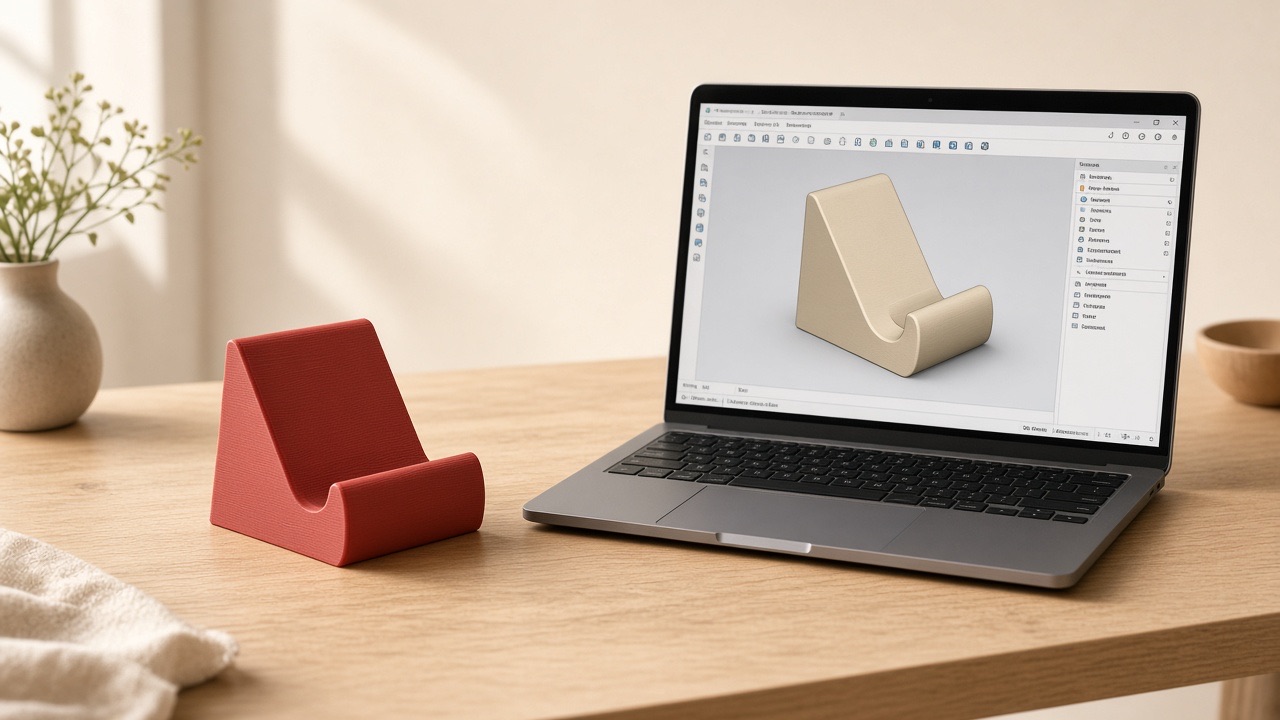
Cela donne aux débutants un moyen de passer d'une idée à un modèle CAO modifiable sans d'abord apprendre chaque opération de modélisation. Vous pouvez commencer par un support de téléphone, par exemple, puis demander une base plus large ou une ouverture pour un câble et inspecter le résultat.
Bon pour : Pièces personnalisées, projets d'impression 3D pratiques et personnes qui souhaitent décrire un design avant de construire chaque fonctionnalité manuellement.
Pourquoi les débutants peuvent le trouver accessible : Cadding combine un chat IA avec des outils de modélisation directs dans le navigateur. Vous pouvez commencer par expliquer l'objet, puis apprendre les contrôles CAO tout en l'affinant.
Plans gratuit et Pro : Le niveau gratuit comprend 200 crédits IA. Le plan Pro inclut 7 500 crédits IA par mois et coûte 15 $/mois lorsqu'il est facturé annuellement ou 19,90 $/mois sur le plan mensuel. Cela revient à environ 500 crédits par dollar sur le plan annuel ou 377 crédits par dollar sur le plan mensuel. Le plan Pro est conçu pour donner aux utilisateurs une marge substantielle pour créer et affiner des modèles grâce à l'IA.
Où cela nécessite de la pratique : L'IA peut mal comprendre une instruction ou produire une géométrie qui nécessite une correction. Vérifiez les dimensions et l'ajustement dans l'éditeur, et inspectez l'exportation dans votre trancheur avant d'imprimer.
Choisissez Cadding si : Vous souhaitez créer une pièce imprimable personnalisée et préférez commencer par décrire ce que vous voulez, puis affiner le modèle dans la CAO.
3. SketchUp for Web : Le plus facile pour les concepts visuels et les espaces
SketchUp for Web fonctionne dans un navigateur et est conçu pour dessiner et créer des modèles 3D. Cela peut être un point de départ confortable pour des projets visuels tels que des chambres, des meubles simples et des concepts spatiaux. La version gratuite ne nécessite pas d'abonnement, bien que certaines fonctionnalités soient limitées aux plans payants.
Bon pour : Aménagements de chambres, concepts de meubles, objets simples et visualisation d'espaces.
Pourquoi les débutants peuvent l'apprécier : Dessiner et pousser des faces en 3D peut sembler plus direct que de commencer avec un arbre de fonctionnalités traditionnel.
Où faire attention : SketchUp est un outil de modélisation 3D général, donc les pièces mécaniques détaillées peuvent être plus faciles à gérer dans une CAO paramétrique. Vérifiez les options d'importation et d'exportation de fichiers de la version gratuite par rapport à votre flux de travail avant de vous engager.
Choisissez SketchUp si : Vous souhaitez créer des modèles visuels et des espaces dans un navigateur plutôt que de vous concentrer sur des fonctionnalités d'ingénierie.
4. Autodesk Fusion : Meilleur pour apprendre la CAO mécanique
Fusion est une option capable pour les personnes qui souhaitent aller au-delà des formes simples et apprendre comment des pièces précises sont construites. Il prend en charge des flux de travail de conception détaillés, mais les débutants devront se familiariser avec les esquisses, les dimensions, les contraintes et la modélisation basée sur les fonctionnalités.
Autodesk propose une version d'utilisation personnelle pour les projets domestiques qualifiés. Ses conditions limitent cette version à un usage personnel, non commercial et incluent des restrictions sur certaines fonctionnalités et types de fichiers. Consultez les conditions d'utilisation personnelle de Fusion avant de le choisir pour un projet.
Bon pour : Pièces mécaniques, concepts de produits et personnes qui souhaitent développer des compétences traditionnelles en CAO.
Pourquoi les débutants le choisissent : Il offre un chemin allant des pièces de base à un travail de conception plus avancé.
Où cela nécessite de la pratique : Il y a plus à apprendre que dans un outil basé sur les formes. Cela peut sembler beaucoup si vous ne souhaitez faire qu'un modèle rapide et simple.
Choisissez Fusion si : Vous êtes prêt à apprendre un flux de travail CAO plus structuré et souhaitez développer des compétences en conception mécanique.
5. Onshape : Meilleure CAO traditionnelle basée sur le navigateur
Onshape combine l'accès par navigateur avec la CAO paramétrique, les assemblages, l'historique des versions et des fonctionnalités de collaboration. Son plan gratuit est pour un usage non commercial, et les documents de ce plan sont publics. Ce détail de confidentialité est important si vous prévoyez de télécharger un design que vous ne souhaitez pas que d'autres accèdent.
Bon pour : Apprendre la CAO paramétrique, collaborer sur des conceptions et travailler sur plusieurs appareils.
Pourquoi les débutants le choisissent : Il fonctionne dans un navigateur et offre un flux de travail CAO structuré sans installation de bureau.
Où cela nécessite de la pratique : Vous devez toujours comprendre les esquisses et comment les fonctionnalités dépendent les unes des autres. C'est une CAO traditionnelle, plutôt qu'un simple modélisateur par glisser-déposer.
Choisissez Onshape si : Vous souhaitez une CAO basée sur le navigateur et êtes à l'aise avec l'apprentissage de la façon dont les esquisses et les fonctionnalités s'intègrent dans un modèle.
6. FreeCAD : Meilleur pour apprendre la CAO paramétrique open source
FreeCAD est un modeleur paramétrique gratuit et open source. Sa liste de fonctionnalités officielle comprend un sketcher basé sur des contraintes, des outils pour construire des modèles à partir d'esquisses, et un support d'importation et d'exportation pour des formats incluant STEP et STL.
Bon pour : Les apprenants qui apprécient les logiciels open source et souhaitent un outil CAO paramétrique traditionnel.
Pourquoi les débutants le choisissent : Il offre des capacités de modélisation substantielles sans abonnement à un logiciel payant.
Où cela nécessite de la pratique : Ses nombreux bancs de travail et flux de travail techniques peuvent sembler moins directs lorsque vous débutez.
Choisissez FreeCAD si : Vous souhaitez un accès gratuit et open source à la CAO paramétrique et ne craignez pas de passer du temps à apprendre l'interface.
7. Shapr3D : Meilleur pour la modélisation pratique
Shapr3D propose un flux de travail de modélisation directe conçu pour être utilisé avec un stylet sur des appareils compatibles, ainsi que sur des plateformes de bureau. Cela peut rendre la mise en forme d'un concept naturelle, surtout pour les personnes qui préfèrent interagir avec un modèle plutôt que de naviguer dans une interface dense.
Bon pour : Conception sur tablette, concepts de produits et personnes qui aiment un flux de travail pratique.
Pourquoi les débutants peuvent l'apprécier : L'interaction directe peut rendre la connexion entre une action et le modèle claire.
Où vérifier en premier : Les fonctionnalités disponibles et les options d'exportation dépendent du plan. Consultez les plans actuels de Shapr3D pour confirmer que la version que vous choisissez prend en charge votre flux de travail.
Choisissez Shapr3D si : Vous avez une tablette ou un ordinateur compatible et souhaitez modéliser en interagissant directement avec la forme.
Quel logiciel CAO un débutant devrait-il choisir ?
Une façon simple de décider est de commencer par l'objet que vous souhaitez créer :
- Un premier modèle ou une forme simple : Essayez Tinkercad.
- Une pièce personnalisée imprimable en 3D que vous pouvez décrire et affiner : Essayez Cadding.
- Un concept de pièce, de meuble ou de design spatial : Essayez SketchUp pour le Web.
- Une pièce mécanique précise et un chemin vers la CAO traditionnelle : Essayez Fusion ou Onshape.
- Modélisation paramétrique open source : Essayez FreeCAD.
- Modélisation basée sur un stylet : Essayez Shapr3D.
Si vous n'êtes pas sûr, commencez par un petit projet que vous souhaitez réellement terminer. Un support de téléphone, un crochet ou un boîtier simple vous enseignera plus que de suivre une longue liste de commandes sans objectif.
Comment commencer à apprendre la CAO sans être submergé
- Choisissez un petit projet. Choisissez un objet avec un but clair et quelques formes de base.
- Décidez quelles dimensions sont importantes. Notez les mesures qui affectent l'ajustement, telles que la largeur, la hauteur et l'espacement des trous.
- Apprenez uniquement les outils dont votre projet a besoin. Vous n'avez probablement pas besoin de chaque fonctionnalité avant de créer une première version.
- Faites un changement à la fois. Après avoir modifié une dimension ou ajouté une fonctionnalité, inspectez le modèle.
- Vérifiez le trancheur avant d'imprimer. Confirmez l'échelle, l'orientation, les murs et les supports avant d'envoyer la pièce à votre imprimante.
- Testez le résultat physique. Si une pièce doit s'ajuster ou se déplacer, une exportation réussie ne prouve pas qu'elle fonctionnera comme prévu.
Questions fréquemment posées
Quel est le logiciel CAO le plus facile pour un débutant complet ?
Tinkercad est un excellent point de départ pour apprendre les formes 3D de base. Si vous avez déjà une pièce imprimable spécifique en tête, Cadding offre un autre point d'entrée : décrivez le design, puis affinez la géométrie dans l'éditeur de navigateur.
La CAO est-elle difficile à apprendre ?
La CAO a une courbe d'apprentissage, mais vous n'avez pas à apprendre chaque fonctionnalité d'un coup. Commencez par un projet simple et apprenez les outils nécessaires pour ce design. Les flux de travail assistés par IA peuvent vous aider à démarrer, tandis que les outils CAO traditionnels offrent un contrôle plus direct à mesure que vous gagnez en expérience.
Quel est le logiciel CAO le plus facile pour l'impression 3D ?
Pour des modèles simples, Tinkercad est accessible. Pour des pièces fonctionnelles personnalisées, envisagez Cadding, Fusion, Onshape ou FreeCAD en fonction de votre préférence pour un design assisté par IA ou un flux de travail paramétrique traditionnel.
Puis-je utiliser un logiciel CAO gratuitement ?
Oui, plusieurs outils ont des options gratuites, mais les conditions diffèrent. Tinkercad est gratuit à utiliser. La version d'utilisation personnelle de Fusion est limitée aux projets non commerciaux qualifiés. Le plan gratuit d'Onshape est également non commercial, et ses documents sont publics. Le niveau gratuit de Cadding comprend 200 crédits IA. Vérifiez les conditions actuelles de chaque fournisseur avant d'utiliser un plan gratuit pour un travail commercial.
Combien coûte Cadding Pro ?
Cadding Pro coûte 15 $/mois facturé annuellement ou 19,90 $/mois sur le plan mensuel. Il comprend 7 500 crédits IA par mois. Le niveau gratuit comprend 200 crédits IA.
Verdict final
Il n'y a pas un seul programme CAO le plus facile pour chaque débutant. Tinkercad est un endroit simple pour apprendre la modélisation 3D de base. Cadding est un point de départ rapide pour les personnes qui souhaitent décrire et affiner des pièces imprimables en 3D personnalisées. Fusion, Onshape et FreeCAD sont des choix plus solides si votre objectif est d'apprendre la CAO paramétrique traditionnelle.
Avec Cadding, vous pouvez passer d'une description à un modèle modifiable, l'affiner dans le navigateur et l'exporter pour votre trancheur. Commencez avec le niveau gratuit et 200 crédits IA, ou choisissez Pro pour 7 500 crédits à 15 $/mois facturé annuellement ou 19,90 $/mois.
Divulgation : Cet article est publié par Cadding. Les recommandations de produits sont des évaluations éditoriales des capacités documentées, et non des résultats d'un test pratique standardisé de chaque application. Les restrictions des plans gratuits, les capacités et les prix peuvent changer.

Concevez ce dont vous avez besoin
Passez de l’idée au modèle imprimable dans un seul flux.
Essai Premium 7 jours · annulation à tout moment