IA CAO & Impression 3D
Comment modifier des modèles 3D avec l'IA en utilisant Cadding
Découvrez comment modifier un modèle 3D existant avec l'IA. Affinez les dimensions, ajoutez des fonctionnalités et préparez votre conception pour l'impression 3D dans Cadding.
Mis à jour en novembre 2026
La première version d'un modèle 3D est rarement la dernière. Une base peut avoir besoin d'être plus large, un trou peut être mal placé, ou un design peut nécessiter un composant supplémentaire avant d'être prêt à imprimer.
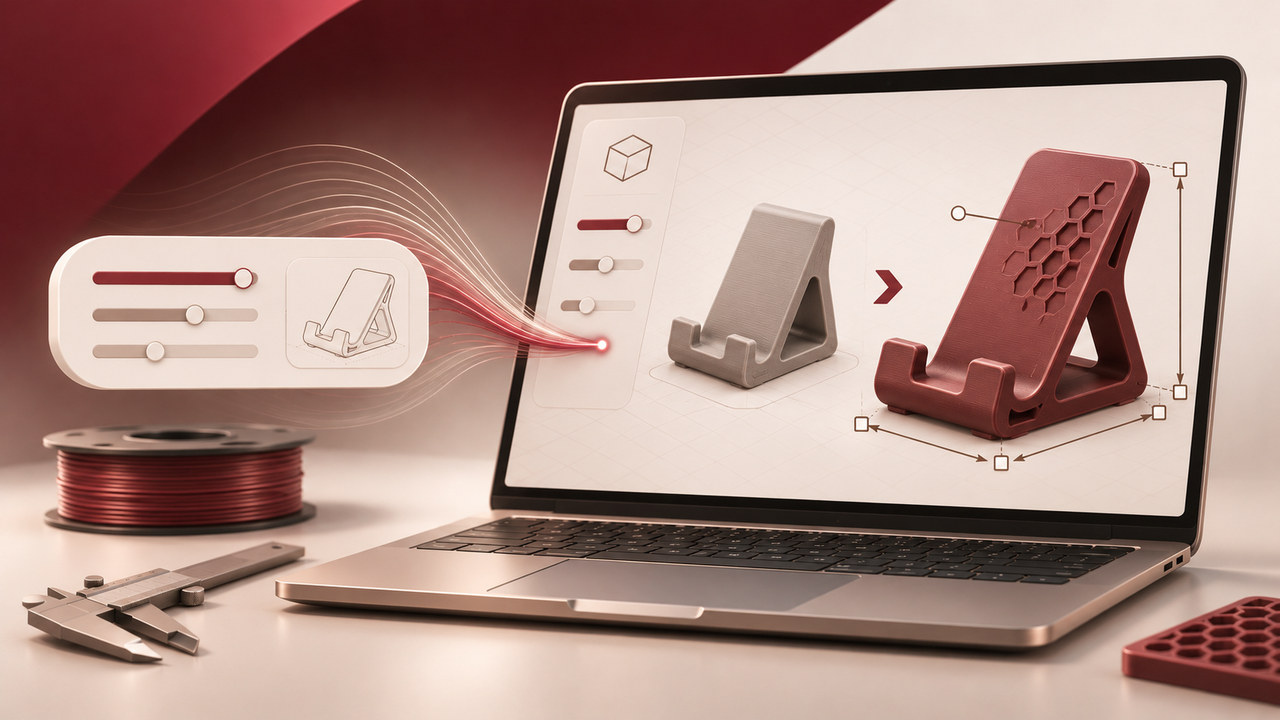
Avec Cadding, vous pouvez continuer à affiner un projet en décrivant un changement dans le chat AI CAD ou en modifiant le modèle directement dans l'éditeur CAD basé sur le navigateur. Ce guide se concentre sur la modification d'un modèle existant avec l'IA, avec des invites pratiques pour les dimensions, les trous, les bords arrondis et les nouvelles pièces.
L'IA peut-elle modifier un modèle 3D existant ?
Oui. Un éditeur CAD IA peut utiliser le projet actuel comme contexte et aider à appliquer un changement demandé à ses composants et à sa géométrie. Le résultat dépend de la géométrie et de l'opération, donc inspectez chaque changement important avant d'utiliser ou d'imprimer le modèle.
Le type de modèle compte. Cadding peut importer des fichiers STL, STEP, OBJ, GLB, PLY et 3MF. Les modèles maillés importés, tels que STL, et les solides CAD modifiables peuvent avoir différentes capacités d'édition. Si une opération n'est pas disponible pour un modèle importé, vous devrez peut-être l'ajuster avec un outil pris en charge ou recréer la fonctionnalité pertinente en tant que géométrie CAD.
Comment modifier un modèle 3D avec l'IA dans Cadding
1. Ouvrir ou importer votre modèle
Ouvrez un projet enregistré dans Cadding, ou importez un fichier 3D pris en charge. Sélectionnez la pièce que vous souhaitez modifier et inspectez-la sous plusieurs angles. Si la pièce doit s'adapter à un autre objet, vérifiez ses dimensions avant de demander des modifications.
2. Décrire un changement clair
Ouvrez le chat AI CAD et indiquez la pièce, le changement demandé et toutes les contraintes qui doivent rester les mêmes. Des dimensions spécifiques facilitent l'évaluation d'une demande.
Pour un support de téléphone, vous pourriez demander :
> Augmentez la largeur de la base à 120 mm. Gardez l'angle de soutien arrière et le rebord avant inchangés.
Pour un boîtier, vous pourriez dire :
> Rendez le couvercle 2 mm plus épais. Gardez les dimensions principales du boîtier et les positions des trous de vis inchangées.
3. Examiner le modèle mis à jour
Inspectez la pièce affectée dans la vue et comparez ses dimensions et ses relations avec les composants voisins. Si la mise à jour a omis quelque chose, clarifiez l'instruction avec un suivi plus petit. Enregistrez les jalons utiles afin de pouvoir revenir à une version antérieure si nécessaire.
4. Utiliser des contrôles directs pour des ajustements précis
Vous n'avez pas besoin d'utiliser le chat pour chaque modification. Sélectionnez un composant pour changer les dimensions prises en charge, déplacez-le ou faites-le pivoter, ou ouvrez un outil de modélisation spécifique. Les contrôles directs peuvent être pratiques lorsque vous connaissez déjà la mesure exacte ou que vous souhaitez placer une fonctionnalité vous-même.
Un exemple pratique : affiner un support de téléphone
Commencez avec un support qui a une base, un support arrière incliné et un rebord avant. Plutôt que de remplacer le modèle, améliorez-le par étapes ciblées.
Élargir la base
> Augmentez la largeur de la base à 120 mm. Gardez sa profondeur, son épaisseur et l'angle de soutien inchangés.
Ajouter une ouverture pour câble
> Ajoutez une ouverture pour câble centrée près du bas du support arrière. Gardez-la éloignée du rebord avant.
Affiner les bords exposés
> Ajoutez un petit rayon aux bords extérieurs de la base. Gardez la face inférieure plate.
Après chaque instruction, vérifiez le résultat avant de continuer. Si un changement affecte plus le modèle que prévu, annulez-le, sélectionnez le composant pertinent et rendez la demande plus spécifique.
Conseils pour de meilleures invites de modification de modèle IA
- Nommez la pièce que vous souhaitez modifier, comme "base", "couvercle" ou "support gauche".
- Donnez une mesure finale ou indiquez la quantité à ajouter ou à retirer.
- Décrivez les relations importantes, comme centré, aligné ou également espacées.
- Indiquez ce qui doit rester le même lorsque la préservation d'autres parties du design est importante.
- Faites des demandes séparées pour des changements qui sont plus faciles à inspecter indépendamment.
- Vérifiez la géométrie et les mesures résultantes au lieu de vous fier uniquement à la formulation de l'invite.
Par exemple, "Réparez le boîtier" est difficile à évaluer. "Déplacez les deux trous de montage de 5 mm plus loin l'un de l'autre et gardez les dimensions extérieures du boîtier inchangées" donne un objectif plus clair.
Modifier un maillage par rapport à la modification de la géométrie CAD
Les fichiers STL stockent une surface sous forme de triangles. Les modèles CAD peuvent conserver des fonctionnalités modifiables, des dimensions et une structure de composants. En conséquence, la même modification peut être disponible pour un modèle et indisponible pour un autre.
Si un maillage ne prend pas en charge la modification dont vous avez besoin, essayez une opération de maillage prise en charge, importez un fichier STEP lorsque vous en avez un, ou recréez la zone en tant que géométrie modifiable. Vérifiez le modèle après avoir converti ou reconstruit la géométrie car ces étapes peuvent affecter de petits détails et mesures.
Exporter le modèle modifié pour l'impression 3D
Lorsque le modèle semble correct, exportez-le au format STL ou 3MF et ouvrez le fichier dans votre trancheur. Vérifiez l'échelle, l'orientation, l'épaisseur des murs, les dégagements et les supports dans le trancheur avant d'imprimer. Un test d'impression peut révéler des problèmes d'ajustement qui sont faciles à corriger avec une autre modification ciblée dans Cadding.
Pour en savoir plus sur le démarrage d'un design à partir d'une idée, consultez comment créer des modèles 3D avec l'IA en utilisant Cadding. Pour comparer les flux de travail, lisez outils AI CAD pour la modélisation 3D et outils AI CAD pour l'impression 3D.
Questions fréquentes
Puis-je modifier un modèle 3D avec du texte ?
Vous pouvez décrire des changements pris en charge dans le chat AI CAD de Cadding, puis inspecter comment ils affectent le projet actuel. Des noms de composants spécifiques et des mesures aident à rendre les demandes plus claires.
L'IA peut-elle modifier un fichier STL ?
Cadding prend en charge l'importation de STL, mais les options d'édition dépendent du maillage importé et de l'opération que vous souhaitez. Certaines modifications de fonctionnalités CAD nécessitent une géométrie CAD modifiable.
Puis-je changer des dimensions exactes avec l'IA ?
Vous pouvez demander une mesure cible dans le chat. Vous pouvez également utiliser les contrôles de dimension directe dans l'éditeur lorsque vous préférez définir une valeur vous-même. Vérifiez le résultat dans le modèle.
Puis-je exporter un modèle modifié pour l'impression 3D ?
Oui. Cadding prend en charge l'exportation STL et 3MF. Examinez le modèle exporté dans votre trancheur avant d'imprimer.
Continuez à améliorer le modèle que vous avez déjà
Un modèle 3D peut se développer à travers une série de petites modifications. Ouvrez un projet, décrivez un changement spécifique, inspectez le résultat et continuez avec le prochain ajustement. Lorsque vous souhaitez une valeur précise ou un contrôle direct, utilisez les outils de l'éditeur en parallèle avec le chat IA.

Concevez ce dont vous avez besoin
Passez de l’idée au modèle imprimable dans un seul flux.
Essai Premium 7 jours · annulation à tout moment