CAD टूल्स और ट्यूटोरियल्स
3D मॉडलिंग के लिए AI CAD टूल: Cadding की डिज़ाइन, संपादन और प्रिंटिंग सुविधाएँ
Cadding में ब्राउज़र-आधारित CAD टूल्स का अन्वेषण करें: AI-सहायता प्राप्त मॉडलिंग, स्केचिंग, ठोस विशेषताएँ, यांत्रिक विवरण, निरीक्षण, और फ़ाइल आयात और निर्यात।
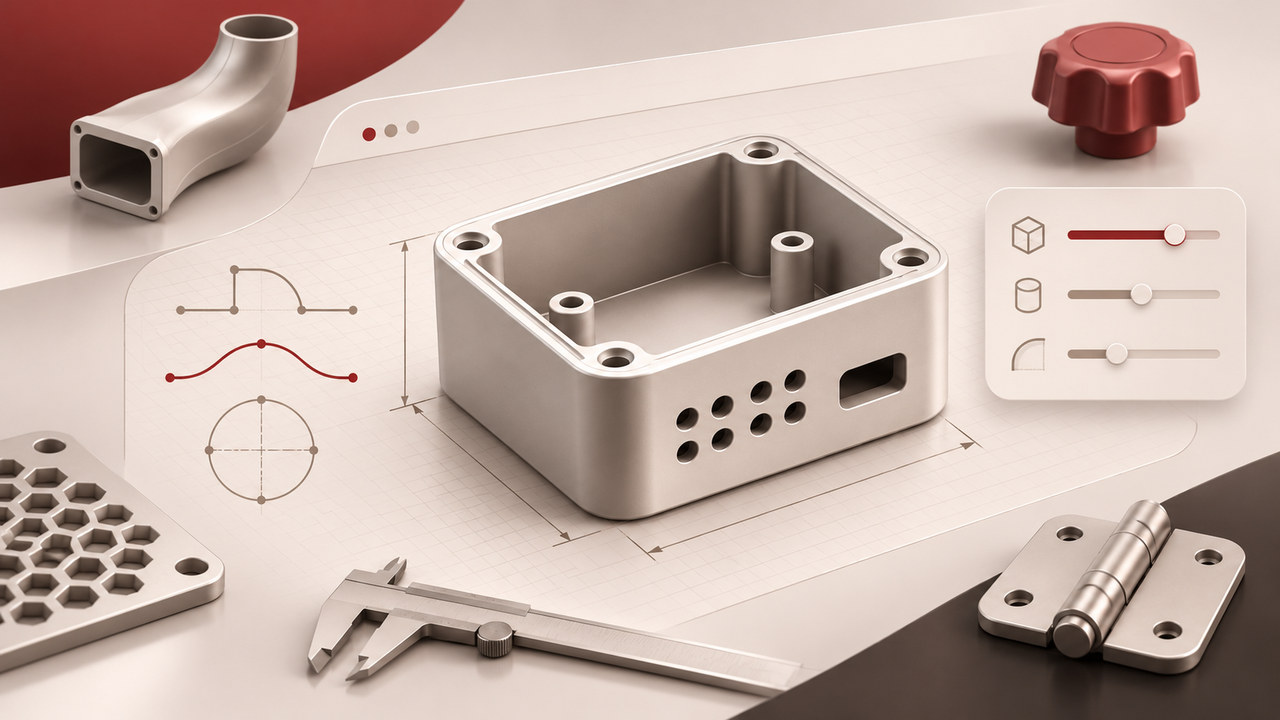
अपडेटेड नवंबर 2026
3D मॉडल बनाना केवल शुरुआत है। एक उपयोगी भाग को एक सटीक उद्घाटन, एक गोल किनारा, एक खोखला आंतरिक, एक दोहराया पैटर्न, या एक विश्वसनीय निर्यात की आवश्यकता हो सकती है जो एक स्लाइसर के लिए हो।
Cadding एक ब्राउज़र संपादक में AI-सहायता प्राप्त CAD और सीधे मॉडलिंग उपकरणों को लाता है। एक विवरण या एक बुनियादी आकार से शुरू करें, परिणाम की जांच करें, फिर इसे उन उपकरणों के साथ परिष्कृत करें जो काम के लिए उपयुक्त हैं। आप मौजूदा ज्यामिति को भी आयात कर सकते हैं, यांत्रिक विवरण बना सकते हैं, और किसी अन्य एप्लिकेशन के लिए एक मॉडल निर्यात कर सकते हैं।
यह गाइड उन कार्यप्रवाहों का एक व्यावहारिक दौरा है। यह बताता है कि प्रत्येक उपकरण किसके लिए है, यह कब उपयोगी है, और आपको परिणाम की जांच स्वयं कब करनी चाहिए।
Cadding में आप क्या कर सकते हैं?
Cadding कई प्रकार के मॉडलिंग कार्यों को एक साथ लाता है:
- डिज़ाइन शुरू करें: AI CAD चैट का उपयोग करें, एक प्राइमिटिव जोड़ें, एक प्रोफ़ाइल स्केच करें, या टेक्स्ट या छवि से AI मेष उत्पन्न करें।
- रूप बनाएं: एक स्केच को एक्सट्रूड करें, एक प्रोफ़ाइल को घुमाएं, लाफ्ट सेक्शन को जोड़ें, या एक पथ के साथ एक प्रोफ़ाइल को स्वीप करें।
- ठोस संपादित करें: छिद्र जोड़ें, किनारों को गोल या बीवल करें, एक भाग को खोखला करें, और बूलियन ऑपरेशंस का उपयोग करें।
- भागों को व्यवस्थित करें: घटकों को स्थानांतरित करें, घुमाएं, आकार बदलें, संरेखित करें, मिरर करें, पैटर्न बनाएं, और समूह बनाएं।
- यांत्रिक विवरण जोड़ें: पुन: उपयोग करने योग्य हार्डवेयर और जोड़ने वाली ज्यामिति के लिए कनेक्ट लाइब्रेरी ब्राउज़ करें।
- जांचें और विनिमय करें: सटीक ज्यामिति मापें, एक सेक्शन देखें, समर्थित फ़ाइलें आयात करें, और एक मॉडल निर्यात करें।
संपादक के मैनुअल उपकरण और AI चैट संबंधित लेकिन अलग हैं। संपादक में कई व्यक्तिगत ऑपरेशनों के लिए नियंत्रण होते हैं; AI चैट एक संकीर्ण सेट के मान्य क्रियाओं का समर्थन करता है और हर मैनुअल उपकरण को सक्रिय करने में सक्षम नहीं हो सकता। उपकरणों की पहुंच भी रिलीज़ स्थिति के अनुसार भिन्न हो सकती है। संपादक केवल प्रशासक के लिए बीटा उपकरणों को चिह्नित करता है बजाय इसे सामान्य रूप से उपलब्ध प्रस्तुत करने के।
AI CAD चैट से शुरू करें, या मैन्युअल रूप से शुरू करें
AI CAD चैट आपको सामान्य भाषा में एक भाग का वर्णन करने की अनुमति देता है। इसमें इसके उद्देश्य, अनुमानित आयाम, महत्वपूर्ण विशेषताएँ, और यह अन्य वस्तुओं के साथ कैसे फिट होना चाहिए, शामिल करें।
उदाहरण के लिए:
> एक 90 मिमी चौड़ा डेस्कटॉप फोन स्टैंड बनाएं जिसमें एक कोणीय पीछे, 12 मिमी का फ्रंट लिप, और चार्जिंग केबल के लिए एक केंद्रित उद्घाटन हो। आधार को सपाट रखें और पीछे का समर्थन इतना मोटा बनाएं कि इसे एक टुकड़े के रूप में प्रिंट किया जा सके।
पहले परिणाम को एक ड्राफ्ट के रूप में मानें। दृश्य और घटक सूची की जांच करें, फिर एक केंद्रित फॉलो-अप दें जैसे "आधार को 15 मिमी गहरा बनाएं लेकिन केबल का उद्घाटन केंद्रित रखें।" यदि कोई विशेष संपादन चैट में समर्थित नहीं है, तो आप इसे सीधे संपादक के उपकरणों के साथ कर सकते हैं।
आपको AI से शुरू करने की आवश्यकता नहीं है। जब आप पहले से जानते हैं कि आपको कौन सी ज्यामिति चाहिए, तो एक बॉक्स, सिलेंडर, या अन्य प्राइमिटिव जोड़ें। एक संदर्भ छवि एक सिल्हूट संप्रेषित करने में मदद कर सकती है, लेकिन यह सत्यापित आयाम या छिपे हुए निर्माण विवरण प्रदान नहीं करती है। जब फिट महत्वपूर्ण हो, तो माप अलग से दें।
AI CAD और AI 3D मेष अलग कार्यप्रवाह हैं
AI CAD चैट CAD-उन्मुख ज्यामिति और संपादनों के लिए अभिप्रेत है। AI 3D मेष एक अलग टेक्स्ट- या छवि-आधारित कार्यप्रवाह है जो एक मेष उत्पन्न करने के लिए है, जो दृश्य या जैविक प्रारंभिक आकारों के लिए उपयोगी हो सकता है। उत्पन्न मेष स्वचालित रूप से एक सटीक पैरामीट्रिक ठोस नहीं है, इसलिए बाद में उपलब्ध संचालन और संपादन की क्षमता भिन्न हो सकती है।
प्रोफ़ाइल बनाएं और इसे ठोस में बदलें
स्केच और एक्सट्रूड
एक स्केच एक विमान पर दो-आयामी रूपरेखा को परिभाषित करता है। एक्सट्रूड एक बंद प्रोफ़ाइल को तीन आयामों में बढ़ाता है। यह प्लेटों, ब्रैकेटों, समर्थन, ट्रे और अन्य भागों को बनाने का एक स्वाभाविक तरीका है जिनका क्रॉस-सेक्शन ज्यादातर समान होता है।
उदाहरण के लिए, एक कस्टम माउंटिंग-प्लेट रूपरेखा बनाएं, प्रोफ़ाइल को बंद करें, और इसे आवश्यक मोटाई में एक्सट्रूड करें। फिर छिद्र या किनारे के विवरण को अलग मॉडलिंग चरणों के रूप में जोड़ें। यह दृष्टिकोण मूल रूपरेखा को एक डिज़ाइन निर्णय के रूप में दृश्यमान रखता है, बजाय इसके कि प्लेट को ओवरलैपिंग बॉक्सों के साथ अनुमानित किया जाए।
रिवॉल्व
रिवॉल्व एक साइड प्रोफ़ाइल को एक धुरी के चारों ओर घुमाता है। यह उन आकृतियों के लिए उपयोगी है जो केंद्र रेखा के चारों ओर सममित होती हैं, जैसे कि नॉब्स, स्पेसर्स, पुली और घुमाए गए कंटेनर। क्रॉस-सेक्शन बनाएं, इसकी धुरी के साथ संबंध की जांच करें, और इसे आवश्यक कोण के चारों ओर घुमाएं।
लॉफ्ट
एक लॉफ्ट दो या अधिक सेक्शन प्रोफ़ाइल को जोड़ता है। इसका उपयोग तब करें जब एक भाग अपनी लंबाई के साथ आकार बदलता है, उदाहरण के लिए, एक एडाप्टर जो एक आयताकार उद्घाटन से एक गोल आउटलेट में संक्रमण करता है। सेक्शन संक्रमण के आकार को परिभाषित करते हैं, इसलिए परिणाम पर भरोसा करने से पहले उनकी दिशा और दूरी की जांच करें।
स्वीप
एक स्वीप एक प्रोफ़ाइल को एक पथ के साथ ले जाता है। यह एक वक्र चैनल, ट्यूब जैसी विशेषता, हैंडल, या केबल गाइड बनाने में मदद कर सकता है। पथ और प्रोफ़ाइल दोनों परिणाम को प्रभावित करते हैं; तंग मोड़ों और बदलती दिशा की समीक्षा करें, विशेष रूप से यदि भाग को प्रिंट करना है या केबल ले जाना है।
ठोस को परिष्कृत करें
फ़िलेट और चेम्फर
एक फ़िलेट एक किनारे को गोल करता है। एक चेम्फर एक तेज कोने को एक सपाट बीवल से बदलता है। ये विवरण हैंडलिंग और उपस्थिति में सुधार कर सकते हैं, और असेंबली को मार्गदर्शित करने में मदद कर सकते हैं, लेकिन वे किनारे के पास आयामों को भी बदलते हैं। एक त्रिज्या या बीवल का उपयोग करें जो पर्याप्त सामग्री छोड़ता है और जो मिलाने वाले भागों में हस्तक्षेप नहीं करता है।
शेल
शेल एक ठोस को खोखला करता है ताकि एक आवरण या कंटेनर की दीवार बनाई जा सके। यह अक्सर बाहरी आकार स्थापित करने के बाद उपयोगी होता है। परिणामी दीवार की मोटाई, उद्घाटन, आंतरिक स्पष्टता, और यह जांचें कि क्या ज्यामिति इच्छित निर्माण प्रक्रिया के लिए उपयुक्त बनी रहती है।
छिद्र
होल टूल थ्रू या ब्लाइंड सिलिंड्रिकल कट बनाता है, जिसमें स्क्रू से संबंधित प्रीसेट और फिट क्लियरेंस होते हैं। इसका उपयोग माउंटिंग पैटर्न, फास्टनरों, और एक्सेस उद्घाटन के लिए करें। वास्तविक हार्डवेयर के खिलाफ छिद्र के व्यास, गहराई, और केंद्र स्थितियों की पुष्टि करें; एक प्रीसेट एक प्रारंभिक बिंदु है, हर प्रिंटर पर फिट की गारंटी नहीं।
संयोजन, घटाना, और इंटरसेक्ट
बूलियन ऑपरेशन्स बताते हैं कि ठोस कैसे इंटरैक्ट करते हैं:
- संयोजन चयनित संगत ठोस को एक भाग में मिलाता है।
- घटाना एक लक्ष्य से कटर की मात्रा को हटा देता है।
- इंटरसेक्ट केवल चयनित ठोस द्वारा साझा की गई मात्रा को रखता है।
ये ऑपरेशन्स एक बेस और सपोर्ट को जोड़ने, एक पॉकेट काटने, या ओवरलैपिंग वॉल्यूम से एक आकार निकालने के लिए उपयोगी होते हैं। इनपुट को अनुरोधित ऑपरेशन के लिए ज्यामितीय रूप से संगत होना चाहिए। उदाहरण के लिए, ठोस को मिलाना आमतौर पर एक मान्य परिणाम की आवश्यकता होती है; यदि भाग केवल एक नाजुक सीमा पर छूते हैं या जैसा इरादा था वैसा ओवरलैप नहीं करते हैं, तो ऑपरेशन विफल हो सकता है या अप्रत्याशित आकार उत्पन्न कर सकता है।
घटकों को दोहराना, स्थिति देना और व्यवस्थित करना
मूव और रोटेट का उपयोग करके भागों को स्थिति दें, और रीसाइज का उपयोग करके उनके आकार को बदलें। अलाइन चयनित घटकों की स्थिति को संदर्भ के सापेक्ष संरेखित करता है। मिरर ज्यामिति को परावर्तित करता है, जबकि पैटर्न एक रेखा के साथ या एक धुरी के चारों ओर दोहराए गए प्रतियों को बनाता है। ये उपकरण छिद्रों की पंक्तियों, सममित ब्रैकेट और दोहराए गए विवरणों के लिए उपयोगी हैं।
ग्रुप कई घटकों को अलग रखता है जबकि आपको उन्हें एक साथ व्यवस्थित या परिवर्तित करने की अनुमति देता है। यह कंबाइन से अलग है, जो ज्यामिति को मिलाता है। जब भागों को स्वतंत्र सामग्रियों, गति, संपादन या निर्यात की आवश्यकता होती है, तो उन्हें अलग रखें।
स्प्लिट समर्थित ज्यामिति को टुकड़ों में विभाजित करता है, जो तब मदद कर सकता है जब कोई भाग निर्माण मात्रा के लिए बहुत बड़ा हो या प्रिंटिंग के बाद असेंबल किया जाना चाहिए। निर्माण से पहले कट और परिणामस्वरूप घटकों में किसी भी संरेखण सुविधाओं की जांच करें।
कनेक्ट लाइब्रेरी से यांत्रिक विवरण जोड़ें
कनेक्ट लाइब्रेरी पुन: उपयोग योग्य यांत्रिक ज्यामिति प्रदान करती है जैसे कि स्क्रू से संबंधित सुविधाएँ, नट ट्रैप, इन्सर्ट पॉकेट, संरेखण पिन, स्नैप-फिट सुविधाएँ, और हिंज या थ्रेड घटक। ये एक आवरण या असेंबली में सामान्य इंटरफेस जोड़ने में समय बचा सकते हैं।
मेटिंग हार्डवेयर के वास्तविक आयामों और उस सामग्री और प्रक्रिया से शुरू करें जिसका आप उपयोग करने की योजना बना रहे हैं। एक प्रिंटेड स्नैप-फिट या थ्रेड स्पष्टता, परत दिशा, सामग्री व्यवहार, और प्रिंटर कैलिब्रेशन पर निर्भर करता है। उत्पादन के लिए तैयार एक उत्पन्न कनेक्शन के रूप में मानने से पहले एक छोटे नमूने का निरीक्षण और परीक्षण करें।
लेबल और सतह विवरण जोड़ें
एंबॉस और एंग्रेव उठे हुए या गहरे टेक्स्ट और लोगो ज्यामिति को जोड़ते हैं। ये लेबल, नियंत्रण, भाग नाम, और दृश्य विवरणों के लिए उपयोगी हो सकते हैं। सुनिश्चित करें कि चुनी गई सतह पर्याप्त बड़ी है और कि छोटे अक्षर लक्षित प्रिंट आकार पर पठनीय रहते हैं।
निर्यात करने से पहले निरीक्षण करें
सटीक माप
सटीक ज्यामिति पर दूरी की जांच करने के लिए सटीक माप का उपयोग करें, जैसे कि माउंटिंग-होल केंद्रों के बीच की दूरी या एक स्लॉट की चौड़ाई। फिट को नियंत्रित करने वाले आयामों की पुष्टि करें, केवल कैमरा दृश्य पर निर्भर न रहें।
सेक्शन व्यू
सेक्शन व्यू एक असेंबली के माध्यम से एक क्रॉस-सेक्शन को उजागर करता है। यह एक खोखले आवरण, दीवार की मोटाई, आंतरिक समर्थन, और भागों की स्थिति की जांच करने के लिए सहायक है बिना एक बार में घटकों को छिपाए।
प्रिंट ताकत जांच
उपकरण कैटलॉग में एक प्रिंट-ताकत विश्लेषण कार्यप्रवाह भी शामिल है। इसके आउटपुट को सामग्री, प्रिंट दिशा, लोड मान्यताओं, और अध्ययन के लिए उपयोग की जाने वाली सीमा स्थितियों के संदर्भ में व्याख्या करें। एक सिमुलेशन एक भौतिक परीक्षण या सुरक्षा का प्रमाणन नहीं है। लोड-बेयरिंग या सुरक्षा-क्रिटिकल भागों को अभी भी उचित इंजीनियरिंग समीक्षा और वास्तविक दुनिया की मान्यता की आवश्यकता होती है।
आयात और निर्यात
कैडिंग STEP, STL, OBJ, GLB, PLY, 3MF, और CadQuery Python फ़ाइलों को आयात करने का समर्थन करता है। आयात के बाद आप क्या संपादित कर सकते हैं, यह फ़ाइल और इसकी ज्यामिति प्रतिनिधित्व पर निर्भर करता है। एक मेष फ़ाइल, उदाहरण के लिए, स्वचालित रूप से उसी संपादनीय विशेषता इतिहास को नहीं रखती है जैसे कि एक पैरामीट्रिक ठोस।
निर्यात विकल्पों में STL, 3MF, GLB, और STEP शामिल हैं। STL और 3MF 3D-प्रिंटिंग कार्यप्रवाह के लिए सामान्य विकल्प हैं; GLB संगत 3D दर्शकों के लिए उपयोगी है; STEP CAD इंटरचेंज के लिए उपयोग किया जाता है। उस एप्लिकेशन में निर्यातित फ़ाइल की पुष्टि करें जो इसे उपभोग करेगा। प्रिंट के लिए, अपने स्लाइसर में स्केल, ओरिएंटेशन, स्लाइस की गई परतें, समर्थन, और फिट की जांच करें।
उदाहरण कार्यप्रवाह: एक इलेक्ट्रॉनिक्स एनक्लोजर
यहां एक छोटे एनक्लोजर के लिए उपकरणों को संयोजित करने का एक तरीका है:
- आवश्यकताएँ निर्धारित करें। बोर्ड के आयाम, कनेक्टर की स्थिति, माउंटिंग पॉइंट और अधिकतम बाहरी आकार रिकॉर्ड करें।
- बाहरी रूप बनाएं। एक प्राइमिटिव या स्केच और एक्सट्रूज़न के साथ शुरू करें, या प्रारंभिक अवधारणा के लिए AI CAD चैट से पूछें।
- खोखला बनाएं। शेल या घटाने वाली ज्यामिति का उपयोग करें, फिर सेक्शन व्यू के साथ अंदर की जांच करें।
- इंटरफेस जोड़ें। वास्तविक घटक के आयामों के आधार पर छिद्र, माउंटिंग पोस्ट, कनेक्टर उद्घाटन, और इन्सर्ट या नट फीचर्स रखें।
- आकार को परिष्कृत करें। उन स्थानों पर फिलेट या चेम्फर लागू करें जहाँ वे दीवार की मोटाई या mating surfaces को प्रभावित नहीं करते।
- विवरण दोहराएं। वेंटिलेशन रो या दोहराए गए फास्टनरों के लिए पैटर्न का उपयोग करें।
- आयाम जांचें। महत्वपूर्ण ऑफसेट और क्लियरेंस मापें। सुनिश्चित करें कि बोर्ड और कनेक्टर इच्छित स्थानों में फिट होते हैं।
- निर्यात और समीक्षा करें। STL या 3MF निर्यात करें, फिर प्रिंट करने से पहले मॉडल और परतों की जांच करें।
यह प्रक्रिया एक उपयोगी डिज़ाइन प्रारंभिक बिंदु बनाती है, लेकिन यह वास्तविक इलेक्ट्रॉनिक्स, सहिष्णुता, सामग्री, या प्रिंट सेटिंग्स की जांच को प्रतिस्थापित नहीं करती।
अक्सर पूछे जाने वाले प्रश्न
क्या मैं इसे वर्णित करके 3D मॉडल बना सकता हूँ?
हाँ। AI CAD चैट प्राकृतिक भाषा डिज़ाइन अनुरोध स्वीकार करता है और अपनी समर्थित क्षमताओं के भीतर ज्यामिति बना या संपादित कर सकता है। परिणाम की समीक्षा करें और उन संचालन के लिए संपादक उपकरणों का उपयोग करें जिन्हें सीधे नियंत्रण की आवश्यकता होती है।
क्या मुझे CAD अनुभव की आवश्यकता है?
नहीं। आप एक प्रॉम्प्ट या एक बुनियादी आकार के साथ शुरू कर सकते हैं। अनुमानित आयाम और यह स्पष्ट विवरण कि भाग का उपयोग कैसे किया जाता है, डिज़ाइन की जांच और परिष्कृत करना आसान बनाते हैं।
क्या मैं AI-जनित मॉडल को संपादित कर सकता हूँ?
आप समर्थित चैट क्रियाओं और संपादक उपकरणों के साथ परिणामस्वरूप परियोजना की जांच और परिष्कृत कर सकते हैं। उपलब्ध संपादन घटक के प्रतिनिधित्व और संचालन पर निर्भर करते हैं; एक उत्पन्न मेष और एक सटीक पैरामीट्रिक ठोस की संपादन व्यवहार समान नहीं होती।
क्या मैं STL आयात कर सकता हूँ?
हाँ। STL एक समर्थित आयात प्रारूप है। चूंकि STL एक सतह मेष को संग्रहीत करता है, यह एक सटीक CAD ठोस के रूप में समान फीचर-स्तरीय संपादन को उजागर नहीं कर सकता।
क्या मैं 3D प्रिंटिंग के लिए निर्यात कर सकता हूँ?
हाँ। STL या 3MF निर्यात करें, फिर अपने स्लाइसर में फ़ाइल की जांच करें। प्रिंट करने से पहले ओरिएंटेशन, स्केल, दीवार की मोटाई, क्लियरेंस और स्लाइस की गई परतों की पुष्टि करें।
क्या Cadding यह सुनिश्चित करता है कि डिज़ाइन फिट होगा या मजबूत होगा?
नहीं। AI-जनित या संपादित ज्यामिति को वास्तविक mating parts और इच्छित लोड के खिलाफ जांचा जाना चाहिए। कार्यात्मक घटक पर भरोसा करने से पहले आयाम, क्लियरेंस, सामग्री, प्रिंट दिशा, और भौतिक फिट की पुष्टि करें।
एक कार्यक्षेत्र, मॉडलिंग के कई तरीके
सही CAD कार्यप्रवाह भाग पर निर्भर करता है। जब लक्ष्य को समझाना आसान हो, तो प्रॉम्प्ट के साथ शुरू करें, जब रूपरेखा महत्वपूर्ण हो तो स्केच करें, जब ज्यामिति एक प्रोफ़ाइल या पथ का पालन करती है तो रिवॉल्व या स्वीप करें, और सटीक संपादनों के लिए ठोस विशेषताएँ उपयोग करें। फिर परिणाम को मापें, जांचें, और अगले चरण के लिए निर्यात करें।
Cadding का अन्वेषण करें एक ब्राउज़र-आधारित CAD परियोजना शुरू करने के लिए और देखें कि कौन से उपकरण आपके डिज़ाइन के लिए उपयुक्त हैं।

जो आपको चाहिए उसे डिज़ाइन करें
एक ही ब्राउज़र कार्यप्रवाह में विचार से प्रिंट करने योग्य 3D मॉडल तक जाएं।
7-दिन का Pro परीक्षण · कभी भी रद्द करें