3D प्रिंटिंग और CAD
2026 में 3D प्रिंटिंग के लिए सर्वश्रेष्ठ मुफ्त CAD सॉफ़्टवेयर: 8 उपकरणों की तुलना
2026 में 3D प्रिंटिंग के लिए 8 मुफ्त CAD उपकरणों की तुलना करें। Cadding, FreeCAD, Tinkercad, Fusion, Onshape, OpenSCAD, Blender, और Shapr3D का अन्वेषण करें।
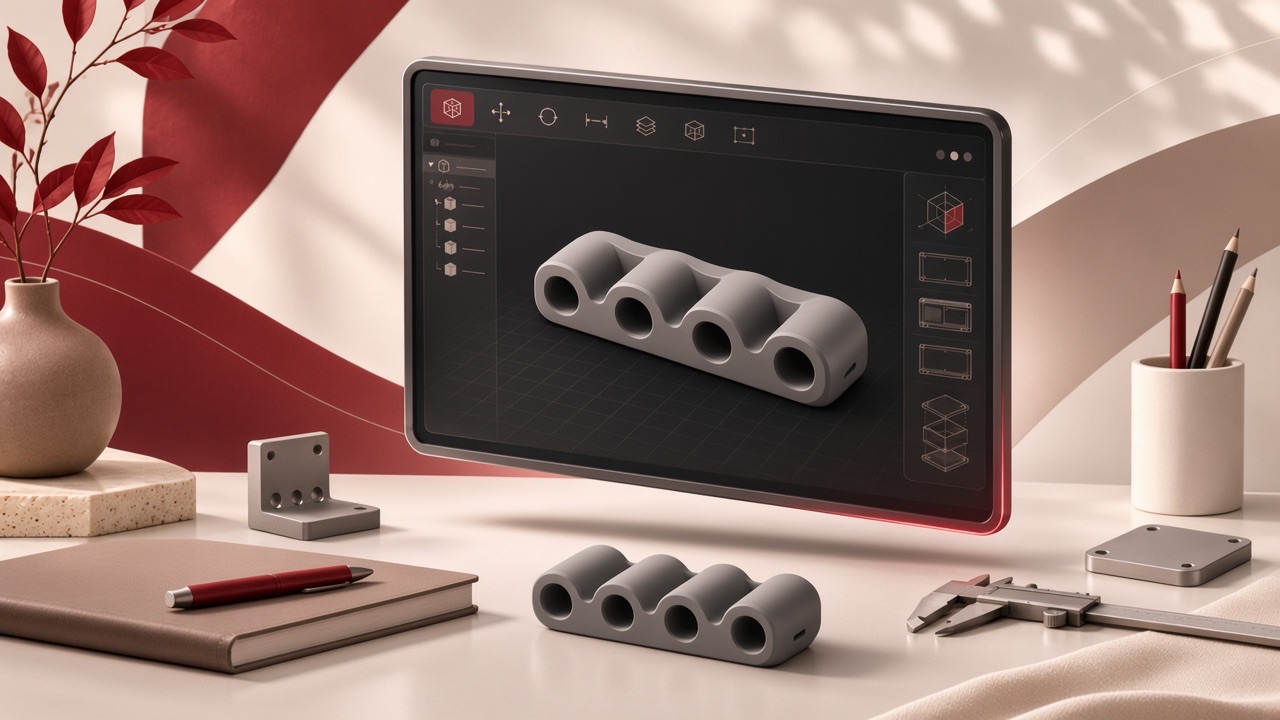
नवम्बर 2026 में अपडेट किया गया
आपको अपने खुद के 3D प्रिंट्स डिजाइन करने के लिए CAD सॉफ़्टवेयर पर सैकड़ों डॉलर खर्च करने की ज़रूरत नहीं है।
वास्तव में, 3D प्रिंटिंग के लिए कुछ बेहतरीन CAD उपकरण पूरी तरह से मुफ्त हैं। अन्य मुफ्त योजनाएँ प्रदान करते हैं जिनमें सक्षम मॉडलिंग सुविधाएँ शामिल हैं, जिसमें यांत्रिक भागों को बनाने, आयामों को संपादित करने और प्रिंट करने योग्य STL फ़ाइलों को निर्यात करने की क्षमता शामिल है।
चुनौती सही एक को खोजने की है।
शायद आपने अभी अपना पहला 3D प्रिंटर खरीदा है और आप Thingiverse या Printables पर उपलब्ध फ़ाइलों से परे कुछ बनाना चाहते हैं।
शायद आप एक प्रतिस्थापन भाग, एक कस्टम फोन स्टैंड, या एक इलेक्ट्रॉनिक्स एनक्लोजर डिजाइन करने की कोशिश कर रहे हैं।
या शायद आप 3D मॉडलिंग के साथ प्रयोग करना चाहते हैं लेकिन जटिल सॉफ़्टवेयर सीखने में सप्ताह नहीं बिताना चाहते।
अच्छी खबर यह है कि इन सभी स्थितियों के लिए उत्कृष्ट विकल्प हैं।
हमारी सिफारिश शुरुआती लोगों के लिए जो AI-सहायता प्राप्त CAD चाहते हैं, वह है Cadding। इसकी मुफ्त योजना में प्रति माह 200 AI क्रेडिट शामिल हैं, जिससे आप प्राकृतिक भाषा का उपयोग करके एक भाग का वर्णन कर सकते हैं, CAD ज्यामिति बना सकते हैं, इसे AI चैट या मैनुअल नियंत्रणों के माध्यम से परिष्कृत कर सकते हैं, और पूर्ण गुणवत्ता वाली STL या 3MF फ़ाइलों को निर्यात कर सकते हैं।
यदि आप पारंपरिक पैरामीट्रिक मॉडलिंग को पसंद करते हैं, तो FreeCAD एक उत्कृष्ट पूरी तरह से मुफ्त विकल्प है। Tinkercad सरल ज्यामितीय डिज़ाइन सीखने के लिए आदर्श है, जबकि Fusion और Onshape अपनी मुफ्त योजनाओं पर प्रतिबंधों के साथ शक्तिशाली इंजीनियरिंग उपकरण प्रदान करते हैं।
इस गाइड में, हम 2026 में 3D प्रिंटिंग के लिए सर्वश्रेष्ठ मुफ्त CAD सॉफ़्टवेयर विकल्पों की तुलना करेंगे, प्रत्येक मुफ्त योजना में क्या शामिल है, और आपके प्रोजेक्ट के लिए सही उपकरण चुनने में मदद करेंगे।
3D प्रिंटिंग के लिए सर्वश्रेष्ठ मुफ्त CAD सॉफ़्टवेयर: त्वरित तुलना
यहाँ हमारे शीर्ष आठ चयन हैं।
| सॉफ़्टवेयर | सर्वश्रेष्ठ के लिए | मुफ्त योजना | मुख्य सीमा |
|---|---|---|---|
| Cadding | AI-सहायता प्राप्त CAD और कार्यात्मक 3D प्रिंट | हमेशा के लिए मुफ्त | 200 AI क्रेडिट/माह |
| FreeCAD | पूरी तरह से मुफ्त यांत्रिक और पैरामीट्रिक CAD | पूरी तरह से मुफ्त | अधिक कठिन सीखने की अवस्था |
| Tinkercad | पूर्ण शुरुआती | पूरी तरह से मुफ्त | सीमित उन्नत CAD सुविधाएँ |
| Autodesk Fusion | शौकियों के लिए यांत्रिक CAD | मुफ्त व्यक्तिगत लाइसेंस | गैर-व्यावसायिक उपयोग और विशेषता प्रतिबंध |
| Onshape | पेशेवर ब्राउज़र CAD | मुफ्त योजना | सार्वजनिक दस्तावेज़, केवल गैर-व्यावसायिक |
| OpenSCAD | प्रोग्रामेबल पैरामीट्रिक भाग | पूरी तरह से मुफ्त | कोड लिखने की आवश्यकता |
| Blender | मूर्तियाँ, लघु और जैविक मॉडल | पूरी तरह से मुफ्त | यांत्रिक CAD के लिए कम सुविधाजनक |
| Shapr3D | iPad और डेस्कटॉप पर सीधे मॉडलिंग | मुफ्त योजना | 2 प्रोजेक्ट, बुनियादी गुणवत्ता के निर्यात |
आपको कौन सा मुफ्त CAD सॉफ़्टवेयर चुनना चाहिए?
सर्वश्रेष्ठ मुफ्त AI CAD सॉफ़्टवेयर: Cadding
सर्वश्रेष्ठ पूरी तरह से मुफ्त पैरामीट्रिक CAD: FreeCAD
शुरुआत के लिए सबसे आसान मुफ्त CAD सॉफ़्टवेयर: Tinkercad
शौकिया इंजीनियरिंग के लिए सबसे अच्छा मुफ्त CAD: व्यक्तिगत उपयोग के लिए Autodesk Fusion
पेशेवर ब्राउज़र-आधारित CAD के लिए सबसे अच्छा मुफ्त CAD: Onshape
प्रोग्रामर्स के लिए सबसे अच्छा मुफ्त CAD: OpenSCAD
लघु के लिए सबसे अच्छा मुफ्त सॉफ़्टवेयर: Blender
iPad के लिए सबसे अच्छा मुफ्त CAD: Shapr3D
सर्वश्रेष्ठ विकल्प इस पर निर्भर करता है कि आप क्या डिज़ाइन करना चाहते हैं और आप कैसे काम करना पसंद करते हैं।
आइए प्रत्येक विकल्प की जांच करें।
1. Cadding: 3D प्रिंटिंग के लिए सर्वश्रेष्ठ मुफ्त AI CAD सॉफ़्टवेयर
वेबसाइट: cadding.io
प्लेटफ़ॉर्म: वेब ब्राउज़र
मुफ्त योजना: हाँ, हमेशा के लिए
सर्वश्रेष्ठ के लिए: शुरुआती, निर्माता, कार्यात्मक 3D प्रिंटेड भाग, और कोई भी जो AI का उपयोग करके CAD मॉडल बनाना चाहता है।
Cadding 3D मॉडलिंग के लिए एक अलग दृष्टिकोण अपनाता है।
उपयोगकर्ताओं को स्केच बनाने, प्रतिबंध लागू करने, प्रोफाइल को एक्सट्रूड करने और पहले ऑब्जेक्ट बनाने से पहले व्यक्तिगत विशेषताओं को संशोधित करने के लिए सीखने की आवश्यकता के बजाय, Cadding आपको एक विवरण के साथ शुरू करने देता है।
आप बताते हैं कि आप क्या बनाना चाहते हैं, और AI ज्यामिति बनाने में मदद करता है।
उदाहरण के लिए, कल्पना करें कि आपको एक कस्टम दीवार-माउंटेड हेडफोन धारक की आवश्यकता है।
आप बस टाइप कर सकते हैं:
"70 मिमी चौड़ी आधार के साथ एक दीवार-माउंटेड हेडफोन धारक बनाएं, दो 5 मिमी स्क्रू होल, और 60 मिमी बाहर की ओर बढ़ने वाला एक वक्र हुक। इसे 3D प्रिंटिंग के लिए उपयुक्त बनाएं।"
Cadding उन निर्देशों के आधार पर एक प्रारंभिक CAD डिज़ाइन उत्पन्न कर सकता है।
आप फिर मॉडल की जांच कर सकते हैं, इसके आयामों को संशोधित कर सकते हैं, और इसे सुधारना जारी रख सकते हैं।
AI चैट के माध्यम से संपादन जारी रखें
Cadding की सबसे उपयोगी विशेषताओं में से एक यह है कि AI प्रारंभिक पीढ़ी के बाद गायब नहीं होता है।
आप बातचीत के माध्यम से उसी मॉडल पर काम करना जारी रख सकते हैं।
उदाहरण के लिए:
"हुक को 15 मिमी लंबा करें।"
"आधार की मोटाई 6 मिमी बढ़ाएँ।"
"माउंटिंग होल को केंद्र के करीब ले जाएँ।"
"बाहरी किनारों को गोल करें।"
विचार यह है कि आपको इसे फिर से बनाने के बिना अपने मौजूदा डिज़ाइन में सुधार करना है।
यह 3D प्रिंटिंग के लिए विशेष रूप से मूल्यवान है क्योंकि पहले डिज़ाइन में अक्सर समायोजन की आवश्यकता होती है।
शायद एक भाग सही तरीके से फिट नहीं होता। शायद आप इसे मोटा करना चाहते हैं या एक उद्घाटन की स्थिति बदलना चाहते हैं।
संवादात्मक संपादन के साथ, आप उन समायोजनों का सीधे वर्णन कर सकते हैं।
पूर्ण CAD उपकरण शामिल हैं
Cadding केवल एक AI मॉडल जनरेटर नहीं है।
मुफ्त संपादक मैनुअल CAD मॉडलिंग उपकरण भी प्रदान करता है, जिसमें शामिल हैं:
- स्केच और एक्सट्रूड
- फ़िलेट और चाम्फर
- शेल
- होल
- रिवॉल्व, लॉफ्ट और स्वीप
- बूलियन संयोजन और घटाना
- स्थानांतरित करें, घुमाएँ और आकार बदलें
- पैटर्न और मिरर
- माप और निरीक्षण उपकरण
ये उपकरण आपको अपनी ज्यामिति के साथ सीधे काम करने की अनुमति देते हैं।
उदाहरण के लिए, आप एक आयताकार ठोस बना सकते हैं, इसे एक कंटेनर में खोखला कर सकते हैं, एक उद्घाटन जोड़ सकते हैं, और इसके किनारों को गोल कर सकते हैं।
आप जटिल परिवर्तनों में मदद के लिए AI का उपयोग कर सकते हैं जबकि सरल समायोजन स्वयं कर सकते हैं।
Cadding की मुफ्त योजना में क्या शामिल है?
Cadding की मुफ्त श्रेणी में शामिल हैं:
| विशेषता | मुफ्त योजना |
|---|---|
| मूल्य | $0 |
| AI CAD चैट | हाँ |
| मासिक AI क्रेडिट | 200 |
| सहेजे गए प्रोजेक्ट | 200 तक |
| मॉडलिंग उपकरण | शामिल |
| निजी प्रोजेक्ट | समर्थित |
| STL निर्यात | पूर्ण गुणवत्ता |
| 3MF निर्यात | पूर्ण गुणवत्ता |
| ब्राउज़र एक्सेस | हाँ |
| क्रेडिट कार्ड की आवश्यकता | नहीं |
एक छोटे परीक्षण के विपरीत, यह एक निरंतर मुफ्त योजना है।
AI क्रेडिट भत्ता यह सीमित करता है कि आप प्रत्येक माह कितनी AI पीढ़ी कर सकते हैं, लेकिन मॉडलिंग उपकरण उपलब्ध रहते हैं।
उन लोगों के लिए जो AI CAD के साथ प्रयोग करना चाहते हैं या कभी-कभार 3D प्रिंटिंग प्रोजेक्ट बनाना चाहते हैं, मुफ्त श्रेणी एक व्यावहारिक प्रारंभिक बिंदु है।
पूर्ण-गुणवत्ता STL निर्यात का महत्व
कुछ CAD अनुप्रयोग अपनी मुफ्त योजनाओं में निर्यात गुणवत्ता को प्रतिबंधित करते हैं।
यह उन भागों को तैयार करते समय असुविधाजनक हो सकता है जिन्हें चिकनी सतहों या विस्तृत ज्यामिति की आवश्यकता होती है।
Cadding की मुफ्त श्रेणी में पूर्ण-गुणवत्ता STL और 3MF निर्यात शामिल हैं।
आप उन फ़ाइलों को संगत स्लाइसर जैसे Bambu Studio, Cura, या PrusaSlicer में आयात कर सकते हैं।
इसका मतलब है कि आप डिज़ाइन बना सकते हैं, इसे निर्यात कर सकते हैं, और प्रिंटिंग के लिए तैयार कर सकते हैं बिना निर्यात अपग्रेड के लिए भुगतान किए।
आपको कब अपग्रेड करना चाहिए?
Cadding Pro एक बड़ा AI क्रेडिट भत्ता, अनलिमिटेड सहेजे गए प्रोजेक्ट और अतिरिक्त क्षमताएँ प्रदान करता है।
Cadding Pro की लागत $19.90 प्रति माह है।
Pro में इसके योजना शर्तों के तहत व्यावसायिक उपयोग के अधिकार भी शामिल हैं।
लेकिन आपको अपने ऑब्जेक्ट्स को डिज़ाइन और प्रिंट करना शुरू करने के लिए Pro की आवश्यकता नहीं है।
Cadding किसके लिए सबसे अच्छा है?
Cadding विशेष रूप से निम्नलिखित के लिए उपयुक्त है:
- कस्टम माउंटिंग ब्रैकेट
- फोन और टैबलेट स्टैंड
- केबल आयोजक
- प्रतिस्थापन प्लास्टिक भाग
- इलेक्ट्रॉनिक्स एनक्लोजर
- डेस्क एक्सेसरीज़
- कार्यात्मक उत्पाद प्रोटोटाइप
- छोटे घरेलू एक्सेसरीज़
यह विशेष रूप से दिलचस्प है जब आप जानते हैं कि आप क्या बनाना चाहते हैं लेकिन पारंपरिक CAD सॉफ़्टवेयर में इसे कैसे बनाना है, यह नहीं जानते।
सीमाएँ
Cadding के मुफ्त AI क्रेडिट सीमित हैं, और अधिक जटिल मॉडल को कई पुनरावृत्तियों की आवश्यकता हो सकती है।
अन्य AI-सहायता प्राप्त मॉडलिंग उपकरणों के साथ, आपको प्रिंट करने से पहले ज्यामिति और आयामों की जांच करनी चाहिए।
कुछ उन्नत यांत्रिक डिज़ाइन को भी अधिक व्यापक मान्यता या पारंपरिक CAD कार्यप्रवाह की आवश्यकता हो सकती है।
हमारा निर्णय: Cadding उन लोगों के लिए कार्यात्मक 3D प्रिंट करने योग्य वस्तुएँ बनाने के लिए AI-सहायता प्राप्त डिज़ाइन के माध्यम से शुरू करने के लिए हमारी अनुशंसित मुफ्त प्रारंभिक बिंदु है।
Cadding के साथ मुफ्त में बनाना शुरू करें
2. FreeCAD: सबसे अच्छा पूरी तरह से मुफ्त पैरामीट्रिक CAD सॉफ़्टवेयर
वेबसाइट: freecad.org
प्लेटफ़ॉर्म: Windows, macOS, Linux
मुफ्त योजना: पूरी एप्लिकेशन मुफ्त और ओपन-सोर्स है
सर्वश्रेष्ठ के लिए: कार्यात्मक भाग, इंजीनियरिंग परियोजनाएँ, और निर्माता जो पारंपरिक पैरामीट्रिक CAD बिना सब्सक्रिप्शन शुल्क के चाहते हैं।
FreeCAD सबसे सक्षम पूरी तरह से मुफ्त CAD एप्लिकेशनों में से एक है।
उन उत्पादों के विपरीत जो भुगतान की गई सब्सक्रिप्शन के लिए उन्नत कार्यक्षमता आरक्षित करते हैं, FreeCAD ओपन-सोर्स है और बिना किसी भुगतान स्तर के उपलब्ध है।
आप इसे स्थापित कर सकते हैं, इसके मॉडलिंग फीचर्स का उपयोग कर सकते हैं, और बिना किसी सब्सक्रिप्शन योजना द्वारा लगाए गए परियोजना-गणना प्रतिबंधों के बिना परियोजनाएँ बना सकते हैं।
पैरामीट्रिक मॉडलिंग
FreeCAD को पैरामीट्रिक CAD वर्कफ़्लो के चारों ओर डिज़ाइन किया गया है।
आप एक मापित स्केच बना सकते हैं और इसका उपयोग ठोस ज्यामिति उत्पन्न करने के लिए कर सकते हैं।
उदाहरण के लिए, मान लीजिए कि आप एक L-आकार का माउंटिंग ब्रैकेट डिज़ाइन कर रहे हैं।
आप ब्रैकेट के आकार को परिभाषित करने वाला एक स्केच बना सकते हैं, इसके आयामों को सीमित कर सकते हैं, और इसे एक ठोस में एक्सट्रूड कर सकते हैं।
फिर आप छिद्र, फ़िलेट और अन्य ज्यामितीय विशेषताएँ जोड़ सकते हैं।
यदि आपको बाद में किसी आयाम को बदलने की आवश्यकता है, तो आप संबंधित स्केच या पैरामीटर को संशोधित कर सकते हैं।
यह दृष्टिकोण तब उपयोगी है जब भागों को विशिष्ट आयामों की आवश्यकता होती है।
आप FreeCAD के साथ क्या डिज़ाइन कर सकते हैं?
FreeCAD कई सामान्य 3D प्रिंटिंग परियोजनाओं के लिए उपयुक्त है, जिसमें यांत्रिक ब्रैकेट, आवरण, प्रतिस्थापन भाग, एडाप्टर, फ़िक्स्चर, और ऐसे घटक शामिल हैं जो मौजूदा हार्डवेयर में फिट होने चाहिए।
यह सामान्य 3D प्रिंटिंग निर्यात वर्कफ़्लो का समर्थन करता है।
FreeCAD हमारे पहले सिफारिश क्यों नहीं है शुरुआती लोगों के लिए?
FreeCAD शक्तिशाली है, लेकिन इसका इंटरफ़ेस पारंपरिक CAD अवधारणाओं को सीखने की आवश्यकता है।
आपको स्केच, ज्यामितीय प्रतिबंध, फीचर ऑपरेशंस, और वर्कबेंच को समझने की आवश्यकता होगी।
यह ज्ञान मूल्यवान है, विशेष रूप से यदि आप इंजीनियरिंग कौशल विकसित करना चाहते हैं।
हालांकि, जो कोई केवल एक कस्टम फोन स्टैंड बनाना चाहता है, वह एक आसान प्रारंभिक बिंदु पसंद कर सकता है।
FreeCAD बनाम Cadding
यदि आप पारंपरिक पैरामीट्रिक CAD, ऑफ़लाइन संचालन, एक ओपन-सोर्स कोडबेस, और कोई आवर्ती सॉफ़्टवेयर सब्सक्रिप्शन चाहते हैं, तो FreeCAD चुनें।
यदि आप एक विवरण के साथ शुरू करना चाहते हैं, AI का उपयोग करके CAD ज्यामिति उत्पन्न करना चाहते हैं, और इसे एक ब्राउज़र में परिष्कृत करना चाहते हैं, तो Cadding चुनें।
हमारा निर्णय: FreeCAD उन उपयोगकर्ताओं के लिए सबसे अच्छा पूरी तरह से मुफ्त विकल्प है जो पारंपरिक पैरामीट्रिक यांत्रिक CAD चाहते हैं।
3. Tinkercad: शुरुआती लोगों के लिए सबसे आसान मुफ्त CAD सॉफ़्टवेयर
वेबसाइट: tinkercad.com
प्लेटफ़ॉर्म: ब्राउज़र
मुफ्त योजना: पूरी तरह से मुफ्त
सर्वश्रेष्ठ के लिए: पहली बार CAD उपयोगकर्ता, छात्र, शिक्षक, और सरल 3D प्रिंटिंग परियोजनाएँ।
Tinkercad अपने स्वयं के 3D प्रिंट करने योग्य वस्तुओं को डिज़ाइन करने के लिए शुरू करने के सबसे आसान तरीकों में से एक है।
Autodesk द्वारा विकसित, यह आपके ब्राउज़र में चलता है और एक सुलभ आकार-आधारित मॉडलिंग प्रणाली का उपयोग करता है।
तकनीकी स्केच या प्रोग्रामिंग के साथ शुरू करने के बजाय, आप ज्यामितीय आकृतियों को एक कार्यक्षेत्र पर खींचते हैं।
आप उन आकृतियों को आकार, घुमाने, स्थिति, संयोजन, और घटाने के लिए आकार बदल सकते हैं ताकि नई वस्तुएँ बनाई जा सकें।
उदाहरण: एक सरल बॉक्स बनाएं
कल्पना करें कि आप एक छोटा भंडारण बॉक्स डिज़ाइन करना चाहते हैं।
आप एक आयताकार ठोस से शुरू कर सकते हैं।
फिर इसके अंदर एक छोटा बॉक्स रखें और एक घटाने की प्रक्रिया का उपयोग करके गड्ढा बनाएं।
आप उसी तरह अन्य विशेषताएँ जोड़ सकते हैं।
यह समझना आसान बनाता है कि ज्यामिति कैसे बनाई जाती है।
Tinkercad क्यों लोकप्रिय है
Tinkercad विशेष रूप से उन लोगों के लिए उपयोगी है जिन्होंने कभी CAD सॉफ़्टवेयर का उपयोग नहीं किया है।
इंटरफ़ेस दृश्य है, और बुनियादी संचालन सरल हैं।
आप जल्दी से कीचेन, नाम टैग, आयोजक, धारक, और सरल ब्रैकेट जैसी वस्तुएँ बनाना शुरू कर सकते हैं।
यह प्रिंट करने योग्य फ़ाइलों को निर्यात करने का भी समर्थन करता है।
जहाँ Tinkercad कम सुविधाजनक हो जाता है
जैसे-जैसे डिज़ाइन अधिक जटिल होते जाते हैं, सरल आकार-आधारित वर्कफ़्लो प्रतिबंधात्मक हो सकता है।
उदाहरण के लिए, यदि आपको कई यांत्रिक विशेषताओं के बीच सटीक संबंधों की आवश्यकता है, तो पारंपरिक पैरामीट्रिक CAD अधिक कुशल हो सकता है।
Tinkercad बुनियादी ज्यामितीय मॉडलिंग सीखने के लिए उत्कृष्ट है, लेकिन इसे उन्नत इंजीनियरिंग CAD सॉफ़्टवेयर की पूरी कार्यक्षमता के प्रतिस्थापन के लिए डिज़ाइन नहीं किया गया है।
Tinkercad बनाम Cadding
Tinkercad आपको आकृतियों को मैन्युअल रूप से व्यवस्थित करके एक मॉडल बनाने की अनुमति देता है।
Cadding आपको वस्तु का वर्णन करने और AI का उपयोग करके एक प्रारंभिक डिज़ाइन उत्पन्न करने की अनुमति देता है।
दोनों ब्राउज़र एक्सेस प्रदान करते हैं।
Tinkercad बुनियादी ज्यामिति कैसे काम करती है, यह सीखने के लिए उत्कृष्ट है। Cadding तब उपयोगी है जब आप बिना हर विशेषता को मैन्युअल रूप से बनाए बिना एक विशिष्ट विचार को मॉडल में बदलना चाहते हैं।
हमारा निर्णय: Tinkercad पारंपरिक आकार-आधारित 3D मॉडलिंग सीखने वाले लोगों के लिए सबसे आसान मुफ्त विकल्प है।
4. Autodesk Fusion: शौकिया इंजीनियरिंग के लिए सबसे अच्छा मुफ्त CAD
वेबसाइट: Autodesk Fusion
प्लेटफ़ॉर्म: Windows और macOS
मुफ्त योजना: योग्य गैर-व्यावसायिक उपयोगकर्ताओं के लिए व्यक्तिगत उपयोग लाइसेंस
सर्वश्रेष्ठ के लिए: शौकिया जो पारंपरिक पैरामीट्रिक CAD और अधिक उन्नत इंजीनियरिंग वर्कफ़्लो चाहते हैं।
Autodesk Fusion CAD बाजार में सबसे पहचानने योग्य एप्लिकेशनों में से एक है।
यह पैरामीट्रिक ठोस मॉडलिंग को व्यापक उत्पाद विकास कार्यक्षमता के साथ जोड़ता है।
कई शौकियों के लिए, Fusion अधिक उन्नत इंजीनियरिंग डिज़ाइन में एक मार्ग प्रदान करता है।
पेशेवर-शैली CAD उपकरण
Fusion मापित स्केच, एक्सट्रूज़न, छिद्र, फ़िलेट, असेंबली, और फीचर-आधारित मॉडलिंग का समर्थन करता है।
आप सटीक ज्यामिति के साथ यांत्रिक घटक विकसित कर सकते हैं और फिर उन्हें संशोधित करने के लिए पहले के फीचर्स पर लौट सकते हैं।
उदाहरण के लिए, एक ब्रैकेट में इसके समग्र आयामों को परिभाषित करने वाला एक स्केच, इसकी मोटाई को परिभाषित करने वाला एक एक्सट्रूज़न, और माउंटिंग छिद्रों को परिभाषित करने वाले बाद के फीचर्स हो सकते हैं।
यह कार्यात्मक 3D प्रिंटिंग के लिए उपयोगी है।
क्या Autodesk Fusion वास्तव में मुफ्त है?
हाँ, लेकिन केवल योग्य उपयोगकर्ताओं के लिए।
Fusion का व्यक्तिगत उपयोग लाइसेंस व्यक्तिगत, गैर-व्यावसायिक डिज़ाइन और घरेलू निर्माण परियोजनाओं के लिए है।
लाइसेंस में पात्रता की शर्तें होती हैं और व्यावसायिक उत्पाद की तुलना में कार्यक्षमता कम होती है।
Autodesk वर्तमान में मुफ्त व्यक्तिगत लाइसेंस को तीन साल के लाइसेंस के रूप में वर्णित करता है, इसके शर्तों के अधीन।
यदि आप बिक्री के लिए उत्पादों का निर्माण करने की योजना बना रहे हैं या ग्राहकों के लिए काम कर रहे हैं, तो व्यावसायिक लाइसेंसिंग आवश्यकताएँ महत्वपूर्ण हैं।
3D प्रिंटिंग के लिए लाभ
Fusion के पैरामीट्रिक उपकरण विशेष रूप से उन परियोजनाओं के लिए उपयोगी हैं जहाँ आयाम, क्लियरेंस, और बार-बार डिज़ाइन संशोधन महत्वपूर्ण हैं।
इसके अलावा, इसके पास ट्यूटोरियल और शैक्षिक सामग्री का एक स्थापित पारिस्थितिकी तंत्र है।
सीमाएँ
Fusion में एक सीखने की अवस्था है।
आपको स्केच, प्रतिबंध, फीचर इतिहास, और अन्य मॉडलिंग अवधारणाओं के साथ सहज होना होगा।
इसका मुफ्त व्यक्तिगत लाइसेंस भी व्यावसायिक संस्करण के बराबर नहीं है।
Fusion बनाम Cadding
Fusion किसी के लिए एक मजबूत विकल्प है जो पारंपरिक इंजीनियरिंग CAD सीखना चाहता है।
Cadding एक अधिक सुलभ AI-प्रथम वर्कफ़्लो प्रदान करता है।
यदि आपका लक्ष्य एक विवरण से एक विशिष्ट वस्तु उत्पन्न करना और इसे संवादात्मक रूप से सुधारना है, तो पहले Cadding को आज़माना उचित है।
यदि आप गहरे पारंपरिक CAD विशेषज्ञता विकसित करना चाहते हैं, तो Fusion एक उत्कृष्ट विकल्प है।
हमारा निर्णय: Fusion उन शौकियों के लिए सबसे मजबूत मुफ्त व्यक्तिगत उपयोग विकल्पों में से एक है जो पेशेवर-शैली के पैरामीट्रिक मॉडलिंग चाहते हैं।
5. Onshape: ब्राउज़र में उन्नत मॉडलिंग के लिए सर्वश्रेष्ठ मुफ्त CAD सॉफ़्टवेयर
वेबसाइट: onshape.com
प्लेटफ़ॉर्म: ब्राउज़र और मोबाइल ऐप
मुफ्त योजना: हाँ, सार्वजनिक दस्तावेज़ों और गैर-व्यावसायिक प्रतिबंधों के साथ
सर्वश्रेष्ठ के लिए: निर्माता जो डेस्कटॉप एप्लिकेशन स्थापित किए बिना उन्नत पैरामीट्रिक CAD चाहते हैं।
Onshape एक पेशेवर क्लाउड-आधारित CAD प्लेटफ़ॉर्म है।
यह एक ब्राउज़र-आधारित मॉडलिंग वातावरण प्रदान करता है जिसमें पारंपरिक इंजीनियरिंग सॉफ़्टवेयर से संबंधित कई क्षमताएँ हैं।
आप आयामित स्केच, ठोस विशेषताएँ, यांत्रिक घटक और असेंबली बना सकते हैं।
Onshape क्यों दिलचस्प है
इसके प्रमुख लाभों में से एक इसकी पहुंच है।
आप एक वेब ब्राउज़र के माध्यम से CAD परियोजनाओं पर काम कर सकते हैं बिना पारंपरिक डेस्कटॉप स्थापना पर निर्भर हुए।
यह सहयोग और संस्करण-प्रबंधन क्षमताएँ भी प्रदान करता है।
यह साझा परियोजनाओं पर काम करने वाले लोगों के लिए उपयोगी बनाता है।
Onshape मुफ्त योजना के प्रतिबंध
Onshape गैर-व्यावसायिक उपयोग के लिए एक मुफ्त योजना प्रदान करता है।
हालांकि, उस योजना के माध्यम से बनाए गए सभी दस्तावेज़ सार्वजनिक रूप से उपलब्ध हैं।
यह एक महत्वपूर्ण विचार है।
यदि आप एक उत्पाद डिज़ाइन कर रहे हैं जिसे आप निजी रखना चाहते हैं, तो मुफ्त योजना उपयुक्त नहीं हो सकती है।
व्यावसायिक कार्य के लिए भी एक योग्य भुगतान योजना की आवश्यकता होती है।
Onshape 3D प्रिंटिंग के लिए
Onshape कार्यात्मक प्रिंटेड वस्तुओं के लिए अच्छी तरह से अनुकूल है, जिसमें ब्रैकेट, आवरण, और सटीक आयाम वाले घटक शामिल हैं।
इसके मॉडलिंग उपकरण पारंपरिक CAD वर्कफ़्लो प्रदान करते हैं जो उन वस्तुओं को विकसित और संशोधित करने के लिए होते हैं।
Onshape बनाम Cadding
दोनों एप्लिकेशन एक ब्राउज़र में चलते हैं।
Onshape पेशेवर पैरामीट्रिक मॉडलिंग और सहयोग पर ध्यान केंद्रित करता है।
Cadding AI-सहायता प्राप्त पीढ़ी, संवादात्मक संपादन, और सुलभ मॉडलिंग उपकरणों पर ध्यान केंद्रित करता है।
एक और महत्वपूर्ण अंतर मुफ्त योजना की गोपनीयता मॉडल है।
Cadding की मुफ्त योजना निजी परियोजनाओं का समर्थन करती है, जबकि Onshape के मुफ्त दस्तावेज़ सार्वजनिक होते हैं।
हमारा निर्णय: Onshape उन उपयोगकर्ताओं के लिए एक मजबूत मुफ्त ब्राउज़र CAD विकल्प है जो उन्नत पैरामीट्रिक मॉडलिंग चाहते हैं और सार्वजनिक दस्तावेज़ों से परवाह नहीं करते।
6. OpenSCAD: प्रोग्रामर्स के लिए सर्वश्रेष्ठ पूरी तरह से मुफ्त CAD सॉफ़्टवेयर
वेबसाइट: openscad.org
प्लेटफ़ॉर्म: Windows, macOS, Linux
मुफ्त योजना: पूरी तरह से मुफ्त और ओपन-सोर्स
सर्वश्रेष्ठ के लिए: डेवलपर्स, इंजीनियर्स, और निर्माता जो कोड के माध्यम से ज्यामिति को परिभाषित करना पसंद करते हैं।
OpenSCAD अधिकांश CAD कार्यक्रमों से अलग है।
यह वस्तुओं का निर्माण करने के लिए मुख्य रूप से ग्राफिकल इंटरफ़ेस का उपयोग करने के बजाय, आप उनके ज्यामिति का वर्णन करने वाले स्क्रिप्ट लिखते हैं।
सॉफ़्टवेयर स्क्रिप्ट को व्याख्या करता है और एक 3D मॉडल बनाता है।
उदाहरण: एक कस्टम माउंटिंग प्लेट
एक सरल OpenSCAD स्क्रिप्ट इस तरह दिख सकती है:
difference() {
    cube([80, 40, 5]);

    translate([15, 20, -1])
        cylinder(h=7, d=5, $fn=64);

    translate([65, 20, -1])
        cylinder(h=7, d=5, $fn=64);
}
यह दो छिद्रों के साथ एक आयताकार माउंटिंग प्लेट को परिभाषित करता है।
माप सीधे कोड के माध्यम से नियंत्रित होते हैं।
यदि आप आयाम बदलना चाहते हैं, तो आप संबंधित मानों को संशोधित करते हैं।
OpenSCAD क्यों उपयोगी है
OpenSCAD विशेष रूप से तब दिलचस्प है जब आपको एक ही वस्तु के कई संस्करणों की आवश्यकता होती है।
उदाहरण के लिए, आप एक कॉन्फ़िगर करने योग्य आयोजक बना सकते हैं जिसकी चौड़ाई, ऊँचाई, और कम्पार्टमेंट की संख्या वेरिएबल द्वारा नियंत्रित होती है।
वेरिएबल बदलने से उसी डिज़ाइन का एक अलग संस्करण उत्पन्न होता है।
यह पैरामीट्रिक मॉडलों और दोहराए जाने वाले ज्यामितीय पैटर्न के लिए उपयोगी है।
सीमाएँ
OpenSCAD को इसकी स्क्रिप्टिंग भाषा सीखने और यह समझने की आवश्यकता होती है कि ज्यामिति को कैसे परिभाषित किया जाता है।
जो लोग दृश्य मॉडलिंग को पसंद करते हैं, वे इसे कम सहज पा सकते हैं।
OpenSCAD बनाम Cadding
OpenSCAD आपसे कोड के माध्यम से ज्यामिति का वर्णन करने के लिए कहता है।
Cadding आपको प्राकृतिक भाषा में बताने देता है कि आप क्या चाहते हैं।
उदाहरण के लिए, OpenSCAD में, आप कई आकारों से एक फोन स्टैंड बनाने के लिए एक स्क्रिप्ट लिख सकते हैं।
Cadding में, आप टाइप करना शुरू कर सकते हैं:
"एक झुके हुए सपोर्ट और एक केबल ओपनिंग के साथ एक फोन स्टैंड बनाएं।"
यदि आप कोड लिखना पसंद करते हैं और स्क्रिप्टेड ज्यामिति पर सीधा नियंत्रण चाहते हैं, तो OpenSCAD उत्कृष्ट है।
यदि आप AI-सहायता प्राप्त वर्कफ़्लो चाहते हैं, तो Cadding अधिक सुलभ है।
हमारा निर्णय: OpenSCAD प्रोग्रामर्स और कॉन्फ़िगर करने योग्य ज्यामितीय डिज़ाइन बनाने वाले लोगों के लिए सबसे अच्छा मुफ्त CAD विकल्प है।
7. Blender: लघु आकृतियों और मूर्तियों के लिए सर्वश्रेष्ठ मुफ्त 3D मॉडलिंग सॉफ़्टवेयर
वेबसाइट: blender.org
प्लेटफ़ॉर्म: Windows, macOS, Linux
मुफ्त योजना: पूरी तरह से मुफ्त और ओपन-सोर्स
सर्वश्रेष्ठ के लिए: जैविक आकार, कलात्मक मॉडल, आकृतियाँ, मूर्तियाँ, और सजावटी प्रिंट।
Blender एक शक्तिशाली 3D निर्माण एप्लिकेशन है।
इसे 3D मॉडलिंग, स्कल्प्टिंग, एनीमेशन, रेंडरिंग, और दृश्य प्रभावों के लिए व्यापक रूप से उपयोग किया जाता है।
3D प्रिंटिंग के लिए, यह विशेष रूप से जैविक वस्तुओं को बनाने के लिए उपयोगी है न कि आयामित यांत्रिक घटकों के लिए।
आप Blender के साथ क्या बना सकते हैं?
Blender विस्तृत आकृतियों, चरित्र मॉडल, मूर्तियों, मास्क, सजावटी वस्तुओं, और कस्टम कलात्मक डिज़ाइन जैसे परियोजनाओं के लिए उपयुक्त है।
इसके मेष संपादन और स्कल्प्टिंग क्षमताएँ कलाकारों को जटिल आकार बनाने की अनुमति देती हैं।
Blender पारंपरिक CAD से क्यों अलग है
Blender मुख्य रूप से पॉलीगॉन-आधारित मॉडलिंग का उपयोग करता है।
एक आकार को वर्टिस, एजेस, और फेस द्वारा दर्शाया जाता है।
यह कलात्मक ज्यामिति के लिए उत्कृष्ट है, लेकिन FreeCAD या Fusion में पाए जाने वाले पैरामीट्रिक ठोस मॉडलिंग से अलग है।
उदाहरण के लिए, एक जटिल जीव बनाना Blender में आसान हो सकता है।
एक सटीक आयामित यांत्रिक आवरण डिज़ाइन करना CAD-उन्मुख एप्लिकेशन में अधिक सुविधाजनक हो सकता है।
Blender और 3D प्रिंटिंग
Blender 3D प्रिंटिंग के लिए मॉडल निर्यात कर सकता है।
हालांकि, आपको यह सुनिश्चित करने की आवश्यकता है कि ज्यामिति निर्माण के लिए उपयुक्त है।
संभावित समस्याओं में खुले सतहें, नॉन-मैनिफोल्ड ज्यामिति, इंटरसेक्टिंग मेष, और बहुत पतली विशेषताएँ शामिल हैं।
Blender में मेष निरीक्षण और सफाई में सहायता करने के लिए उपकरण और एक्सटेंशन शामिल हैं।
Blender बनाम Cadding
Blender कलात्मक स्वतंत्रता और जैविक मॉडलिंग के लिए उत्कृष्ट है।
Cadding कार्यात्मक CAD ज्यामिति और सुलभ डिज़ाइन वर्कफ़्लो पर अधिक ध्यान केंद्रित करता है।
एक विस्तृत लघु के लिए, Blender संभवतः बेहतर उपकरण है।
विशिष्ट आयामों के साथ एक प्रतिस्थापन ब्रैकेट या इलेक्ट्रॉनिक्स आवरण के लिए, Cadding एक व्यावहारिक विकल्प है।
हमारा निर्णय: Blender जैविक और कलात्मक 3D प्रिंट बनाने वाले लोगों के लिए सबसे अच्छा पूरी तरह से मुफ्त विकल्प है।
8. Shapr3D Free: iPad पर सीधे CAD मॉडलिंग के लिए सर्वश्रेष्ठ
वेबसाइट: shapr3d.com
प्लेटफ़ॉर्म: iPadOS, macOS, Windows
मुफ्त योजना: हाँ, परियोजना और निर्यात सीमाओं के साथ
सर्वश्रेष्ठ के लिए: उपयोगकर्ता जो सहज सीधे मॉडलिंग पसंद करते हैं, विशेष रूप से iPad पर।
Shapr3D अपने सुव्यवस्थित मॉडलिंग इंटरफ़ेस के लिए जाना जाता है।
यह इंटरैक्टिव नियंत्रणों के माध्यम से स्केचिंग और ठोस मॉडलिंग का समर्थन करता है, जिसका वर्कफ़्लो विशेष रूप से टचस्क्रीन उपकरणों पर आकर्षक है।
सीधे मॉडलिंग
जटिल मेनू को नेविगेट करने के बजाय, उपयोगकर्ता सीधे ज्यामिति के साथ इंटरैक्ट कर सकते हैं।
आप स्केच बना सकते हैं, ठोस बना सकते हैं, आयाम समायोजित कर सकते हैं, और सतहों को संशोधित कर सकते हैं।
iPad पर, Apple Pencil समर्थन इस दृष्टिकोण को विशेष रूप से स्वाभाविक बनाता है।
Shapr3D Free में क्या शामिल है?
Shapr3D की मुफ्त योजना में आवश्यक मॉडलिंग उपकरण शामिल हैं।
हालांकि, इसमें दो महत्वपूर्ण सीमाएँ हैं:
- अधिकतम दो परियोजनाएँ
- बुनियादी गुणवत्ता STL और 3MF निर्यात
यह प्रयोग करने या सरल मॉडल बनाने के लिए पर्याप्त हो सकता है।
अधिक व्यापक कार्य के लिए, परियोजना सीमा बाधा बन सकती है।
Shapr3D बनाम Cadding
Shapr3D दृश्य सीधे मॉडलिंग पर ध्यान केंद्रित करता है।
Cadding सीधे मॉडलिंग नियंत्रणों को AI चैट के साथ जोड़ता है।
दोनों 3D ज्यामिति बनाने के लिए सुलभ तरीके प्रदान करते हैं, लेकिन उनकी इंटरैक्शन शैलियाँ भिन्न होती हैं।
Cadding की मुफ्त श्रेणी भी पूर्ण गुणवत्ता वाले STL और 3MF निर्यात प्रदान करती है।
यदि आप मुख्य रूप से एक स्टाइलस के साथ iPad पर काम कर रहे हैं, तो Shapr3D पर विचार करना उचित है।
यदि आप लिखित निर्देशों से मॉडल उत्पन्न और परिष्कृत करना चाहते हैं, तो Cadding अधिक प्रासंगिक विकल्प है।
हमारा निर्णय: Shapr3D Free टच-आधारित CAD के लिए एक मजबूत विकल्प है, बशर्ते इसकी दो-परियोजना सीमा और बुनियादी गुणवत्ता निर्यात पर्याप्त हों।
आपके 3D प्रिंटर के लिए कौन सा मुफ्त CAD सॉफ़्टवेयर सबसे अच्छा है?
आपको आमतौर पर किसी विशेष उपभोक्ता 3D प्रिंटर के लिए एक विशिष्ट CAD एप्लिकेशन की आवश्यकता नहीं होती है।
महत्वपूर्ण विचार यह है कि क्या सॉफ़्टवेयर एक फ़ाइल को निर्यात कर सकता है जिसे आपका स्लाइसर समर्थन करता है।
Bambu Lab प्रिंटर के लिए सबसे अच्छा मुफ्त CAD
यदि आप Bambu Lab A1, A1 Mini, P1S, X1 श्रृंखला, या अन्य संगत प्रिंटर का उपयोग कर रहे हैं, तो आप Cadding, FreeCAD, Tinkercad, Fusion, और कई अन्य एप्लिकेशनों का उपयोग करके वस्तुएं डिज़ाइन कर सकते हैं।
मॉडल को STL या 3MF के रूप में निर्यात करें, फिर इसे Bambu Studio में तैयार करें।
उन लोगों के लिए जो पारंपरिक CAD सीखने के बिना कस्टम कार्यात्मक वस्तुएं बनाना चाहते हैं, Cadding एक उपयोगी प्रारंभिक बिंदु है।
Prusa प्रिंटर के लिए सबसे अच्छा मुफ्त CAD
Prusa प्रिंटर भी विभिन्न CAD टूल में बनाए गए मॉडलों के साथ काम करते हैं।
PrusaSlicer सामान्य 3D प्रिंटिंग प्रारूपों का समर्थन करता है, जिसमें STL और 3MF शामिल हैं।
FreeCAD और Fusion सटीक यांत्रिक भागों के लिए अच्छे विकल्प हैं, जबकि Cadding एक AI-सहायता प्राप्त डिज़ाइन कार्यप्रवाह प्रदान करता है।
Creality प्रिंटर के लिए सबसे अच्छा मुफ्त CAD
यहां वही सिद्धांत Creality प्रिंटर पर लागू होता है।
आपका CAD सॉफ़्टवेयर मॉडल बनाता है, और संगत स्लाइसिंग सॉफ़्टवेयर इसे प्रिंटर के लिए तैयार करता है।
मुख्य विचार निर्यातित फ़ाइल प्रारूप है, न कि CAD एप्लिकेशन का ब्रांड।
पूरी तरह से मुफ्त CAD बनाम Freemium CAD: क्या अंतर है?
हर मुफ्त CAD एप्लिकेशन एक ही व्यावसायिक मॉडल का उपयोग नहीं करता है।
अंतर को समझना आपको बाद में समस्याओं से बचा सकता है।
पूरी तरह से मुफ्त और ओपन-सोर्स CAD
FreeCAD, OpenSCAD, और Blender ओपन-सोर्स एप्लिकेशन हैं।
आप इन्हें सॉफ़्टवेयर सदस्यता खरीदे बिना उपयोग कर सकते हैं।
यदि आप ऑफ़लाइन पहुंच, सॉफ़्टवेयर स्वतंत्रता, और ओपन-सोर्स लाइसेंसिंग को महत्व देते हैं, तो ये अच्छे विकल्प हैं।
मुफ्त प्रोपाइटरी CAD
Tinkercad का उपयोग मुफ्त है लेकिन यह ओपन-सोर्स सॉफ़्टवेयर नहीं है।
आपको इसके मुख्य मॉडलिंग वातावरण का उपयोग करने के लिए एक भुगतान की गई CAD सदस्यता खरीदने की आवश्यकता नहीं है।
Freemium CAD
Cadding और Shapr3D मुफ्त योजनाएं प्रदान करते हैं साथ ही भुगतान योजनाएं भी।
इनकी मुफ्त श्रेणियां उपयोगी कार्यक्षमता प्रदान करती हैं लेकिन सीमाएं होती हैं।
Cadding के लिए, मुख्य प्रतिबंध हर महीने AI क्रेडिट से संबंधित है।
Shapr3D के लिए, मुफ्त श्रेणी परियोजना की संख्या और निर्यात गुणवत्ता को सीमित करती है।
मुफ्त व्यक्तिगत उपयोग लाइसेंस
Fusion और Onshape विशिष्ट शर्तों के तहत मुफ्त पहुंच प्रदान करते हैं।
यदि आप व्यावसायिक रूप से डिज़ाइन कर रहे हैं तो उनकी सीमाएं महत्वपूर्ण हैं।
Onshape के मुफ्त दस्तावेज़ भी सार्वजनिक होते हैं।
कौन सा प्रकार सबसे अच्छा है?
यदि आप एक पूरी तरह से मुफ्त ऑफ़लाइन CAD एप्लिकेशन चाहते हैं, तो FreeCAD से शुरू करें।
यदि आप आकृतियों के लिए एक सरल ब्राउज़र-आधारित परिचय चाहते हैं, तो Tinkercad आज़माएं।
यदि आप AI-सहायता प्राप्त CAD का अन्वेषण करना चाहते हैं और लिखित निर्देशों के माध्यम से कार्यात्मक 3D प्रिंट बनाना चाहते हैं, तो Cadding से शुरू करें।
Cadding का उपयोग करके मुफ्त में अपना पहला 3D प्रिंट कैसे डिज़ाइन करें
आइए एक व्यावहारिक शुरुआती परियोजना के माध्यम से चलते हैं।
हम एक सरल केबल आयोजक डिज़ाइन करेंगे।
उद्देश्य कुछ उपयोगी बनाना है बिना पारंपरिक CAD मॉडलिंग सीखे।
चरण 1: Cadding खोलें
cadding.io पर जाएं और एक मुफ्त खाता बनाएं।
CAD संपादक खोलें।
आप बुनियादी आकृतियों के साथ शुरू कर सकते हैं या AI CAD चैट का उपयोग कर सकते हैं।
इस ट्यूटोरियल के लिए, हम AI का उपयोग करेंगे।
चरण 2: वस्तु का वर्णन करें
निम्नलिखित प्रॉम्प्ट दर्ज करें:
"100 मिमी चौड़ा, 35 मिमी गहरा, और 8 मिमी ऊँचा एक सरल डेस्कटॉप केबल आयोजक बनाएं। चार समान रूप से फैले गोल चैनल जोड़ें जो चार्जिंग केबल के लिए 5 मिमी व्यास तक मापते हैं। नीचे को सपाट रखें और पूरे वस्तु को 3D प्रिंटिंग के लिए उपयुक्त बनाएं।"
यह समग्र आयामों और इच्छित कार्य को वर्णित करता है।
Cadding प्रॉम्प्ट का उपयोग करके एक प्रारंभिक मॉडल बना सकता है।
चरण 3: मॉडल का निरीक्षण करें
3D व्यू पोर्ट में मॉडल को घुमाएं।
केबल चैनलों और समग्र अनुपातों को देखें।
जांचें कि क्या ज्यामिति आपके विचार से मेल खाती है।
चरण 4: AI चैट के माध्यम से इसे सुधारें
मान लीजिए कि चैनल बहुत करीब दिखाई देते हैं।
आप टाइप कर सकते हैं:
"केबल चैनलों के बीच की दूरी बढ़ाएं जबकि समग्र चौड़ाई को बनाए रखते हुए।"
या:
"केबल चैनलों को 6 मिमी चौड़ा बनाएं।"
आप बातचीत के माध्यम से उसी डिज़ाइन को सुधारना जारी रख सकते हैं।
चरण 5: मैनुअल संपादक नियंत्रण का उपयोग करें
घटक का चयन करें।
गुणधर्म पैनल में इसके आयामों का निरीक्षण करें।
आप सटीक समायोजन करने के लिए उपलब्ध नियंत्रणों का उपयोग कर सकते हैं।
यह तब उपयोगी है जब आप पहले से ही एक सटीक माप जानते हैं।
चरण 6: प्रिंटिंग के लिए निर्यात करें
जब डिज़ाइन सही दिखे, तो इसे STL या 3MF के रूप में निर्यात करें।
दोनों प्रारूप Cadding की मुफ्त योजना में उपलब्ध हैं।
चरण 7: स्लाइस और प्रिंट करें
अपने स्लाइसर में निर्यातित फ़ाइल खोलें।
मॉडल के आकार और प्रिंटिंग ओरिएंटेशन की जांच करें।
अपने प्रिंटर और सामग्री के लिए उपयुक्त सेटिंग्स चुनें।
प्रिंट शुरू करने से पहले परतों का पूर्वावलोकन करें।
प्रिंटिंग के बाद, अपने केबलों के साथ आयोजक का परीक्षण करें।
यदि कोई चैनल बहुत तंग है, तो Cadding में इसके आयामों को समायोजित करें और एक और संस्करण निर्यात करें।
यह CAD-से-प्रिंट कार्यप्रवाह का मूल है: डिज़ाइन, सुधारें, निर्यात करें, प्रिंट करें, और सुधारें।
Cadding के साथ अपना पहला 3D प्रिंट बनाएं
कार्यात्मक 3D प्रिंट के लिए मुफ्त CAD सॉफ़्टवेयर में क्या देखना है
यदि आप ऐसी वस्तुएं बनाने की योजना बना रहे हैं जिन्हें अन्य भागों के साथ फिट या इंटरैक्ट करना है, तो इन सुविधाओं को प्राथमिकता दें।
सटीक आयाम
एक प्रतिस्थापन भाग को इच्छित आयामों से मेल खाना चाहिए।
ऐसे सॉफ़्टवेयर की तलाश करें जो मिलीमीटर और सीधे आयाम नियंत्रण का समर्थन करता हो।
छिद्र और कटआउट
माउंटिंग छिद्र और उद्घाटन सामान्य आवश्यकताएं हैं।
आपका CAD सॉफ़्टवेयर उन्हें बनाना और संशोधित करना आसान बनाना चाहिए।
फ़िलेट और चैंफर
गोल और बीवेल्ड किनारे उत्पाद की फिनिश और कार्यक्षमता में सुधार कर सकते हैं।
ये विशेष रूप से हैंडल वाले वस्तुओं और यांत्रिक भागों के लिए उपयोगी होते हैं।
संपादनीय सुविधाएँ
जब कुछ फिट नहीं होता है तो आपको अपने डिज़ाइन को संशोधित करने में सक्षम होना चाहिए।
कार्यात्मक प्रिंटिंग के लिए, संपादन अक्सर एक दृश्य रूप से प्रभावशाली पहले मॉडल बनाने से अधिक महत्वपूर्ण होता है।
निर्यात गुणवत्ता
सुनिश्चित करें कि आप बिना विशेष निर्यात स्तर के लिए भुगतान किए एक पर्याप्त विस्तृत STL या 3MF फ़ाइल निर्यात कर सकते हैं।
निजी परियोजनाएँ
यदि आप एक मूल उत्पाद या व्यवसाय के लिए प्रोटोटाइप डिज़ाइन कर रहे हैं, तो यह सत्यापित करें कि क्या सॉफ़्टवेयर आपकी परियोजनाओं को निजी रखता है।
व्यावसायिक लाइसेंसिंग
यदि आप प्रिंट की गई वस्तुओं को बेचना चाहते हैं, तो लाइसेंस की जांच करें।
एक मुफ्त योजना अनिवार्य रूप से व्यावसायिक उपयोग की अनुमति नहीं देती है।
अपने पहले 3D प्रिंट को डिज़ाइन करते समय सामान्य गलतियाँ
सुलभ CAD सॉफ़्टवेयर के साथ भी, एक डिज़ाइन को निर्माण के लिए उपयुक्त होना चाहिए।
यहां कुछ सामान्य मुद्दे हैं जिनसे बचना चाहिए।
दीवारें बहुत पतली बनाना
बहुत पतली दीवारें विश्वसनीय रूप से प्रिंट नहीं हो सकती हैं।
दीवार की मोटाई को अपने नोज़ल के आकार, सामग्री, और इच्छित ताकत के खिलाफ जांचें।
सहिष्णुताओं की अनदेखी करना
दो भागों के मिलान करने वाले नाममात्र आयाम प्रिंटिंग के बाद एक साथ फिट नहीं हो सकते हैं।
छोटी स्पष्टता प्रिंटिंग प्रक्रिया के लिए आवश्यक हो सकती है।
प्रिंट ओरिएंटेशन की अनदेखी करना
जिस दिशा में एक भाग प्रिंट किया जाता है, वह सतह की फिनिश, समर्थन की आवश्यकताओं, और यांत्रिक ताकत को प्रभावित करती है।
विचार करें कि वस्तु का उपयोग कैसे किया जाएगा।
यह मान लेना कि हर मॉडल प्रिंट के लिए तैयार है
एक मॉडल सही दिख सकता है लेकिन उसमें ज्यामिति हो सकती है जो स्लाइसिंग समस्याएं पैदा करती है।
अपने स्लाइसर के पूर्वावलोकन और किसी भी उपलब्ध ज्यामिति जांच का उपयोग करें।
भौतिक वस्तु का परीक्षण करना भूलना
यदि एक भाग को हार्डवेयर में फिट होना है या लोड उठाना है, तो एक प्रोटोटाइप प्रिंट करें और इसका परीक्षण करें।
आपका पहला प्रिंट अक्सर सुधार प्रक्रिया की शुरुआत होती है।
अक्सर पूछे जाने वाले प्रश्न
2026 में 3D प्रिंटिंग के लिए सबसे अच्छा मुफ्त CAD सॉफ़्टवेयर क्या है?
AI-सहायता प्राप्त CAD और सुलभ डिज़ाइन के लिए, हम Cadding की सिफारिश करते हैं। पूरी तरह से मुफ्त पैरामीट्रिक मैकेनिकल CAD के लिए, FreeCAD एक उत्कृष्ट विकल्प है। Tinkercad बिल्कुल शुरुआती लोगों के लिए आदर्श है, जबकि Fusion एक सीमित व्यक्तिगत उपयोग लाइसेंस के तहत शक्तिशाली मॉडलिंग उपकरण प्रदान करता है।
क्या 3D प्रिंटिंग के लिए एक पूरी तरह से मुफ्त CAD प्रोग्राम है?
हाँ। FreeCAD और OpenSCAD पूरी तरह से मुफ्त, ओपन-सोर्स CAD एप्लिकेशन हैं। Blender भी 3D मॉडलिंग और स्कल्पटिंग के लिए पूरी तरह से मुफ्त है।
शुरुआती लोगों के लिए सबसे आसान मुफ्त CAD सॉफ़्टवेयर कौन सा है?
Tinkercad बुनियादी ज्यामितीय मॉडलिंग सीखने के लिए सबसे आसान प्रोग्रामों में से एक है। Cadding एक और सुलभ विकल्प है क्योंकि उपयोगकर्ता प्राकृतिक-भाषा AI निर्देशों के माध्यम से मॉडल बना सकते हैं।
क्या Cadding वास्तव में मुफ्त है?
हाँ। Cadding का एक निरंतर मुफ्त योजना है जिसमें प्रति माह 200 AI क्रेडिट, 200 तक सहेजे गए प्रोजेक्ट, मॉडलिंग उपकरण, और पूर्ण गुणवत्ता STL और 3MF निर्यात शामिल हैं।
क्या मैं मुफ्त में STL फ़ाइलें बना सकता हूँ?
हाँ। Cadding, FreeCAD, Tinkercad, Blender, OpenSCAD, और कई अन्य एप्लिकेशन उपयोगकर्ताओं को बिना भुगतान लाइसेंस खरीदे STL फ़ाइलें निर्यात करने की अनुमति देते हैं।
Bambu Lab प्रिंटर के लिए सबसे अच्छा मुफ्त CAD सॉफ़्टवेयर कौन सा है?
Cadding, FreeCAD, Fusion, और Tinkercad सभी प्रासंगिक विकल्प हैं। आप एक STL या 3MF फ़ाइल निर्यात कर सकते हैं और इसे Bambu Studio में प्रिंटिंग के लिए तैयार कर सकते हैं।
क्या FreeCAD, Fusion से बेहतर है?
दोनों सक्षम पैरामीट्रिक CAD उपकरण हैं। FreeCAD पूरी तरह से मुफ्त और ओपन-सोर्स है, जबकि Fusion एक अधिक एकीकृत व्यावसायिक CAD वातावरण प्रदान करता है जिसमें एक सीमित मुफ्त व्यक्तिगत उपयोग लाइसेंस है। आपकी पसंद कार्यप्रवाह, लाइसेंसिंग, और सीखने की आवश्यकताओं पर निर्भर करती है।
क्या Onshape पूरी तरह से मुफ्त है?
Onshape के पास एक मुफ्त योजना है, लेकिन यह गैर-व्यावसायिक परियोजनाओं तक सीमित है, और उस योजना में सभी दस्तावेज़ सार्वजनिक रूप से उपलब्ध हैं।
क्या मैं मुफ्त CAD सॉफ़्टवेयर का व्यावसायिक रूप से उपयोग कर सकता हूँ?
यह सॉफ़्टवेयर पर निर्भर करता है। FreeCAD, Blender, और OpenSCAD ओपन-सोर्स लाइसेंस का उपयोग करते हैं जो व्यावसायिक उपयोग की अनुमति देते हैं। Fusion का व्यक्तिगत लाइसेंस और Onshape की मुफ्त योजना व्यावसायिक उपयोग को प्रतिबंधित करती है। Cadding की Pro योजना अपने योजना शर्तों के तहत व्यावसायिक उपयोग के अधिकार प्रदान करती है।
क्या मैं CAD अनुभव के बिना 3D मॉडल डिज़ाइन कर सकता हूँ?
हाँ। Cadding उपयोगकर्ताओं को AI चैट के माध्यम से यह वर्णन करने की अनुमति देता है कि वे क्या बनाना चाहते हैं, जिससे पारंपरिक CAD अनुभव के बिना डिज़ाइन करना संभव हो जाता है। Tinkercad भी बुनियादी ज्यामितीय निर्माण सीखने के लिए सुलभ है।
CAD और एक स्लाइसर के बीच क्या अंतर है?
CAD सॉफ़्टवेयर एक वस्तु की ज्यामिति बनाता है। स्लाइसिंग सॉफ़्टवेयर उस ज्यामिति को एक विशिष्ट 3D प्रिंटर के लिए प्रिंटिंग निर्देश उत्पन्न करके तैयार करता है।
क्या मैं बिना कुछ डाउनलोड किए मुफ्त CAD सॉफ़्टवेयर का उपयोग कर सकता हूँ?
हाँ। Cadding, Tinkercad, और Onshape वेब ब्राउज़र में चलते हैं। यह आपको पारंपरिक डेस्कटॉप CAD एप्लिकेशन स्थापित किए बिना मॉडल बनाने की अनुमति देता है।
क्या Blender 3D प्रिंटिंग के लिए अच्छा है?
हाँ, विशेष रूप से मूर्तियों, लघु वस्तुओं, और जैविक मॉडलों के लिए। सटीक मैकेनिकल भागों के लिए, CAD-उन्मुख उपकरण जैसे FreeCAD, Fusion, या Cadding अधिक सुविधाजनक हो सकते हैं।
मुझे 3D प्रिंटिंग के लिए कौन सा फ़ाइल प्रारूप उपयोग करना चाहिए?
STL और 3MF व्यापक रूप से समर्थित हैं। STL एक सामान्य मेष प्रारूप है, जबकि 3MF अतिरिक्त जानकारी जैसे इकाइयाँ और मेटाडेटा को संरक्षित कर सकता है।
अंतिम निर्णय: सबसे अच्छा मुफ्त CAD सॉफ़्टवेयर इस पर निर्भर करता है कि आप क्या बनाना चाहते हैं
2026 में 3D प्रिंट करने योग्य मॉडल बनाने के लिए कई उत्कृष्ट मुफ्त उपकरण हैं।
यदि आप बिना सदस्यता के पारंपरिक पैरामीट्रिक मॉडलिंग करना चाहते हैं, तो FreeCAD एक मजबूत विकल्प है।
यदि आप अपनी पहली सरल वस्तु बना रहे हैं, तो Tinkercad शुरू करने के लिए एक सुलभ स्थान है।
Fusion और Onshape योग्य गैर-व्यावसायिक परियोजनाओं के लिए उन्नत CAD कार्यप्रवाह प्रदान करते हैं।
OpenSCAD प्रोग्रामेबल डिज़ाइनों के लिए उत्कृष्ट है, Blender कलात्मक मॉडलों के लिए आदर्श है, और Shapr3D सहज प्रत्यक्ष मॉडलिंग प्रदान करता है।
लेकिन यदि आप पारंपरिक CAD पहले सीखे बिना एक विचार से संपादन योग्य 3D मॉडल में जाना चाहते हैं, तो हम Cadding से शुरू करने की सिफारिश करते हैं।
आप यह वर्णन कर सकते हैं कि आप क्या बनाना चाहते हैं, प्रारंभिक ज्यामिति उत्पन्न कर सकते हैं, AI चैट के माध्यम से इसे सुधारते रह सकते हैं, और जब भी आपको अधिक सटीकता की आवश्यकता हो, तो मैनुअल मॉडलिंग नियंत्रण का उपयोग कर सकते हैं।
और चूंकि मुफ्त योजना में पूर्ण गुणवत्ता STL और 3MF निर्यात शामिल हैं, आप एक डिज़ाइन को ब्राउज़र से अपने 3D प्रिंटर तक ले जा सकते हैं बिना निर्यात अपग्रेड खरीदे।
महत्वपूर्ण बात यह है कि निर्माण शुरू करें।
आपका पहला कस्टम 3D प्रिंटेड भाग जटिल नहीं होना चाहिए।
यह एक केबल आयोजक, एक फोन स्टैंड, एक प्रतिस्थापन प्लास्टिक क्लिप, या कुछ ऐसा हो सकता है जो आपके घर में किसी समस्या का समाधान करता है।
अपने खुद के 3D मॉडल मुफ्त में बनाएं
अपने विचार का वर्णन करें, ज्यामिति को अनुकूलित करें, और एक प्रिंट करने योग्य फ़ाइल निर्यात करें।
Cadding को मुफ्त में आजमाएं cadding.io पर
हर महीने 200 मुफ्त AI क्रेडिट। शुरू करने के लिए कोई क्रेडिट कार्ड आवश्यक नहीं है।
अस्वीकृति: यह लेख Cadding द्वारा प्रकाशित किया गया है। उत्पादों की तुलना सार्वजनिक रूप से दस्तावेज़ीकृत क्षमताओं और लाइसेंस शर्तों पर आधारित है, न कि मानकीकृत हाथों-पर बेंचमार्क पर। सुविधाएँ और मूल्य बदल सकते हैं।

जो आपको चाहिए उसे डिज़ाइन करें
एक ही ब्राउज़र कार्यप्रवाह में विचार से प्रिंट करने योग्य 3D मॉडल तक जाएं।
7-दिन का Pro परीक्षण · कभी भी रद्द करें