AI CAD & 3D प्रिंटिंग
कैसे Cadding का उपयोग करके AI के साथ 3D मॉडल संपादित करें
सीखें कि कैसे AI के साथ एक मौजूदा 3D मॉडल को संपादित करें। आयामों को परिष्कृत करें, विशेषताएँ जोड़ें, और Cadding में अपने डिज़ाइन को 3D प्रिंटिंग के लिए तैयार करें।
नवम्बर 2026 में अपडेट किया गया
3D मॉडल का पहला संस्करण शायद ही अंतिम होता है। एक बेस को चौड़ा करने की आवश्यकता हो सकती है, एक छिद्र गलत स्थान पर हो सकता है, या एक डिज़ाइन को प्रिंट करने के लिए तैयार होने से पहले एक और घटक की आवश्यकता हो सकती है।
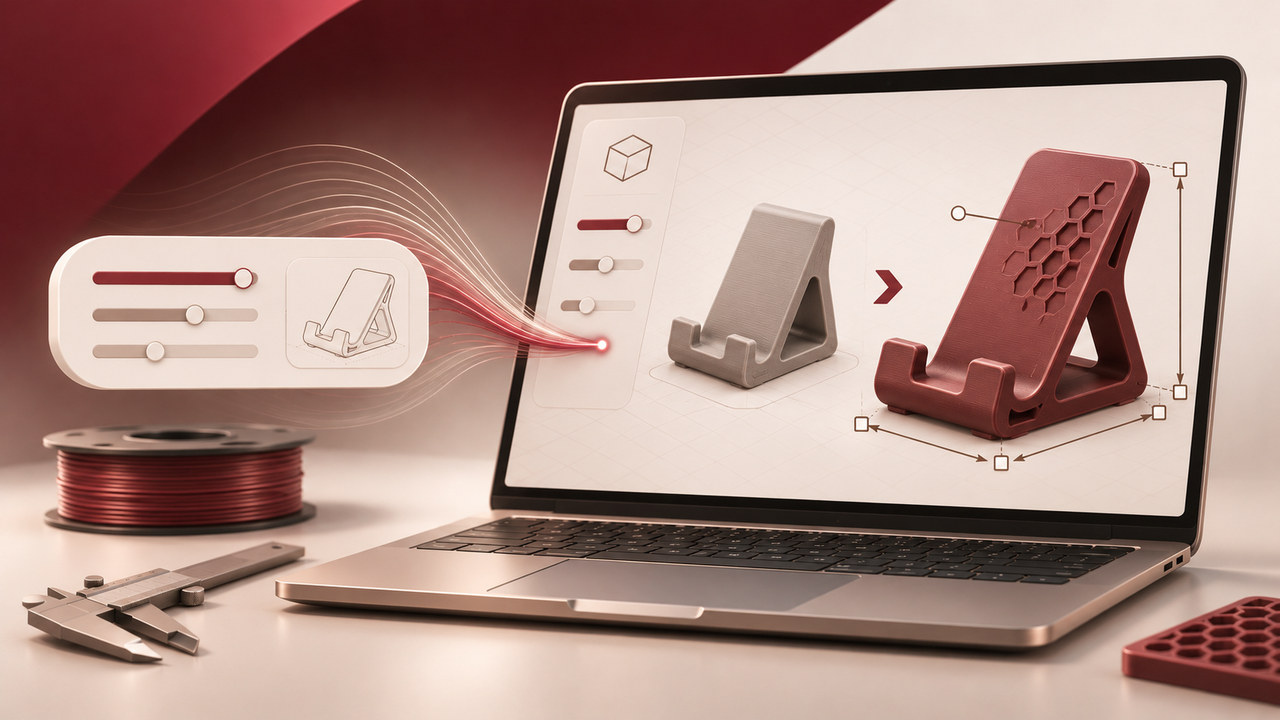
Cadding के साथ, आप AI CAD चैट में एक परिवर्तन का वर्णन करके या ब्राउज़र आधारित CAD संपादक में सीधे मॉडल को संपादित करके एक प्रोजेक्ट को लगातार सुधार सकते हैं। यह गाइड AI के साथ एक मौजूदा मॉडल को संपादित करने पर केंद्रित है, जिसमें आयाम, छिद्र, गोल किनारे और नए भागों के लिए व्यावहारिक संकेत दिए गए हैं।
क्या AI एक मौजूदा 3D मॉडल को संपादित कर सकता है?
हाँ। एक AI CAD संपादक वर्तमान प्रोजेक्ट को संदर्भ के रूप में उपयोग कर सकता है और इसके घटकों और ज्यामिति में अनुरोधित परिवर्तन लागू करने में मदद कर सकता है। परिणाम ज्यामिति और संचालन पर निर्भर करता है, इसलिए मॉडल का उपयोग या प्रिंट करने से पहले प्रत्येक महत्वपूर्ण परिवर्तन की जांच करें।
मॉडल का प्रकार महत्वपूर्ण है। Cadding STL, STEP, OBJ, GLB, PLY, और 3MF फ़ाइलों को आयात कर सकता है। आयातित मेष मॉडल, जैसे कि STL, और संपादनीय CAD ठोसों में विभिन्न संपादन क्षमताएँ हो सकती हैं। यदि किसी आयातित मॉडल के लिए कोई संचालन उपलब्ध नहीं है, तो आपको इसे एक समर्थित उपकरण के साथ समायोजित करने की आवश्यकता हो सकती है या संबंधित विशेषता को CAD ज्यामिति के रूप में फिर से बनाना पड़ सकता है।
Cadding में AI के साथ 3D मॉडल को कैसे संपादित करें
1. अपने मॉडल को खोलें या आयात करें
Cadding में एक सहेजे गए प्रोजेक्ट को खोलें, या एक समर्थित 3D फ़ाइल आयात करें। उस भाग का चयन करें जिसे आप बदलना चाहते हैं और इसे एक से अधिक कोणों से निरीक्षण करें। यदि भाग को किसी अन्य वस्तु में फिट होना है, तो संपादन के लिए पूछने से पहले इसके आयामों की जांच करें।
2. एक स्पष्ट परिवर्तन का वर्णन करें
AI CAD चैट खोलें और भाग, अनुरोधित परिवर्तन, और कोई भी सीमाएँ जो समान रहनी चाहिए, बताएं। विशिष्ट आयाम अनुरोध को मूल्यांकन करना आसान बनाते हैं।
एक फोन स्टैंड के लिए, आप पूछ सकते हैं:
> बेस की चौड़ाई 120 मिमी बढ़ाएं। पीछे के समर्थन के कोण और सामने के लिप को अपरिवर्तित रखें।
एक आवरण के लिए, आप कह सकते हैं:
> ढक्कन को 2 मिमी मोटा करें। मुख्य आवरण के आयाम और स्क्रू-होल के स्थानों को समान रखें।
3. अपडेटेड मॉडल की समीक्षा करें
दृश्य क्षेत्र में प्रभावित भाग का निरीक्षण करें और इसके आयामों और पड़ोसी घटकों के साथ संबंधों की तुलना करें। यदि अपडेट में कुछ छूट गया है, तो छोटे फॉलो-अप के साथ निर्देश को स्पष्ट करें। उपयोगी मील के पत्थर को सहेजें ताकि आप आवश्यकता पड़ने पर पहले के संस्करण पर लौट सकें।
4. सटीक समायोजन के लिए सीधे नियंत्रणों का उपयोग करें
आपको हर संपादन के लिए चैट का उपयोग करने की आवश्यकता नहीं है। एक घटक का चयन करें ताकि समर्थित आयामों को बदल सकें, इसे स्थानांतरित या घुमाएँ, या एक विशिष्ट मॉडलिंग उपकरण खोलें। सीधे नियंत्रण तब सहायक हो सकते हैं जब आप पहले से ही सटीक माप जानते हों या किसी विशेष विशेषता को स्वयं रखना चाहते हों।
एक व्यावहारिक उदाहरण: फोन स्टैंड को सुधारें
एक स्टैंड से शुरू करें जिसमें एक बेस, झुका हुआ पीछे का समर्थन, और एक सामने का लिप हो। मॉडल को बदलने के बजाय, इसे केंद्रित चरणों में सुधारें।
बेस को चौड़ा करें
> बेस की चौड़ाई 120 मिमी बढ़ाएं। इसकी गहराई, मोटाई, और समर्थन के कोण को अपरिवर्तित रखें।
एक केबल उद्घाटन जोड़ें
> पीछे के समर्थन के नीचे के पास एक केंद्रित केबल उद्घाटन जोड़ें। इसे सामने के लिप से साफ रखें।
खुले किनारों को सुधारें
> बेस के बाहरी किनारों पर एक छोटा त्रिज्या जोड़ें। नीचे का चेहरा सपाट रखें।
प्रत्येक निर्देश के बाद, आगे बढ़ने से पहले परिणाम की जांच करें। यदि कोई परिवर्तन मॉडल के अपेक्षित हिस्से को प्रभावित करता है, तो इसे पूर्ववत करें, संबंधित घटक का चयन करें, और अनुरोध को अधिक विशिष्ट बनाएं।
बेहतर AI मॉडल संपादन प्रॉम्प्ट के लिए सुझाव
- उस भाग का नाम बताएं जिसे आप बदलना चाहते हैं, जैसे "बेस," "ढक्कन," या "बाएं ब्रैकेट।"
- अंतिम माप दें या जोड़ने या हटाने की मात्रा बताएं।
- महत्वपूर्ण संबंधों का वर्णन करें, जैसे केंद्रित, संरेखित, या समान रूप से फैला हुआ।
- बताएं कि अन्य भागों के डिजाइन को संरक्षित करते समय क्या समान रहना चाहिए।
- स्वतंत्र रूप से निरीक्षण करने में आसान परिवर्तनों के लिए अलग-अलग अनुरोध करें।
- प्रॉम्प्ट के शब्दों पर भरोसा करने के बजाय परिणामस्वरूप ज्यामिति और माप की जांच करें।
उदाहरण के लिए, "इंक्लोजर को ठीक करें" का मूल्यांकन करना कठिन है। "दोनों माउंटिंग होल को 5 मिमी और दूर ले जाएं और बाहरी इंक्लोजर के आयामों को अपरिवर्तित रखें" एक स्पष्ट लक्ष्य देता है।
मेष संपादन बनाम CAD ज्यामिति संपादन
STL फ़ाइलें सतह को त्रिकोणों के रूप में संग्रहीत करती हैं। CAD मॉडल संपादन योग्य सुविधाओं, आयामों और घटक संरचना को बनाए रख सकते हैं। परिणामस्वरूप, एक मॉडल के लिए वही संपादन उपलब्ध हो सकता है और दूसरे के लिए अनुपलब्ध हो सकता है।
यदि एक मेष वह संपादन का समर्थन नहीं करता है जिसकी आपको आवश्यकता है, तो एक समर्थित मेष ऑपरेशन का प्रयास करें, जब आपके पास एक STEP फ़ाइल हो तो उसे आयात करें, या क्षेत्र को संपादन योग्य ज्यामिति के रूप में फिर से बनाएं। ज्यामिति को परिवर्तित या पुनर्निर्माण करने के बाद मॉडल की जांच करें क्योंकि ये चरण छोटे विवरणों और मापों को प्रभावित कर सकते हैं।
3D प्रिंटिंग के लिए संपादित मॉडल का निर्यात करें
जब मॉडल सही दिखता है, तो इसे STL या 3MF के रूप में निर्यात करें और फ़ाइल को अपने स्लाइसर में खोलें। प्रिंट करने से पहले स्लाइसर में स्केल, ओरिएंटेशन, दीवार की मोटाई, क्लियरेंस और सपोर्ट की जांच करें। एक परीक्षण प्रिंट फिट समस्याओं को प्रकट कर सकता है जिन्हें Cadding में एक और केंद्रित संपादन के साथ आसानी से ठीक किया जा सकता है।
एक विचार से डिज़ाइन शुरू करने के बारे में अधिक जानकारी के लिए, देखें Cadding के साथ AI का उपयोग करके 3D मॉडल कैसे बनाएं। वर्कफ़्लोज़ की तुलना करने के लिए, पढ़ें 3D मॉडलिंग के लिए AI CAD उपकरण और 3D प्रिंटिंग के लिए AI CAD उपकरण।
अक्सर पूछे जाने वाले प्रश्न
क्या मैं टेक्स्ट के साथ 3D मॉडल को संशोधित कर सकता हूँ?
आप Cadding AI CAD चैट में समर्थित परिवर्तनों का वर्णन कर सकते हैं, फिर निरीक्षण करें कि वे वर्तमान परियोजना को कैसे प्रभावित करते हैं। विशिष्ट घटक नाम और माप अनुरोधों को स्पष्ट बनाने में मदद करते हैं।
क्या AI एक STL फ़ाइल संपादित कर सकता है?
Cadding STL आयात का समर्थन करता है, लेकिन संपादन विकल्प आयातित मेष और आप जिस ऑपरेशन को चाहते हैं, उस पर निर्भर करते हैं। कुछ CAD फीचर संपादन के लिए संपादन योग्य CAD ज्यामिति की आवश्यकता होती है।
क्या मैं AI के साथ सटीक आयाम बदल सकता हूँ?
आप चैट में एक लक्षित माप का अनुरोध कर सकते हैं। जब आप स्वयं एक मान सेट करना पसंद करते हैं तो आप संपादक में सीधे आयाम नियंत्रण का भी उपयोग कर सकते हैं। मॉडल में परिणाम की पुष्टि करें।
क्या मैं 3D प्रिंटिंग के लिए संपादित मॉडल का निर्यात कर सकता हूँ?
हाँ। Cadding STL और 3MF निर्यात का समर्थन करता है। प्रिंट करने से पहले अपने स्लाइसर में निर्यातित मॉडल की समीक्षा करें।
आपके पास पहले से मौजूद मॉडल में सुधार करते रहें
एक 3D मॉडल छोटे संपादनों की एक श्रृंखला के माध्यम से विकसित हो सकता है। एक परियोजना खोलें, एक विशिष्ट परिवर्तन का वर्णन करें, परिणाम का निरीक्षण करें, और अगले समायोजन के साथ जारी रखें। जब आप एक सटीक मान या प्रत्यक्ष नियंत्रण चाहते हैं, तो AI चैट के साथ संपादक उपकरणों का उपयोग करें।

जो आपको चाहिए उसे डिज़ाइन करें
एक ही ब्राउज़र कार्यप्रवाह में विचार से प्रिंट करने योग्य 3D मॉडल तक जाएं।
7-दिन का Pro परीक्षण · कभी भी रद्द करें