Alat & Tutorial CAD
Alat CAD AI untuk Pemodelan 3D: Fitur Desain, Pengeditan, dan Pencetakan Cadding
Jelajahi alat CAD berbasis browser di Cadding: pemodelan yang dibantu AI, sketsa, fitur solid, detail mekanis, inspeksi, serta impor dan ekspor file.
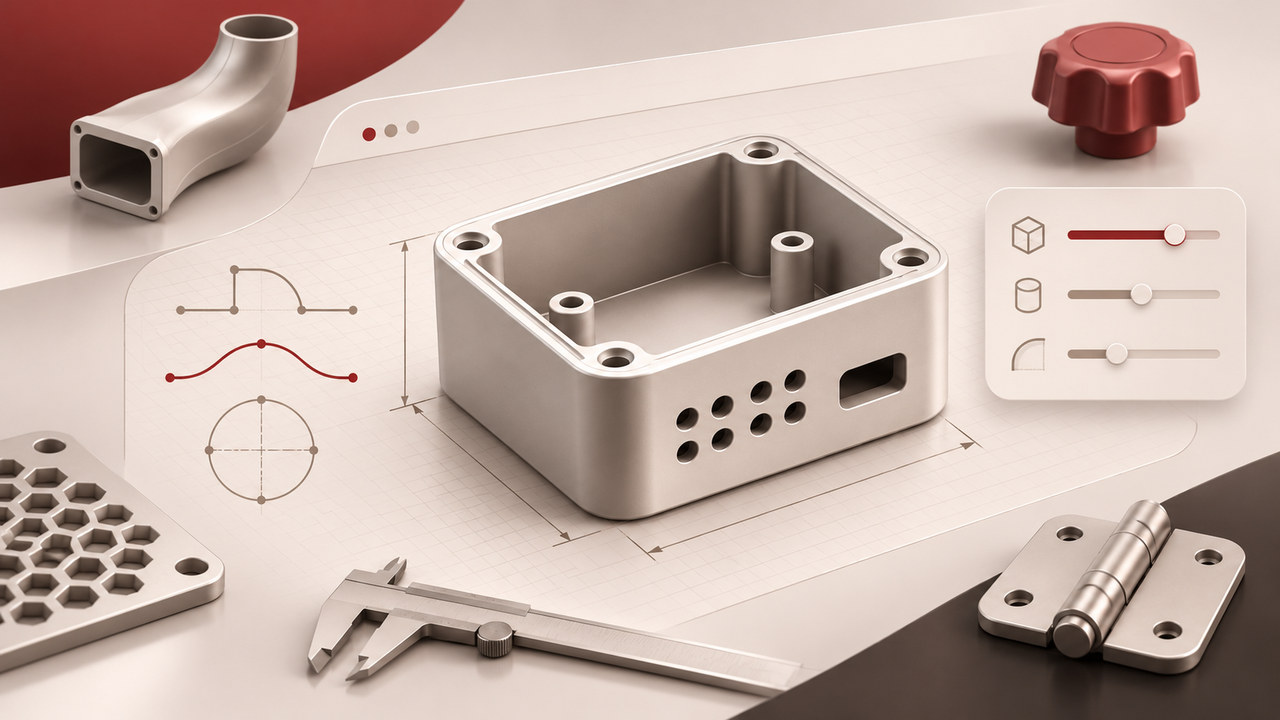
Diperbarui November 2026
Membuat model 3D hanyalah awalnya. Sebuah bagian yang berguna mungkin juga memerlukan pembukaan yang tepat, tepi yang membulat, interior yang berongga, pola yang berulang, atau ekspor yang dapat diandalkan untuk pemotong.
Cadding menggabungkan alat CAD yang dibantu AI dan pemodelan langsung dalam satu editor browser. Mulailah dengan deskripsi atau bentuk dasar, periksa hasilnya, lalu perbaiki dengan alat yang sesuai untuk pekerjaan tersebut. Anda juga dapat mengimpor geometri yang ada, membangun detail mekanis, dan mengekspor model untuk aplikasi lain.
Panduan ini adalah tur praktis dari alur kerja tersebut. Ini menjelaskan apa fungsi masing-masing alat, kapan alat tersebut berguna, dan di mana Anda masih harus memeriksa hasilnya sendiri.
Apa yang bisa Anda lakukan di Cadding?
Cadding menggabungkan beberapa jenis pekerjaan pemodelan:
- Mulai desain: gunakan obrolan CAD AI, tambahkan primitif, gambar profil, atau hasilkan mesh AI dari teks atau gambar.
- Bangun bentuk: ekstrusi sketsa, revolusi profil, sambungkan bagian loft, atau sapu profil sepanjang jalur.
- Edit padatan: tambahkan lubang, bulatkan atau bevel tepi, rongga bagian, dan gunakan operasi Boolean.
- Atur bagian: pindahkan, putar, ubah ukuran, sejajarkan, cermin, pola, dan kelompokkan komponen.
- Tambahkan detail mekanis: telusuri perpustakaan Connect untuk perangkat keras dan geometri sambungan yang dapat digunakan kembali.
- Periksa dan tukar: ukur geometri yang tepat, lihat bagian, impor file yang didukung, dan ekspor model.
Alat manual editor dan obrolan AI saling terkait tetapi berbeda. Editor memiliki kontrol untuk banyak operasi individual; obrolan AI mendukung seperangkat tindakan yang lebih sempit yang telah divalidasi dan mungkin tidak dapat memanggil setiap alat manual. Akses alat juga dapat bervariasi berdasarkan status rilis. Editor menandai alat beta yang hanya untuk administrator daripada menyajikannya sebagai tersedia secara umum.
Mulai dengan obrolan CAD AI, atau mulai secara manual
Obrolan CAD AI memungkinkan Anda untuk mendeskripsikan sebuah bagian dalam bahasa biasa. Sertakan tujuannya, dimensi perkiraan, fitur penting, dan bagaimana bagian tersebut perlu cocok dengan objek lain.
Sebagai contoh:
> Buat penyangga telepon meja selebar 90 mm dengan punggung miring, bibir depan 12 mm, dan pembukaan terpusat untuk kabel pengisi daya. Jaga agar dasar tetap datar dan buat dukungan belakang cukup tebal untuk dicetak sebagai satu bagian.
Anggap hasil pertama sebagai draf. Periksa adegan dan daftar komponen, lalu berikan tindak lanjut yang terfokus seperti “buat dasar 15 mm lebih dalam tetapi jaga agar pembukaan kabel tetap terpusat.” Jika edit tertentu tidak didukung dalam obrolan, Anda dapat melakukannya langsung dengan alat editor.
Anda tidak harus mulai dengan AI. Tambahkan kotak, silinder, atau primitif lain ketika Anda sudah mengetahui geometri yang Anda butuhkan. Gambar referensi dapat membantu mengkomunikasikan siluet, tetapi tidak memberikan dimensi yang terverifikasi atau detail konstruksi tersembunyi. Berikan ukuran secara terpisah ketika kecocokan penting.
AI CAD dan AI 3D Mesh adalah alur kerja yang berbeda
Obrolan CAD AI ditujukan untuk geometri dan editan yang berorientasi CAD. AI 3D Mesh adalah alur kerja terpisah berbasis teks atau gambar untuk menghasilkan mesh, yang dapat berguna untuk bentuk awal visual atau organik. Mesh yang dihasilkan tidak otomatis menjadi padatan parametrik yang tepat, jadi operasi dan editabilitas yang tersedia setelahnya dapat berbeda.
Gambar profil dan ubah menjadi padatan
Sketsa & Ekstrusi
Sebuah sketsa mendefinisikan garis besar dua dimensi pada sebuah bidang. Ekstrusi memperpanjang profil tertutup menjadi tiga dimensi. Ini adalah cara alami untuk membuat pelat, braket, dukungan, nampan, dan bagian lain dengan penampang yang sebagian besar konsisten.
Sebagai contoh, gambar garis besar pelat pemasangan kustom, tutup profil, dan ekstrusi ke ketebalan yang diperlukan. Kemudian tambahkan lubang atau detail tepi sebagai langkah pemodelan terpisah. Pendekatan ini menjaga garis besar asli terlihat sebagai keputusan desain daripada memperkirakan pelat dengan kotak yang tumpang tindih.
Revolusi
Revolusi memutar profil samping di sekitar sumbu. Ini berguna untuk bentuk yang simetris di sekitar garis tengah, seperti tombol, spacer, pulley, dan wadah yang diputar. Gambar penampang, periksa hubungannya dengan sumbu, dan revolusi melalui sudut yang diperlukan.
Loft
Loft menghubungkan dua atau lebih profil bagian. Gunakan ini ketika sebuah bagian berubah bentuk sepanjang panjangnya, misalnya, adaptor yang bertransisi dari pembukaan persegi panjang ke outlet bulat. Bagian-bagian tersebut mendefinisikan bentuk transisi, jadi periksa orientasi dan jaraknya sebelum mengandalkan hasilnya.
Sapu
Sapu membawa profil sepanjang jalur. Ini dapat membantu menciptakan saluran melengkung, fitur seperti tabung, pegangan, atau panduan kabel. Jalur dan profil keduanya mempengaruhi hasil; tinjau tikungan tajam dan perubahan orientasi, terutama jika bagian tersebut perlu dicetak atau membawa kabel.
Perbaiki padatan
Fillet dan chamfer
Fillet membulatkan tepi. Chamfer menggantikan sudut tajam dengan bevel datar. Detail ini dapat meningkatkan penanganan dan penampilan, dan mungkin membantu memandu perakitan, tetapi juga mengubah dimensi di dekat tepi. Gunakan radius atau bevel yang meninggalkan cukup material dan tidak mengganggu bagian yang saling cocok.
Shell
Shell mengosongkan padatan untuk membuat dinding penutup atau wadah. Ini sering berguna setelah menetapkan bentuk luar. Periksa ketebalan dinding yang dihasilkan, pembukaan, jarak internal, dan apakah geometri tetap cocok untuk proses manufaktur yang dimaksud.
Lubang
Alat Lubang membuat potongan silindris melalui atau buta, dengan preset terkait sekrup dan celah pas. Gunakan ini untuk pola pemasangan, pengikat, dan pembukaan akses. Konfirmasi diameter lubang, kedalaman, dan posisi pusat terhadap perangkat keras yang sebenarnya; preset adalah titik awal, bukan jaminan kecocokan di setiap printer.
Gabungkan, kurangi, dan irisan
Operasi Boolean menggambarkan bagaimana padatan berinteraksi:
- Gabungkan menyatukan padatan yang kompatibel yang dipilih menjadi satu bagian.
- Kurangi menghapus volume pemotong dari target.
- Irisan hanya menyimpan volume yang dibagikan oleh padatan yang dipilih.
Operasi ini berguna untuk menggabungkan dasar dan dukungan, memotong saku, atau menghasilkan bentuk dari volume yang tumpang tindih. Input perlu secara geometris kompatibel untuk operasi yang diminta. Misalnya, menggabungkan padatan umumnya memerlukan hasil yang valid; jika bagian hanya bersentuhan di batas yang rapuh atau tidak tumpang tindih seperti yang dimaksud, operasi mungkin gagal atau menghasilkan bentuk yang tidak terduga.
Ulangi, posisikan, dan atur komponen
Gunakan Pindahkan dan Putar untuk memposisikan bagian, dan Ubah Ukuran untuk mengubah skala mereka. Sejajarkan posisi komponen yang dipilih relatif terhadap referensi. Cermin memantulkan geometri, sementara Pola membuat salinan berulang sepanjang garis atau di sekitar sumbu. Alat ini berguna untuk bar lubang, braket simetris, dan detail yang berulang.
Kelompokkan menjaga beberapa komponen terpisah sambil memungkinkan Anda untuk mengatur atau mentransformasi mereka bersama. Ini berbeda dari Gabungkan, yang menyatukan geometri. Jaga agar bagian tetap terpisah ketika mereka memerlukan material, gerakan, pengeditan, atau ekspor yang independen.
Pecah membagi geometri yang didukung menjadi potongan, yang dapat membantu ketika sebuah bagian terlalu besar untuk volume bangun atau harus dirakit setelah pencetakan. Periksa potongan dan fitur penyelarasan dalam komponen yang dihasilkan sebelum manufaktur.
Tambahkan detail mekanis dari perpustakaan Connect
Perpustakaan Connect menyediakan geometri mekanis yang dapat digunakan kembali seperti fitur terkait sekrup, perangkap mur, kantong penyisipan, pin penyelarasan, fitur snap-fit, dan komponen engsel atau ulir. Ini dapat menghemat waktu saat menambahkan antarmuka umum ke dalam penutup atau perakitan.
Mulailah dengan dimensi aktual dari perangkat keras yang saling cocok dan material serta proses yang Anda rencanakan untuk digunakan. Snap-fit atau ulir yang dicetak bergantung pada celah, arah lapisan, perilaku material, dan kalibrasi printer. Periksa dan uji sampel kecil sebelum menganggap sambungan yang dihasilkan siap untuk produksi.
Tambahkan label dan detail permukaan
Emboss dan Engrave menambahkan teks dan geometri logo yang terangkat atau terbenam. Mereka dapat berguna untuk label, kontrol, nama bagian, dan detail visual. Periksa bahwa permukaan yang dipilih cukup besar dan bahwa huruf kecil tetap terbaca pada ukuran cetak yang dimaksud.
Periksa sebelum Anda mengekspor
Pengukuran Tepat
Gunakan Pengukuran Tepat untuk memeriksa jarak pada geometri yang tepat, seperti jarak antara pusat lubang pemasangan atau lebar slot. Konfirmasi dimensi yang mengontrol kecocokan daripada hanya mengandalkan tampilan kamera.
Tampilan Bagian
Tampilan Bagian mengekspos penampang melalui sebuah perakitan. Ini berguna untuk memeriksa penutup berongga, ketebalan dinding, dukungan internal, dan penempatan bagian tanpa menyembunyikan komponen satu per satu.
Pemeriksaan kekuatan cetak
Katalog alat juga mencakup alur kerja analisis kekuatan cetak. Interpretasikan outputnya dalam konteks material, arah cetak, asumsi beban, dan kondisi batas yang digunakan untuk studi. Simulasi bukanlah tes fisik atau sertifikasi keselamatan. Bagian yang menanggung beban atau kritis terhadap keselamatan masih memerlukan tinjauan rekayasa yang sesuai dan validasi dunia nyata.
Impor dan ekspor
Cadding mendukung impor file STEP, STL, OBJ, GLB, PLY, 3MF, dan file Python CadQuery. Apa yang dapat Anda edit setelah impor tergantung pada file dan representasi geometri. Sebuah file mesh, misalnya, tidak secara otomatis memiliki riwayat fitur yang dapat diedit yang sama seperti solid parametrik.
Opsi ekspor mencakup STL, 3MF, GLB, dan STEP. STL dan 3MF adalah pilihan umum untuk alur kerja pencetakan 3D; GLB berguna untuk pemirsa 3D yang kompatibel; STEP digunakan untuk pertukaran CAD. Verifikasi file yang diekspor di aplikasi yang akan menggunakannya. Untuk pencetakan, periksa skala, orientasi, lapisan yang dipotong, dukungan, dan kecocokan di pemotong Anda.
Contoh alur kerja: sebuah penutup elektronik
Berikut adalah salah satu cara untuk menggabungkan alat untuk penutup kecil:
- Tentukan persyaratan. Catat dimensi papan, posisi konektor, titik pemasangan, dan ukuran luar maksimum.
- Buat bentuk luar. Mulailah dengan primitif atau sketsa dan ekstrusi, atau minta AI CAD chat untuk konsep awal.
- Buat rongga. Gunakan Shell atau geometri subtractive, lalu periksa bagian dalam dengan Section View.
- Tambahkan antarmuka. Tempatkan lubang, pos pemasangan, pembukaan konektor, dan fitur insert atau mur berdasarkan dimensi komponen yang sebenarnya.
- Perbaiki bentuk. Terapkan fillet atau chamfer di tempat yang tidak mengorbankan ketebalan dinding atau permukaan yang saling mengait.
- Ulangi detail. Gunakan Pattern untuk bar ventilasi atau pengikat yang diulang.
- Periksa dimensi. Ukur offset dan celah yang penting. Konfirmasi papan dan konektor cocok di posisi yang dimaksud.
- Ekspor dan tinjau. Ekspor STL atau 3MF, lalu periksa model dan lapisan di pemotong sebelum mencetak.
Proses ini menciptakan titik awal desain yang berguna, tetapi tidak menggantikan pemeriksaan elektronik yang sebenarnya, toleransi, material, atau pengaturan pencetakan.
Pertanyaan yang Sering Diajukan
Bisakah saya membuat model 3D dengan mendeskripsikannya?
Ya. AI CAD chat menerima permintaan desain dalam bahasa alami dan dapat membuat atau mengedit geometri dalam kemampuan yang didukung. Tinjau hasilnya dan gunakan alat editor untuk operasi yang memerlukan kontrol langsung.
Apakah saya perlu pengalaman CAD?
Tidak. Anda dapat memulai dengan prompt atau bentuk dasar. Dimensi perkiraan dan deskripsi yang jelas tentang bagaimana bagian tersebut digunakan membuat desain lebih mudah untuk diperiksa dan diperbaiki.
Bisakah saya mengedit model yang dihasilkan AI?
Anda dapat memeriksa dan memperbaiki proyek yang dihasilkan dengan tindakan chat yang didukung dan alat editor. Edit yang tersedia tergantung pada representasi komponen dan operasi; mesh yang dihasilkan dan solid parametrik yang tepat tidak memiliki perilaku pengeditan yang identik.
Bisakah saya mengimpor STL?
Ya. STL adalah format impor yang didukung. Karena STL menyimpan mesh permukaan, mungkin tidak mengekspos pengeditan tingkat fitur yang sama seperti solid CAD yang tepat.
Bisakah saya mengekspor untuk pencetakan 3D?
Ya. Ekspor STL atau 3MF, lalu periksa file di pemotong Anda. Konfirmasi orientasi, skala, ketebalan dinding, celah, dan lapisan yang dipotong sebelum mencetak.
Apakah Cadding menjamin bahwa desain akan cocok atau kuat?
Tidak. Geometri yang dihasilkan atau diedit oleh AI harus diperiksa terhadap bagian yang saling mengait dan beban yang dimaksud. Verifikasi dimensi, celah, material, arah cetak, dan kecocokan fisik sebelum mengandalkan komponen fungsional.
Satu ruang kerja, beberapa cara untuk memodel
Alur kerja CAD yang tepat tergantung pada bagian. Mulailah dengan prompt ketika lebih mudah untuk menjelaskan tujuan, sketsa ketika garis besar penting, revolusi atau sapuan ketika geometri mengikuti profil atau jalur, dan gunakan fitur solid untuk pengeditan yang tepat. Kemudian ukur, periksa, dan ekspor hasilnya untuk langkah selanjutnya.
Jelajahi Cadding untuk memulai proyek CAD berbasis browser dan lihat alat mana yang sesuai dengan desain Anda.

Desain apa yang Anda butuhkan
Bergerak dari ide ke model 3D yang dapat dicetak dalam satu alur kerja browser.
Uji coba Pro 7 hari · batalkan kapan saja