CAD untuk Pemula
Perangkat Lunak CAD Termudah untuk Pemula di 2026
Bandingkan perangkat lunak CAD termudah untuk pemula di 2026. Temukan alat yang tepat untuk pencetakan 3D, model sederhana, CAD mekanik, dan desain berbasis browser.
Diperbarui November 2026
Memilih program CAD pertama Anda bisa terasa lebih sulit daripada membuat model pertama Anda. Beberapa alat memungkinkan Anda untuk menyeret bentuk sederhana ke tempatnya. Yang lain meminta Anda untuk mempelajari sketsa, batasan, dan riwayat fitur sebelum Anda dapat membangun banyak hal.
Perangkat lunak CAD yang paling mudah tergantung pada apa yang ingin Anda buat. Tinkercad adalah titik awal yang sederhana untuk bentuk 3D dasar. Cadding dirancang untuk pemula yang ingin mendeskripsikan bagian cetak kustom dan menyempurnakan model CAD yang dihasilkan. Jika Anda ingin belajar CAD mekanik tradisional, Fusion dan Onshape menawarkan alur kerja yang lebih terstruktur.
Mencari opsi gratis secara khusus? Lihat panduan kami tentang software CAD gratis terbaik untuk pemula.
Perbandingan cepat
| Perangkat Lunak | Terbaik untuk | Kurva pembelajaran | Berbasis browser? | Opsi gratis |
|---|---|---|---|---|
| Tinkercad | Model 3D pertama dan proyek sederhana | Paling mudah untuk memulai | Ya | Gratis |
| Cadding | Bagian 3D cetak kustom dengan AI | Mudah untuk memulai; belajar CAD saat Anda menyempurnakan | Ya | Tingkat gratis dengan 200 kredit AI |
| SketchUp for Web | Ruangan, furnitur, dan konsep visual | Mudah untuk bentuk dasar | Ya | Versi gratis |
| Autodesk Fusion | Bagian mekanis dan perakitan yang presisi | Sedang | Tidak | Penggunaan pribadi terbatas |
| Onshape | CAD parametrik berbasis browser | Sedang | Ya | Gratis untuk penggunaan non-komersial; dokumen bersifat publik |
| FreeCAD | CAD parametrik gratis dan sumber terbuka | Lebih curam | Tidak | Gratis dan sumber terbuka |
| Shapr3D | Pemodelan langsung dengan tablet atau stylus | Mudah untuk dijelajahi; butuh latihan | Tidak | Rencana Dasar Gratis |
Bagaimana kami membandingkan perangkat lunak CAD pemula
Kami mempertimbangkan seberapa cepat seseorang dapat memulai, seberapa banyak istilah CAD yang perlu mereka pelajari, seberapa baik alat mendukung proyek yang lebih terlibat, dan seberapa mudah model dapat berpindah ke alur kerja pencetakan 3D.
"Mudah" dapat berarti hal yang berbeda. Sebuah alat mungkin mudah untuk membuat bentuk cepat tetapi kurang cocok untuk bagian yang membutuhkan dimensi yang tepat. Yang lain mungkin memerlukan waktu lebih lama untuk dipelajari tetapi memberi Anda lebih banyak kontrol atas bagaimana desain berubah.
1. Tinkercad: Paling mudah untuk model 3D pertama Anda
Tinkercad adalah aplikasi browser gratis untuk desain 3D, elektronik, dan pengkodean. Pendekatan berbasis bentuknya menjadikannya tempat yang praktis untuk memulai jika Anda belum pernah menggunakan perangkat lunak pemodelan 3D. Anda dapat menggabungkan bentuk dasar dan mengikuti proyek pemula tanpa menginstal program CAD desktop.
Baik untuk: Model pertama, proyek kelas, dekorasi sederhana, dan menggabungkan bentuk dasar.
Mengapa pemula menyukainya: Anda dapat melihat dan memindahkan bentuk secara langsung, sehingga alur kerja dasar mudah dipahami.
Di mana ia menjadi terbatas: Bagian yang lebih detail dapat menjadi canggung untuk dibangun dan direvisi. Jika desain Anda membutuhkan beberapa dimensi presisi atau fitur terkait, Anda mungkin ingin beralih ke alat CAD yang lebih mampu.
Pilih Tinkercad jika: Anda ingin tempat termudah untuk belajar bagaimana bentuk 3D bekerja.
2. Cadding: Awal cepat dibantu AI untuk bagian cetak
Cadding adalah CAD berbasis browser untuk merancang bagian dan mempersiapkannya untuk pencetakan 3D. Deskripsikan apa yang ingin Anda buat, gunakan AI untuk membuat model awal, lalu sempurnakan geometri di editor dan ekspor untuk pemotong Anda.
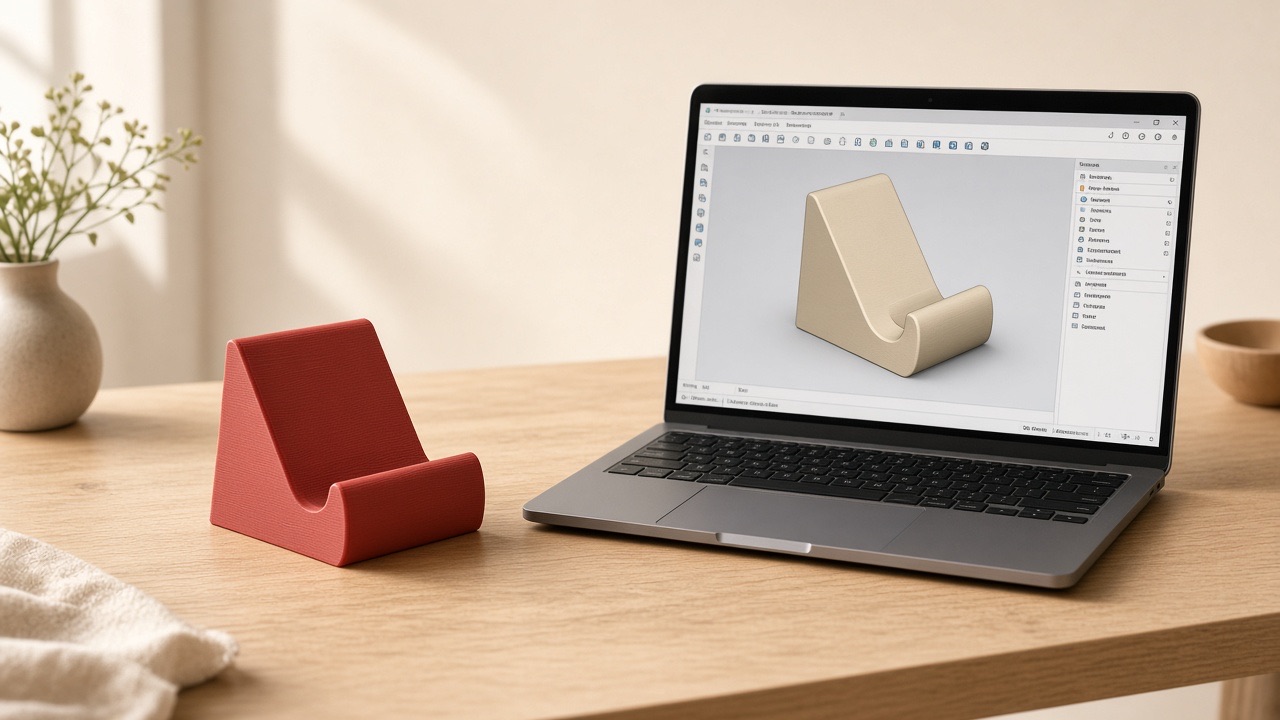
Ini memberi pemula cara untuk bergerak dari ide ke model CAD yang dapat diedit tanpa harus terlebih dahulu mempelajari setiap operasi pemodelan. Anda dapat memulai dengan penyangga ponsel, misalnya, kemudian meminta dasar yang lebih lebar atau lubang kabel dan memeriksa hasilnya.
Baik untuk: Bagian kustom, proyek pencetakan 3D praktis, dan orang-orang yang ingin mendeskripsikan desain sebelum membangun setiap fitur secara manual.
Mengapa pemula mungkin merasa mudah diakses: Cadding menggabungkan obrolan AI dengan alat pemodelan langsung di browser. Anda dapat memulai dengan menjelaskan objek, lalu belajar kontrol CAD saat menyempurnakannya.
Rencana Gratis dan Pro: Tingkat gratis mencakup 200 kredit AI. Pro mencakup 7.500 kredit AI per bulan dan biaya $15/bulan jika ditagih setiap tahun atau $19,90/bulan pada rencana bulanan. Itu berarti sekitar 500 kredit per dolar pada rencana tahunan atau 377 kredit per dolar pada rencana bulanan. Pro dirancang untuk memberi pengguna ruang yang substansial untuk membuat dan menyempurnakan model melalui AI.
Di mana ia membutuhkan latihan: AI dapat salah memahami instruksi atau menghasilkan geometri yang perlu diperbaiki. Periksa dimensi dan kecocokan di editor, dan periksa ekspor di pemotong Anda sebelum mencetak.
Pilih Cadding jika: Anda ingin membuat bagian cetak kustom dan lebih suka memulai dengan mendeskripsikan apa yang Anda inginkan, lalu menyempurnakan model di CAD.
3. SketchUp for Web: Paling mudah untuk konsep visual dan ruang
SketchUp for Web berjalan di browser dan dirancang untuk menggambar dan membuat model 3D. Ini bisa menjadi titik awal yang nyaman untuk proyek visual seperti ruangan, furnitur sederhana, dan konsep spasial. Versi gratis tidak memerlukan langganan, meskipun beberapa fitur terbatas pada rencana berbayar.
Baik untuk: Tata letak ruangan, konsep furnitur, objek sederhana, dan memvisualisasikan ruang.
Mengapa pemula mungkin menyukainya: Menggambar dan mendorong wajah ke dalam 3D dapat terasa lebih langsung daripada memulai dengan pohon fitur tradisional.
Di mana harus berhati-hati: SketchUp adalah alat pemodelan 3D umum, jadi bagian mekanis yang detail mungkin lebih mudah dikelola dalam CAD parametrik. Periksa opsi impor dan ekspor file versi gratis dengan alur kerja Anda sebelum berkomitmen.
Pilih SketchUp jika: Anda ingin membuat model visual dan ruang di browser daripada fokus pada fitur teknik.
4. Autodesk Fusion: Terbaik untuk belajar CAD mekanik
Fusion adalah opsi yang mampu bagi orang-orang yang ingin bergerak melampaui bentuk sederhana dan belajar bagaimana bagian presisi dibangun. Ini mendukung alur kerja desain yang detail, tetapi pemula perlu terbiasa dengan sketsa, dimensi, batasan, dan pemodelan berbasis fitur.
Autodesk menawarkan versi penggunaan pribadi untuk proyek rumah yang memenuhi syarat. Ketentuan ini membatasi versi tersebut untuk penggunaan pribadi, non-komersial dan mencakup pembatasan pada beberapa fitur dan jenis file. Tinjau syarat penggunaan pribadi Fusion saat memilihnya untuk proyek.
Baik untuk: Bagian mekanis, konsep produk, dan orang-orang yang ingin mengembangkan keterampilan CAD tradisional.
Mengapa pemula memilihnya: Ini menawarkan jalur dari bagian dasar ke pekerjaan desain yang lebih maju.
Di mana ia membutuhkan latihan: Ada lebih banyak yang perlu dipelajari daripada di alat berbasis bentuk. Ini mungkin terasa banyak jika Anda hanya ingin membuat model cepat yang sederhana.
Pilih Fusion jika: Anda siap untuk belajar alur kerja CAD yang lebih terstruktur dan ingin mengembangkan keterampilan desain mekanik.
5. Onshape: Terbaik untuk CAD tradisional berbasis browser
Onshape menggabungkan akses browser dengan CAD parametrik, perakitan, riwayat versi, dan fitur kolaborasi. Rencana gratisnya adalah untuk penggunaan non-komersial, dan dokumen pada rencana itu bersifat publik. Detail privasi itu penting jika Anda berencana untuk mengunggah desain yang tidak ingin diakses orang lain.
Baik untuk: Belajar CAD parametrik, berkolaborasi dalam desain, dan bekerja di berbagai perangkat.
Mengapa pemula memilihnya: Ini berjalan di browser dan menawarkan alur kerja CAD yang terstruktur tanpa instalasi desktop.
Di mana ia membutuhkan latihan: Anda masih perlu memahami sketsa dan bagaimana fitur saling bergantung satu sama lain. Ini adalah CAD tradisional, bukan pemodelan sederhana dengan seret dan lepas.
Pilih Onshape jika: Anda ingin CAD berbasis browser dan nyaman belajar bagaimana sketsa dan fitur membangun model.
6. FreeCAD: Terbaik untuk belajar CAD parametrik sumber terbuka
FreeCAD adalah pemodelan parametrik gratis dan sumber terbuka. Daftar fitur resminya mencakup pemodelan berbasis batasan, alat untuk membangun model dari sketsa, dan dukungan impor dan ekspor untuk format termasuk STEP dan STL.
Baik untuk: Pelajar yang menghargai perangkat lunak sumber terbuka dan ingin alat CAD parametrik tradisional.
Mengapa pemula memilihnya: Ini menawarkan kemampuan pemodelan yang substansial tanpa langganan perangkat lunak berbayar.
Di mana ia membutuhkan latihan: Banyaknya workbench dan alur kerja teknisnya dapat terasa kurang langsung saat Anda baru memulai.
Pilih FreeCAD jika: Anda ingin rute gratis dan sumber terbuka ke CAD parametrik dan tidak keberatan menghabiskan waktu belajar antarmuka.
7. Shapr3D: Terbaik untuk pemodelan langsung
Shapr3D menawarkan alur kerja pemodelan langsung yang dirancang untuk digunakan dengan stylus pada perangkat yang didukung, serta platform desktop. Ini dapat membuat pembentukan konsep terasa alami, terutama bagi orang-orang yang lebih suka berinteraksi dengan model daripada menavigasi antarmuka yang padat.
Baik untuk: Desain berbasis tablet, konsep produk, dan orang-orang yang menyukai alur kerja langsung.
Mengapa pemula mungkin menyukainya: Interaksi langsung dapat membuat hubungan antara tindakan dan model terasa jelas.
Tempat untuk memeriksa pertama: Fitur dan opsi ekspor yang tersedia tergantung pada rencana. Tinjau rencana Shapr3D saat ini untuk memastikan bahwa versi yang Anda pilih mendukung alur kerja Anda.
Pilih Shapr3D jika: Anda memiliki tablet atau komputer yang didukung dan ingin memodelkan dengan berinteraksi langsung dengan bentuknya.
Software CAD mana yang harus dipilih pemula?
Cara sederhana untuk memutuskan adalah dengan memulai dari objek yang ingin Anda buat:
- Model pertama atau bentuk sederhana: Cobalah Tinkercad.
- Bagian 3D cetak kustom yang dapat Anda deskripsikan dan perbaiki: Cobalah Cadding.
- Konsep ruangan, furnitur, atau desain spasial: Cobalah SketchUp untuk Web.
- Bagian mekanis yang presisi dan jalan menuju CAD tradisional: Cobalah Fusion atau Onshape.
- Pemodelan parametrik sumber terbuka: Cobalah FreeCAD.
- Pemodelan berbasis stylus: Cobalah Shapr3D.
Jika Anda tidak yakin, mulailah dengan proyek kecil yang benar-benar ingin Anda selesaikan. Sebuah dudukan ponsel, kait, atau penutup sederhana akan mengajarkan Anda lebih banyak daripada mengikuti daftar panjang perintah tanpa tujuan.
Cara memulai belajar CAD tanpa merasa kewalahan
- Pilih satu proyek kecil. Pilih objek dengan tujuan yang jelas dan beberapa bentuk dasar.
- Tentukan dimensi yang penting. Catat ukuran yang mempengaruhi kecocokan, seperti lebar, tinggi, dan jarak lubang.
- Pelajari hanya alat yang dibutuhkan proyek Anda. Anda mungkin tidak perlu setiap fitur sebelum membuat versi pertama.
- Lakukan satu perubahan pada satu waktu. Setelah mengubah dimensi atau menambahkan fitur, periksa modelnya.
- Periksa pemotong sebelum mencetak. Konfirmasi skala, orientasi, dinding, dan dukungan sebelum mengirim bagian ke printer Anda.
- Uji hasil fisik. Jika sebuah bagian harus cocok atau bergerak, ekspor yang berhasil tidak membuktikan bahwa itu akan berfungsi seperti yang diinginkan.
Pertanyaan yang sering diajukan
Apa software CAD termudah untuk pemula lengkap?
Tinkercad adalah titik awal yang kuat untuk belajar bentuk 3D dasar. Jika Anda sudah memiliki bagian cetak tertentu dalam pikiran, Cadding menawarkan titik masuk lain: deskripsikan desain, lalu perbaiki geometri di editor browser.
Apakah CAD sulit dipelajari?
CAD memiliki kurva pembelajaran, tetapi Anda tidak perlu mempelajari setiap fitur sekaligus. Mulailah dengan proyek sederhana dan pelajari alat yang dibutuhkan untuk desain tersebut. Alur kerja yang dibantu AI dapat membantu Anda memulai, sementara alat CAD tradisional menawarkan kontrol yang lebih langsung saat Anda membangun pengalaman.
Apa software CAD termudah untuk pencetakan 3D?
Untuk model sederhana, Tinkercad mudah diakses. Untuk bagian fungsional kustom, pertimbangkan Cadding, Fusion, Onshape, atau FreeCAD tergantung pada apakah Anda lebih suka desain yang dibantu AI atau alur kerja parametrik tradisional.
Bisakah saya menggunakan software CAD secara gratis?
Ya, beberapa alat memiliki opsi gratis, tetapi syaratnya berbeda. Tinkercad gratis untuk digunakan. Versi penggunaan pribadi Fusion dibatasi untuk proyek non-komersial yang memenuhi syarat. Rencana gratis Onshape juga non-komersial, dan dokumennya bersifat publik. Tingkat gratis Cadding mencakup 200 kredit AI. Periksa syarat terkini dari masing-masing penyedia sebelum menggunakan rencana gratis untuk pekerjaan komersial.
Berapa biaya Cadding Pro?
Cadding Pro biaya $15/bulan jika ditagih setiap tahun atau $19,90/bulan pada rencana bulanan. Ini mencakup 7.500 kredit AI per bulan. Tingkat gratis mencakup 200 kredit AI.
Putusan akhir
Tidak ada satu program CAD termudah untuk setiap pemula. Tinkercad adalah tempat sederhana untuk belajar pemodelan 3D dasar. Cadding adalah titik awal yang cepat bagi orang-orang yang ingin mendeskripsikan dan memperbaiki bagian 3D cetak kustom. Fusion, Onshape, dan FreeCAD adalah pilihan yang lebih kuat jika tujuan Anda adalah belajar CAD parametrik tradisional.
Dengan Cadding, Anda dapat bergerak dari deskripsi ke model yang dapat diedit, memperbaikinya di browser, dan mengekspornya untuk pemotong Anda. Mulailah dengan tingkat gratis dan 200 kredit AI, atau pilih Pro untuk 7.500 kredit seharga $15/bulan ditagih setiap tahun atau $19,90/bulan.
Pengungkapan: Artikel ini diterbitkan oleh Cadding. Rekomendasi produk adalah penilaian editorial dari kemampuan yang terdokumentasi, bukan hasil dari uji coba langsung standar dari setiap aplikasi. Pembatasan rencana gratis, kemampuan, dan harga dapat berubah.

Desain apa yang Anda butuhkan
Bergerak dari ide ke model 3D yang dapat dicetak dalam satu alur kerja browser.
Uji coba Pro 7 hari · batalkan kapan saja