Pencetakan 3D & AI CAD
Perangkat Lunak Desain 3D Gratis untuk Pencetakan 3D: 7 Alat Terbaik di 2026
Temukan 7 alat desain 3D gratis untuk pencetakan 3D di 2026. Buat file STL, jelajahi perangkat lunak untuk pemula, dan coba Cadding dengan 200 kredit AI gratis.
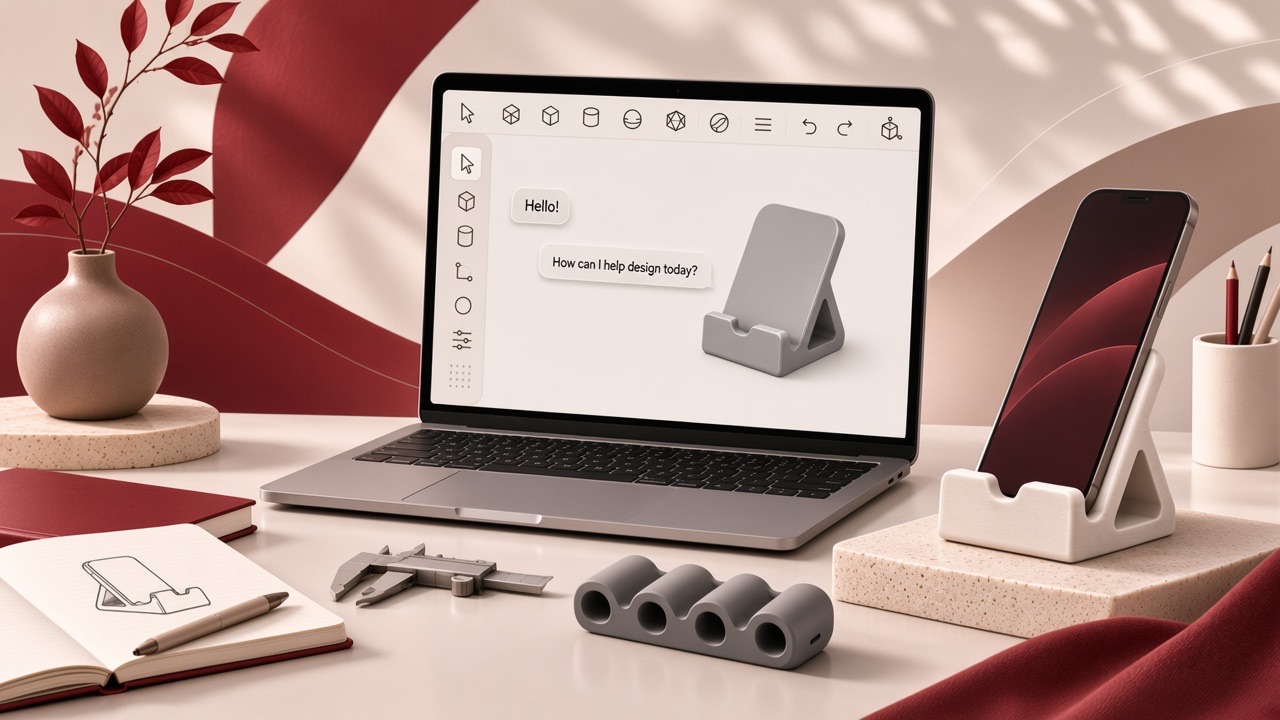
Diperbarui November 2026
Anda memiliki printer 3D. Anda tahu apa yang ingin Anda buat. Hanya ada satu masalah: Anda tidak tahu cara mendesainnya.
Mungkin Anda ingin dudukan ponsel kustom, suku cadang pengganti untuk sesuatu yang rusak, organizer penyimpanan, atau wadah untuk proyek elektronik.
Mengunduh file STL yang sudah jadi itu nyaman, tetapi apa yang terjadi jika tidak ada yang cocok dengan ukuran atau bentuk yang Anda butuhkan?
Di sinilah perangkat lunak desain 3D berperan.
Dan kabar baiknya adalah bahwa Anda tidak perlu perangkat lunak mahal atau pengalaman CAD profesional untuk mendesain cetakan 3D Anda sendiri.
Ada aplikasi pemodelan 3D gratis untuk hampir setiap jenis proyek. Beberapa memungkinkan Anda membangun objek dengan menyeret dan menggabungkan bentuk. Yang lain memberi Anda kontrol yang tepat atas dimensi. Dan alat baru yang didukung AI memungkinkan Anda membuat model hanya dengan menjelaskan apa yang Anda inginkan.
Salah satu contohnya adalah Cadding, platform CAD berbasis AI yang berbasis browser yang memungkinkan Anda menghasilkan model 3D menggunakan prompt teks, terus menyempurnakannya melalui obrolan AI, dan mengekspor file untuk pencetakan 3D.
Cadding menawarkan rencana gratis dengan 200 kredit AI setiap bulan, sehingga Anda dapat mencoba mendesain objek tanpa membeli langganan.
Dalam panduan ini, kita akan menjelajahi tujuh alat desain 3D gratis terbaik untuk pencetakan 3D di 2026, menjelaskan kekuatan dan keterbatasannya, dan menunjukkan cara membuat model cetak pertama Anda.
Apa Perangkat Lunak Desain 3D Gratis Terbaik untuk Pencetakan 3D?
Pilihan terbaik tergantung pada apa yang ingin Anda buat.
Jika Anda benar-benar baru dalam desain 3D, Anda mungkin ingin alat yang memudahkan untuk memulai.
Jika Anda membuat objek fungsional yang memerlukan dimensi yang tepat, Anda akan menginginkan perangkat lunak yang berorientasi CAD.
Jika Anda membuat figur atau patung, aplikasi pemodelan mesh mungkin lebih cocok.
Berikut adalah tujuh alat yang layak dipertimbangkan.
| Perangkat Lunak | Terbaik untuk | Opsi gratis | Pengalaman yang dibutuhkan |
|---|---|---|---|
| Cadding | Desain 3D dibantu AI dan cetakan fungsional | 200 kredit AI/bulan | Ramah pemula |
| Tinkercad | Objek sederhana dan desainer pemula | Sepenuhnya gratis | Pemula |
| FreeCAD | Suku cadang mekanis yang tepat | Gratis dan open source | Menengah |
| Blender | Patung, miniatur, model artistik | Gratis dan open source | Menengah hingga lanjutan |
| Autodesk Fusion | Desain teknik dan parametrik | Lisensi penggunaan pribadi terbatas | Menengah |
| Onshape | CAD profesional di browser | Rencana non-komersial gratis | Menengah |
| Shapr3D | Desain visual di iPad dan desktop | Rencana gratis terbatas | Pemula hingga menengah |
Rekomendasi kami: Mulailah dengan Cadding jika Anda ingin membuat model 3D fungsional tanpa belajar CAD tradisional terlebih dahulu.
Jika Anda ingin belajar bagaimana pemodelan geometris bekerja dengan memanipulasi bentuk sendiri, Tinkercad adalah titik awal yang sangat baik lainnya.
Dan jika Anda ingin mengembangkan keterampilan CAD mekanis profesional, FreeCAD dan Fusion layak untuk dipelajari.
1. Cadding: Perangkat Lunak Desain 3D AI Gratis Terbaik
Terbaik untuk: Membuat model 3D fungsional dari prompt teks, mengedit desain yang ada, dan menyiapkan objek kustom untuk pencetakan 3D.
Platform: Browser web
Rencana gratis: 200 kredit AI per bulan
Rencana berbayar: Cadding Pro seharga $19,90/bulan
Cadding mendekati desain 3D dengan cara yang berbeda dari aplikasi pemodelan tradisional.
Alih-alih membuka ruang kerja kosong dan mencari tahu cara membangun objek Anda, Anda dapat mulai dengan menjelaskan apa yang ingin Anda buat.
Contohnya:
"Buat dudukan ponsel desktop minimalis dengan dasar lebar 110 mm, dukungan belakang miring, dan lubang kecil untuk kabel pengisi daya."
AI Cadding membantu mengubah deskripsi Anda menjadi geometri CAD 3D.
Anda kemudian dapat memutar objek, memeriksanya, dan memodifikasi hasilnya.
Ini membuat Cadding sangat berguna bagi orang-orang yang tahu apa yang ingin mereka cetak tetapi belum mempelajari teknik pemodelan 3D konvensional.
Buat Model 3D Menggunakan AI
Bayangkan Anda ingin mencetak kait dinding kustom.
Dalam perangkat lunak CAD tradisional, Anda mungkin perlu menggambar sketsa, membuat ekstrusi, menambahkan fitur melengkung, memposisikan lubang pemasangan, dan membulatkan beberapa tepi.
Dengan Cadding, Anda dapat mulai dengan mengetik:
"Desain kait dinding dengan pelat pemasangan persegi panjang, dua lubang sekrup, dan kait melengkung untuk menggantung headphone."
AI dapat membantu membangun model awal.
Anda tidak perlu mengetahui perintah CAD yang tepat yang diperlukan untuk membangun setiap fitur.
Terus Tingkatkan Model Melalui Obrolan
Ini adalah salah satu kemampuan Cadding yang paling berguna.
Menghasilkan model hanyalah awal.
Anda dapat terus berbicara dengan AI tentang desain yang sama.
Contohnya:
"Buat kaitnya 20 mm lebih panjang."
"Tingkatkan ketebalan pelat pemasangan."
"Bulatkan sudut luar."
"Pindahkan dua lubang sekrup lebih dekat satu sama lain."
Anda dapat menyempurnakan desain Anda langkah demi langkah daripada menghasilkan model baru setiap kali.
Itu sangat berharga untuk pencetakan 3D, di mana penyesuaian kecil sering kali diperlukan setelah menguji prototipe.
Gunakan Kontrol Pemodelan Manual yang Sederhana
Cadding juga mencakup alat pemodelan tradisional.
Anda dapat mengubah ukuran komponen, memindahkan objek, memutar bagian, dan memodifikasi dimensi secara langsung.
Editor menyediakan alat untuk operasi seperti Sketsa & Ekstrusi, Fillet, Chamfer, Shell, Lubang, Pola, dan pemodelan Boolean.
Anda tidak perlu memilih antara AI dan desain manual.
Anda dapat menggunakan AI untuk membuat model pertama, menyesuaikan dimensinya melalui panel Properti, lalu kembali ke obrolan untuk perbaikan tambahan.
Apa yang Dapat Anda Desain dengan Cadding?
Cadding sangat relevan untuk proyek praktis sehari-hari.
Contoh termasuk:
- Dudukan ponsel dan tablet kustom
- Organizer meja
- Wadah elektronik
- Suku cadang plastik pengganti
- Nampan dan wadah penyimpanan
- Klip dan pemegang kabel
- Braket dinding
- Prototipe produk
- Aksesori kustom untuk rumah Anda
Objek-objek ini sering kali mendapatkan manfaat dari dimensi yang tepat dan geometri yang dapat diedit.
Dapatkah Anda Mengekspor File STL Secara Gratis?
Ya.
Rencana gratis Cadding mencakup ekspor STL dan 3MF.
Anda dapat membuat desain di browser, mengekspornya, dan menyiapkan file yang dihasilkan dalam perangkat lunak pemotongan yang kompatibel seperti Bambu Studio, PrusaSlicer, atau Cura.
Ini berarti Anda tidak perlu meningkatkan hanya untuk mengekspor file cetak pertama Anda.
Apa yang Termasuk dalam Cadding Gratis?
| Fitur | Rencana gratis |
|---|---|
| Harga bulanan | $0 |
| Kredit AI | 200 setiap bulan |
| Obrolan CAD AI | Termasuk |
| Alat CAD manual | Termasuk |
| Proyek yang disimpan | Hingga 200 |
| Proyek pribadi | Didukung |
| Ekspor STL | Termasuk |
| Ekspor 3MF | Termasuk |
| Instalasi perangkat lunak | Tidak diperlukan |
Cadding Pro biaya $19,90/bulan dan mencakup alokasi kredit AI yang lebih besar, kapasitas tambahan, dan hak penggunaan komersial sesuai dengan ketentuan rencana yang berlaku.
Siapa yang Harus Memilih Cadding?
Cadding adalah pilihan yang kuat jika Anda mencari cara yang mudah untuk membuat model 3D fungsional kustom.
Ini sangat berguna ketika Anda dapat menggambarkan apa yang Anda inginkan tetapi tidak akrab dengan teknik CAD konvensional.
Untuk proyek mekanis yang sangat teknis, verifikasi dimensi dan fungsional masih diperlukan. Geometri yang dihasilkan AI harus selalu diperiksa sebelum diproduksi.
Kesimpulan: Titik awal gratis yang kami rekomendasikan untuk desain 3D dibantu AI dan pencetakan 3D fungsional.
Mulai Mendesain Secara Gratis dengan Cadding
2. Tinkercad: Perangkat Lunak Desain 3D Gratis Terbaik untuk Pemula
Terbaik untuk: Objek sederhana, proyek kelas, dan mempelajari dasar-dasar pemodelan 3D.
Platform: Peramban web
Harga: Gratis
Tinkercad adalah salah satu aplikasi desain 3D yang paling mudah diakses.
Dikembangkan oleh Autodesk, aplikasi ini memungkinkan Anda membuat objek menggunakan bentuk geometris dasar.
Alih-alih berurusan dengan sketsa teknis atau perintah pemodelan yang kompleks, Anda cukup menyeret kotak, silinder, bola, dan objek lainnya ke dalam ruang kerja.
Anda kemudian dapat mengubah ukuran, memutar, menggabungkan, atau mengurangi bentuk-bentuk ini.
Contoh: Membuat Kotak Penyimpanan Sederhana
Misalkan Anda ingin membuat kotak kecil untuk menyimpan sekrup.
Anda dapat menyeret bentuk padat persegi panjang ke atas bidang kerja dan menyesuaikan dimensinya.
Kemudian tambahkan bentuk persegi panjang yang lebih kecil dan gunakan operasi lubang untuk menghapus volumenya.
Hasilnya adalah wadah sederhana.
Ini adalah pengantar yang berguna untuk memahami cara kerja pemodelan padat.
Mengapa Tinkercad Bekerja Baik untuk Pemula
Antarmukanya mudah dipahami.
Anda dapat bereksperimen dengan objek segera dan melihat bagaimana bentuk yang berbeda berinteraksi.
Tinkercad berguna untuk proyek kecil seperti gantungan kunci, label nama, braket dasar, pengatur penyimpanan, dan objek dekoratif.
Apa Saja Keterbatasannya?
Tinkercad tidak dimaksudkan untuk menggantikan sistem CAD parametrik yang lebih canggih.
Seiring model menjadi lebih kompleks, mengatur dan memodifikasi banyak bentuk terpisah bisa menjadi memakan waktu.
Tinkercad sangat baik untuk memahami geometri dasar, tetapi alat yang lebih canggih mungkin diperlukan untuk desain mekanis yang rumit.
Tinkercad vs. Cadding
Keduanya berjalan di peramban.
Tinkercad fokus pada pemodelan berbasis bentuk manual, sementara Cadding memungkinkan Anda untuk memulai dengan instruksi AI dalam bahasa alami.
Jika Anda ingin belajar bagaimana membangun objek dari kotak dan silinder, Tinkercad adalah tempat yang sangat baik untuk memulai.
Jika Anda lebih suka mendeskripsikan objek dan membiarkan AI membantu membuatnya, Cadding menawarkan alur kerja yang lebih langsung.
Putusan: Terbaik untuk desainer pemula yang ingin belajar dengan memanipulasi bentuk.
3. FreeCAD: Perangkat Lunak Desain 3D Gratis Terbaik untuk Bagian Mekanik
Terbaik untuk: Bagian yang akurat secara dimensi, proyek rekayasa, dan CAD parametrik.
Platform: Windows, macOS, Linux
Harga: Gratis dan sumber terbuka
FreeCAD adalah salah satu opsi terkuat jika Anda ingin pemodelan mekanis yang tepat tanpa membayar langganan.
Berbeda dengan perangkat lunak yang menawarkan tingkat gratis terbatas, FreeCAD adalah aplikasi CAD sumber terbuka sepenuhnya.
Anda dapat membuat model, memodifikasi dimensi, dan mengekspor desain tanpa rencana berbayar.
Cara Kerja FreeCAD
FreeCAD menggunakan pemodelan parametrik.
Anda dapat memulai dengan sketsa 2D, mendefinisikan dimensi dan batasan, dan mengubah sketsa menjadi padatan 3D.
Misalnya, Anda mungkin merancang braket berbentuk L.
Pertama, Anda membuat sketsa.
Kemudian Anda mengekstrusi sketsa tersebut ke ketebalan yang diinginkan.
Selanjutnya, Anda menambahkan lubang pemasangan dan fitur lainnya.
Jika Anda kemudian perlu mengubah lebar braket, Anda dapat memperbarui dimensi yang mendefinisikannya.
Apa yang Baik dari FreeCAD?
FreeCAD sangat berguna untuk braket, penutup, adaptor, fixture, suku cadang pengganti, dan komponen mekanis lainnya.
Pendekatan parametriknya membuatnya cocok untuk proyek yang memerlukan penyesuaian dimensi berulang.
Apakah FreeCAD Mudah Dipelajari?
Ada kurva pembelajaran.
Anda perlu memahami sketsa, batasan, operasi fitur, dan struktur model parametrik.
Namun, keterampilan tersebut sangat berharga jika Anda ingin menjadi mahir dalam CAD konvensional.
FreeCAD vs. Cadding
FreeCAD menyediakan alur kerja pemodelan yang berorientasi teknik tradisional tanpa biaya langganan.
Cadding fokus pada mempermudah pembuatan melalui pemodelan yang dibantu AI sambil mempertahankan alat pengeditan langsung.
Pilih FreeCAD jika Anda menginginkan CAD mekanis sumber terbuka yang dapat digunakan secara offline.
Pilih Cadding jika Anda ingin memulai dengan mendeskripsikan bagian fungsional dalam bahasa sehari-hari.
Putusan: Opsi sepenuhnya gratis dan sumber terbuka terbaik untuk desain mekanis yang tepat.
4. Blender: Perangkat Lunak Gratis Terbaik untuk Pencetakan 3D Kreatif
Terbaik untuk: Figur, patung, model dekoratif, dan bentuk organik.
Platform: Windows, macOS, Linux
Harga: Gratis dan sumber terbuka
Blender adalah program pembuatan 3D yang kuat digunakan untuk pemodelan, animasi, pematung, rendering, dan efek visual.
Untuk pencetakan 3D, ini sangat berguna saat membuat bentuk yang tidak terutama mekanis.
Pikirkan tentang karakter miniatur, makhluk fantasi, patung, topeng, dan produk dekoratif.
Mengapa Blender Berbeda
Blender terutama bekerja dengan mesh poligon.
Alih-alih mendefinisikan fitur mekanis melalui sketsa dan dimensi, Anda memanipulasi permukaan objek.
Ini memungkinkan Anda untuk memahat bentuk organik yang rinci.
Misalnya, menciptakan makhluk realistis atau miniatur bergaya mungkin jauh lebih nyaman di Blender daripada di perangkat lunak CAD konvensional.
Bisakah Anda Mencetak Model Blender dalam 3D?
Ya.
Blender mendukung ekspor model 3D dalam format yang umum digunakan untuk pencetakan 3D.
Namun, Anda tetap perlu memastikan objek yang dihasilkan cocok untuk dicetak.
Model yang dibuat untuk animasi atau visualisasi mungkin mengandung permukaan terbuka, geometri non-manifold, atau detail yang terlalu tipis untuk diproduksi.
Masalah ini harus diperbaiki sebelum pemotongan.
Blender vs. Cadding
Pilihan yang lebih baik tergantung pada apa yang Anda buat.
Untuk pemodelan 3D artistik dan pematung, Blender adalah pilihan yang sangat baik.
Untuk penutup elektronik, braket pemasangan, atau suku cadang pengganti dengan dimensi yang ditentukan, alur kerja berbasis CAD Cadding seringkali lebih sesuai.
Putusan: Perangkat lunak gratis terbaik untuk desain 3D organik dan artistik.
5. Autodesk Fusion: Terbaik untuk Mempelajari Desain CAD Profesional
Terbaik untuk: Rekayasa hobi, desain parametrik, dan prototipe mekanis.
Platform: Windows dan macOS
Opsi gratis: Lisensi penggunaan pribadi untuk pengguna yang memenuhi syarat
Autodesk Fusion adalah platform CAD populer yang digunakan dalam rekayasa dan pengembangan produk.
Ini mendukung sketsa, ekstrusi, fillet, lubang, perakitan, dan banyak operasi pemodelan konvensional lainnya.
Mengapa Fusion Berguna untuk Pencetakan 3D
Fusion memungkinkan Anda merancang objek dengan dimensi yang tepat dan memodifikasi fitur individu melalui riwayat parametriknya.
Misalnya, jika Anda merancang braket kustom, Anda dapat mendefinisikan geometri menggunakan sketsa dan fitur.
Jika Anda kemudian menemukan bahwa braket perlu lebih lebar, Anda dapat memperbarui dimensi yang relevan.
Pendekatan ini sangat berguna saat membuat bagian yang perlu saling cocok.
Apakah Fusion Gratis?
Autodesk menawarkan lisensi penggunaan pribadi untuk pengguna yang memenuhi syarat.
Namun, ini ditujukan untuk pekerjaan pribadi, non-komersial dan mencakup pembatasan dibandingkan dengan versi berbayar.
Jika Anda menggunakan CAD untuk tujuan bisnis, Anda perlu meninjau ketentuan lisensi.
Fusion vs. Cadding
Fusion menawarkan lingkungan yang matang untuk mempelajari CAD mekanis konvensional.
Cadding menyediakan titik awal yang dibantu AI yang mengurangi kebutuhan untuk membangun setiap fitur awal secara manual.
Jika tujuan Anda adalah mempelajari desain teknik tradisional, Fusion adalah pilihan yang kuat.
Jika tujuan Anda adalah menciptakan objek berguna dengan pengaturan awal yang lebih sedikit dan alur kerja percakapan, Cadding layak untuk dieksplorasi.
Putusan: Opsi gratis terbaik untuk penggunaan pribadi bagi pembuat yang mengembangkan keterampilan CAD konvensional.
6. Onshape: CAD Berbasis Browser Gratis Terbaik untuk Pemodelan Teknik
Terbaik untuk: Pemodelan parametrik di peramban dan mempelajari CAD cloud profesional.
Platform: Peramban
Opsi gratis: Rencana non-komersial dengan dokumen publik
Onshape adalah aplikasi CAD berbasis cloud.
Ini menawarkan kemampuan pemodelan mekanis yang canggih langsung di peramban web.
Berbeda dengan beberapa alat CAD desktop tradisional, ini tidak memerlukan instalasi aplikasi CAD lokal konvensional.
Apa yang Dapat Anda Buat?
Onshape mendukung sketsa berdimensi, ekstrusi, fitur geometris, dan perakitan.
Anda dapat menggunakannya untuk merancang komponen mekanis, braket kustom, penutup produk, dan bagian lain untuk pencetakan 3D.
Arsitektur cloud-nya juga mendukung kolaborasi dan manajemen versi.
Apakah Onshape Benar-Benar Gratis?
Onshape menawarkan rencana gratis, tetapi ada pembatasan penting.
Rencana gratis ini ditujukan untuk proyek non-komersial, dan dokumen yang dibuat di bawahnya bersifat publik.
Jika Anda merancang produk pribadi atau mengembangkan sesuatu untuk penggunaan komersial, ini penting.
Onshape vs. Cadding
Kedua platform berjalan di peramban web.
Onshape menekankan CAD parametrik profesional dan kolaborasi.
Cadding menekankan pembuatan yang dibantu AI, pengeditan model percakapan, dan alat desain yang mudah diakses.
Rencana gratis Cadding juga mendukung proyek pribadi.
Putusan: Terbaik untuk pengguna yang menginginkan CAD berbasis browser yang canggih dan nyaman dengan proyek publik, non-komersial.
7. Shapr3D: Perangkat Lunak Desain 3D Gratis Terbaik untuk iPad
Terbaik untuk: Pemodelan langsung visual di iPad dan desktop.
Platform: iPadOS, macOS, Windows
Opsi gratis: Shapr3D Free
Shapr3D adalah aplikasi CAD dengan fokus kuat pada interaksi langsung.
Ini sangat menarik bagi desainer yang ingin bekerja menggunakan Apple Pencil.
Anda dapat membuat sketsa, membangun solid, memodifikasi dimensi, dan berinteraksi langsung dengan geometri.
Mengapa Shapr3D Populer
Shapr3D membuat operasi pemodelan tradisional terasa lebih visual.
Anda dapat memilih geometri dan memanipulasinya melalui antarmuka yang dirancang untuk pemodelan langsung.
Bagi orang-orang yang lebih suka bekerja di iPad, ini bisa menjadi pengalaman desain yang nyaman.
Apa yang Termasuk dalam Rencana Gratis?
Rencana gratis Shapr3D mencakup fungsionalitas pemodelan dasar.
Namun, ini membatasi pengguna pada dua proyek dan menyediakan ekspor STL dan 3MF berkualitas dasar.
Batasan tersebut mungkin dapat diterima untuk proyek sesekali tetapi bisa menjadi pembatas jika Anda sering mendesain.
Shapr3D vs. Cadding
Shapr3D paling kuat ketika Anda ingin memanipulasi geometri secara langsung.
Cadding sangat berguna ketika Anda ingin memulai dengan deskripsi tertulis dan terus meningkatkan desain melalui obrolan AI.
Keduanya dapat mendukung alur kerja pencetakan 3D, tetapi pengalaman desainnya berbeda.
Putusan: Opsi gratis terbaik untuk bereksperimen dengan pemodelan CAD langsung di iPad.
Apa yang Dapat Anda Desain dan Cetak 3D Secara Gratis?
Anda tidak perlu memulai dengan proyek rekayasa yang rumit.
Beberapa cetakan 3D yang paling berguna adalah objek sehari-hari yang sederhana.
Berikut adalah beberapa proyek yang layak dicoba.
Penyangga Telepon Kustom
Penyangga telepon adalah proyek pemula yang berguna karena Anda dapat bereksperimen dengan sudut, proporsi, dan geometri dukungan.
Menggunakan Cadding, Anda bisa memasukkan:
"Buat penyangga telepon minimalis dengan dasar 100 × 80 mm, dukungan belakang miring, dan bibir depan 12 mm. Sertakan pembukaan kecil untuk kabel pengisi daya."
Anda kemudian dapat menyesuaikan desain agar sesuai dengan telepon Anda.
Pengatur Kabel
Pengatur kabel berguna untuk meja, pengaturan permainan, dan workstation.
Anda bisa meminta Cadding:
"Desain pengatur kabel dengan lima saluran bulat untuk kabel 5 mm, dasar datar, dan sudut luar yang halus."
Setelah model dihasilkan, Anda dapat menyesuaikan saluran berdasarkan ukuran kabel Anda yang sebenarnya.
Bagian Pengganti
Pencetakan 3D sangat berguna ketika komponen plastik kecil rusak.
Misalnya, Anda mungkin memerlukan spacer kustom atau braket pemasangan sederhana.
Alih-alih mencari ratusan model yang dapat diunduh, Anda dapat merancang bagian berdasarkan dimensi yang Anda butuhkan.
Pengukuran yang akurat sangat penting untuk komponen pengganti.
Kotak Penyimpanan
Kotak penyimpanan kustom dapat dirancang untuk laci, rak, atau koleksi objek tertentu.
Anda dapat menentukan dimensi keseluruhan, jumlah kompartemen, dan penampilan yang diinginkan.
Penutup Elektronik
Jika Anda bekerja dengan Raspberry Pi, ESP32, Arduino, atau elektronik lainnya, penutup kustom adalah proyek yang berguna.
Anda dapat mengembangkan rumahnya, menambahkan pembukaan untuk konektor, dan menyempurnakan desain berdasarkan ukuran komponen Anda.
Aksesori Meja
Anda juga dapat membuat penyangga headphone, tempat pena, rak kecil, kait, dan aksesori lainnya.
Ini adalah proyek yang baik karena bentuknya relatif mudah dipahami, tetapi tetap memperkenalkan konsep desain yang berguna.
Cara Membuat Model 3D Pertama Anda Secara Gratis Menggunakan Cadding
Mari kita melalui prosesnya menggunakan contoh praktis.
Kita akan membuat pengatur desktop kecil dengan kompartemen untuk pena dan aksesori.
Ini menggambarkan alur kerja yang tipikal daripada klaim bahwa cetakan fisik tertentu sudah diuji.
Langkah 1: Buka Cadding
Kunjungi cadding.io.
Buat akun gratis dan buka editor.
Anda tidak perlu menginstal perangkat lunak CAD desktop.
Langkah 2: Deskripsikan Desain
Buka AI CAD Chat dan masukkan:
"Buat pengatur meja minimalis dengan ukuran lebar 160 mm, kedalaman 90 mm, dan tinggi 80 mm. Sertakan dua kompartemen pena silindris di sebelah kiri dan nampan penyimpanan persegi panjang di sebelah kanan. Gunakan dinding 3 mm, sudut luar yang membulat, dan dasar datar yang cocok untuk pencetakan 3D."
Permintaan ini memberikan informasi berguna tentang dimensi keseluruhan, tata letak, dan konstruksi yang dimaksudkan.
Cadding dapat menggunakan instruksi tersebut untuk menghasilkan geometri awal.
Langkah 3: Periksa Hasilnya
Putar model di ruang kerja.
Periksa bentuk kompartemen dan pastikan desainnya sesuai dengan ide Anda.
Jika ada yang tidak terlihat benar, Anda dapat membuat permintaan lain.
Langkah 4: Tingkatkan Desain Melalui Obrolan AI
Misalkan nampan penyimpanan terlalu dangkal.
Masukkan:
"Tingkatkan kedalaman nampan penyimpanan menjadi 35 mm. Biarkan kompartemen pena tidak berubah."
Kemudian:
"Buat sudutnya lebih membulat dan tambahkan pemisah kecil di dalam nampan."
AI dapat membantu memodifikasi desain yang ada.
Anda dapat melanjutkan proses ini hingga hasil keseluruhan lebih mendekati yang Anda inginkan.
Langkah 5: Lakukan Penyesuaian Secara Manual
Cadding juga menyediakan alat pengeditan langsung.
Pilih komponen dan periksa dimensinya.
Jika Anda memerlukan penyesuaian yang tepat, gunakan kontrol numerik yang tersedia.
Misalnya, Anda mungkin mengatur lebar keseluruhan menjadi tepat 160 mm atau mengubah tinggi salah satu kompartemen.
Langkah 6: Ekspor Model 3D Anda
Setelah Anda puas, ekspor model sebagai STL atau 3MF.
Format file ini umum digunakan untuk pencetakan 3D.
Rencana gratis Cadding mencakup kedua opsi ekspor.
Langkah 7: Siapkan Model untuk Pencetakan
Buka file yang diekspor di pemotong yang kompatibel, seperti Bambu Studio, PrusaSlicer, atau Cura.
Periksa ukuran dan orientasi pencetakan.
Pilih printer, filamen, dan pengaturan cetak yang sesuai.
Pratinjau lapisan yang dipotong untuk memastikan objek terlihat wajar.
Langkah 8: Cetak dan Tingkatkan
Cetak pengatur dan periksa hasil fisiknya.
Jika salah satu kompartemen terlalu sempit atau ukuran keseluruhan tidak tepat, kembali ke Cadding.
Sesuaikan dimensi dan ekspor versi lain.
Itulah salah satu aspek paling berguna dari pencetakan 3D: Anda dapat meningkatkan desain Anda berdasarkan umpan balik dunia nyata.
Buat Model 3D Pertama Anda Secara Gratis dengan Cadding
CAD vs. Pemodelan 3D: Mana yang Lebih Baik untuk Pencetakan 3D?
Saat mencari perangkat lunak desain 3D gratis, Anda akan menemui dua pendekatan luas.
Perangkat Lunak CAD untuk Bagian Fungsional
CAD adalah singkatan dari desain berbantuan komputer.
Pemodelan yang berorientasi CAD sangat berguna ketika Anda memerlukan dimensi yang tepat, fitur geometris yang terdefinisi, dan bagian yang harus cocok satu sama lain.
Misalnya, braket pengganti mungkin memerlukan dua lubang yang berjarak tepat 50 mm.
Penutup kustom mungkin memerlukan ketebalan dinding 3 mm dan pembukaan untuk konektor tertentu.
Cadding, FreeCAD, Fusion, dan Onshape semuanya mendukung alur kerja yang berorientasi CAD.
Pemodelan Mesh untuk Objek Kreatif
Pemodelan mesh merepresentasikan permukaan objek menggunakan poligon.
Ini sering lebih nyaman untuk bentuk artistik.
Misalnya, memahat karakter yang detail atau membuat miniatur dekoratif seringkali lebih mudah di Blender.
Mana yang Harus Anda Pilih?
Jika Anda ingin mendesain objek rumah tangga fungsional, bagian pengganti, pemasangan, dan penutup elektronik, mulailah dengan CAD.
Jika Anda ingin memahat karakter, figur, atau karya seni dekoratif, pertimbangkan Blender.
Untuk pengguna yang ingin memulai dengan deskripsi teks daripada belajar operasi CAD konvensional, Cadding menyediakan titik masuk yang dibantu AI.
Format File Apa yang Anda Butuhkan untuk Pencetakan 3D?
Setelah Anda membuat model 3D, Anda perlu mengekspornya dalam format yang didukung oleh perangkat lunak pemotong Anda.
Tiga format umum adalah STL, 3MF, dan STEP.
STL
STL adalah salah satu format pencetakan 3D yang paling umum.
Ini merepresentasikan permukaan model menggunakan segitiga.
Sebagian besar pemotong konsumen mendukung file STL.
STL berguna untuk mentransfer geometri ke pemotong, tetapi tidak mempertahankan riwayat pemodelan parametrik asli.
3MF
3MF adalah format umum lainnya untuk pencetakan 3D.
Ini dapat mempertahankan unit dan informasi tambahan yang tidak dimiliki file STL dasar.
Banyak aplikasi pemotong modern mendukungnya.
STEP
STEP umum digunakan untuk pertukaran geometri CAD antara program rekayasa.
Ini berguna ketika melanjutkan alur kerja CAD, meskipun implementasi ekspor dan kemampuan edit downstream bervariasi.
Untuk sebagian besar proyek pencetakan 3D pemula, STL atau 3MF adalah pilihan yang tepat.
Bisakah Anda Merancang Cetakan 3D Tanpa Belajar CAD?
Ya.
Keterampilan CAD tradisional berguna, tetapi mereka bukan satu-satunya cara untuk mulai membuat geometri kustom.
Dengan perangkat lunak yang dibantu AI, Anda dapat mulai dari deskripsi tertulis.
Itu berarti Anda dapat fokus awalnya pada apa yang ingin Anda buat daripada bagaimana cara membuatnya.
Sebagai contoh, alih-alih belajar cara menggambar dan mengeksrusi braket secara manual, Anda dapat mendeskripsikan dimensi dan fitur-fiturnya.
AI dapat membantu menghasilkan model awal.
Anda kemudian dapat memeriksa desain dan melakukan koreksi.
Namun, memahami beberapa konsep dasar tetap akan membantu.
Belajar Mengukur Objek
Untuk pencetakan fungsional, mengukur seringkali lebih penting daripada keterampilan artistik.
Kaliper digital dapat membantu Anda mengukur dimensi bagian yang ingin Anda reproduksi atau ganti.
Memahami Ketebalan Dinding
Objek yang dicetak 3D membutuhkan material yang cukup untuk mencapai fungsi yang dimaksudkan.
Dinding yang sangat tipis mungkin dicetak dengan buruk atau mudah patah.
Pelajari Tentang Celah
Ketika dua bagian perlu dipasang bersama, biasanya mereka memerlukan jumlah celah yang sesuai.
Sebuah pasak yang dirancang dengan diameter nominal yang sama persis dengan lubang pasangannya mungkin tidak pas setelah dicetak.
Periksa Prabaca Slicer Anda
Bahkan jika model terlihat benar di editor CAD, slicer mungkin mengungkapkan masalah dengan fitur tipis, overhang, atau geometri yang tidak didukung.
Uji Cetakan Anda
Cetakan fisik pertama seringkali adalah prototipe.
Anda mungkin perlu menyesuaikan dimensi berdasarkan printer, material, dan penggunaan yang dimaksudkan.
AI dapat membuat desain lebih mudah diakses, tetapi memeriksa hasil fisik tetap penting.
Perangkat Lunak Desain 3D Gratis untuk Printer Bambu Lab, Prusa, dan Creality
Anda tidak perlu aplikasi CAD tertentu hanya karena Anda memiliki merek printer 3D tertentu.
Hal yang penting adalah mengekspor file model yang kompatibel.
Printer Bambu Lab
Jika Anda memiliki Bambu Lab A1 Mini, A1, P1S, atau model kompatibel lainnya, Anda dapat merancang objek menggunakan Cadding dan mengekspor file STL atau 3MF.
Kemudian buka di Bambu Studio untuk menyiapkan cetakan.
Printer Prusa
PrusaSlicer mendukung format pencetakan 3D umum.
Anda dapat merancang bagian menggunakan Cadding, FreeCAD, Fusion, atau aplikasi lain dan menyiapkannya di PrusaSlicer.
Printer Creality
Prinsip yang sama berlaku untuk printer Creality.
Buat geometri di aplikasi desain 3D yang sesuai, ekspor, dan buka di perangkat lunak pemotongan yang kompatibel.
Aplikasi CAD membuat objek. Slicer menyiapkan instruksi printer yang sebenarnya.
Perangkat Lunak Desain 3D Gratis vs. Berbayar: Kapan Anda Harus Upgrade?
Untuk banyak pemula, perangkat lunak gratis sudah cukup.
Anda dapat membuat objek yang berguna, belajar konsep dasar pemodelan, dan bereksperimen dengan printer Anda tanpa membeli langganan CAD yang mahal.
Namun, perangkat lunak berbayar dapat masuk akal ketika proyek Anda menjadi lebih menuntut.
Kapan Perangkat Lunak Gratis Sudah Cukup
Perangkat lunak gratis seringkali cukup untuk membuat pengatur sederhana, braket, pemegang, aksesori rumah tangga kustom, dan prototipe pribadi.
Tingkat gratis Cadding mencakup 200 kredit AI bulanan, memungkinkan Anda untuk bereksperimen dengan desain percakapan.
FreeCAD dan Blender juga merupakan aplikasi yang mampu tanpa biaya langganan.
Kapan Rencana Berbayar Masuk Akal
Anda mungkin mempertimbangkan untuk meningkatkan ketika Anda membutuhkan lebih banyak kapasitas generasi AI, proyek yang disimpan tambahan, kolaborasi profesional, fitur lanjutan tertentu, atau lisensi komersial.
Sebagai contoh, jika Anda mengembangkan beberapa produk dan secara teratur membuat variasi desain baru, alokasi kredit AI yang lebih besar dapat menjadi berharga.
Cadding Pro biaya $19.90 per bulan dan mencakup hak penggunaan komersial di bawah ketentuan rencananya.
Pilihan yang tepat tergantung pada seberapa sering Anda mendesain dan apa yang Anda butuhkan dari perangkat lunak tersebut.
Pertanyaan yang Sering Diajukan
Apa perangkat lunak desain 3D gratis terbaik untuk pencetakan 3D?
Cadding adalah opsi yang kami rekomendasikan untuk pemula yang ingin membuat model 3D fungsional melalui desain yang dibantu AI. Tinkercad sangat baik untuk belajar pemodelan bentuk dasar, FreeCAD kuat untuk bagian mekanis yang presisi, dan Blender ideal untuk model artistik.
Bisakah saya merancang model 3D secara gratis?
Ya. Cadding menyediakan tingkat gratis dengan 200 kredit AI setiap bulan. Tinkercad, FreeCAD, Blender, dan aplikasi lain juga menawarkan cara gratis untuk membuat model 3D.
Apa perangkat lunak gratis yang paling mudah untuk desain pencetakan 3D?
Tinkercad adalah salah satu alat termudah untuk belajar pemodelan berbasis bentuk manual. Cadding berguna bagi pemula yang lebih suka mendeskripsikan objek yang mereka inginkan menggunakan bahasa alami.
Apakah ada alat desain 3D AI gratis?
Ya. Cadding menyediakan pembuatan dan pengeditan CAD yang dibantu AI dengan 200 kredit AI gratis setiap bulan.
Bisakah AI merancang objek yang dapat dicetak 3D?
Ya. Alat CAD AI dapat membantu membuat geometri yang dapat dicetak dari instruksi tertulis. Anda tetap harus memverifikasi dimensi model, kesesuaian struktural, dan hasil pemotongan sebelum mencetak.
Bisakah saya membuat file STL secara gratis?
Ya. Cadding dan beberapa aplikasi desain 3D gratis lainnya mendukung ekspor STL.
Apakah saya perlu pengalaman CAD untuk merancang cetakan 3D?
Tidak. Anda dapat mulai dengan perangkat lunak yang ramah pemula atau alat desain yang dibantu AI. Mempelajari pengukuran dasar, geometri, dan batasan pencetakan akan meningkatkan hasil Anda.
Bisakah saya menggunakan Cadding dengan printer Bambu Lab?
Ya. Ekspor model sebagai STL atau 3MF dan impor file ke Bambu Studio untuk pemotongan.
Apakah FreeCAD sepenuhnya gratis?
Ya. FreeCAD adalah perangkat lunak CAD gratis dan sumber terbuka.
Apakah Blender baik untuk pencetakan 3D?
Ya, terutama untuk patung, miniatur, dan model 3D organik.
Bisakah saya mengedit model 3D setelah dihasilkan dengan AI?
Ya. Obrolan AI Cadding mendukung pengeditan berkelanjutan proyek yang ada. Anda juga dapat menggunakan alat pemodelan manualnya.
Berapa banyak kredit AI gratis yang ditawarkan Cadding?
Cadding Free mencakup 200 kredit AI per bulan.
Berapa biaya Cadding Pro?
Cadding Pro biaya $19.90 per bulan.
Bisakah saya menjual objek yang dirancang menggunakan perangkat lunak desain 3D gratis?
Itu tergantung pada lisensi aplikasi dan hak kekayaan intelektual pihak ketiga yang terkait dengan desain Anda. Beberapa rencana gratis dibatasi untuk penggunaan pribadi. Cadding Pro mencakup hak penggunaan komersial di bawah ketentuan yang berlaku.
Kesimpulan Akhir: Mulailah Merancang Cetakan 3D Anda Sendiri Secara Gratis
Anda tidak perlu pengalaman pemodelan profesional atau perangkat lunak mahal untuk membuat objek cetakan 3D yang berguna.
Tinkercad menyediakan pengantar yang mudah diakses untuk pemodelan geometris.
FreeCAD menawarkan alat parametrik yang kuat tanpa biaya langganan.
Blender sangat baik untuk desain organik dan artistik.
Fusion dan Onshape menyediakan alur kerja CAD yang lebih teknis, sementara Shapr3D sangat menarik untuk pemodelan interaktif di iPad.
Tetapi jika Anda ingin mengubah ide menjadi model yang dapat diedit tanpa belajar CAD tradisional terlebih dahulu, kami merekomendasikan untuk memulai dengan Cadding.
Anda dapat mendeskripsikan apa yang ingin Anda buat, membiarkan AI membantu membuat geometri, dan terus meningkatkan desain melalui percakapan yang sama.
Anda juga dapat menggunakan kontrol manual untuk penyesuaian langsung, memeriksa model Anda, dan mengekspor file STL atau 3MF untuk pencetakan.
Dan dengan 200 kredit AI gratis setiap bulan, Anda dapat memulai tanpa membeli langganan.
Cetakan 3D Anda berikutnya tidak harus sesuatu yang Anda unduh.
Ini bisa menjadi sesuatu yang Anda desain sendiri.
Ubah Ide Anda Menjadi Model 3D
Buat, edit, dan siapkan desain cetakan 3D Anda sendiri menggunakan Cadding.
200 kredit AI per bulan. Alat pemodelan CAD gratis. Ekspor STL dan 3MF.
Pengungkapan: Artikel ini diterbitkan oleh Cadding. Rekomendasi produk adalah penilaian editorial dari kemampuan yang terdokumentasi, bukan hasil dari pengujian langsung yang terstandarisasi dari setiap aplikasi. Pembatasan rencana gratis, kemampuan, dan harga dapat berubah.

Desain apa yang Anda butuhkan
Bergerak dari ide ke model 3D yang dapat dicetak dalam satu alur kerja browser.
Uji coba Pro 7 hari · batalkan kapan saja