AI CAD & Pencetakan 3D
Cara Mengedit Model 3D dengan AI Menggunakan Cadding
Pelajari cara mengedit model 3D yang sudah ada dengan AI. Perbaiki dimensi, tambahkan fitur, dan siapkan desain Anda untuk pencetakan 3D di Cadding.
Diperbarui November 2026
Versi pertama dari model 3D jarang menjadi yang terakhir. Sebuah dasar mungkin perlu lebih lebar, sebuah lubang mungkin tidak pada tempatnya, atau desain mungkin memerlukan satu komponen lagi sebelum siap untuk dicetak.
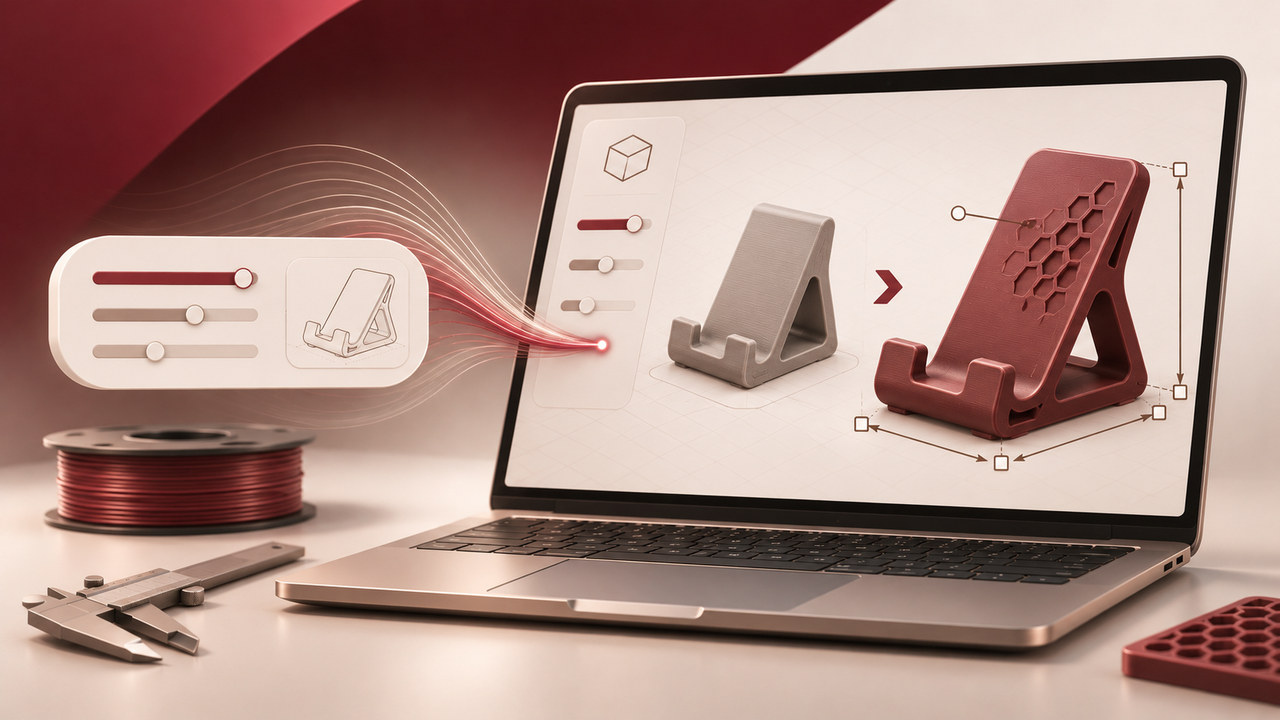
Dengan Cadding, Anda dapat terus menyempurnakan proyek dengan menjelaskan perubahan dalam obrolan AI CAD atau dengan mengedit model langsung di editor CAD berbasis browser. Panduan ini berfokus pada pengeditan model yang sudah ada dengan AI, dengan petunjuk praktis untuk dimensi, lubang, tepi membulat, dan bagian baru.
Dapatkah AI mengedit model 3D yang sudah ada?
Ya. Editor CAD AI dapat menggunakan proyek saat ini sebagai konteks dan membantu menerapkan perubahan yang diminta pada komponen dan geometri. Hasilnya tergantung pada geometri dan operasi, jadi periksa setiap perubahan penting sebelum menggunakan atau mencetak model.
Tipe model penting. Cadding dapat mengimpor file STL, STEP, OBJ, GLB, PLY, dan 3MF. Model mesh yang diimpor, seperti STL, dan solid CAD yang dapat diedit dapat memiliki kemampuan pengeditan yang berbeda. Jika sebuah operasi tidak tersedia untuk model yang diimpor, Anda mungkin perlu menyesuaikannya dengan alat yang didukung atau membuat ulang fitur yang relevan sebagai geometri CAD.
Cara mengedit model 3D dengan AI di Cadding
1. Buka atau impor model Anda
Buka proyek yang disimpan di Cadding, atau impor file 3D yang didukung. Pilih bagian yang ingin Anda ubah dan periksa dari lebih dari satu sudut. Jika bagian tersebut perlu cocok dengan objek lain, periksa dimensinya sebelum meminta pengeditan.
2. Deskripsikan satu perubahan yang jelas
Buka obrolan AI CAD dan nyatakan bagian, perubahan yang diminta, dan batasan yang harus tetap sama. Dimensi yang spesifik membuat permintaan lebih mudah untuk dievaluasi.
Untuk penyangga ponsel, Anda mungkin bertanya:
> Perbesar lebar dasar menjadi 120 mm. Pertahankan sudut dukungan belakang dan bibir depan tidak berubah.
Untuk sebuah penutup, Anda bisa mengatakan:
> Buat tutupnya 2 mm lebih tebal. Pertahankan dimensi penutup utama dan posisi lubang sekrup tetap sama.
3. Tinjau model yang diperbarui
Periksa bagian yang terpengaruh di viewport dan bandingkan dimensinya serta hubungannya dengan komponen tetangga. Jika pembaruan melewatkan sesuatu, klarifikasi instruksi dengan tindak lanjut yang lebih kecil. Simpan tonggak yang berguna sehingga Anda dapat kembali ke versi sebelumnya jika diperlukan.
4. Gunakan kontrol langsung untuk penyesuaian yang tepat
Anda tidak perlu menggunakan obrolan untuk setiap pengeditan. Pilih komponen untuk mengubah dimensi yang didukung, pindahkan atau putar, atau buka alat pemodelan tertentu. Kontrol langsung bisa sangat berguna ketika Anda sudah tahu ukuran yang tepat atau ingin menempatkan fitur sendiri.
Contoh praktis: menyempurnakan penyangga ponsel
Mulailah dengan penyangga yang memiliki dasar, dukungan belakang miring, dan bibir depan. Alih-alih mengganti model, tingkatkan dalam langkah-langkah yang terfokus.
Perlebar dasar
> Perbesar lebar dasar menjadi 120 mm. Pertahankan kedalaman, ketebalan, dan sudut dukungan tidak berubah.
Tambahkan lubang kabel
> Tambahkan lubang kabel yang terpusat dekat bagian bawah dukungan belakang. Pastikan tidak mengganggu bibir depan.
Perhalus tepi yang terbuka
> Tambahkan radius kecil pada tepi luar dasar. Pertahankan permukaan bawah tetap datar.
Setelah setiap instruksi, periksa hasilnya sebelum melanjutkan. Jika sebuah perubahan mempengaruhi lebih banyak model daripada yang dimaksud, batalkan, pilih komponen yang relevan, dan buat permintaan lebih spesifik.
Tips untuk permintaan pengeditan model AI yang lebih baik
- Sebutkan bagian yang ingin Anda ubah, seperti “dasar,” “tutup,” atau “braket kiri.”
- Berikan ukuran akhir atau nyatakan jumlah yang ingin ditambahkan atau dihapus.
- Deskripsikan hubungan penting, seperti terpusat, sejajar, atau jarak yang sama.
- Katakan apa yang harus tetap sama ketika mempertahankan bagian lain dari desain itu penting.
- Buat permintaan terpisah untuk perubahan yang lebih mudah diperiksa secara independen.
- Periksa geometri dan ukuran yang dihasilkan alih-alih hanya mengandalkan kata-kata dari permintaan.
Sebagai contoh, “Perbaiki penutup” sulit untuk dinilai. “Pindahkan kedua lubang pemasangan 5 mm lebih jauh dan pertahankan dimensi penutup luar tidak berubah” memberikan target yang lebih jelas.
Mengedit mesh versus mengedit geometri CAD
File STL menyimpan permukaan sebagai segitiga. Model CAD dapat mempertahankan fitur yang dapat diedit, dimensi, dan struktur komponen. Akibatnya, pengeditan yang sama mungkin tersedia untuk satu model dan tidak tersedia untuk yang lain.
Jika mesh tidak mendukung pengeditan yang Anda butuhkan, coba operasi mesh yang didukung, impor file STEP jika Anda memilikinya, atau buat ulang area tersebut sebagai geometri yang dapat diedit. Periksa model setelah mengonversi atau membangun ulang geometri karena langkah-langkah tersebut dapat mempengaruhi detail kecil dan ukuran.
Ekspor model yang diedit untuk pencetakan 3D
Ketika model terlihat benar, ekspor sebagai STL atau 3MF dan buka file di pemotong Anda. Periksa skala, orientasi, ketebalan dinding, jarak, dan dukungan di pemotong sebelum mencetak. Cetakan uji dapat mengungkap masalah kecocokan yang mudah diperbaiki dengan pengeditan terfokus lainnya di Cadding.
Untuk lebih lanjut tentang memulai desain dari sebuah ide, lihat cara membuat model 3D dengan AI menggunakan Cadding. Untuk membandingkan alur kerja, baca alat CAD AI untuk pemodelan 3D dan alat CAD AI untuk pencetakan 3D.
Pertanyaan yang Sering Diajukan
Dapatkah saya memodifikasi model 3D dengan teks?
Anda dapat menjelaskan perubahan yang didukung dalam obrolan AI CAD Cadding, kemudian periksa bagaimana perubahan tersebut mempengaruhi proyek saat ini. Nama komponen dan ukuran yang spesifik membantu membuat permintaan lebih jelas.
Dapatkah AI mengedit file STL?
Cadding mendukung impor STL, tetapi opsi pengeditan tergantung pada mesh yang diimpor dan operasi yang Anda inginkan. Beberapa pengeditan fitur CAD memerlukan geometri CAD yang dapat diedit.
Dapatkah saya mengubah dimensi yang tepat dengan AI?
Anda dapat meminta ukuran target dalam obrolan. Anda juga dapat menggunakan kontrol dimensi langsung di editor ketika Anda lebih suka menetapkan nilai sendiri. Verifikasi hasilnya di model.
Dapatkah saya mengekspor model yang diedit untuk pencetakan 3D?
Ya. Cadding mendukung ekspor STL dan 3MF. Tinjau model yang diekspor di pemotong Anda sebelum mencetak.
Terus tingkatkan model yang sudah Anda miliki
Model 3D dapat berkembang melalui serangkaian pengeditan kecil. Buka proyek, deskripsikan perubahan spesifik, periksa hasilnya, dan lanjutkan dengan penyesuaian berikutnya. Ketika Anda menginginkan nilai yang tepat atau kontrol langsung, gunakan alat editor bersamaan dengan obrolan AI.

Desain apa yang Anda butuhkan
Bergerak dari ide ke model 3D yang dapat dicetak dalam satu alur kerja browser.
Uji coba Pro 7 hari · batalkan kapan saja