Strumenti CAD & Tutorial
Strumenti CAD AI per la Modellazione 3D: le Funzionalità di Design, Modifica e Stampa di Cadding
Esplora gli strumenti CAD basati su browser di Cadding: modellazione assistita da AI, schizzo, funzionalità solide, dettagli meccanici, ispezione e importazione ed esportazione di file.
Aggiornato novembre 2026
Creare un modello 3D è solo l'inizio. Una parte utile potrebbe anche aver bisogno di un'apertura precisa, un bordo arrotondato, un interno cavo, un motivo ripetuto o un'esportazione affidabile per un slicer.
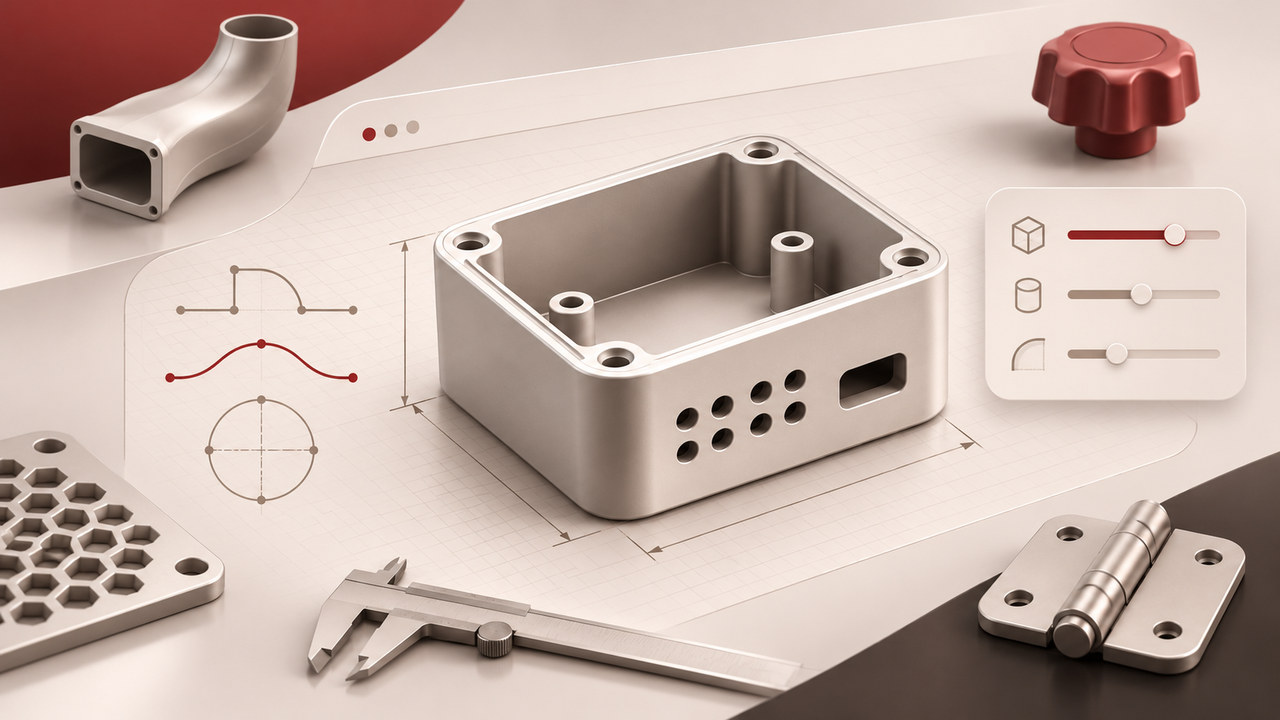
Cadding riunisce strumenti di modellazione CAD assistiti da AI e modellazione diretta in un unico editor browser. Inizia con una descrizione o una forma di base, ispeziona il risultato, quindi affina con gli strumenti adatti al lavoro. Puoi anche importare geometria esistente, costruire dettagli meccanici ed esportare un modello per un'altra applicazione.
Questa guida è un tour pratico di quei flussi di lavoro. Spiega a cosa serve ciascun strumento, quando è utile e dove dovresti comunque controllare il risultato da solo.
Cosa puoi fare in Cadding?
Cadding riunisce diversi tipi di lavoro di modellazione:
- Inizia un design: usa la chat AI CAD, aggiungi un primitivo, schizza un profilo o genera una mesh AI da un testo o un'immagine.
- Costruisci forme: estrudi uno schizzo, ruota un profilo, collega sezioni loft o fai scorrere un profilo lungo un percorso.
- Modifica solidi: aggiungi fori, arrotonda o smussa i bordi, svuota una parte e utilizza operazioni Booleane.
- Organizza parti: sposta, ruota, ridimensiona, allinea, specchia, crea motivi e raggruppa componenti.
- Aggiungi dettagli meccanici: esplora la libreria Connect per hardware riutilizzabile e geometria di giunzione.
- Ispeziona e scambia: misura geometria esatta, visualizza una sezione, importa file supportati ed esporta un modello.
Gli strumenti manuali dell'editor e la chat AI sono correlati ma distinti. L'editor ha controlli per molte operazioni individuali; la chat AI supporta un insieme più ristretto di azioni validate e potrebbe non essere in grado di invocare ogni strumento manuale. L'accesso agli strumenti può anche variare in base allo stato di rilascio. L'editor contrassegna gli strumenti beta riservati agli amministratori piuttosto che presentarli come generalmente disponibili.
Inizia con la chat AI CAD, o inizia manualmente
La chat AI CAD ti consente di descrivere una parte in linguaggio comune. Includi il suo scopo, dimensioni approssimative, caratteristiche importanti e come deve adattarsi ad altri oggetti.
Ad esempio:
> Crea un supporto per telefono da scrivania largo 90 mm con un retro angolato, un bordo anteriore di 12 mm e un'apertura centrata per un cavo di ricarica. Mantieni la base piatta e fai in modo che il supporto posteriore sia abbastanza spesso da stampare come un pezzo unico.
Tratta il primo risultato come una bozza. Ispeziona la scena e l'elenco dei componenti, quindi fornisci un seguito mirato come “rendi la base 15 mm più profonda ma mantieni l'apertura per il cavo centrata.” Se una modifica particolare non è supportata nella chat, puoi farla direttamente con gli strumenti dell'editor.
Non è necessario iniziare con l'AI. Aggiungi una scatola, un cilindro o un altro primitivo quando già conosci la geometria di cui hai bisogno. Un'immagine di riferimento può aiutare a comunicare una silhouette, ma non fornisce dimensioni verificate o dettagli di costruzione nascosti. Fornisci le misure separatamente quando l'adattamento è importante.
AI CAD e AI 3D Mesh sono flussi di lavoro diversi
La chat AI CAD è destinata a geometria e modifiche orientate al CAD. AI 3D Mesh è un flusso di lavoro separato basato su testo o immagine per generare una mesh, che può essere utile per forme di partenza visive o organiche. Una mesh generata non è automaticamente un solido parametrico esatto, quindi le operazioni e la modificabilità disponibili successivamente possono differire.
Schizza un profilo e trasformalo in un solido
Schizzo & Estrusione
Uno schizzo definisce un contorno bidimensionale su un piano. L'estrusione estende un profilo chiuso in tre dimensioni. Questo è un modo naturale per creare piastre, supporti, vassoi e altre parti con una sezione trasversale per lo più consistente.
Ad esempio, disegna un contorno personalizzato per una piastra di montaggio, chiudi il profilo e estrudilo allo spessore richiesto. Quindi aggiungi fori o dettagli dei bordi come passaggi di modellazione separati. L'approccio mantiene il contorno originale visibile come una decisione di design piuttosto che approssimare la piastra con scatole sovrapposte.
Ruota
Ruota ruota un profilo laterale attorno a un asse. È utile per forme che sono simmetriche attorno a una linea centrale, come manopole, distanziatori, pulegge e contenitori torniti. Disegna la sezione trasversale, controlla la sua relazione con l'asse e ruotala attraverso l'angolo richiesto.
Loft
Un loft collega due o più profili di sezione. Usalo quando una parte cambia forma lungo la sua lunghezza, ad esempio, un adattatore che passa da un'apertura rettangolare a un'uscita rotonda. Le sezioni definiscono la forma della transizione, quindi controlla la loro orientazione e spaziatura prima di fare affidamento sul risultato.
Sweep
Uno sweep porta un profilo lungo un percorso. Questo può aiutare a creare un canale curvo, una caratteristica simile a un tubo, un manico o una guida per cavi. Il percorso e il profilo influenzano entrambi il risultato; rivedi le curve strette e il cambiamento di orientamento, specialmente se la parte deve stampare o trasportare un cavo.
Affina il solido
Raggio e smusso
Un raggio arrotonda un bordo. Un smusso sostituisce un angolo acuto con un bevel piatto. Questi dettagli possono migliorare la maneggevolezza e l'aspetto, e possono aiutare a guidare l'assemblaggio, ma cambiano anche le dimensioni vicino al bordo. Usa un raggio o un bevel che lasci abbastanza materiale e non interferisca con le parti accoppiate.
Scocca
La scocca svuota un solido per creare un involucro o una parete del contenitore. È spesso utile dopo aver stabilito una forma esterna. Controlla lo spessore della parete risultante, le aperture, le tolleranze interne e se la geometria rimane adatta per il processo di produzione previsto.
Foro
Lo strumento Foro crea tagli cilindrici passanti o ciechi, con preset relativi alle viti e tolleranze di accoppiamento. Usalo per schemi di montaggio, fissaggi e aperture di accesso. Conferma il diametro del foro, la profondità e le posizioni centrali rispetto all'hardware effettivo; un preset è un punto di partenza, non una garanzia di adattamento su ogni stampante.
Combina, sottrai e interseca
Le operazioni Booleane descrivono come i solidi interagiscono:
- Combina fonde solidi compatibili selezionati in un'unica parte.
- Sottrai rimuove il volume di un cutter da un obiettivo.
- Interseca mantiene solo il volume condiviso dai solidi selezionati.
Queste operazioni sono utili per unire una base e un supporto, tagliare una tasca o derivare una forma da volumi sovrapposti. Gli input devono essere geometricamente compatibili per l'operazione richiesta. Ad esempio, combinare solidi generalmente richiede un risultato valido; se le parti toccano solo a un confine fragile o non si sovrappongono come previsto, l'operazione potrebbe fallire o produrre una forma imprevista.
Ripeti, posiziona e organizza i componenti
Usa Sposta e Ruota per posizionare le parti, e Ridimensiona per cambiare la loro scala. Allinea posiziona i componenti selezionati rispetto a un riferimento. Specchia riflette la geometria, mentre Motivo crea copie ripetute lungo una linea o attorno a un asse. Questi strumenti sono utili per file di fori, supporti simmetrici e dettagli ripetuti.
Raggruppa mantiene più componenti separati mentre ti consente di organizzarli o trasformarli insieme. È diverso da Combina, che fonde la geometria. Mantieni le parti separate quando necessitano di materiali, movimento, modifica o esportazione indipendenti.
Dividi divide la geometria supportata in pezzi, il che può aiutare quando una parte è troppo grande per un volume di costruzione o deve essere assemblata dopo la stampa. Controlla il taglio e eventuali caratteristiche di allineamento nei componenti risultanti prima della produzione.
Aggiungi dettagli meccanici dalla libreria Connect
La libreria Connect fornisce geometria meccanica riutilizzabile come caratteristiche relative alle viti, trappole per dadi, tasche per inserti, perni di allineamento, caratteristiche a incastro e componenti per cerniere o filettature. Questi possono far risparmiare tempo quando si aggiungono interfacce comuni a un involucro o a un'assemblaggio.
Inizia con le dimensioni effettive dell'hardware di accoppiamento e il materiale e il processo che intendi utilizzare. Un incastro o una filettatura stampati dipendono da tolleranze, direzione dei layer, comportamento del materiale e calibrazione della stampante. Ispeziona e testa un piccolo campione prima di considerare una connessione generata pronta per la produzione.
Aggiungi etichette e dettagli superficiali
Emboss e Incidi aggiungono testo e geometria del logo in rilievo o incassata. Possono essere utili per etichette, controlli, nomi delle parti e dettagli visivi. Controlla che la superficie scelta sia abbastanza grande e che le scritte piccole rimangano leggibili alla dimensione di stampa prevista.
Ispeziona prima di esportare
Misure Esatte
Usa Misure Esatte per controllare le distanze su geometria esatta, come la spaziatura tra i centri dei fori di montaggio o la larghezza di una fessura. Conferma le dimensioni che controllano l'adattamento piuttosto che fare affidamento solo sulla vista della fotocamera.
Vista Sezione
La Vista Sezione espone una sezione trasversale attraverso un'assemblaggio. È utile per controllare un involucro cavo, lo spessore delle pareti, i supporti interni e il posizionamento delle parti senza nascondere i componenti uno alla volta.
Controllo della resistenza alla stampa
Il catalogo degli strumenti include anche un flusso di lavoro di analisi della resistenza alla stampa. Interpreta il suo output nel contesto del materiale, della direzione di stampa, delle assunzioni di carico e delle condizioni al contorno utilizzate per lo studio. Una simulazione non è un test fisico o una certificazione di sicurezza. Le parti portanti o critiche per la sicurezza necessitano comunque di una revisione ingegneristica appropriata e di una validazione nel mondo reale.
Importa ed esporta
Cadding supporta l'importazione di file STEP, STL, OBJ, GLB, PLY, 3MF e CadQuery Python. Ciò che puoi modificare dopo l'importazione dipende dal file e dalla sua rappresentazione geometrica. Un file mesh, ad esempio, non contiene automaticamente la stessa cronologia delle funzionalità modificabili di un solido parametrico.
Le opzioni di esportazione includono STL, 3MF, GLB e STEP. STL e 3MF sono scelte comuni per i flussi di lavoro di stampa 3D; GLB è utile per visualizzatori 3D compatibili; STEP è utilizzato per l'intercambio CAD. Verifica il file esportato nell'applicazione che lo utilizzerà. Per una stampa, controlla scala, orientamento, strati tagliati, supporti e adattamento nel tuo slicer.
Esempio di flusso di lavoro: un involucro elettronico
Ecco un modo per combinare gli strumenti per un piccolo involucro:
- Imposta i requisiti. Registra le dimensioni della scheda, le posizioni dei connettori, i punti di montaggio e la dimensione massima esterna.
- Crea la forma esterna. Inizia con una primitiva o uno schizzo e un'estrusione, oppure chiedi all'AI CAD chat un concetto iniziale.
- Crea la cavità. Usa Shell o geometria sottrattiva, quindi ispeziona l'interno con la Vista Sezione.
- Aggiungi interfacce. Posiziona fori, supporti di montaggio, aperture per connettori e caratteristiche di inserimento o dado in base alle dimensioni reali dei componenti.
- Affina la forma. Applica raggi o smussi dove non compromettono lo spessore delle pareti o le superfici di accoppiamento.
- Ripeti i dettagli. Usa Pattern per una fila di ventilazione o per fissaggi ripetuti.
- Controlla le dimensioni. Misura offset e spaziature importanti. Conferma che la scheda e i connettori si adattino nelle posizioni previste.
- Esporta e rivedi. Esporta STL o 3MF, quindi ispeziona il modello e gli strati in un slicer prima della stampa.
Questo processo crea un utile punto di partenza per il design, ma non sostituisce il controllo dell'elettronica reale, delle tolleranze, del materiale o delle impostazioni di stampa.
Domande frequenti
Posso creare un modello 3D descrivendolo?
Sì. L'AI CAD chat accetta richieste di design in linguaggio naturale e può creare o modificare geometria all'interno delle sue capacità supportate. Rivedi il risultato e utilizza gli strumenti dell'editor per operazioni che necessitano di controllo diretto.
Ho bisogno di esperienza CAD?
No. Puoi iniziare con un prompt o una forma di base. Dimensioni approssimative e una chiara descrizione di come viene utilizzato il pezzo rendono il design più facile da ispezionare e affinare.
Posso modificare un modello generato dall'AI?
Puoi ispezionare e affinare il progetto risultante con azioni di chat supportate e strumenti dell'editor. Le modifiche disponibili dipendono dalla rappresentazione del componente e dall'operazione; una mesh generata e un solido parametrico esatto non hanno un comportamento di modifica identico.
Posso importare un STL?
Sì. STL è un formato di importazione supportato. Poiché STL memorizza una mesh superficiale, potrebbe non esporre lo stesso livello di modifica delle funzionalità di un solido CAD esatto.
Posso esportare per la stampa 3D?
Sì. Esporta STL o 3MF, quindi ispeziona il file nel tuo slicer. Conferma orientamento, scala, spessore delle pareti, spaziature e strati tagliati prima della stampa.
Cadding garantisce che un design si adatti o sia resistente?
No. La geometria generata o modificata dall'AI dovrebbe essere controllata rispetto ai pezzi di accoppiamento reali e ai carichi previsti. Verifica dimensioni, spaziature, materiale, direzione di stampa e adattamento fisico prima di fare affidamento su un componente funzionale.
Un unico spazio di lavoro, diversi modi di modellare
Il giusto flusso di lavoro CAD dipende dal pezzo. Inizia con un prompt quando è più facile spiegare l'obiettivo, schizza quando il contorno è importante, ruota o estrudi quando la geometria segue un profilo o un percorso, e utilizza funzionalità solide per modifiche precise. Poi misura, ispeziona ed esporta il risultato per il passo successivo.
Esplora Cadding per avviare un progetto CAD basato su browser e vedere quali strumenti si adattano al tuo design.

Progetta cio che ti serve
Passa dall'idea al modello stampabile in un unico flusso.
Prova Premium di 7 giorni - annulla quando vuoi