Stampa 3D & CAD
Migliori Software CAD Gratuiti per la Stampa 3D nel 2026: 8 Strumenti a Confronto
Confronta 8 strumenti CAD gratuiti per la stampa 3D nel 2026. Esplora Cadding, FreeCAD, Tinkercad, Fusion, Onshape, OpenSCAD, Blender e Shapr3D.
Aggiornato novembre 2026
Non è necessario spendere centinaia di dollari per software CAD per progettare le proprie stampe 3D.
In effetti, alcuni dei migliori strumenti CAD per la stampa 3D sono completamente gratuiti. Altri offrono piani gratuiti con funzionalità di modellazione capaci, inclusa la possibilità di creare parti meccaniche, modificare le dimensioni ed esportare file STL stampabili.
La sfida è trovare quello giusto.
Forse hai appena acquistato la tua prima stampante 3D e vuoi creare qualcosa oltre ai file disponibili su Thingiverse o Printables.
Forse stai cercando di progettare un pezzo di ricambio, un supporto per telefono personalizzato o un involucro per elettronica.
O magari vuoi sperimentare con la modellazione 3D ma non vuoi passare settimane a imparare software complicati.
La buona notizia è che ci sono opzioni eccellenti per tutte queste situazioni.
La nostra raccomandazione per i principianti che vogliono un CAD assistito da AI è Cadding. Il suo piano gratuito include 200 crediti AI al mese, consentendoti di descrivere un pezzo usando il linguaggio naturale, creare geometria CAD, perfezionarla tramite chat AI o controlli manuali ed esportare file STL o 3MF di alta qualità.
Se preferisci la modellazione parametrica convenzionale, FreeCAD è un'ottima alternativa completamente gratuita. Tinkercad è ideale per apprendere il design geometrico semplice, mentre Fusion e Onshape offrono potenti strumenti di ingegneria con restrizioni sui loro piani gratuiti.
In questa guida, confronteremo otto delle migliori opzioni di software CAD gratuiti per la stampa 3D nel 2026, spiegheremo cosa include ciascun piano gratuito e ti aiuteremo a scegliere lo strumento giusto per i tuoi progetti.
Miglior Software CAD Gratuito per la Stampa 3D: Confronto Rapido
Ecco le nostre otto scelte migliori.
| Software | Migliore per | Piano gratuito | Principale limitazione |
|---|---|---|---|
| Cadding | CAD assistito da AI e stampe 3D funzionali | Gratuito per sempre | 200 crediti AI/mese |
| FreeCAD | CAD meccanico e parametrico completamente gratuito | Completamente gratuito | Curva di apprendimento più ripida |
| Tinkercad | Assoluti principianti | Completamente gratuito | Funzionalità CAD avanzate limitate |
| Autodesk Fusion | CAD meccanico per hobbisti | Licenza personale gratuita | Uso non commerciale e restrizioni sulle funzionalità |
| Onshape | CAD professionale basato su browser | Piano gratuito | Documenti pubblici, solo non commerciale |
| OpenSCAD | Parti parametriche programmabili | Completamente gratuito | Richiede scrittura di codice |
| Blender | Sculture, miniature e modelli organici | Completamente gratuito | Meno conveniente per CAD meccanico |
| Shapr3D | Modellazione diretta su iPad e desktop | Piano gratuito | 2 progetti, esportazioni di qualità base |
Quale Software CAD Gratuito Dovresti Scegliere?
Miglior software CAD AI gratuito: Cadding
Miglior CAD parametrico completamente gratuito: FreeCAD
Software CAD gratuito più facile per principianti: Tinkercad
Miglior CAD gratuito per ingegneria hobbistica: Autodesk Fusion per uso personale
Miglior CAD professionale basato su browser gratuito: Onshape
Miglior CAD gratuito per programmatori: OpenSCAD
Miglior software gratuito per miniature: Blender
Miglior CAD gratuito per iPad: Shapr3D
La scelta migliore dipende da cosa vuoi progettare e come preferisci lavorare.
Esaminiamo ciascuna opzione.
1. Cadding: Miglior Software CAD AI Gratuito per la Stampa 3D
Sito web: cadding.io
Piattaforma: Browser web
Piano gratuito: Sì, per sempre
Migliore per: Principianti, maker, parti stampate 3D funzionali e chiunque voglia creare modelli CAD utilizzando l'AI.
Cadding adotta un approccio diverso alla modellazione 3D.
Invece di richiedere agli utenti di imparare a creare schizzi, applicare vincoli, estrudere profili e modificare singole caratteristiche prima di costruire il loro primo oggetto, Cadding ti consente di iniziare con una descrizione.
Spieghi cosa vuoi realizzare e l'AI aiuta a creare la geometria.
Ad esempio, immagina di aver bisogno di un supporto per cuffie da parete personalizzato.
Puoi semplicemente digitare:
"Crea un supporto per cuffie da parete con una base larga 70 mm, due fori per viti da 5 mm e un gancio curvo che si estende 60 mm verso l'esterno. Rendilo adatto per la stampa 3D."
Cadding può generare un design CAD iniziale basato su queste istruzioni.
Puoi quindi ispezionare il modello, modificare le sue dimensioni e continuare a migliorarlo.
Continua a Modificare Tramite Chat AI
Una delle funzionalità più utili di Cadding è che l'AI non scompare dopo la generazione iniziale.
Puoi continuare a lavorare sullo stesso modello attraverso la conversazione.
Ad esempio:
"Rendi il gancio 15 mm più lungo."
"Aumenta lo spessore della base a 6 mm."
"Sposta i fori di montaggio più vicino al centro."
"Arrotonda i bordi esterni."
L'idea è di migliorare il tuo design esistente senza doverlo ricostruire da zero.
Questo è particolarmente prezioso per la stampa 3D perché il primo design spesso richiede aggiustamenti.
Forse una parte non si adatta correttamente. Forse vuoi renderla più spessa o cambiare la posizione di un'apertura.
Con la modifica conversazionale, puoi descrivere quegli aggiustamenti direttamente.
Strumenti CAD Completi Inclusi
Cadding non è solo un generatore di modelli AI.
L'editor gratuito fornisce anche strumenti di modellazione CAD manuali, inclusi:
- Schizzo ed Estrusione
- Smusso e Raggio
- Scocca
- Foro
- Rivoluzione, Loft e Sweep
- Combinazione e Sottrazione Boolean
- Sposta, Ruota e Ridimensiona
- Modello e Specchio
- Strumenti di misurazione e ispezione
Questi strumenti ti consentono di lavorare direttamente con la tua geometria.
Ad esempio, puoi creare un solido rettangolare, svuotarlo in un contenitore, aggiungere un'apertura e arrotondare i suoi bordi.
Puoi usare l'AI per aiutarti con modifiche complesse mentre fai aggiustamenti più semplici da solo.
Cosa Include il Piano Gratuito di Cadding?
Il piano gratuito di Cadding include:
| Caratteristica | Piano gratuito |
|---|---|
| Prezzo | $0 |
| Chat CAD AI | Sì |
| Crediti AI mensili | 200 |
| Progetti salvati | Fino a 200 |
| Strumenti di modellazione | Inclusi |
| Progetti privati | Supportati |
| Esportazione STL | Qualità completa |
| Esportazione 3MF | Qualità completa |
| Accesso tramite browser | Sì |
| Carta di credito richiesta | No |
A differenza di una prova breve, questo è un piano gratuito continuativo.
L'assegnazione di crediti AI limita quanto puoi generare con l'AI ogni mese, ma gli strumenti di modellazione rimangono disponibili.
Per le persone che vogliono sperimentare con CAD AI o creare progetti di stampa 3D occasionali, il piano gratuito è un punto di partenza pratico.
Perché l'Esportazione STL di Qualità Completa è Importante
Alcune applicazioni CAD limitano la qualità di esportazione nei loro piani gratuiti.
Questo può essere scomodo quando si preparano parti che richiedono superfici lisce o geometria dettagliata.
Il piano gratuito di Cadding include l'esportazione STL e 3MF di qualità completa.
Puoi importare quei file in slicer compatibili come Bambu Studio, Cura o PrusaSlicer.
Ciò significa che puoi creare il design, esportarlo e prepararlo per la stampa senza pagare per un aggiornamento all'esportazione.
Quando Dovresti Aggiornare?
Cadding Pro offre un'assegnazione di crediti AI maggiore, progetti salvati illimitati e ulteriori capacità.
Cadding Pro costa $19.90 al mese.
Pro include anche diritti d'uso commerciale secondo i termini del suo piano.
Ma non hai bisogno di Pro per iniziare a progettare e stampare i tuoi oggetti.
Per Cosa è Migliore Cadding?
Cadding è particolarmente adatto per:
- Supporti di montaggio personalizzati
- Supporti per telefoni e tablet
- Organizzatori di cavi
- Parti di plastica di ricambio
- Involucri per elettronica
- Accessori da scrivania
- Prototipi di prodotti funzionali
- Piccoli accessori per la casa
È particolarmente interessante quando sai cosa vuoi realizzare ma non sai come costruirlo in un software CAD tradizionale.
Limitazioni
I crediti AI gratuiti di Cadding sono limitati e modelli più complicati possono richiedere diverse iterazioni.
Come con altri strumenti di modellazione assistiti da AI, dovresti controllare la geometria e le dimensioni prima della stampa.
Alcuni design meccanici avanzati potrebbero anche richiedere una validazione più estesa o flussi di lavoro CAD convenzionali.
Il nostro verdetto: Cadding è il nostro punto di partenza gratuito raccomandato per le persone che vogliono creare oggetti funzionali stampabili in 3D attraverso un design assistito da AI.
Inizia a Creare con Cadding Gratuitamente
2. FreeCAD: Miglior Software CAD Parametrico Completamente Gratuito
Sito web: freecad.org
Piattaforma: Windows, macOS, Linux
Piano gratuito: L'intera applicazione è gratuita e open source
Migliore per: Parti funzionali, progetti ingegneristici e maker che desiderano un CAD parametrico tradizionale senza costi di abbonamento.
FreeCAD è una delle applicazioni CAD completamente gratuite più capaci.
A differenza dei prodotti che riservano funzionalità avanzate per abbonamenti a pagamento, FreeCAD è open source e disponibile senza un piano a pagamento.
Puoi installarlo, utilizzare le sue funzionalità di modellazione e creare progetti senza restrizioni sul numero di progetti imposte da un piano di abbonamento.
Modellazione Parametrica
FreeCAD è progettato attorno ai flussi di lavoro CAD parametrico.
Puoi creare uno schizzo dimensionato e usarlo per generare geometria solida.
Ad esempio, supponiamo che tu stia progettando un supporto di montaggio a forma di L.
Puoi creare uno schizzo che definisce la forma del supporto, vincolare le sue dimensioni ed estruderlo in un solido.
Poi puoi aggiungere fori, smussi e altre caratteristiche geometriche.
Se hai bisogno di cambiare una dimensione in seguito, puoi modificare lo schizzo o il parametro corrispondente.
Questo approccio è utile quando le parti necessitano di dimensioni specifiche.
Cosa Puoi Progettare con FreeCAD?
FreeCAD è adatto per molti progetti comuni di stampa 3D, inclusi supporti meccanici, involucri, parti di ricambio, adattatori, dispositivi di fissaggio e componenti che devono adattarsi all'hardware esistente.
Supporta flussi di lavoro di esportazione per la stampa 3D comuni.
Perché FreeCAD Non È La Nostra Prima Raccomandazione per i Principianti?
FreeCAD è potente, ma la sua interfaccia richiede di apprendere concetti CAD tradizionali.
Dovrai comprendere schizzi, vincoli geometrici, operazioni sulle caratteristiche e banchi di lavoro.
Quella conoscenza è preziosa, soprattutto se desideri sviluppare competenze ingegneristiche.
Tuttavia, qualcuno che desidera semplicemente realizzare un supporto per telefono personalizzato potrebbe preferire un punto di partenza più semplice.
FreeCAD vs. Cadding
Scegli FreeCAD se desideri un CAD parametrico tradizionale, operazioni offline, un codice sorgente open-source e nessun abbonamento software ricorrente.
Scegli Cadding se desideri iniziare con una descrizione, generare geometria CAD utilizzando l'IA e perfezionarla in un browser.
Il nostro verdetto: FreeCAD è la migliore opzione completamente gratuita per gli utenti che desiderano un CAD meccanico parametrico convenzionale.
3. Tinkercad: Il Software CAD Gratuito Più Facile per i Principianti
Sito web: tinkercad.com
Piattaforma: Browser
Piano gratuito: Completamente gratuito
Migliore per: Utenti CAD alle prime armi, studenti, educatori e progetti semplici di stampa 3D.
Tinkercad è uno dei modi più semplici per iniziare a progettare i propri oggetti stampabili in 3D.
Sviluppato da Autodesk, funziona nel tuo browser e utilizza un sistema di modellazione basato su forme accessibile.
Invece di iniziare con schizzi tecnici o programmazione, trascini forme geometriche su un piano di lavoro.
Puoi ridimensionare, ruotare, posizionare, combinare e sottrarre quelle forme per creare nuovi oggetti.
Esempio: Crea una Scatola Semplice
Immagina di voler progettare una piccola scatola di stoccaggio.
Potresti iniziare con un solido rettangolare.
Poi posiziona una scatola più piccola all'interno e utilizza un'operazione di sottrazione per creare la cavità.
Puoi aggiungere altre caratteristiche allo stesso modo.
Questo rende facile comprendere come viene costruita la geometria.
Perché Tinkercad È Popolare
Tinkercad è particolarmente utile per le persone che non hanno mai utilizzato software CAD.
L'interfaccia è visiva e le operazioni di base sono semplici.
Puoi iniziare rapidamente a creare oggetti come portachiavi, etichette, organizer, supporti e supporti semplici.
Supporta anche l'esportazione di file stampabili.
Dove Tinkercad Diventa Meno Conveniente
Man mano che i progetti diventano più complicati, il flusso di lavoro semplice basato su forme può diventare restrittivo.
Ad esempio, se hai bisogno di relazioni precise tra molte caratteristiche meccaniche, un CAD parametrico convenzionale potrebbe essere più efficiente.
Tinkercad è eccellente per apprendere la modellazione geometrica di base, ma non è progettato per sostituire la piena funzionalità del software CAD ingegneristico avanzato.
Tinkercad vs. Cadding
Tinkercad ti consente di costruire un modello disponendo manualmente le forme.
Cadding ti consente di descrivere l'oggetto e utilizzare l'IA per generare un design iniziale.
Entrambi offrono accesso tramite browser.
Tinkercad è eccellente per apprendere come funziona la geometria di base. Cadding è utile quando desideri trasformare un'idea specifica in un modello senza costruire manualmente ogni caratteristica.
Il nostro verdetto: Tinkercad è l'opzione gratuita più semplice per le persone che apprendono la modellazione 3D tradizionale basata su forme.
4. Autodesk Fusion: Miglior CAD Gratuito per Ingegneria da Hobby
Sito web: Autodesk Fusion
Piattaforma: Windows e macOS
Piano gratuito: Licenza per uso personale per utenti non commerciali qualificati
Migliore per: Hobbisti che desiderano un CAD parametrico tradizionale e flussi di lavoro ingegneristici più avanzati.
Autodesk Fusion è una delle applicazioni più riconoscibili nel mercato CAD.
Combina modellazione solida parametrica con funzionalità più ampie di sviluppo prodotto.
Per molti hobbisti, Fusion offre un percorso verso un design ingegneristico più avanzato.
Strumenti CAD in Stile Professionale
Fusion supporta schizzi dimensionati, estrusioni, fori, smussi, assemblaggi e modellazione basata su caratteristiche.
Puoi sviluppare componenti meccanici con geometria precisa e poi tornare a caratteristiche precedenti per modificarle.
Ad esempio, un supporto potrebbe avere uno schizzo che definisce le sue dimensioni complessive, un'estrusione che definisce il suo spessore e caratteristiche successive che definiscono i fori di montaggio.
Questo è utile per la stampa 3D funzionale.
Autodesk Fusion È Davvero Gratuito?
Sì, ma solo per utenti qualificati.
La licenza per uso personale di Fusion è destinata a progetti di design e produzione domestica non commerciali.
La licenza ha condizioni di idoneità e funzionalità ridotte rispetto al prodotto commerciale.
Autodesk attualmente descrive la licenza personale gratuita come una licenza di tre anni, soggetta ai suoi termini.
Se prevedi di produrre prodotti per la vendita o lavorare per clienti, i requisiti di licenza commerciale sono importanti.
Vantaggi per la Stampa 3D
Gli strumenti parametrici di Fusion sono particolarmente utili per progetti in cui dimensioni, spaziature e revisioni di design ripetute sono importanti.
Ha anche un ecosistema consolidato di tutorial e materiale educativo.
Limitazioni
Fusion ha una curva di apprendimento.
Dovrai sentirti a tuo agio con schizzi, vincoli, cronologia delle caratteristiche e altri concetti di modellazione.
La sua licenza personale gratuita non è equivalente alla versione commerciale.
Fusion vs. Cadding
Fusion è una buona opzione per chi desidera apprendere il CAD ingegneristico convenzionale.
Cadding offre un flusso di lavoro più accessibile basato sull'IA.
Se il tuo obiettivo è generare un oggetto specifico da una descrizione e migliorarlo in modo conversazionale, vale la pena provare prima Cadding.
Se desideri sviluppare competenze più profonde nel CAD tradizionale, Fusion è un'ottima scelta.
Il nostro verdetto: Fusion è una delle opzioni gratuite più forti per uso personale per hobbisti che desiderano modellazione parametrica in stile professionale.
5. Onshape: Miglior Software CAD Gratuito nel Browser per Modellazione Avanzata
Sito web: onshape.com
Piattaforma: Browser e app mobili
Piano gratuito: Sì, con documenti pubblici e restrizioni non commerciali
Ideale per: Maker che vogliono CAD parametrico avanzato senza installare un'applicazione desktop.
Onshape è una piattaforma CAD professionale basata su cloud.
Fornisce un ambiente di modellazione basato su browser con molte delle capacità associate a software di ingegneria tradizionali.
Puoi creare schizzi dimensionati, caratteristiche solide, componenti meccanici e assemblaggi.
Perché Onshape è Interessante
Uno dei suoi principali vantaggi è l'accessibilità.
Puoi lavorare su progetti CAD tramite un browser web senza dipendere da un'installazione desktop convenzionale.
Fornisce anche capacità di collaborazione e gestione delle versioni.
Questo lo rende utile per le persone che lavorano su progetti condivisi.
Restrizioni del Piano Gratuito di Onshape
Onshape offre un piano gratuito per uso non commerciale.
Tuttavia, tutti i documenti creati tramite quel piano sono accessibili pubblicamente.
Questo è un aspetto significativo.
Se stai progettando un prodotto che desideri mantenere privato, il piano gratuito potrebbe non essere appropriato.
Il lavoro commerciale richiede anche un piano a pagamento idoneo.
Onshape per la Stampa 3D
Onshape è ben adatto per oggetti stampati funzionali, inclusi supporti, involucri e componenti con dimensioni precise.
I suoi strumenti di modellazione forniscono flussi di lavoro CAD convenzionali per sviluppare e rivedere quegli oggetti.
Onshape vs. Cadding
Entrambe le applicazioni funzionano in un browser.
Onshape si concentra sulla modellazione parametrica professionale e sulla collaborazione.
Cadding si concentra sulla generazione assistita da AI, editing conversazionale e strumenti di modellazione accessibili.
Un'altra importante differenza è il modello di privacy del piano gratuito.
Il piano gratuito di Cadding supporta progetti privati, mentre i documenti gratuiti di Onshape sono pubblici.
Il nostro verdetto: Onshape è una solida opzione CAD gratuita per browser per utenti che desiderano modellazione parametrica avanzata e non si preoccupano dei documenti pubblici.
6. OpenSCAD: Miglior Software CAD Completamente Gratuito per Programmatori
Sito web: openscad.org
Piattaforma: Windows, macOS, Linux
Piano gratuito: Completamente gratuito e open source
Ideale per: Sviluppatori, ingegneri e maker che amano definire geometria attraverso il codice.
OpenSCAD è diverso dalla maggior parte dei programmi CAD.
Invece di utilizzare principalmente un'interfaccia grafica per costruire oggetti, scrivi script che descrivono la loro geometria.
Il software interpreta lo script e crea un modello 3D.
Esempio: Una Piastra di Montaggio Personalizzata
Un semplice script OpenSCAD potrebbe apparire così:
difference() {
    cube([80, 40, 5]);

    translate([15, 20, -1])
        cylinder(h=7, d=5, $fn=64);

    translate([65, 20, -1])
        cylinder(h=7, d=5, $fn=64);
}
Questo definisce una piastra di montaggio rettangolare con due fori.
Le misure sono controllate direttamente tramite codice.
Se desideri cambiare le dimensioni, modifichi i valori pertinenti.
Perché OpenSCAD è Utile
OpenSCAD è particolarmente interessante quando hai bisogno di più varianti dello stesso oggetto.
Ad esempio, potresti creare un organizzatore configurabile la cui larghezza, altezza e numero di scomparti sono controllati da variabili.
Cambiare le variabili genera una versione diversa dello stesso design.
Questo è utile per modelli parametrici e schemi geometrici ripetibili.
Limitazioni
OpenSCAD richiede di apprendere il suo linguaggio di scripting e comprendere come è definita la geometria.
Le persone che preferiscono la modellazione visiva potrebbero trovarlo meno intuitivo.
OpenSCAD vs. Cadding
OpenSCAD ti chiede di descrivere la geometria tramite codice.
Cadding ti consente di descrivere ciò che desideri in linguaggio naturale.
Ad esempio, in OpenSCAD, potresti scrivere uno script per costruire un supporto per telefono da diverse forme.
In Cadding, potresti iniziare digitando:
"Crea un supporto per telefono con un supporto inclinato e un'apertura per il cavo."
Se ti piace scrivere codice e desideri un controllo diretto sulla geometria scriptata, OpenSCAD è eccellente.
Se desideri un flusso di lavoro assistito da AI, Cadding è più accessibile.
Il nostro verdetto: OpenSCAD è la migliore opzione CAD gratuita per programmatori e persone che creano design geometrici configurabili.
7. Blender: Miglior Software di Modellazione 3D Gratuito per Miniature e Sculture
Sito web: blender.org
Piattaforma: Windows, macOS, Linux
Piano gratuito: Completamente gratuito e open source
Ideale per: Forme organiche, modelli artistici, figurine, sculture e stampe decorative.
Blender è una potente applicazione di creazione 3D.
È ampiamente utilizzato per modellazione 3D, scultura, animazione, rendering ed effetti visivi.
Per la stampa 3D, è particolarmente utile quando si creano oggetti organici piuttosto che componenti meccanici dimensionati.
Cosa Puoi Creare con Blender?
Blender è adatto per progetti come figurine dettagliate, modelli di personaggi, sculture, maschere, oggetti decorativi e design artistici personalizzati.
Le sue capacità di editing delle mesh e scultura consentono agli artisti di creare forme complesse.
Perché Blender è Diverso dai CAD Tradizionali
Blender utilizza principalmente la modellazione basata su poligoni.
Una forma è rappresentata da vertici, spigoli e facce.
Questo è eccellente per geometria artistica, ma diverso dalla modellazione solida parametrica trovata in FreeCAD o Fusion.
Ad esempio, creare una creatura complessa potrebbe essere più facile in Blender.
Progettare un involucro meccanico con dimensioni precise potrebbe essere più conveniente in un'applicazione orientata al CAD.
Blender e la Stampa 3D
Blender può esportare modelli per la stampa 3D.
Tuttavia, devi controllare che la geometria sia adatta per la produzione.
I problemi potenziali includono superfici aperte, geometria non manifold, mesh che si intersecano e caratteristiche molto sottili.
Blender include strumenti ed estensioni che possono assistere con l'ispezione e la pulizia delle mesh.
Blender vs. Cadding
Blender è eccellente per la libertà artistica e la modellazione organica.
Cadding è più focalizzato sulla geometria CAD funzionale e flussi di lavoro di design accessibili.
Per una miniatura dettagliata, Blender è probabilmente lo strumento migliore.
Per un supporto di ricambio o un involucro elettronico con dimensioni specifiche, Cadding è una scelta pratica.
Il nostro verdetto: Blender è la migliore opzione completamente gratuita per le persone che creano stampe 3D organiche e artistiche.
8. Shapr3D Free: Migliore per Modellazione CAD Diretta su iPad
Sito web: shapr3d.com
Piattaforma: iPadOS, macOS, Windows
Piano gratuito: Sì, con limitazioni sui progetti e sulle esportazioni
Ideale per: Utenti che preferiscono la modellazione diretta intuitiva, in particolare su iPad.
Shapr3D è noto per la sua interfaccia di modellazione semplificata.
Supporta schizzi e modellazione solida attraverso controlli interattivi, con un flusso di lavoro particolarmente attraente su dispositivi touchscreen.
Modellazione Diretta
Invece di navigare in menu complessi, gli utenti possono interagire direttamente con la geometria.
Puoi creare schizzi, costruire solidi, regolare dimensioni e modificare superfici.
Su iPad, il supporto per Apple Pencil rende questo approccio particolarmente naturale.
Cosa Include Shapr3D Free?
Il piano gratuito di Shapr3D include strumenti di modellazione essenziali.
Tuttavia, ha due limitazioni importanti:
- Un massimo di due progetti
- Esportazioni STL e 3MF di qualità base
Questo potrebbe essere sufficiente per sperimentare o creare modelli semplici.
Per lavori più estesi, il limite sui progetti potrebbe diventare restrittivo.
Shapr3D vs. Cadding
Shapr3D si concentra sulla modellazione diretta visiva.
Cadding combina controlli di modellazione diretta con chat AI.
Entrambi forniscono modi accessibili per creare geometria 3D, ma i loro stili di interazione differiscono.
Il piano gratuito di Cadding offre anche esportazioni STL e 3MF di qualità completa.
Se lavori principalmente su un iPad con una penna, Shapr3D è da considerare.
Se desideri generare e affinare modelli da istruzioni scritte, Cadding è l'opzione più pertinente.
Il nostro verdetto: Shapr3D Free è una solida opzione per CAD basato su touch, a condizione che il suo limite di due progetti e le esportazioni di qualità base siano sufficienti.
Quale Software CAD Gratuito È Migliore per la Tua Stampante 3D?
In generale, non hai bisogno di un'applicazione CAD specifica per una particolare stampante 3D per consumatori.
La considerazione importante è se il software può esportare un file supportato dal tuo slicer.
Miglior CAD Gratuito per Stampanti Bambu Lab
Se stai utilizzando una Bambu Lab A1, A1 Mini, P1S, serie X1 o un'altra stampante compatibile, puoi progettare oggetti utilizzando Cadding, FreeCAD, Tinkercad, Fusion e molte altre applicazioni.
Esporta il modello come STL o 3MF, quindi preparalo in Bambu Studio.
Per le persone che vogliono creare oggetti funzionali personalizzati senza prima imparare il CAD convenzionale, Cadding è un utile punto di partenza.
Miglior CAD Gratuito per Stampanti Prusa
Le stampanti Prusa funzionano anche con modelli creati in una vasta gamma di strumenti CAD.
PrusaSlicer supporta formati comuni di stampa 3D, inclusi STL e 3MF.
FreeCAD e Fusion sono buone opzioni per parti meccaniche precise, mentre Cadding offre un flusso di lavoro di design assistito da AI.
Miglior CAD Gratuito per Stampanti Creality
Lo stesso principio si applica alle stampanti Creality.
Il tuo software CAD crea il modello e il software di slicing compatibile lo prepara per la stampante.
La considerazione principale è il formato del file esportato, non il marchio dell'applicazione CAD.
CAD Completamente Gratuito vs. CAD Freemium: Qual È la Differenza?
Non tutte le applicazioni CAD gratuite utilizzano lo stesso modello di business.
Comprendere la differenza può salvarti da problemi in seguito.
CAD Completamente Gratuito e Open-Source
FreeCAD, OpenSCAD e Blender sono applicazioni open-source.
Puoi usarle senza acquistare un abbonamento software.
Sono buone scelte se apprezzi l'accesso offline, l'indipendenza del software e la licenza open-source.
CAD Proprietario Gratuito
Tinkercad è gratuito da usare ma non è software open-source.
Non è necessario acquistare un abbonamento CAD a pagamento per utilizzare il suo ambiente di modellazione principale.
CAD Freemium
Cadding e Shapr3D offrono piani gratuiti insieme a piani a pagamento.
I loro livelli gratuiti forniscono funzionalità utilizzabili ma hanno limiti.
Per Cadding, la principale restrizione riguarda i crediti AI ogni mese.
Per Shapr3D, il livello gratuito limita il numero di progetti e la qualità di esportazione.
Licenze per Uso Personale Gratuito
Fusion e Onshape forniscono accesso gratuito a determinate condizioni.
Le loro restrizioni sono importanti se stai progettando commercialmente.
I documenti gratuiti di Onshape sono anche pubblici.
Quale Tipo È Migliore?
Se desideri un'applicazione CAD completamente gratuita offline, inizia con FreeCAD.
Se desideri un'introduzione semplice basata su browser alle forme, prova Tinkercad.
Se vuoi esplorare il CAD assistito da AI e creare stampe 3D funzionali attraverso istruzioni scritte, inizia con Cadding.
Come Progettare la Tua Prima Stampa 3D Gratuitamente Utilizzando Cadding
Facciamo un progetto pratico per principianti.
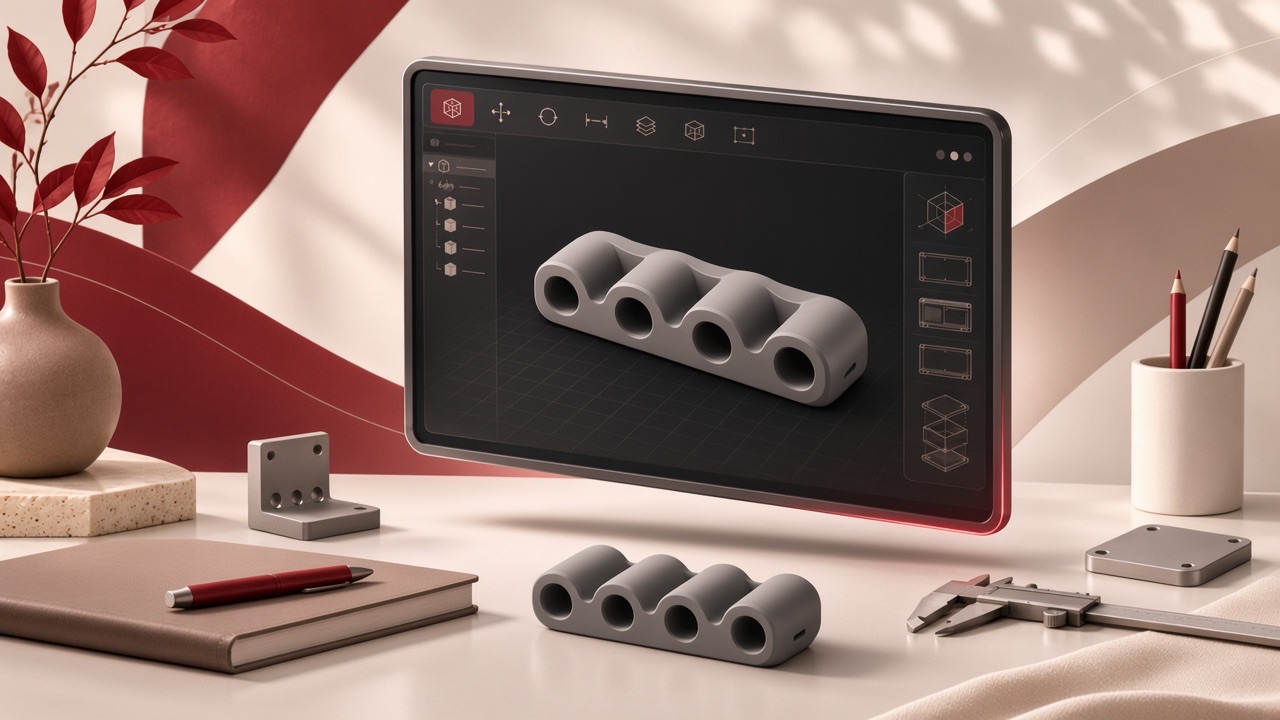
Progetteremo un semplice organizzatore di cavi.
L'obiettivo è creare qualcosa di utile senza dover prima imparare il modellamento CAD convenzionale.
Passo 1: Apri Cadding
Visita cadding.io e crea un account gratuito.
Apri l'editor CAD.
Puoi iniziare con forme di base o utilizzare la chat CAD AI.
Per questo tutorial, utilizzeremo l'AI.
Passo 2: Descrivi l'Oggetto
Inserisci il seguente prompt:
"Crea un semplice organizzatore di cavi da scrivania largo 100 mm, profondo 35 mm e alto 8 mm. Aggiungi quattro canali arrotondati equidistanti per cavi di ricarica con un diametro fino a 5 mm. Mantieni il fondo piatto e rendi l'intero oggetto adatto per la stampa 3D."
Questo descrive le dimensioni complessive e la funzione prevista.
Cadding può utilizzare il prompt per creare un modello iniziale.
Passo 3: Ispeziona il Modello
Ruota il modello nella vista 3D.
Guarda i canali per i cavi e le proporzioni complessive.
Controlla se la geometria corrisponde alla tua idea.
Passo 4: Miglioralo Tramite la Chat AI
Supponiamo che i canali sembrino troppo vicini tra loro.
Potresti digitare:
"Aumenta la distanza tra i canali per i cavi mantenendo la larghezza complessiva."
Oppure:
"Rendi i canali per i cavi larghi 6 mm."
Puoi continuare a perfezionare lo stesso design attraverso la conversazione.
Passo 5: Usa i Controlli dell'Editor Manuale
Seleziona il componente.
Ispeziona le sue dimensioni nel pannello Proprietà.
Puoi utilizzare i controlli disponibili per fare aggiustamenti precisi.
Questo è utile quando conosci già una misura esatta.
Passo 6: Esporta per la Stampa
Quando il design sembra corretto, esportalo come STL o 3MF.
Entrambi i formati sono disponibili nel piano gratuito di Cadding.
Passo 7: Slice e Stampa
Apri il file esportato nel tuo slicer.
Controlla le dimensioni del modello e l'orientamento di stampa.
Scegli impostazioni adatte per la tua stampante e materiale.
Anteprima i livelli prima di iniziare la stampa.
Dopo la stampa, testa l'organizzatore con i tuoi cavi.
Se un canale è troppo stretto, regola le sue dimensioni in Cadding ed esporta un'altra versione.
Questo è il flusso di lavoro base CAD-to-print: progetta, perfeziona, esporta, stampa e migliora.
Crea la Tua Prima Stampa 3D con Cadding
Cosa Cercare nel Software CAD Gratuito per Stampe 3D Funzionali
Se prevedi di creare oggetti che devono adattarsi o interagire con altre parti, dai priorità a queste caratteristiche.
Dimensioni Esatte
Un pezzo di ricambio deve corrispondere alle dimensioni previste.
Cerca software che supporti i millimetri e il controllo dimensionale diretto.
Fori e Aperture
I fori di montaggio e le aperture sono requisiti comuni.
Il tuo software CAD dovrebbe rendere facile crearli e modificarli.
Raggi e Smussi
I bordi arrotondati e smussati possono migliorare la finitura e la funzionalità di un prodotto.
Sono particolarmente utili per oggetti maneggiati e parti meccaniche.
Caratteristiche Modificabili
Dovresti essere in grado di modificare il tuo design quando qualcosa non si adatta.
Per la stampa funzionale, la modifica è spesso più importante che produrre un primo modello visivamente impressionante.
Qualità di Esportazione
Assicurati di poter esportare un file STL o 3MF sufficientemente dettagliato senza pagare per un livello di esportazione speciale.
Progetti Privati
Se stai progettando un prodotto originale o un prototipo per un'azienda, verifica se il software mantiene i tuoi progetti privati.
Licenze Commerciali
Se desideri vendere oggetti stampati, controlla la licenza.
Un piano gratuito non consente necessariamente l'uso commerciale.
Errori Comuni Quando Progetti la Tua Prima Stampa 3D
Anche con software CAD accessibili, un design deve comunque essere adatto per la produzione.
Ecco alcuni problemi comuni da evitare.
Rendere le Pareti Troppo Sottili
Pareti molto sottili potrebbero non stampare in modo affidabile.
Controlla lo spessore delle pareti rispetto alla dimensione dell'ugello, al materiale e alla resistenza desiderata.
Ignorare le Tolleranze
Due parti con dimensioni nominali corrispondenti potrebbero non adattarsi dopo la stampa.
Piccole tolleranze possono essere necessarie per tenere conto del processo di stampa.
Trascurare l'Orientamento di Stampa
La direzione in cui una parte viene stampata influisce sulla finitura superficiale, sui requisiti di supporto e sulla resistenza meccanica.
Considera come verrà utilizzato l'oggetto.
Assumere che Ogni Modello Sia Pronto per la Stampa
Un modello potrebbe sembrare corretto ma contenere geometria che causa problemi di slicing.
Utilizza l'anteprima del tuo slicer e eventuali controlli di geometria disponibili.
Dimenticare di Testare l'Oggetto Fisico
Se un pezzo deve adattarsi a un hardware o sostenere un carico, stampa un prototipo e testalo.
La tua prima stampa è spesso l'inizio del processo di perfezionamento.
Domande Frequenti
Qual è il miglior software CAD gratuito per la stampa 3D nel 2026?
Per CAD assistito da AI e design accessibile, raccomandiamo Cadding. Per CAD meccanico parametrico completamente gratuito, FreeCAD è un'ottima scelta. Tinkercad è ideale per i principianti assoluti, mentre Fusion offre potenti strumenti di modellazione sotto una licenza personale limitata.
Esiste un programma CAD completamente gratuito per la stampa 3D?
Sì. FreeCAD e OpenSCAD sono applicazioni CAD completamente gratuite e open-source. Blender è anche completamente gratuito per la modellazione e la scultura 3D.
Qual è il software CAD gratuito più facile per i principianti?
Tinkercad è uno dei programmi più facili per imparare la modellazione geometrica di base. Cadding è un'altra opzione accessibile perché gli utenti possono creare modelli attraverso istruzioni AI in linguaggio naturale.
Cadding è davvero gratuito?
Sì. Cadding ha un piano gratuito continuo con 200 crediti AI al mese, fino a 200 progetti salvati, strumenti di modellazione e esportazione STL e 3MF di alta qualità.
Posso creare file STL gratuitamente?
Sì. Cadding, FreeCAD, Tinkercad, Blender, OpenSCAD e diverse altre applicazioni consentono agli utenti di esportare file STL senza acquistare una licenza a pagamento.
Qual è il miglior software CAD gratuito per le stampanti Bambu Lab?
Cadding, FreeCAD, Fusion e Tinkercad sono tutte opzioni rilevanti. Puoi esportare un file STL o 3MF e prepararlo per la stampa in Bambu Studio.
FreeCAD è migliore di Fusion?
Entrambi sono strumenti CAD parametrico capaci. FreeCAD è completamente gratuito e open source, mentre Fusion fornisce un ambiente CAD commerciale più integrato con una licenza personale gratuita limitata. La tua preferenza dipende dal flusso di lavoro, dalla licenza e dai requisiti di apprendimento.
Onshape è completamente gratuito?
Onshape ha un piano gratuito, ma è limitato a progetti non commerciali e tutti i documenti in quel piano sono accessibili pubblicamente.
Posso usare software CAD gratuito commercialmente?
Dipende dal software. FreeCAD, Blender e OpenSCAD utilizzano licenze open-source che consentono l'uso commerciale. La licenza personale di Fusion e il piano gratuito di Onshape limitano l'uso commerciale. Il piano Pro di Cadding fornisce diritti di uso commerciale secondo i termini del piano.
Posso progettare modelli 3D senza esperienza CAD?
Sì. Cadding consente agli utenti di descrivere ciò che vogliono creare attraverso una chat AI, rendendo possibile iniziare a progettare senza esperienza CAD tradizionale. Tinkercad è anche accessibile per imparare la costruzione geometrica di base.
Qual è la differenza tra CAD e un slicer?
Il software CAD crea la geometria di un oggetto. Il software di slicing prepara quella geometria per una specifica stampante 3D generando istruzioni di stampa.
Posso usare software CAD gratuito senza scaricare nulla?
Sì. Cadding, Tinkercad e Onshape funzionano nei browser web. Questo ti consente di creare modelli senza installare un'applicazione CAD desktop tradizionale.
Blender è buono per la stampa 3D?
Sì, in particolare per sculture, miniature e modelli organici. Per parti meccaniche precise, strumenti orientati al CAD come FreeCAD, Fusion o Cadding possono essere più convenienti.
Quale formato di file dovrei usare per la stampa 3D?
STL e 3MF sono ampiamente supportati. STL è un formato di mesh comune, mentre 3MF può preservare informazioni aggiuntive come unità e metadati.
Giudizio Finale: Il Miglior Software CAD Gratuito Dipende da Ciò che Vuoi Creare
Ci sono molti ottimi strumenti gratuiti per creare modelli stampabili in 3D nel 2026.
Se desideri modellazione parametrica tradizionale senza pagare per un abbonamento, FreeCAD è una scelta forte.
Se stai creando il tuo primo oggetto semplice, Tinkercad è un luogo accessibile per iniziare.
Fusion e Onshape forniscono flussi di lavoro CAD sofisticati per progetti non commerciali qualificati.
OpenSCAD è eccellente per design programmabili, Blender è ideale per modelli artistici e Shapr3D offre modellazione diretta intuitiva.
Ma se vuoi passare da un'idea a un modello 3D modificabile senza prima imparare il CAD tradizionale, raccomandiamo di iniziare con Cadding.
Puoi descrivere ciò che vuoi fare, generare la geometria iniziale, continuare a migliorarla attraverso la chat AI e utilizzare i controlli di modellazione manuale ogni volta che hai bisogno di maggiore precisione.
E poiché il piano gratuito include esportazioni STL e 3MF di alta qualità, puoi portare un design dal browser alla tua stampante 3D senza acquistare un aggiornamento per l'esportazione.
L'importante è iniziare a creare.
La tua prima parte personalizzata stampata in 3D non deve essere complicata.
Potrebbe essere un organizzatore di cavi, un supporto per telefono, una clip di plastica di ricambio o qualcosa che risolve un problema nella tua casa.
Crea i Tuoi Modelli 3D Gratuitamente
Descrivi la tua idea, personalizza la geometria ed esporta un file stampabile.
Prova Cadding Gratuitamente su cadding.io
200 crediti AI gratuiti ogni mese. Nessuna carta di credito richiesta per iniziare.
Divulgazione: Questo articolo è pubblicato da Cadding. I confronti dei prodotti si basano su capacità e termini di licenza documentati pubblicamente, non su un benchmark pratico standardizzato. Le funzionalità e i prezzi possono cambiare.

Progetta cio che ti serve
Passa dall'idea al modello stampabile in un unico flusso.
Prova Premium di 7 giorni - annulla quando vuoi