CAD per Principianti
Il software CAD più facile per principianti nel 2026
Confronta il software CAD più facile per principianti nel 2026. Trova lo strumento giusto per la stampa 3D, modelli semplici, CAD meccanico e design basato su browser.
Aggiornato novembre 2026
Scegliere il tuo primo programma CAD può sembrare più difficile che realizzare il tuo primo modello. Alcuni strumenti ti permettono di trascinare forme semplici in posizione. Altri ti chiedono di imparare schizzi, vincoli e cronologie delle funzionalità prima di poter costruire molto.
Il software CAD più semplice dipende da ciò che vuoi realizzare. Tinkercad è un punto di partenza semplice per forme 3D di base. Cadding è progettato per principianti che vogliono descrivere una parte stampabile personalizzata e perfezionare il modello CAD risultante. Se desideri imparare il CAD meccanico tradizionale, Fusion e Onshape offrono flussi di lavoro più strutturati.
Cerchi opzioni gratuite specifiche? Consulta la nostra guida ai migliori software CAD gratuiti per principianti.
Confronto rapido
| Software | Migliore per | Curva di apprendimento | Basato su browser? | Opzione gratuita |
|---|---|---|---|---|
| Tinkercad | Primi modelli 3D e progetti semplici | Più facile da iniziare | Sì | Gratuito |
| Cadding | Parti stampabili 3D personalizzate con AI | Facile da iniziare; impara CAD mentre perfezioni | Sì | Livello gratuito con 200 crediti AI |
| SketchUp for Web | Stanze, mobili e concetti visivi | Facile per forme di base | Sì | Versione gratuita |
| Autodesk Fusion | Parti meccaniche precise e assemblaggi | Moderata | No | Uso personale limitato |
| Onshape | CAD parametrico basato su browser | Moderata | Sì | Gratuito per uso non commerciale; documenti pubblici |
| FreeCAD | CAD parametrico gratuito e open source | Più ripida | No | Gratuito e open source |
| Shapr3D | Modellazione pratica con tablet o stilo | Facile da esplorare; richiede pratica | No | Piano Base gratuito |
Come abbiamo confrontato il software CAD per principianti
Abbiamo considerato quanto rapidamente qualcuno può iniziare, quanto termine CAD deve imparare, quanto bene uno strumento supporta progetti più complessi e quanto facilmente un modello può passare a un flusso di lavoro di stampa 3D.
"Facile" può significare cose diverse. Uno strumento può essere facile per creare una forma veloce ma meno adatto per una parte che richiede dimensioni esatte. Un altro può richiedere più tempo per essere appreso ma darti più controllo su come cambia il design.
1. Tinkercad: Il più facile per il tuo primo modello 3D
Tinkercad è un'app gratuita per browser per design 3D, elettronica e programmazione. Il suo approccio basato sulle forme lo rende un punto di partenza pratico se non hai mai utilizzato software di modellazione 3D. Puoi combinare forme di base e seguire progetti per principianti senza installare un programma CAD desktop.
Buono per: Primi modelli, progetti scolastici, decorazioni semplici e combinazione di forme di base.
Perché ai principianti piace: Puoi vedere e muovere le forme direttamente, quindi il flusso di lavoro di base è facile da comprendere.
Dove diventa limitante: Parti più dettagliate possono diventare scomode da costruire e rivedere. Se il tuo design richiede diverse dimensioni precise o funzionalità correlate, potresti voler passare a uno strumento CAD più capace.
Scegli Tinkercad se: Vuoi il posto più semplice per imparare come funzionano le forme 3D.
2. Cadding: Un inizio rapido assistito da AI per parti stampabili
Cadding è un CAD basato su browser per progettare parti e prepararle per la stampa 3D. Descrivi ciò che vuoi realizzare, utilizza l'AI per creare un modello iniziale, quindi perfeziona la geometria nell'editor ed esportala per il tuo slicer.
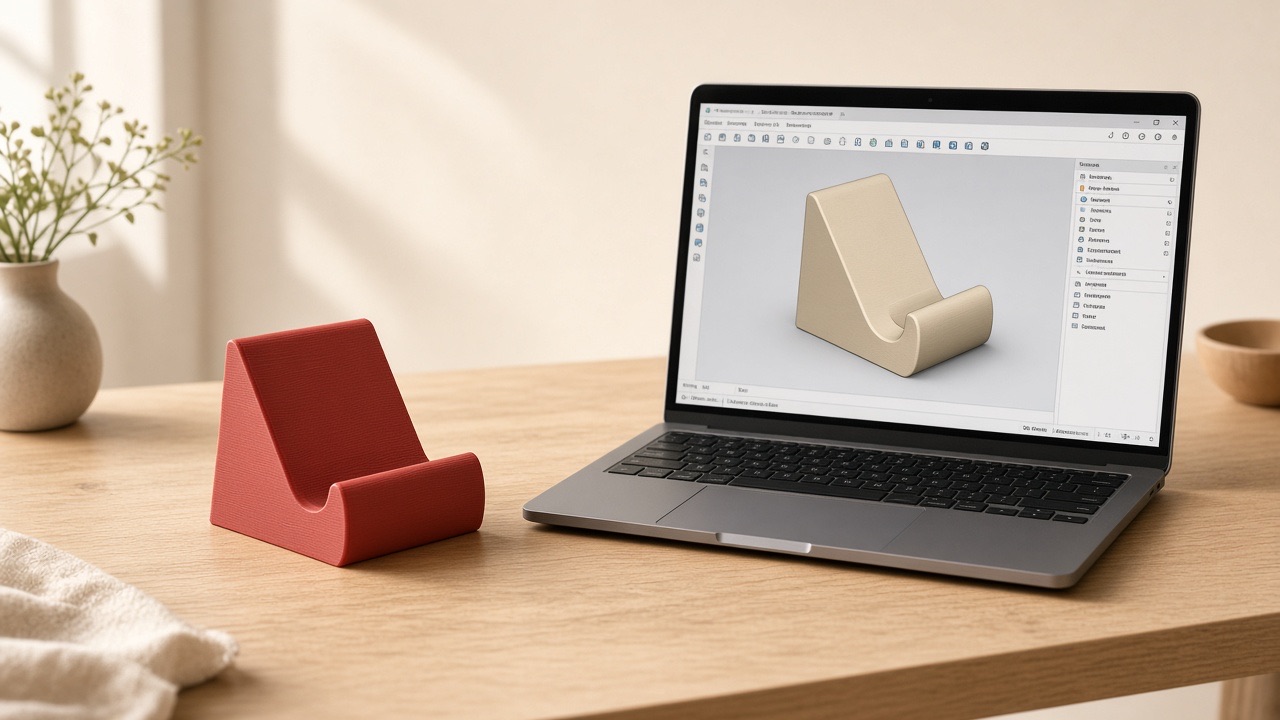
Questo offre ai principianti un modo per passare da un'idea a un modello CAD modificabile senza dover prima imparare ogni operazione di modellazione. Puoi iniziare con un supporto per telefono, ad esempio, quindi richiedere una base più ampia o un'apertura per cavi e ispezionare il risultato.
Buono per: Parti personalizzate, progetti pratici di stampa 3D e persone che vogliono descrivere un design prima di costruire manualmente ogni funzionalità.
Perché i principianti possono trovarlo accessibile: Cadding combina chat AI con strumenti di modellazione diretta nel browser. Puoi iniziare spiegando l'oggetto, quindi imparare i controlli CAD mentre lo perfezioni.
Piani gratuiti e Pro: Il livello gratuito include 200 crediti AI. Il Pro include 7.500 crediti AI al mese e costa $15/mese se fatturato annualmente o $19.90/mese nel piano mensile. Questo equivale a circa 500 crediti per dollaro nel piano annuale o 377 crediti per dollaro nel piano mensile. Il Pro è progettato per dare agli utenti ampio spazio per creare e perfezionare modelli tramite AI.
Dove richiede pratica: L'AI può fraintendere un'istruzione o produrre geometria che necessita di correzione. Controlla le dimensioni e l'adattamento nell'editor e ispeziona l'esportazione nel tuo slicer prima di stampare.
Scegli Cadding se: Vuoi creare una parte stampabile personalizzata e preferisci iniziare descrivendo ciò che desideri, quindi perfezionare il modello in CAD.
3. SketchUp for Web: Il più facile per concetti visivi e spazi
SketchUp for Web funziona in un browser ed è progettato per disegnare e creare modelli 3D. Può essere un punto di partenza confortevole per progetti visivi come stanze, mobili semplici e concetti spaziali. La versione gratuita non richiede un abbonamento, anche se alcune funzionalità sono limitate ai piani a pagamento.
Buono per: Layout di stanze, concetti di mobili, oggetti semplici e visualizzazione di spazi.
Perché i principianti possono apprezzarlo: Disegnare e spingere le facce in 3D può sembrare più diretto rispetto a partire da un albero delle funzionalità tradizionale.
Dove prestare attenzione: SketchUp è uno strumento di modellazione 3D generale, quindi parti meccaniche dettagliate possono essere più facili da gestire in CAD parametrico. Controlla le opzioni di importazione ed esportazione dei file della versione gratuita rispetto al tuo flusso di lavoro prima di impegnarti.
Scegli SketchUp se: Vuoi realizzare modelli visivi e spazi in un browser piuttosto che concentrarti su funzionalità ingegneristiche.
4. Autodesk Fusion: Migliore per imparare il CAD meccanico
Fusion è un'opzione capace per le persone che vogliono andare oltre le forme semplici e imparare come vengono costruite parti precise. Supporta flussi di lavoro di design dettagliati, ma i principianti dovranno familiarizzare con schizzi, dimensioni, vincoli e modellazione basata su funzionalità.
Autodesk offre una versione per uso personale per progetti domestici qualificati. I suoi termini limitano quella versione a uso personale, non commerciale e includono restrizioni su alcune funzionalità e tipi di file. Rivedi i termini attuali per l'uso personale di Fusion prima di sceglierlo per un progetto.
Buono per: Parti meccaniche, concetti di prodotto e persone che vogliono sviluppare competenze CAD tradizionali.
Perché i principianti lo scelgono: Offre un percorso da parti di base a lavori di design più avanzati.
Dove richiede pratica: C'è di più da imparare rispetto a uno strumento basato su forme. Potrebbe sembrare molto se vuoi solo realizzare un modello semplice e veloce.
Scegli Fusion se: Sei pronto a imparare un flusso di lavoro CAD più strutturato e vuoi sviluppare competenze di design meccanico.
5. Onshape: Miglior CAD tradizionale basato su browser
Onshape combina l'accesso tramite browser con CAD parametrico, assemblaggi, cronologia delle versioni e funzionalità di collaborazione. Il suo piano gratuito è per uso non commerciale e i documenti su quel piano sono pubblici. Questo dettaglio sulla privacy è importante se prevedi di caricare un design che non vuoi che altri accedano.
Buono per: Imparare CAD parametrico, collaborare su design e lavorare su più dispositivi.
Perché i principianti lo scelgono: Funziona in un browser e offre un flusso di lavoro CAD strutturato senza installazione desktop.
Dove richiede pratica: Devi comunque comprendere schizzi e come le funzionalità dipendono l'una dall'altra. È CAD tradizionale, piuttosto che un semplice modellatore drag and drop.
Scegli Onshape se: Vuoi CAD basato su browser e sei a tuo agio nell'imparare come schizzi e funzionalità si integrano in un modello.
6. FreeCAD: Migliore per imparare CAD parametrico open source
FreeCAD è un modellatore parametrico gratuito e open source. La sua lista ufficiale delle funzionalità include uno sketcher basato su vincoli, strumenti per costruire modelli da schizzi e supporto per l'importazione e l'esportazione di formati tra cui STEP e STL.
Buono per: Studenti che apprezzano il software open source e vogliono uno strumento CAD parametrico tradizionale.
Perché i principianti lo scelgono: Offre capacità di modellazione sostanziali senza un abbonamento software a pagamento.
Dove richiede pratica: I suoi numerosi banchi di lavoro e flussi di lavoro tecnici possono sembrare meno diretti quando stai appena iniziando.
Scegli FreeCAD se: Vuoi un percorso gratuito e open source nel CAD parametrico e non ti dispiace trascorrere del tempo ad apprendere l'interfaccia.
7. Shapr3D: Il migliore per la modellazione pratica
Shapr3D offre un flusso di lavoro di modellazione diretta progettato per l'uso con una penna su dispositivi supportati, così come su piattaforme desktop. Può rendere la modellazione di un concetto un'esperienza naturale, specialmente per le persone che preferiscono interagire con un modello piuttosto che navigare in un'interfaccia complessa.
Buono per: Design basato su tablet, concetti di prodotto e persone che amano un flusso di lavoro pratico.
Perché ai principianti potrebbe piacere: L'interazione diretta può rendere chiara la connessione tra un'azione e il modello.
Dove controllare per primo: Le funzionalità disponibili e le opzioni di esportazione dipendono dal piano. Controlla i piani attuali di Shapr3D per confermare che la versione scelta supporti il tuo flusso di lavoro.
Scegli Shapr3D se: Hai un tablet o un computer supportato e vuoi modellare interagendo direttamente con la forma.
Quale software CAD dovrebbe scegliere un principiante?
Un modo semplice per decidere è iniziare con l'oggetto che vuoi realizzare:
- Un primo modello o una forma semplice: Prova Tinkercad.
- Un pezzo personalizzato stampabile in 3D che puoi descrivere e affinare: Prova Cadding.
- Un concetto di stanza, mobili o design spaziale: Prova SketchUp per Web.
- Un pezzo meccanico preciso e un'introduzione al CAD tradizionale: Prova Fusion o Onshape.
- Modellazione parametrica open source: Prova FreeCAD.
- Modellazione basata su penna: Prova Shapr3D.
Se non sei sicuro, inizia con un piccolo progetto che desideri effettivamente completare. Un supporto per telefono, un gancio o un semplice involucro ti insegneranno di più rispetto a seguire un lungo elenco di comandi senza un obiettivo.
Come iniziare a imparare il CAD senza sentirsi sopraffatti
- Scegli un piccolo progetto. Scegli un oggetto con uno scopo chiaro e poche forme di base.
- Decidi quali dimensioni sono importanti. Scrivi le misure che influenzano la vestibilità, come larghezza, altezza e distanza dei fori.
- Impara solo gli strumenti di cui ha bisogno il tuo progetto. Probabilmente non hai bisogno di ogni funzionalità prima di creare una prima versione.
- Fai una modifica alla volta. Dopo aver cambiato una dimensione o aggiunto una funzionalità, ispeziona il modello.
- Controlla il slicer prima di stampare. Conferma scala, orientamento, pareti e supporti prima di inviare il pezzo alla tua stampante.
- Testa il risultato fisico. Se un pezzo deve adattarsi o muoversi, un'esportazione riuscita non prova che funzionerà come previsto.
Domande frequenti
Qual è il software CAD più facile per un principiante assoluto?
Tinkercad è un ottimo punto di partenza per imparare le forme 3D di base. Se hai già in mente un pezzo stampabile specifico, Cadding offre un altro punto di accesso: descrivi il design, quindi affina la geometria nell'editor del browser.
È difficile imparare il CAD?
Il CAD ha una curva di apprendimento, ma non devi imparare ogni funzionalità tutto in una volta. Inizia con un progetto semplice e impara gli strumenti necessari per quel design. I flussi di lavoro assistiti dall'IA possono aiutarti a iniziare, mentre gli strumenti CAD tradizionali offrono un controllo più diretto man mano che acquisisci esperienza.
Qual è il software CAD più facile per la stampa 3D?
Per modelli semplici, Tinkercad è accessibile. Per pezzi funzionali personalizzati, considera Cadding, Fusion, Onshape o FreeCAD a seconda che tu preferisca un design assistito dall'IA o un flusso di lavoro parametrico tradizionale.
Posso usare il software CAD gratuitamente?
Sì, diversi strumenti hanno opzioni gratuite, ma i termini differiscono. Tinkercad è gratuito da usare. La versione per uso personale di Fusion è limitata a progetti non commerciali qualificati. Il piano gratuito di Onshape è anch'esso non commerciale e i suoi documenti sono pubblici. Il piano gratuito di Cadding include 200 crediti AI. Controlla i termini attuali di ciascun fornitore prima di utilizzare un piano gratuito per lavori commerciali.
Quanto costa Cadding Pro?
Cadding Pro costa $15/mese se fatturato annualmente o $19.90/mese nel piano mensile. Include 7.500 crediti AI al mese. Il piano gratuito include 200 crediti AI.
Giudizio finale
Non esiste un programma CAD più facile per ogni principiante. Tinkercad è un luogo semplice per imparare la modellazione 3D di base. Cadding è un punto di partenza veloce per le persone che vogliono descrivere e affinare pezzi stampabili in 3D personalizzati. Fusion, Onshape e FreeCAD sono scelte più forti se il tuo obiettivo è imparare il CAD parametrico tradizionale.
Con Cadding, puoi passare da una descrizione a un modello modificabile, affinarlo nel browser ed esportarlo per il tuo slicer. Inizia con il piano gratuito e 200 crediti AI, oppure scegli Pro per 7.500 crediti a $15/mese fatturato annualmente o $19.90/mese.
Divulgazione: Questo articolo è pubblicato da Cadding. Le raccomandazioni sui prodotti sono valutazioni editoriali delle capacità documentate, non risultati di un test pratico standardizzato di ogni applicazione. Le restrizioni del piano gratuito, le capacità e i prezzi possono cambiare.

Progetta cio che ti serve
Passa dall'idea al modello stampabile in un unico flusso.
Prova Premium di 7 giorni - annulla quando vuoi