Stampa 3D & AI CAD
Software di Design 3D Gratuito per la Stampa 3D: 7 Migliori Strumenti nel 2026
Scopri 7 strumenti di design 3D gratuiti per la stampa 3D nel 2026. Crea file STL, esplora software per principianti e prova Cadding con 200 crediti AI gratuiti.
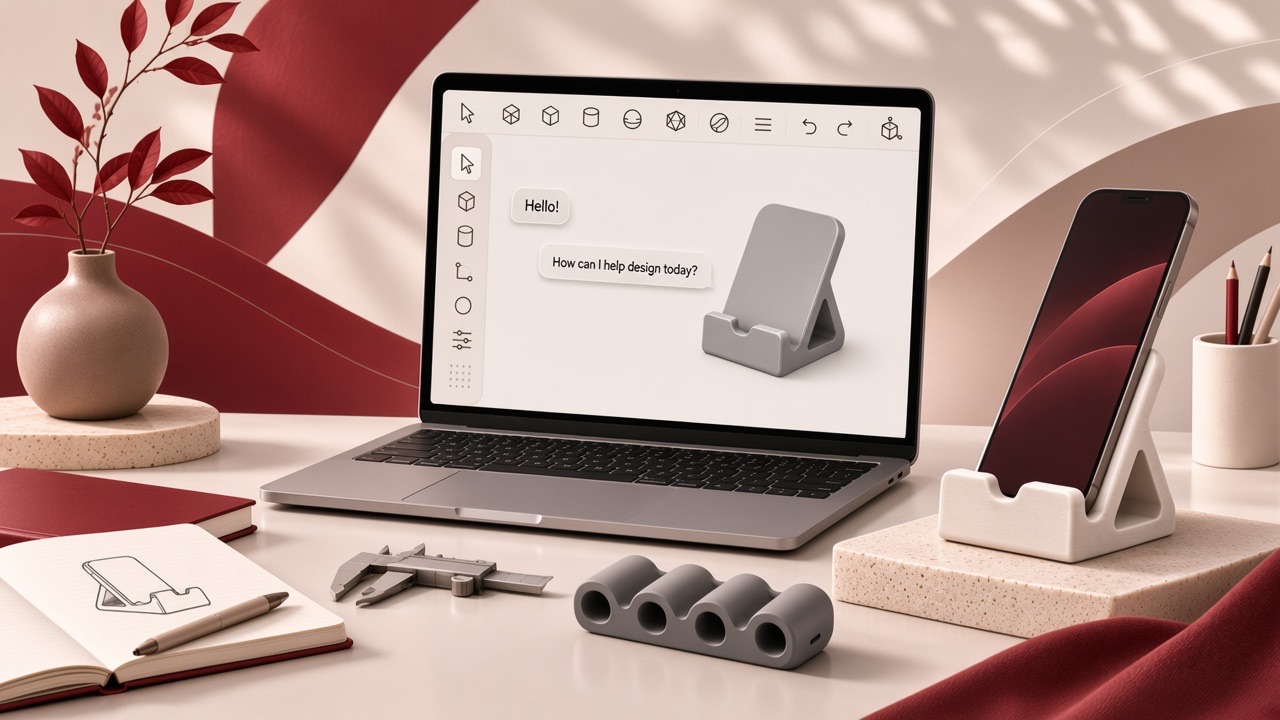
Aggiornato novembre 2026
Hai una stampante 3D. Sai cosa vuoi creare. C'è solo un problema: non sai come progettarlo.
Forse vuoi un supporto per telefono personalizzato, un pezzo di ricambio per qualcosa che si è rotto, un organizzatore per la conservazione o un involucro per un progetto elettronico.
Scaricare file STL pronti all'uso è comodo, ma cosa succede quando nessuno di essi corrisponde alla dimensione o alla forma di cui hai bisogno?
È qui che entra in gioco il software di design 3D.
E la buona notizia è che non hai bisogno di software costosi o di esperienza professionale in CAD per progettare le tue stampe 3D.
Ci sono applicazioni di modellazione 3D gratuite per quasi ogni tipo di progetto. Alcune ti permettono di costruire oggetti trascinando e combinando forme. Altre ti danno un controllo preciso sulle dimensioni. E i nuovi strumenti alimentati dall'IA ti consentono di creare un modello semplicemente descrivendo ciò che desideri.
Un esempio è Cadding, una piattaforma CAD AI basata su browser che ti consente di generare modelli 3D utilizzando prompt testuali, continuare a perfezionarli tramite chat AI e esportare file per la stampa 3D.
Cadding offre un piano gratuito con 200 crediti AI ogni mese, così puoi provare a progettare oggetti senza acquistare un abbonamento.
In questa guida, esploreremo sette dei migliori strumenti di design 3D gratuiti per la stampa 3D nel 2026, spiegheremo i loro punti di forza e limitazioni e ti mostreremo come creare il tuo primo modello stampabile.
Qual è il miglior software di design 3D gratuito per la stampa 3D?
La migliore opzione dipende da ciò che vuoi creare.
Se sei completamente nuovo nel design 3D, probabilmente vorrai uno strumento che renda facile iniziare.
Se stai creando oggetti funzionali che necessitano di dimensioni precise, vorrai un software orientato al CAD.
Se stai realizzando figurine o sculture, un'applicazione di modellazione a maglia potrebbe essere più adatta.
Ecco sette strumenti da considerare.
| Software | Migliore per | Opzione gratuita | Esperienza necessaria |
|---|---|---|---|
| Cadding | Design 3D assistito da AI e stampe funzionali | 200 crediti AI/mese | Facile per principianti |
| Tinkercad | Oggetti semplici e designer alle prime armi | Completamente gratuito | Principiante |
| FreeCAD | Parti meccaniche precise | Gratuito e open source | Intermedio |
| Blender | Sculture, miniature, modelli artistici | Gratuito e open source | Intermedio ad avanzato |
| Autodesk Fusion | Design ingegneristico e parametrico | Licenza d'uso personale limitata | Intermedio |
| Onshape | CAD professionale in un browser | Piano gratuito non commerciale | Intermedio |
| Shapr3D | Design visivo su iPad e desktop | Piano gratuito limitato | Principiante a intermedio |
La nostra raccomandazione: Inizia con Cadding se vuoi creare modelli 3D funzionali senza dover prima imparare il CAD tradizionale.
Se vuoi imparare come funziona la modellazione geometrica manipolando tu stesso le forme, Tinkercad è un altro ottimo punto di partenza.
E se desideri sviluppare competenze professionali in CAD meccanico, FreeCAD e Fusion valgono la pena di essere appresi.
1. Cadding: Miglior software di design 3D AI gratuito
Migliore per: Creare modelli 3D funzionali da prompt testuali, modificare design esistenti e preparare oggetti personalizzati per la stampa 3D.
Piattaforma: Browser web
Piano gratuito: 200 crediti AI al mese
Piano a pagamento: Cadding Pro a $19.90/mese
Cadding affronta il design 3D in modo diverso rispetto alle applicazioni di modellazione tradizionali.
Invece di aprire uno spazio di lavoro vuoto e capire come costruire il tuo oggetto, puoi iniziare spiegando cosa vuoi creare.
Ad esempio:
"Crea un supporto per telefono da scrivania minimalista con una base larga 110 mm, un supporto inclinato sul retro e una piccola apertura per un cavo di ricarica."
L'IA di Cadding aiuta a trasformare la tua descrizione in geometria CAD 3D.
Puoi quindi ruotare l'oggetto, ispezionarlo e modificare il risultato.
Questo rende Cadding particolarmente utile per le persone che sanno cosa vogliono stampare ma non hanno imparato le tecniche di modellazione 3D convenzionali.
Crea modelli 3D utilizzando l'IA
Immagina di voler stampare un gancio personalizzato da muro.
Nel software CAD tradizionale, potresti dover disegnare uno schizzo, creare un'estrusione, aggiungere una caratteristica curva, posizionare i fori di montaggio e arrotondare diversi bordi.
Con Cadding, puoi iniziare digitando:
"Progetta un gancio da muro con una piastra di montaggio rettangolare, due fori per le viti e un gancio curvo per appendere le cuffie."
L'IA può aiutare a costruire il modello iniziale.
Non è necessario conoscere i comandi CAD esatti richiesti per costruire ogni caratteristica.
Continua a migliorare il modello tramite chat
Questa è una delle capacità più utili di Cadding.
Generare un modello è solo l'inizio.
Puoi continuare a parlare con l'IA riguardo allo stesso design.
Ad esempio:
"Rendi il gancio 20 mm più lungo."
"Aumenta lo spessore della piastra di montaggio."
"Arrotonda gli angoli esterni."
"Avvicina i due fori per le viti."
Puoi perfezionare il tuo design passo dopo passo piuttosto che generare un modello completamente nuovo ogni volta.
Questo è particolarmente prezioso per la stampa 3D, dove spesso sono necessarie piccole regolazioni dopo aver testato un prototipo.
Usa semplici controlli di modellazione manuale
Cadding include anche strumenti di modellazione tradizionali.
Puoi ridimensionare componenti, spostare oggetti, ruotare parti e modificare dimensioni direttamente.
L'editor fornisce strumenti per operazioni come Sketch & Extrude, Fillet, Chamfer, Shell, Hole, Pattern e modellazione Boolean.
Non devi scegliere tra IA e design manuale.
Puoi usare l'IA per creare il primo modello, regolare le sue dimensioni tramite il pannello Proprietà e poi tornare alla chat per ulteriori miglioramenti.
Cosa puoi progettare con Cadding?
Cadding è particolarmente rilevante per progetti pratici quotidiani.
Esempi includono:
- Supporti personalizzati per telefoni e tablet
- Organizzatori da scrivania
- Involucri per elettronica
- Parti di ricambio in plastica
- Vassoi e contenitori per la conservazione
- Clip e supporti per cavi
- Supporti da muro
- Prototipi di prodotto
- Accessori personalizzati per la tua casa
Questi oggetti spesso beneficiano di dimensioni precise e geometria modificabile.
Puoi esportare file STL gratuitamente?
Sì.
Il piano gratuito di Cadding include l'esportazione in STL e 3MF.
Puoi creare un design nel browser, esportarlo e preparare il file risultante in software di slicing compatibili come Bambu Studio, PrusaSlicer o Cura.
Questo significa che non è necessario eseguire l'upgrade semplicemente per esportare il tuo primo file stampabile.
Cosa è incluso in Cadding Free?
| Caratteristica | Piano gratuito |
|---|---|
| Prezzo mensile | $0 |
| Crediti AI | 200 ogni mese |
| Chat AI CAD | Inclusa |
| Strumenti CAD manuali | Inclusi |
| Progetti salvati | Fino a 200 |
| Progetti privati | Supportati |
| Esportazione STL | Inclusa |
| Esportazione 3MF | Inclusa |
| Installazione software | Non richiesta |
Cadding Pro costa $19.90/mese e include un'assegnazione maggiore di crediti AI, capacità aggiuntive e diritti d'uso commerciale secondo i termini del piano applicabile.
Chi dovrebbe scegliere Cadding?
Cadding è una buona opzione se stai cercando un modo semplice per creare modelli 3D funzionali personalizzati.
È particolarmente utile quando puoi descrivere ciò che vuoi ma non sei familiare con le tecniche CAD convenzionali.
Per progetti meccanici altamente tecnici, è comunque necessaria la verifica dimensionale e funzionale. La geometria generata dall'IA dovrebbe sempre essere ispezionata prima della produzione.
Verdetto: Il nostro punto di partenza gratuito consigliato per il design 3D assistito da IA e la stampa 3D funzionale.
Inizia a progettare gratuitamente con Cadding
2. Tinkercad: Miglior Software di Design 3D Gratuito per Assoluti Principianti
Ideale per: Oggetti semplici, progetti scolastici e apprendimento delle basi della modellazione 3D.
Piattaforma: Browser web
Prezzo: Gratuito
Tinkercad è una delle applicazioni di design 3D più accessibili disponibili.
Sviluppato da Autodesk, ti consente di creare oggetti utilizzando forme geometriche di base.
Invece di affrontare schizzi tecnici o comandi di modellazione complessi, trascini scatole, cilindri, sfere e altri oggetti nell'area di lavoro.
Puoi quindi ridimensionare, ruotare, combinare o sottrarre queste forme.
Esempio: Crea una Semplice Scatola di Stoccaggio
Supponiamo che tu voglia realizzare una piccola scatola per riporre le viti.
Puoi trascinare un solido rettangolare sul piano di lavoro e regolare le sue dimensioni.
Poi aggiungi una forma rettangolare più piccola e utilizzi l'operazione di foro per rimuovere il suo volume.
Il risultato è un semplice contenitore.
Questa è un'introduzione utile a come funziona la modellazione solida.
Perché Tinkercad Funziona Bene per i Principianti
L'interfaccia è facile da comprendere.
Puoi sperimentare con gli oggetti immediatamente e vedere come interagiscono forme diverse.
Tinkercad è utile per piccoli progetti come portachiavi, etichette, supporti di base, organizzatori di stoccaggio e oggetti decorativi.
Quali Sono le Sue Limitazioni?
Tinkercad non è destinato a sostituire sistemi CAD parametrici più sofisticati.
Man mano che i modelli diventano più complessi, organizzare e modificare molte forme separate può diventare dispendioso in termini di tempo.
Tinkercad è ottimo per comprendere la geometria di base, ma uno strumento più avanzato potrebbe essere necessario per progetti meccanici complicati.
Tinkercad vs. Cadding
Entrambi funzionano in un browser.
Tinkercad si concentra sulla modellazione manuale basata su forme, mentre Cadding ti consente di iniziare con istruzioni in linguaggio naturale AI.
Se desideri imparare a costruire oggetti da scatole e cilindri, Tinkercad è un ottimo punto di partenza.
Se preferisci descrivere l'oggetto e lasciare che l'AI aiuti a crearlo, Cadding offre un flusso di lavoro più diretto.
Verdetto: Migliore per i designer alle prime armi che vogliono imparare manipolando forme.
3. FreeCAD: Miglior Software di Design 3D Completamente Gratuito per Parti Meccaniche
Ideale per: Parti dimensionate con precisione, progetti ingegneristici e CAD parametrico.
Piattaforma: Windows, macOS, Linux
Prezzo: Gratuito e open source
FreeCAD è una delle opzioni più forti se desideri una modellazione meccanica precisa senza pagare per un abbonamento.
A differenza del software che offre un livello gratuito limitato, FreeCAD è un'applicazione CAD completamente open-source.
Puoi creare modelli, modificare dimensioni ed esportare progetti senza un piano a pagamento.
Come Funziona FreeCAD
FreeCAD utilizza la modellazione parametrica.
Puoi iniziare con uno schizzo 2D, definire dimensioni e vincoli, e trasformare lo schizzo in un solido 3D.
Ad esempio, potresti progettare un supporto a forma di L.
Prima, crei lo schizzo.
Poi lo estrudi allo spessore desiderato.
Successivamente, aggiungi fori di montaggio e altre caratteristiche.
Se in seguito hai bisogno di cambiare la larghezza del supporto, puoi aggiornare le sue dimensioni definitorie.
Per Cosa È Utile FreeCAD?
FreeCAD è particolarmente utile per supporti, involucri, adattatori, attrezzature, parti di ricambio e altri componenti meccanici.
Il suo approccio parametrico lo rende adatto per progetti che richiedono ripetute regolazioni dimensionali.
È Facile Imparare FreeCAD?
C'è una curva di apprendimento.
Dovrai comprendere schizzi, vincoli, operazioni sulle caratteristiche e la struttura di un modello parametrico.
Tuttavia, queste sono abilità preziose se desideri diventare esperto nel CAD convenzionale.
FreeCAD vs. Cadding
FreeCAD fornisce un flusso di lavoro di modellazione orientato all'ingegneria tradizionale senza costi di abbonamento.
Cadding si concentra nel rendere la creazione più facile attraverso la modellazione assistita da AI mantenendo strumenti di modifica diretta.
Scegli FreeCAD se desideri un CAD meccanico open-source e offline.
Scegli Cadding se vuoi iniziare descrivendo una parte funzionale in linguaggio comune.
Verdetto: Migliore opzione completamente gratuita e open-source per un design meccanico preciso.
4. Blender: Miglior Software Gratuito per la Stampa 3D Creativa
Ideale per: Figurine, sculture, modelli decorativi e forme organiche.
Piattaforma: Windows, macOS, Linux
Prezzo: Gratuito e open source
Blender è un potente programma di creazione 3D utilizzato per modellazione, animazione, scultura, rendering ed effetti visivi.
Per la stampa 3D, è particolarmente utile quando si creano forme che non sono principalmente meccaniche.
Pensa a personaggi in miniatura, creature fantastiche, sculture, maschere e prodotti decorativi.
Perché Blender È Diverso
Blender lavora principalmente con mesh poligonali.
Invece di definire caratteristiche meccaniche attraverso schizzi e dimensioni, manipoli la superficie dell'oggetto.
Questo ti consente di scolpire forme organiche dettagliate.
Ad esempio, creare una creatura realistica o una miniatura stilizzata può essere molto più conveniente in Blender che in software CAD convenzionali.
Puoi Stampare in 3D Modelli di Blender?
Sì.
Blender supporta l'esportazione di modelli 3D in formati comunemente usati per la stampa 3D.
Tuttavia, devi comunque assicurarti che l'oggetto risultante sia adatto per la stampa.
Un modello creato per animazione o visualizzazione potrebbe contenere superfici aperte, geometria non manifold o dettagli troppo sottili per essere prodotti.
Questi problemi dovrebbero essere corretti prima del slicing.
Blender vs. Cadding
L'opzione migliore dipende da cosa stai creando.
Per la modellazione 3D artistica e la scultura, Blender è un'ottima scelta.
Per un involucro elettronico, un supporto di montaggio o una parte di ricambio con dimensioni specificate, il flusso di lavoro orientato al CAD di Cadding è spesso più appropriato.
Verdetto: Miglior software completamente gratuito per design 3D organico e artistico.
5. Autodesk Fusion: Migliore per Imparare il Design CAD Professionale
Ideale per: Ingegneria hobbistica, design parametrico e prototipi meccanici.
Piattaforma: Windows e macOS
Opzione gratuita: Licenza per uso personale per utenti qualificati
Autodesk Fusion è una piattaforma CAD popolare utilizzata nell'ingegneria e nello sviluppo di prodotti.
Supporta schizzi, estrusioni, smussi, fori, assemblaggi e molte altre operazioni di modellazione convenzionali.
Perché Fusion È Utile per la Stampa 3D
Fusion ti consente di progettare oggetti con dimensioni precise e modificare singole caratteristiche attraverso la sua cronologia parametrica.
Ad esempio, se stai progettando un supporto personalizzato, puoi definire la sua geometria utilizzando schizzi e caratteristiche.
Se in seguito scopri che il supporto deve essere più largo, puoi aggiornare le dimensioni pertinenti.
Questo approccio è particolarmente utile quando si realizzano parti che devono adattarsi insieme.
È Fusion Gratuito?
Autodesk offre una licenza per uso personale per utenti qualificati.
Tuttavia, è destinata a lavori personali, non commerciali e include restrizioni rispetto alla versione a pagamento.
Se utilizzi il CAD per scopi commerciali, dovrai rivedere le condizioni di licenza.
Fusion vs. Cadding
Fusion offre un ambiente maturo per apprendere il CAD meccanico convenzionale.
Cadding fornisce un punto di partenza assistito da AI che riduce la necessità di costruire manualmente ogni caratteristica iniziale.
Se il tuo obiettivo è imparare il design ingegneristico tradizionale, Fusion è una scelta forte.
Se il tuo obiettivo è creare oggetti utili con meno configurazione iniziale e un flusso di lavoro conversazionale, Cadding vale la pena esplorare.
Verdetto: Migliore opzione gratuita per uso personale per i maker che sviluppano competenze CAD convenzionali.
6. Onshape: Miglior CAD Gratuito Basato su Browser per Modellazione Tecnica
Ideale per: Modellazione parametrica in un browser e apprendimento del CAD professionale in cloud.
Piattaforma: Browser
Opzione gratuita: Piano non commerciale con documenti pubblici
Onshape è un'applicazione CAD nativa del cloud.
Offre capacità avanzate di modellazione meccanica direttamente in un browser web.
A differenza di alcuni strumenti CAD desktop tradizionali, non richiede l'installazione di un'applicazione CAD locale convenzionale.
Cosa Puoi Creare?
Onshape supporta schizzi dimensionati, estrusioni, caratteristiche geometriche e assemblaggi.
Puoi usarlo per progettare componenti meccanici, supporti personalizzati, involucri di prodotto e altre parti per la stampa 3D.
La sua architettura cloud supporta anche la collaborazione e la gestione delle versioni.
Onshape È Davvero Gratuito?
Onshape offre un piano gratuito, ma ci sono importanti restrizioni.
Il piano gratuito è destinato a progetti non commerciali e i documenti creati sotto di esso sono pubblici.
Se stai progettando un prodotto privato o sviluppando qualcosa per uso commerciale, questo è importante.
Onshape vs. Cadding
Entrambe le piattaforme funzionano in un browser web.
Onshape enfatizza il CAD parametrico professionale e la collaborazione.
Cadding enfatizza la creazione assistita da AI, la modifica conversazionale del modello e strumenti di design accessibili.
Il piano gratuito di Cadding supporta anche progetti privati.
Verdetto: Migliore per gli utenti che desiderano un CAD avanzato basato su browser e sono a proprio agio con progetti pubblici e non commerciali.
7. Shapr3D: Miglior Software di Design 3D Gratuito per iPad
Migliore per: Modellazione visiva diretta su iPad e desktop.
Piattaforma: iPadOS, macOS, Windows
Opzione gratuita: Shapr3D Free
Shapr3D è un'applicazione CAD con un forte focus sull'interazione diretta.
È particolarmente attraente per i designer che vogliono lavorare utilizzando una Apple Pencil.
Puoi creare schizzi, costruire solidi, modificare dimensioni e interagire direttamente con la geometria.
Perché Shapr3D è Popolare
Shapr3D rende le operazioni di modellazione tradizionali più visive.
Puoi selezionare la geometria e manipolarla attraverso un'interfaccia progettata attorno alla modellazione diretta.
Per le persone che preferiscono lavorare su un iPad, questa può essere un'esperienza di design confortevole.
Cosa Include il Piano Gratuito?
Il piano gratuito di Shapr3D include funzionalità di modellazione di base.
Tuttavia, limita gli utenti a due progetti e fornisce esportazioni STL e 3MF di qualità base.
Queste limitazioni possono essere accettabili per progetti occasionali, ma possono diventare restrittive se progetti frequentemente.
Shapr3D vs. Cadding
Shapr3D è più forte quando vuoi manipolare la geometria direttamente.
Cadding è particolarmente utile quando vuoi iniziare con una descrizione scritta e continuare a migliorare il design attraverso una chat AI.
Entrambi possono supportare flussi di lavoro di stampa 3D, ma l'esperienza di design è diversa.
Verdetto: Migliore opzione gratuita per sperimentare la modellazione CAD diretta su iPad.
Cosa Puoi Progettare e Stampare in 3D Gratuitamente?
Non è necessario iniziare con un progetto ingegneristico complicato.
Alcune delle stampe 3D più utili sono oggetti semplici di uso quotidiano.
Ecco alcuni progetti da provare.
Supporto per Telefono Personalizzato
Un supporto per telefono è un progetto utile per principianti perché puoi sperimentare con angoli, proporzioni e geometria di supporto.
Utilizzando Cadding, potresti inserire:
"Crea un supporto per telefono minimalista con una base di 100 × 80 mm, un supporto posteriore inclinato e un bordo anteriore di 12 mm. Includi un'apertura per un cavo di ricarica."
Puoi quindi regolare il design per adattarlo al tuo telefono.
Organizzatore di Cavi
Gli organizzatori di cavi sono utili per scrivanie, configurazioni di gioco e postazioni di lavoro.
Potresti chiedere a Cadding:
"Progetta un organizzatore di cavi con cinque canali arrotondati per cavi da 5 mm, una base piatta e angoli esterni lisci."
Dopo aver generato il modello, puoi regolare i canali in base alle misure reali dei tuoi cavi.
Parte di Ricambio
La stampa 3D è particolarmente utile quando un piccolo componente in plastica si rompe.
Ad esempio, potresti aver bisogno di uno spessore personalizzato o di un semplice supporto di montaggio.
Invece di cercare tra centinaia di modelli scaricabili, puoi progettare un pezzo attorno alle dimensioni di cui hai bisogno.
Misurazioni accurate sono particolarmente importanti per i componenti di ricambio.
Scatola di Stoccaggio
Una scatola di stoccaggio personalizzata può essere progettata per un cassetto, uno scaffale o una collezione di oggetti specifici.
Puoi specificare le dimensioni complessive, il numero di scomparti e l'aspetto preferito.
Involucro per Elettronica
Se stai lavorando con un Raspberry Pi, ESP32, Arduino o altre elettroniche, un involucro personalizzato è un progetto utile.
Puoi sviluppare l'involucro, aggiungere aperture per connettori e affinare il design in base alle dimensioni dei tuoi componenti.
Accessori per Scrivania
Puoi anche creare supporti per cuffie, portapenne, piccole mensole, ganci e altri accessori.
Questi sono buoni progetti perché le loro forme sono relativamente facili da comprendere, ma introducono comunque concetti di design utili.
Come Creare il Tuo Primo Modello 3D Gratuitamente Utilizzando Cadding
Seguiamo il processo utilizzando un esempio pratico.
Creeremo un piccolo organizzatore da scrivania con scomparti per penne e accessori.
Questo illustra un flusso di lavoro tipico piuttosto che una rivendicazione che un particolare modello fisico sia già stato testato.
Passo 1: Apri Cadding
Visita cadding.io.
Crea un account gratuito e apri l'editor.
Non è necessario installare software CAD desktop.
Passo 2: Descrivi il Design
Apri AI CAD Chat e inserisci:
"Crea un organizzatore da scrivania minimalista che misura 160 mm di larghezza, 90 mm di profondità e 80 mm di altezza. Includi due scomparti cilindrici per penne a sinistra e un vassoio di stoccaggio rettangolare a destra. Usa pareti di 3 mm, angoli esterni arrotondati e un fondo piatto adatto per la stampa 3D."
Questo prompt fornisce informazioni utili sulle dimensioni complessive, il layout e la costruzione prevista.
Cadding può utilizzare queste istruzioni per generare la geometria iniziale.
Passo 3: Ispeziona il Risultato
Ruota il modello nello spazio di lavoro.
Guarda la forma degli scomparti e verifica che il design corrisponda alla tua idea.
Se qualcosa non sembra giusto, puoi fare un'altra richiesta.
Passo 4: Migliora il Design Attraverso la Chat AI
Supponiamo che il vassoio di stoccaggio sia troppo poco profondo.
Inserisci:
"Aumenta la profondità del vassoio di stoccaggio a 35 mm. Mantieni invariati gli scomparti per penne."
Poi:
"Rendi gli angoli più arrotondati e aggiungi un piccolo divisore all'interno del vassoio."
L'AI può aiutare a modificare il design esistente.
Puoi continuare questo processo fino a quando il risultato complessivo è più vicino a ciò che desideri.
Passo 5: Fai Regolazioni Manualmente
Cadding fornisce anche strumenti di editing diretto.
Seleziona un componente e ispeziona le sue dimensioni.
Se hai bisogno di una regolazione precisa, utilizza i controlli numerici disponibili.
Ad esempio, potresti impostare la larghezza complessiva esattamente a 160 mm o cambiare l'altezza di uno scomparto.
Passo 6: Esporta il Tuo Modello 3D
Una volta soddisfatto, esporta il modello come STL o 3MF.
Questi formati di file sono comunemente usati per la stampa 3D.
Il piano gratuito di Cadding include entrambe le opzioni di esportazione.
Passo 7: Prepara il Modello per la Stampa
Apri il tuo file esportato in un slicer compatibile, come Bambu Studio, PrusaSlicer o Cura.
Controlla le dimensioni e l'orientamento di stampa.
Seleziona la tua stampante, il filamento e le impostazioni di stampa appropriate.
Anteprima gli strati tagliati per assicurarti che l'oggetto sembri ragionevole.
Passo 8: Stampa e Migliora
Stampa l'organizzatore e ispeziona il risultato fisico.
Se uno scomparto è troppo stretto o la dimensione complessiva non è proprio giusta, torna a Cadding.
Regola le dimensioni ed esporta un'altra versione.
Questo è uno degli aspetti più utili della stampa 3D: puoi migliorare il tuo design basandoti su feedback del mondo reale.
Crea il Tuo Primo Modello 3D Gratuitamente con Cadding
CAD vs. Modellazione 3D: Quale è Meglio per la Stampa 3D?
Quando cerchi software di design 3D gratuito, incontrerai due approcci ampi.
Software CAD per Parti Funzionali
CAD sta per progettazione assistita da computer.
La modellazione orientata al CAD è particolarmente utile quando hai bisogno di dimensioni precise, caratteristiche geometriche definite e parti che devono adattarsi insieme.
Ad esempio, un supporto di ricambio potrebbe aver bisogno di due fori distanziati esattamente 50 mm.
Un involucro personalizzato potrebbe aver bisogno di uno spessore di parete di 3 mm e aperture per connettori specifici.
Cadding, FreeCAD, Fusion e Onshape supportano tutti flussi di lavoro orientati al CAD.
Modellazione Mesh per Oggetti Creativi
La modellazione mesh rappresenta la superficie di un oggetto utilizzando poligoni.
È spesso più conveniente per forme artistiche.
Ad esempio, scolpire un personaggio dettagliato o creare una miniatura decorativa è spesso più facile in Blender.
Quale Dovresti Scegliere?
Se vuoi progettare oggetti funzionali per la casa, parti di ricambio, supporti e involucri per elettronica, inizia con CAD.
Se vuoi scolpire personaggi, figure o opere d'arte decorative, considera Blender.
Per gli utenti che vogliono iniziare con una descrizione testuale piuttosto che imparare operazioni CAD convenzionali, Cadding fornisce un punto di ingresso assistito da AI.
Quale Formato di File Hai Bisogno per la Stampa 3D?
Una volta creato un modello 3D, devi esportarlo in un formato supportato dal tuo software di slicing.
Tre formati comuni sono STL, 3MF e STEP.
STL
STL è uno dei formati di stampa 3D più comuni.
Rappresenta la superficie di un modello utilizzando triangoli.
La maggior parte degli slicer per consumatori supporta i file STL.
STL è utile per trasferire geometria a uno slicer, ma non preserva la storia di modellazione parametrica originale.
3MF
3MF è un altro formato comune per la stampa 3D.
Può preservare le unità e informazioni aggiuntive che i file STL di base non contengono.
Molte applicazioni di slicing moderne lo supportano.
STEP
STEP è comunemente usato per scambiare geometria CAD tra programmi di ingegneria.
È utile quando si continua un flusso di lavoro CAD, anche se le implementazioni di esportazione e l'editabilità downstream variano.
Per la maggior parte dei progetti di stampa 3D per principianti, STL o 3MF è la scelta appropriata.
Puoi progettare stampe 3D senza imparare CAD?
Sì.
Le competenze tradizionali in CAD sono utili, ma non sono più l'unico modo per iniziare a creare geometrie personalizzate.
Con software assistito da AI, puoi partire da una descrizione scritta.
Ciò significa che puoi concentrarti inizialmente su ciò che vuoi realizzare piuttosto che su come costruirlo.
Ad esempio, invece di imparare a schizzare e estrudere manualmente un supporto, puoi descriverne le dimensioni e le caratteristiche.
L'AI può aiutarti a produrre il modello iniziale.
Puoi quindi ispezionare il design e apportare correzioni.
Tuttavia, comprendere alcuni concetti di base sarà comunque utile.
Impara a Misurare Oggetti
Per la stampa funzionale, misurare è spesso più importante dell'abilità artistica.
Un calibro digitale può aiutarti a misurare le dimensioni delle parti che desideri riprodurre o sostituire.
Comprendere lo Spessore delle Pareti
Gli oggetti stampati in 3D necessitano di materiale sufficiente per raggiungere la loro funzione prevista.
Pareti molto sottili possono stampare male o rompersi facilmente.
Impara a Conoscere i Giunti
Quando due parti devono adattarsi insieme, di solito necessitano di una quantità appropriata di giunto.
Un perno progettato con esattamente lo stesso diametro nominale del suo foro di accoppiamento potrebbe non adattarsi dopo la stampa.
Controlla l'Anteprima del Tuo Slicer
Anche se il modello sembra corretto nell'editor CAD, lo slicer potrebbe rivelare problemi con caratteristiche sottili, sporgenze o geometrie non supportate.
Testa le Tue Stampe
La prima stampa fisica è spesso un prototipo.
Potresti dover regolare le dimensioni in base alla tua stampante, al materiale e all'uso previsto.
L'AI può rendere la progettazione più accessibile, ma controllare il risultato fisico rimane importante.
Software di Design 3D Gratuito per Stampanti Bambu Lab, Prusa e Creality
Non hai bisogno di un'applicazione CAD particolare semplicemente perché possiedi un marchio specifico di stampante 3D.
L'importante è esportare un file modello compatibile.
Stampanti Bambu Lab
Se possiedi un Bambu Lab A1 Mini, A1, P1S o un altro modello compatibile, puoi progettare oggetti utilizzando Cadding ed esportare file STL o 3MF.
Poi aprili in Bambu Studio per preparare la stampa.
Stampanti Prusa
PrusaSlicer supporta formati di stampa 3D comuni.
Puoi progettare una parte utilizzando Cadding, FreeCAD, Fusion o un'altra applicazione e prepararla in PrusaSlicer.
Stampanti Creality
Lo stesso principio si applica alle stampanti Creality.
Crea la geometria in un'applicazione di design 3D adatta, esportala e aprila in un software di slicing compatibile.
L'applicazione CAD crea l'oggetto. Lo slicer prepara le istruzioni reali per la stampante.
Software di Design 3D Gratuito vs. a Pagamento: Quando Dovresti Aggiornare?
Per molti principianti, il software gratuito è sufficiente.
Puoi creare oggetti utili, apprendere concetti di modellazione di base e sperimentare con la tua stampante senza acquistare un costoso abbonamento CAD.
Tuttavia, il software a pagamento può avere senso quando i tuoi progetti diventano più esigenti.
Quando il Software Gratuito è Sufficiente
Il software gratuito è spesso sufficiente per creare semplici organizer, supporti, portacose, accessori per la casa personalizzati e prototipi personali.
Il piano gratuito di Cadding include 200 crediti AI mensili, rendendo possibile sperimentare con il design conversazionale.
FreeCAD e Blender sono anche applicazioni capaci senza costi di abbonamento.
Quando un Piano a Pagamento Ha Senso
Potresti considerare di aggiornare quando hai bisogno di maggiore capacità di generazione AI, progetti salvati aggiuntivi, collaborazione professionale, funzionalità avanzate specifiche o licenze commerciali.
Ad esempio, se stai sviluppando più prodotti e creando regolarmente nuove varianti di design, un maggiore limite di crediti AI può diventare prezioso.
Cadding Pro costa $19.90 al mese e include diritti d'uso commerciale secondo i termini del piano.
La scelta giusta dipende da quanto spesso progetti e da cosa hai bisogno che il software realizzi.
Domande Frequenti
Qual è il miglior software di design 3D gratuito per la stampa 3D?
Cadding è la nostra opzione raccomandata per i principianti che vogliono creare modelli 3D funzionali attraverso il design assistito da AI. Tinkercad è eccellente per apprendere la modellazione di forme di base, FreeCAD è forte per parti meccaniche precise e Blender è ideale per modelli artistici.
Posso progettare modelli 3D gratuitamente?
Sì. Cadding offre un piano gratuito con 200 crediti AI ogni mese. Tinkercad, FreeCAD, Blender e altre applicazioni offrono anche modi gratuiti per creare modelli 3D.
Qual è il software gratuito più semplice per il design di stampa 3D?
Tinkercad è uno degli strumenti più semplici per apprendere la modellazione manuale basata su forme. Cadding è utile per i principianti che preferiscono descrivere l'oggetto che vogliono utilizzando un linguaggio naturale.
Esiste uno strumento di design 3D AI gratuito?
Sì. Cadding fornisce creazione e modifica CAD assistite da AI con 200 crediti AI gratuiti mensili.
Può l'AI progettare un oggetto stampabile in 3D?
Sì. Gli strumenti CAD AI possono aiutare a creare geometrie stampabili da istruzioni scritte. Dovresti comunque verificare le dimensioni del modello, l'idoneità strutturale e i risultati di slicing prima di stampare.
Posso creare file STL gratuitamente?
Sì. Cadding e diverse altre applicazioni di design 3D gratuite supportano l'esportazione STL.
Ho bisogno di esperienza in CAD per progettare stampe 3D?
No. Puoi iniziare con software adatto ai principianti o strumenti di design assistiti da AI. Apprendere misurazioni di base, geometria e vincoli di stampa migliorerà i tuoi risultati.
Posso usare Cadding con una stampante Bambu Lab?
Sì. Esporta il modello come STL o 3MF e importa il file in Bambu Studio per il slicing.
FreeCAD è completamente gratuito?
Sì. FreeCAD è un software CAD gratuito e open-source.
Blender è buono per la stampa 3D?
Sì, particolarmente per sculture, miniature e modelli 3D organici.
Posso modificare un modello 3D dopo averlo generato con AI?
Sì. La chat AI di Cadding supporta la modifica continua di progetti esistenti. Puoi anche utilizzare i suoi strumenti di modellazione manuale.
Quanti crediti AI gratuiti offre Cadding?
Cadding Free include 200 crediti AI al mese.
Quanto costa Cadding Pro?
Cadding Pro costa $19.90 al mese.
Posso vendere oggetti progettati utilizzando software di design 3D gratuito?
Dipende dalla licenza dell'applicazione e da eventuali diritti di proprietà intellettuale di terzi associati al tuo design. Alcuni piani gratuiti sono limitati all'uso personale. Cadding Pro include diritti d'uso commerciale secondo i suoi termini applicabili.
Giudizio Finale: Inizia a Progettare le Tue Stampe 3D Gratuitamente
Non hai bisogno di esperienza professionale nella modellazione o di software costosi per creare oggetti stampati in 3D utili.
Tinkercad offre un'introduzione accessibile alla modellazione geometrica.
FreeCAD offre potenti strumenti parametrici senza costi di abbonamento.
Blender è eccellente per design organici e artistici.
Fusion e Onshape forniscono flussi di lavoro CAD più tecnici, mentre Shapr3D è particolarmente attraente per la modellazione interattiva su iPad.
Ma se vuoi trasformare un'idea in un modello modificabile senza prima imparare il CAD tradizionale, ti raccomandiamo di iniziare con Cadding.
Puoi descrivere ciò che vuoi realizzare, lasciare che l'AI aiuti a creare la geometria e continuare a migliorare il design attraverso la stessa conversazione.
Puoi anche utilizzare controlli manuali per regolazioni dirette, controllare il tuo modello ed esportare file STL o 3MF per la stampa.
E con 200 crediti AI gratuiti ogni mese, puoi iniziare senza acquistare un abbonamento.
La tua prossima stampa 3D non deve essere qualcosa che hai scaricato.
Può essere qualcosa che hai progettato tu stesso.
Trasforma la Tua Idea in un Modello 3D
Crea, modifica e prepara i tuoi design stampabili in 3D utilizzando Cadding.
200 crediti AI al mese. Strumenti di modellazione CAD gratuiti. Esportazione STL e 3MF.
Divulgazione: Questo articolo è pubblicato da Cadding. Le raccomandazioni sui prodotti sono valutazioni editoriali delle capacità documentate, non risultati di un test pratico standardizzato di ogni applicazione. Le restrizioni, le capacità e i prezzi dei piani gratuiti possono cambiare.

Progetta cio che ti serve
Passa dall'idea al modello stampabile in un unico flusso.
Prova Premium di 7 giorni - annulla quando vuoi