AI CAD & Stampa 3D
Come Modificare Modelli 3D con l'AI Utilizzando Cadding
Scopri come modificare un modello 3D esistente con l'AI. Affina le dimensioni, aggiungi caratteristiche e prepara il tuo design per la stampa 3D in Cadding.
Aggiornato novembre 2026
La prima versione di un modello 3D è raramente l'ultima. Una base potrebbe dover essere più ampia, un foro potrebbe essere fuori posto, o un design potrebbe necessitare di un componente in più prima di essere pronto per la stampa.
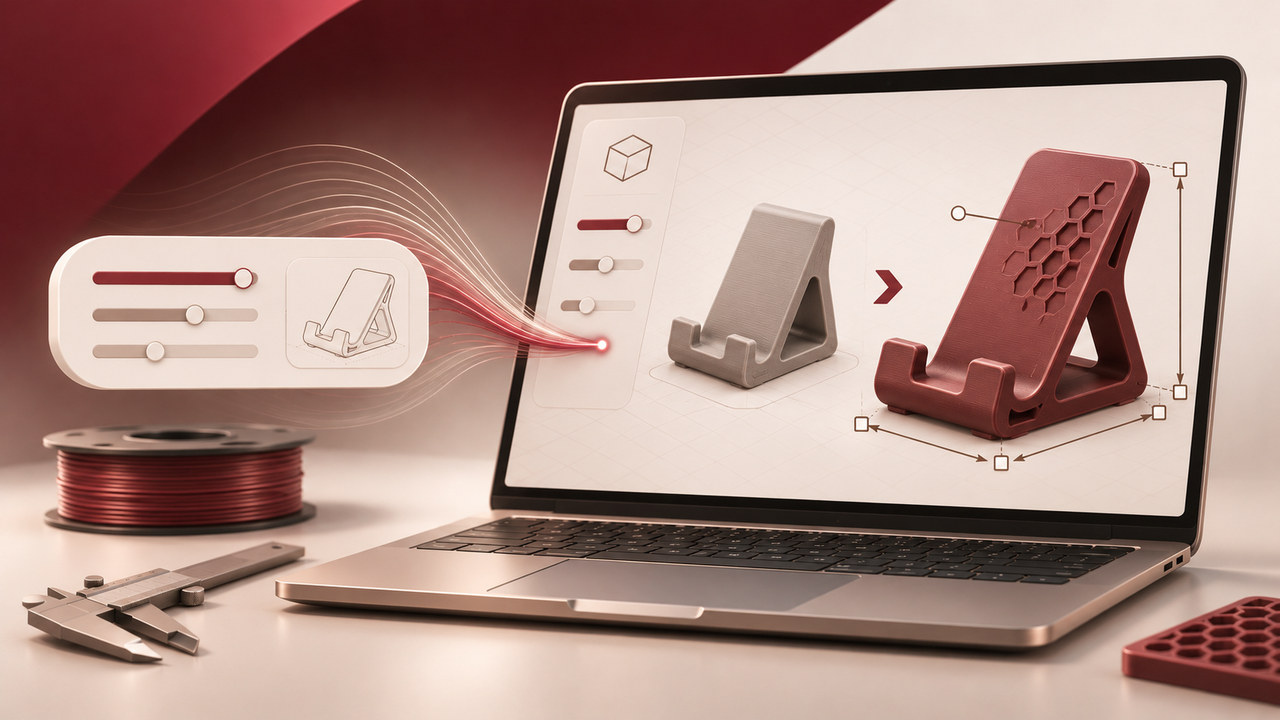
Con Cadding, puoi continuare a perfezionare un progetto descrivendo una modifica nella chat AI CAD o modificando direttamente il modello nell'editor CAD basato su browser. Questa guida si concentra sulla modifica di un modello esistente con l'AI, con suggerimenti pratici per dimensioni, fori, bordi arrotondati e nuovi componenti.
Può l'AI modificare un modello 3D esistente?
Sì. Un editor CAD AI può utilizzare il progetto attuale come contesto e aiutare ad applicare una modifica richiesta ai suoi componenti e geometria. Il risultato dipende dalla geometria e dall'operazione, quindi ispeziona ogni modifica importante prima di utilizzare o stampare il modello.
Il tipo di modello è importante. Cadding può importare file STL, STEP, OBJ, GLB, PLY e 3MF. I modelli mesh importati, come STL, e i solidi CAD modificabili possono avere diverse capacità di modifica. Se un'operazione non è disponibile per un modello importato, potrebbe essere necessario regolarlo con uno strumento supportato o ricreare la caratteristica pertinente come geometria CAD.
Come modificare un modello 3D con l'AI in Cadding
1. Apri o importa il tuo modello
Apri un progetto salvato in Cadding, oppure importa un file 3D supportato. Seleziona la parte che desideri modificare e ispezionala da più angolazioni. Se la parte deve adattarsi a un altro oggetto, controlla le sue dimensioni prima di richiedere modifiche.
2. Descrivi un cambiamento chiaro
Apri la chat AI CAD e indica la parte, la modifica richiesta e eventuali vincoli che devono rimanere invariati. Dimensioni specifiche rendono più facile valutare una richiesta.
Per un supporto per telefono, potresti chiedere:
> Aumenta la larghezza della base a 120 mm. Mantieni invariato l'angolo del supporto posteriore e il labbro anteriore.
Per un involucro, potresti dire:
> Rendi il coperchio 2 mm più spesso. Mantieni le dimensioni principali dell'involucro e le posizioni dei fori per le viti invariate.
3. Rivedi il modello aggiornato
Ispeziona la parte interessata nella vista e confronta le sue dimensioni e relazioni con i componenti vicini. Se l'aggiornamento ha trascurato qualcosa, chiarisci l'istruzione con un follow-up più piccolo. Salva traguardi utili in modo da poter tornare a una versione precedente se necessario.
4. Usa controlli diretti per aggiustamenti esatti
Non è necessario utilizzare la chat per ogni modifica. Seleziona un componente per cambiare dimensioni supportate, spostarlo o ruotarlo, oppure apri uno strumento di modellazione specifico. I controlli diretti possono essere utili quando conosci già la misura esatta o desideri posizionare tu stesso una caratteristica.
Un esempio pratico: perfezionare un supporto per telefono
Inizia con un supporto che ha una base, un supporto posteriore inclinato e un labbro anteriore. Invece di sostituire il modello, miglioralo in passaggi mirati.
Allarga la base
> Aumenta la larghezza della base a 120 mm. Mantieni invariata la sua profondità, spessore e l'angolo di supporto.
Aggiungi un'apertura per il cavo
> Aggiungi un'apertura per il cavo centrata vicino al fondo del supporto posteriore. Mantienila lontana dal labbro anteriore.
Affina i bordi esposti
> Aggiungi un piccolo raggio agli angoli esterni della base. Mantieni la faccia inferiore piatta.
Dopo ogni istruzione, controlla il risultato prima di continuare. Se una modifica influisce su più parti del modello di quanto previsto, annullala, seleziona il componente pertinente e rendi la richiesta più specifica.
Suggerimenti per migliori richieste di modifica del modello AI
- Nomina la parte che desideri modificare, come “base,” “coperchio,” o “braccio sinistro.”
- Fornisci una misura finale o indica la quantità da aggiungere o rimuovere.
- Descrivi relazioni importanti, come centrato, allineato o equidistante.
- Indica cosa deve rimanere invariato quando è importante preservare altre parti del design.
- Fai richieste separate per modifiche che sono più facili da ispezionare indipendentemente.
- Controlla la geometria e le misure risultanti invece di fare affidamento solo sulla formulazione della richiesta.
Ad esempio, “Correggi l'involucro” è difficile da valutare. “Sposta entrambi i fori di montaggio 5 mm più lontano e mantieni le dimensioni esterne dell'involucro invariate” fornisce un obiettivo più chiaro.
Modifica di una mesh rispetto alla modifica della geometria CAD
I file STL memorizzano una superficie come triangoli. I modelli CAD possono mantenere caratteristiche modificabili, dimensioni e struttura dei componenti. Di conseguenza, la stessa modifica potrebbe essere disponibile per un modello e non disponibile per un altro.
Se una mesh non supporta la modifica di cui hai bisogno, prova un'operazione mesh supportata, importa un file STEP quando ne hai uno, o ricrea l'area come geometria modificabile. Controlla il modello dopo aver convertito o ricostruito la geometria perché questi passaggi possono influenzare piccoli dettagli e misure.
Esporta il modello modificato per la stampa 3D
Quando il modello appare corretto, esportalo come STL o 3MF e apri il file nel tuo slicer. Controlla scala, orientamento, spessore delle pareti, spaziature e supporti nello slicer prima di stampare. Una stampa di prova può rivelare problemi di adattamento che sono facili da risolvere con un'altra modifica mirata in Cadding.
Per ulteriori informazioni su come avviare un design da un'idea, consulta come creare modelli 3D con AI utilizzando Cadding. Per confrontare i flussi di lavoro, leggi strumenti AI CAD per la modellazione 3D e strumenti AI CAD per la stampa 3D.
Domande frequenti
Posso modificare un modello 3D con testo?
Puoi descrivere modifiche supportate nella chat AI CAD di Cadding, quindi ispezionare come influenzano il progetto attuale. Nomi di componenti specifici e misure aiutano a rendere le richieste più chiare.
Può l'AI modificare un file STL?
Cadding supporta l'importazione di STL, ma le opzioni di modifica dipendono dalla mesh importata e dall'operazione che desideri. Alcune modifiche delle caratteristiche CAD richiedono geometria CAD modificabile.
Posso cambiare dimensioni esatte con l'AI?
Puoi richiedere una misura target nella chat. Puoi anche utilizzare i controlli diretti delle dimensioni nell'editor quando preferisci impostare un valore tu stesso. Verifica il risultato nel modello.
Posso esportare un modello modificato per la stampa 3D?
Sì. Cadding supporta l'esportazione in STL e 3MF. Rivedi il modello esportato nel tuo slicer prima di stampare.
Continua a migliorare il modello che hai già
Un modello 3D può svilupparsi attraverso una serie di piccole modifiche. Apri un progetto, descrivi un cambiamento specifico, ispeziona il risultato e continua con il prossimo aggiustamento. Quando desideri un valore preciso o un controllo diretto, utilizza gli strumenti dell'editor insieme alla chat AI.

Progetta cio che ti serve
Passa dall'idea al modello stampabile in un unico flusso.
Prova Premium di 7 giorni - annulla quando vuoi