
CADツールとチュートリアル
3DモデリングのためのAI CADツール:Caddingのデザイン、編集、印刷機能
CaddingのブラウザベースのCADツールを探求しましょう:AI支援のモデリング、スケッチ、ソリッド機能、機械的詳細、検査、ファイルのインポートとエクスポート。
2026年11月更新
3Dモデルを作成することは始まりに過ぎません。役立つ部品には、正確な開口部、丸みを帯びたエッジ、中空の内部、繰り返しパターン、またはスライサー用の信頼できるエクスポートが必要な場合もあります。
Caddingは、AI支援のCADと直接モデリングツールを1つのブラウザエディタに統合しています。説明や基本的な形状から始め、結果を確認し、作業に適したツールで洗練させます。また、既存のジオメトリをインポートし、機械的な詳細を構築し、他のアプリケーション用にモデルをエクスポートすることもできます。
このガイドは、これらのワークフローの実用的なツアーです。各ツールの目的、役立つタイミング、結果を自分で確認すべき場所を説明します。
Caddingでできること
Caddingは、さまざまな種類のモデリング作業をまとめています:
- デザインを開始する: AI CADチャットを使用して、プリミティブを追加したり、プロファイルをスケッチしたり、テキストや画像からAIメッシュを生成したりします。
- 形状を構築する: スケッチを押し出したり、プロファイルを回転させたり、ロフトセクションを接続したり、パスに沿ってプロファイルをスイープしたりします。
- ソリッドを編集する: 穴を追加したり、エッジを丸めたり、面取りしたり、部品を中空にしたり、ブーリアン演算を使用したりします。
- 部品を配置する: 部品を移動、回転、サイズ変更、整列、ミラー、パターン、グループ化します。
- 機械的詳細を追加する: 再利用可能なハードウェアや接合ジオメトリのためにConnectライブラリを参照します。
- 検査と交換: 正確なジオメトリを測定し、セクションを表示し、サポートされているファイルをインポートし、モデルをエクスポートします。
エディタの手動ツールとAIチャットは関連していますが異なります。エディタには多くの個別操作のためのコントロールがありますが、AIチャットはより狭い範囲の検証済みアクションをサポートし、すべての手動ツールを呼び出すことができない場合があります。ツールへのアクセスはリリース状況によっても異なる場合があります。エディタは一般に利用可能なものとして提示するのではなく、管理者専用のベータツールをマークします。
AI CADチャットで始めるか、手動で始める
AI CADチャットを使用すると、普通の言葉で部品を説明できます。その目的、概算寸法、重要な特徴、他のオブジェクトとの適合方法を含めます。
例えば:
> 角度のある背面、12 mmの前リップ、充電ケーブル用の中央開口部を持つ90 mm幅のデスクトップ電話スタンドを作成します。ベースを平らに保ち、背面サポートを1つの部品として印刷できる厚さにします。
最初の結果をドラフトとして扱います。シーンとコンポーネントリストを確認し、「ベースを15 mm深くするが、ケーブルの開口部は中央に保つ」といった具体的なフォローアップを行います。特定の編集がチャットでサポートされていない場合は、エディタのツールを直接使用して行うことができます。
AIから始める必要はありません。必要なジオメトリがすでにわかっている場合は、ボックス、シリンダー、または他のプリミティブを追加します。参照画像はシルエットを伝えるのに役立ちますが、確認済みの寸法や隠れた構造の詳細を提供するわけではありません。フィットが重要な場合は、別途寸法を提供してください。
AI CADとAI 3Dメッシュは異なるワークフロー
AI CADチャットは、CAD指向のジオメトリと編集を目的としています。AI 3Dメッシュは、メッシュを生成するためのテキストまたは画像ベースの別のワークフローであり、視覚的または有機的なスタート形状に役立ちます。生成されたメッシュは自動的に正確なパラメトリックソリッドではないため、その後の操作や編集可能性は異なる場合があります。
プロファイルをスケッチしてソリッドに変換する
スケッチと押し出し
スケッチは平面上の二次元のアウトラインを定義します。押し出しは閉じたプロファイルを三次元に拡張します。これは、プレート、ブラケット、サポート、トレイ、その他のほぼ一貫した断面を持つ部品を作成する自然な方法です。
例えば、カスタムマウントプレートのアウトラインを描き、プロファイルを閉じて、必要な厚さに押し出します。その後、穴やエッジの詳細を別のモデリングステップとして追加します。このアプローチは、重なり合ったボックスでプレートを近似するのではなく、設計決定として元のアウトラインを可視化します。
回転
回転は、側面プロファイルを軸の周りに回転させます。中心線の周りに対称な形状、例えばノブ、スペーサー、プーリー、回転容器などに役立ちます。断面を描き、軸との関係を確認し、必要な角度で回転させます。
ロフト
ロフトは、2つ以上のセクションプロファイルを接続します。部品が長さに沿って形状を変える場合に使用します。例えば、長方形の開口部から円形の出口に移行するアダプターなどです。セクションは遷移の形状を定義するため、結果に依存する前にその向きと間隔を確認してください。
スイープ
スイープは、パスに沿ってプロファイルを運びます。これにより、曲がったチャンネル、チューブ状の特徴、ハンドル、またはケーブルガイドを作成できます。パスとプロファイルの両方が結果に影響を与えるため、特に部品が印刷する必要がある場合やケーブルを運ぶ必要がある場合は、狭い曲がりや向きの変化を確認してください。
ソリッドを洗練する
フィレットと面取り
フィレットはエッジを丸めます。面取りは鋭いコーナーを平らな面に置き換えます。これらの詳細は、取り扱いや外観を改善し、組み立てをガイドするのに役立つ場合がありますが、エッジ近くの寸法も変更します。十分な材料を残し、相互に干渉しない半径または面取りを使用してください。
シェル
シェルはソリッドを中空にして、エンクロージャーやコンテナの壁を作成します。外形を確立した後に役立つことがよくあります。結果の壁の厚さ、開口部、内部クリアランス、ジオメトリが意図した製造プロセスに適しているかを確認してください。
穴
穴ツールは、スルーまたはブラインドの円筒形の切り込みを作成し、ネジ関連のプリセットとフィットクリアランスを持っています。マウントパターン、ファスナー、アクセス開口部に使用します。穴の直径、深さ、中心位置を実際のハードウェアと照らし合わせて確認してください。プリセットは出発点であり、すべてのプリンターでのフィットを保証するものではありません。
組み合わせ、減算、交差
ブーリアン演算は、ソリッドがどのように相互作用するかを説明します:
- 組み合わせは、選択した互換性のあるソリッドを1つの部品に融合させます。
- 減算は、ターゲットからカッターの体積を取り除きます。
- 交差は、選択したソリッドによって共有される体積のみを保持します。
これらの操作は、ベースとサポートを結合したり、ポケットを切り取ったり、重なり合った体積から形状を導出したりするのに役立ちます。入力は、要求された操作に対して幾何学的に互換性がある必要があります。例えば、ソリッドを組み合わせるには、一般的に有効な結果が必要です。部品が脆弱な境界でしか接触していない場合や、意図した通りに重なっていない場合、操作は失敗するか、予期しない形状を生成する可能性があります。
コンポーネントを繰り返し、配置し、整理する
移動と回転を使用して部品を配置し、サイズ変更でスケールを変更します。整列は、選択したコンポーネントを基準に対して配置します。ミラーはジオメトリを反射し、パターンは線に沿ってまたは軸の周りに繰り返しコピーを作成します。これらのツールは、穴の列、対称ブラケット、繰り返しの詳細に役立ちます。
グループは、複数のコンポーネントを別々に保ちながら、一緒に整理または変換できるようにします。これは、ジオメトリを融合させる組み合わせとは異なります。独立した材料、動き、編集、エクスポートが必要な場合は、部品を別々に保ってください。
分割は、サポートされているジオメトリを部分に分けます。これは、部品がビルドボリュームに対して大きすぎる場合や、印刷後に組み立てる必要がある場合に役立ちます。製造前に、カットと結果のコンポーネント内の整列機能を確認してください。
Connectライブラリから機械的詳細を追加する
Connectライブラリは、ネジ関連の機能、ナットトラップ、インサートポケット、アライメントピン、スナップフィット機能、ヒンジやスレッドコンポーネントなどの再利用可能な機械ジオメトリを提供します。これにより、エンクロージャーやアセンブリに一般的なインターフェースを追加する際に時間を節約できます。
実際のマテリアルと使用するプロセスの寸法から始めてください。印刷されたスナップフィットやスレッドは、クリアランス、レイヤー方向、材料の挙動、プリンターのキャリブレーションに依存します。生成された接続を生産準備が整ったものとして扱う前に、小さなサンプルを検査し、テストしてください。
ラベルと表面の詳細を追加する
エンボスとエングレーブは、盛り上がったまたは凹んだテキストやロゴのジオメトリを追加します。これらは、ラベル、コントロール、部品名、視覚的な詳細に役立ちます。選択した表面が十分に大きく、意図した印刷サイズで小さな文字が読みやすいことを確認してください。
エクスポート前に検査する
正確な測定
正確な測定を使用して、マウント穴の中心間の間隔やスロットの幅など、正確なジオメトリの距離を確認します。カメラビューだけに頼らず、フィットを制御する寸法を確認してください。
セクションビュー
セクションビューは、アセンブリを通過する断面を露出させます。これは、中空のエンクロージャー、壁の厚さ、内部サポート、部品の配置を確認するのに役立ちます。
印刷強度チェック
ツールカタログには、印刷強度分析ワークフローも含まれています。その出力を、使用する材料、印刷方向、負荷の仮定、研究に使用された境界条件の文脈で解釈します。シミュレーションは物理的なテストや安全性の認証ではありません。荷重を支える部品や安全上重要な部品は、適切なエンジニアリングレビューと実世界での検証が必要です。
インポートとエクスポート
Caddingは、STEP、STL、OBJ、GLB、PLY、3MF、およびCadQuery Pythonファイルのインポートをサポートしています。インポート後に編集できる内容は、ファイルとそのジオメトリ表現によって異なります。たとえば、メッシュファイルは、パラメトリックソリッドと同じ編集可能なフィーチャーヒストリーを自動的に含むわけではありません。
エクスポートオプションには、STL、3MF、GLB、およびSTEPが含まれます。STLと3MFは3Dプリントワークフローで一般的に選ばれる形式であり、GLBは互換性のある3Dビューアに便利です。STEPはCADの相互運用に使用されます。エクスポートされたファイルは、それを使用するアプリケーションで確認してください。印刷のためには、スライサーでスケール、向き、スライスされたレイヤー、サポート、およびフィットを確認してください。
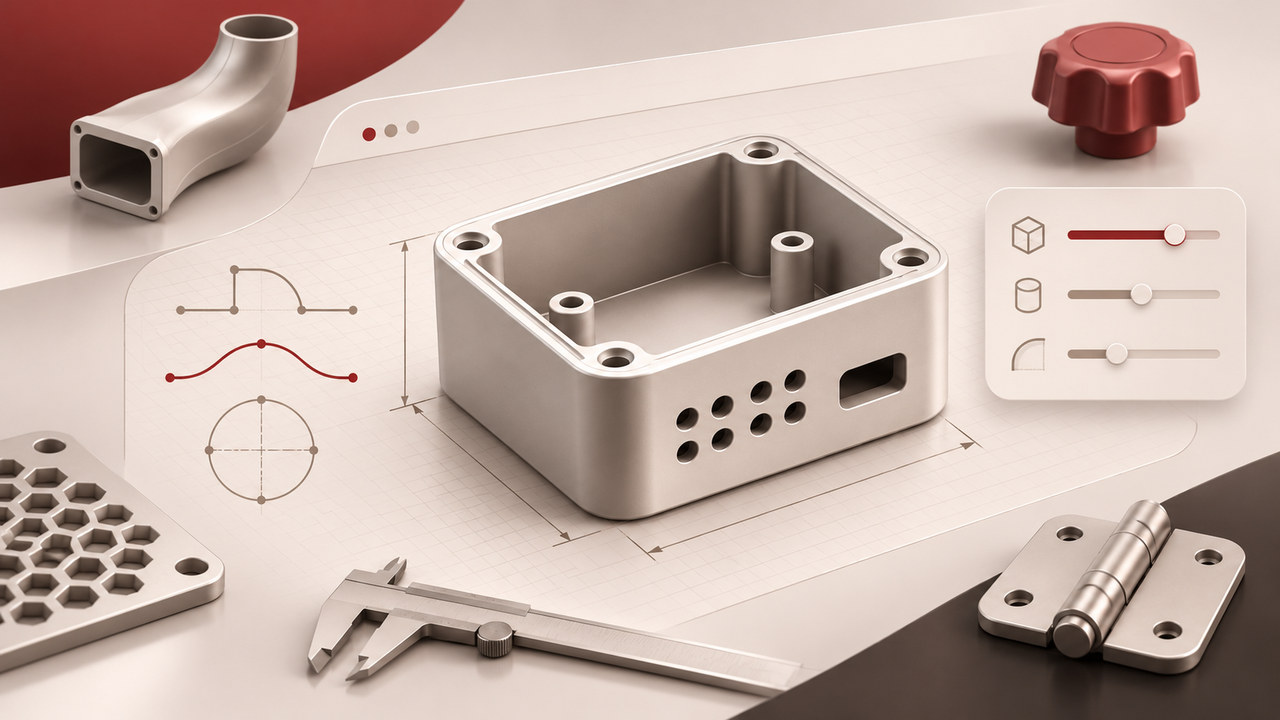
例:電子機器のエンクロージャ
小さなエンクロージャのためにツールを組み合わせる方法の一例を示します:
- 要件を設定する。 ボードの寸法、コネクタの位置、マウントポイント、および最大外形サイズを記録します。
- 外形を作成する。 プリミティブまたはスケッチと押出しから始めるか、AI CADチャットに初期コンセプトを依頼します。
- キャビティを作成する。 シェルまたは減算ジオメトリを使用し、セクションビューで内部を検査します。
- インターフェースを追加する。 実際のコンポーネントの寸法に基づいて、穴、マウントポスト、コネクタ開口部、およびインサートまたはナット機能を配置します。
- 形状を洗練させる。 壁の厚さや接合面を妨げない場所にフィレットや面取りを適用します。
- 詳細を繰り返す。 通気口の列や繰り返しのファスナーにはパターンを使用します。
- 寸法を確認する。 重要なオフセットとクリアランスを測定します。ボードとコネクタが意図した位置にフィットすることを確認します。
- エクスポートしてレビューする。 STLまたは3MFをエクスポートし、印刷前にスライサーでモデルとレイヤーを検査します。
このプロセスは有用なデザインの出発点を作成しますが、実際の電子機器、許容差、材料、または印刷設定を確認することに代わるものではありません。
よくある質問
説明することで3Dモデルを作成できますか?
はい。AI CADチャットは自然言語のデザインリクエストを受け入れ、サポートされている機能内でジオメトリを作成または編集できます。結果を確認し、直接制御が必要な操作にはエディターツールを使用してください。
CADの経験は必要ですか?
いいえ。プロンプトや基本的な形状から始めることができます。おおよその寸法と部品の使用方法に関する明確な説明があれば、デザインの検査と洗練が容易になります。
AI生成モデルを編集できますか?
サポートされているチャットアクションとエディターツールを使用して、生成されたプロジェクトを検査し、洗練することができます。利用可能な編集は、コンポーネントの表現と操作によって異なります。生成されたメッシュと正確なパラメトリックソリッドは、同じ編集動作を持っていません。
STLをインポートできますか?
はい。STLはサポートされているインポート形式です。STLは表面メッシュを保存するため、正確なCADソリッドと同じフィーチャーレベルの編集を提供しない場合があります。
3Dプリント用にエクスポートできますか?
はい。STLまたは3MFをエクスポートし、スライサーでファイルを検査します。印刷前に、向き、スケール、壁の厚さ、クリアランス、およびスライスされたレイヤーを確認してください。
Caddingはデザインがフィットすることや強度を保証しますか?
いいえ。AI生成または編集されたジオメトリは、実際の接合部品や意図された荷重に対して確認する必要があります。機能的なコンポーネントに依存する前に、寸法、クリアランス、材料、印刷方向、および物理的なフィットを確認してください。
一つのワークスペース、複数のモデリング方法
適切なCADワークフローは部品によって異なります。目標を説明するのが容易な場合はプロンプトから始め、アウトラインが重要な場合はスケッチを行い、ジオメトリがプロファイルやパスに従う場合は回転またはスイープを使用し、正確な編集にはソリッドフィーチャーを使用します。その後、測定、検査、エクスポートして次のステップに進みます。
Caddingを探る でブラウザベースのCADプロジェクトを開始し、どのツールがデザインに適しているかを確認してください。