
3Dプリント & CAD
2026年の3Dプリントに最適な無料CADソフトウェア:8つのツールを比較
2026年の3Dプリント用の8つの無料CADツールを比較します。Cadding、FreeCAD、Tinkercad、Fusion、Onshape、OpenSCAD、Blender、Shapr3Dを探求しましょう。
2026年11月更新
自分の3Dプリントをデザインするために、CADソフトウェアに何百ドルも費やす必要はありません。
実際、3Dプリントに最適なCADツールの中には、完全に無料のものもあります。他のツールは、機械部品の作成、寸法の編集、印刷可能なSTLファイルのエクスポートを含む、十分なモデリング機能を備えた無料プランを提供しています。
課題は、適切なものを見つけることです。
もしかしたら、初めて3Dプリンターを購入したばかりで、ThingiverseやPrintablesで入手可能なファイルを超えたものを作りたいと思っているかもしれません。
あるいは、交換部品、カスタムの電話スタンド、または電子機器のエンクロージャをデザインしようとしているのかもしれません。
または、3Dモデリングを試してみたいが、複雑なソフトウェアを学ぶのに何週間もかけたくないと思っているかもしれません。
良いニュースは、これらのすべての状況に対して優れたオプションがあることです。
AI支援CADを希望する初心者におすすめなのはCaddingです。 無料プランには、毎月200のAIクレジットが含まれており、自然言語を使って部品を説明し、CADジオメトリを作成し、AIチャットまたは手動コントロールを通じてそれを洗練し、フルクオリティのSTLまたは3MFファイルをエクスポートできます。
従来のパラメトリックモデリングを好む場合、FreeCADは完全に無料の優れた代替手段です。Tinkercadは、シンプルな幾何学的デザインを学ぶのに最適で、FusionとOnshapeは、無料プランに制限がある強力なエンジニアリングツールを提供しています。
このガイドでは、2026年の3Dプリント用の最高の無料CADソフトウェアオプション8つを比較し、それぞれの無料プランに含まれる内容を説明し、プロジェクトに最適なツールを選ぶ手助けをします。
3Dプリント用の最高の無料CADソフトウェア:クイック比較
以下は私たちのトップ8の選択肢です。
| ソフトウェア | 最適 | 無料プラン | 主な制限 |
|---|---|---|---|
| Cadding | AI支援CADと機能的な3Dプリント | 永久無料 | 月200 AIクレジット |
| FreeCAD | 完全無料の機械およびパラメトリックCAD | 完全無料 | 学習曲線が急 |
| Tinkercad | 完全な初心者 | 完全無料 | 限定的な高度なCAD機能 |
| Autodesk Fusion | ホビー向けの機械CAD | 無料の個人ライセンス | 非商業利用と機能制限 |
| Onshape | プロフェッショナルなブラウザCAD | 無料プラン | 公開ドキュメント、非商業のみ |
| OpenSCAD | プログラム可能なパラメトリック部品 | 完全無料 | コードを書く必要がある |
| Blender | 彫刻、ミニチュア、オーガニックモデル | 完全無料 | 機械CADには不便 |
| Shapr3D | iPadおよびデスクトップでの直接モデリング | 無料プラン | 2プロジェクト、基本品質のエクスポート |
どの無料CADソフトウェアを選ぶべきか?
最高の無料AI CADソフトウェア: Cadding
完全無料のパラメトリックCAD: FreeCAD
初心者に最も簡単な無料CADソフトウェア: Tinkercad
ホビーエンジニアリングに最適な無料CAD: 個人使用のためのAutodesk Fusion
プロフェッショナルなブラウザベースの無料CAD: Onshape
プログラマーに最適な無料CAD: OpenSCAD
ミニチュア用の最高の無料ソフトウェア: Blender
iPad用の最高の無料CAD: Shapr3D
最適な選択は、何をデザインしたいか、どのように作業したいかによって異なります。
各オプションを詳しく見ていきましょう。
1. Cadding: 3Dプリント用の最高の無料AI CADソフトウェア
ウェブサイト: cadding.io
プラットフォーム: ウェブブラウザ
無料プラン: はい、永久に
最適: 初心者、メーカー、機能的な3Dプリント部品、AIを使用してCADモデルを作成したいすべての人。
Caddingは3Dモデリングに対して異なるアプローチを取ります。
ユーザーがスケッチを作成し、制約を適用し、プロファイルを押し出し、最初のオブジェクトを構築する前に個々の機能を修正する方法を学ぶ必要があるのではなく、Caddingは説明から始めることができます。
作りたいものを説明すると、AIがジオメトリを作成する手助けをします。
例えば、カスタムの壁掛けヘッドフォンホルダーが必要だとしましょう。
単に次のように入力できます:
"70 mm幅のベース、2つの5 mmのネジ穴、外側に60 mm伸びる曲がったフックを持つ壁掛けヘッドフォンホルダーを作成してください。3Dプリントに適したものにしてください。"
Caddingは、その指示に基づいてスタートCADデザインを生成できます。
その後、モデルを確認し、寸法を修正し、改善を続けることができます。
AIチャットを通じて編集を続ける
Caddingの最も便利な機能の1つは、初回生成後もAIが消えないことです。
同じモデルで会話を通じて作業を続けることができます。
例えば:
"フックを15 mm長くしてください。"
"ベースの厚さを6 mmに増やしてください。"
"取り付け穴を中央に近づけてください。"
"外側のエッジを丸めてください。"
アイデアは、最初から再構築することなく、既存のデザインを改善することです。
これは3Dプリントにとって特に価値があります。なぜなら、最初のデザインはしばしば調整を必要とするからです。
部品が正しくフィットしない場合や、厚くしたい、開口部の位置を変更したい場合もあります。
会話型編集を使用すれば、それらの調整を直接説明できます。
完全なCADツールが含まれています
Caddingは単なるAIモデル生成器ではありません。
無料のエディタには、手動のCADモデリングツールも含まれています。
- スケッチと押し出し
- フィレットと面取り
- シェル
- 穴
- 回転、ロフト、スイープ
- ブーリアン結合と減算
- 移動、回転、サイズ変更
- パターンとミラー
- 測定および検査ツール
これらのツールを使用すると、ジオメトリを直接操作できます。
例えば、長方形の固体を作成し、それを容器にくり抜き、開口部を追加し、エッジを丸めることができます。
複雑な変更にはAIを使用しながら、より簡単な調整は自分で行うことができます。
Caddingの無料プランには何が含まれていますか?
Caddingの無料プランには以下が含まれています:
| 機能 | 無料プラン |
|---|---|
| 価格 | $0 |
| AI CADチャット | はい |
| 月間AIクレジット | 200 |
| 保存されたプロジェクト | 最大200 |
| モデリングツール | 含まれています |
| プライベートプロジェクト | サポートされています |
| STLエクスポート | フルクオリティ |
| 3MFエクスポート | フルクオリティ |
| ブラウザアクセス | はい |
| クレジットカード必要 | いいえ |
短期間のトライアルとは異なり、これは継続的な無料プランです。
AIクレジットの制限は、毎月どれだけのAI生成を行えるかを制限しますが、モデリングツールは利用可能です。
AI CADを試したり、時折3Dプリントプロジェクトを作成したい人にとって、無料プランは実用的な出発点です。
フルクオリティのSTLエクスポートが重要な理由
一部のCADアプリケーションは、無料プランでエクスポート品質を制限しています。
これは、滑らかな表面や詳細なジオメトリを必要とする部品を準備する際に不便です。
Caddingの無料プランには、フルクオリティのSTLおよび3MFエクスポートが含まれています。
これらのファイルをBambu Studio、Cura、またはPrusaSlicerなどの互換スライサーにインポートできます。
つまり、デザインを作成し、エクスポートし、印刷の準備をすることができ、エクスポートのアップグレードにお金を払う必要がありません。
いつアップグレードすべきか?
Cadding Proは、より大きなAIクレジットの許容量、無制限の保存プロジェクト、追加機能を提供します。
Cadding Proは月額$19.90です。
Proは、プランの条件に基づいて商業利用権も含まれています。
しかし、自分のオブジェクトをデザインして印刷を始めるためにProは必要ありません。
Caddingは何に最適ですか?
Caddingは特に以下に適しています:
- カスタムマウントブラケット
- 電話およびタブレットスタンド
- ケーブル整理
- 交換用プラスチック部品
- 電子機器のエンクロージャ
- デスクアクセサリー
- 機能的な製品プロトタイプ
- 小さな家庭用アクセサリー
特に、何を作りたいかが分かっているが、従来のCADソフトウェアでそれを構築する方法が分からない場合に興味深いです。
制限
Caddingの無料AIクレジットは限られており、より複雑なモデルは複数の反復を必要とする場合があります。
他のAI支援モデリングツールと同様に、印刷前にジオメトリと寸法を確認する必要があります。
特定の高度な機械設計は、より広範な検証や従来のCADワークフローを必要とする場合もあります。
私たちの評価: Caddingは、AI支援デザインを通じて機能的な3Dプリント可能なオブジェクトを作成したい人々にとって、推奨される無料の出発点です。
2. FreeCAD: 完全無料のパラメトリックCADソフトウェア
ウェブサイト: freecad.org
プラットフォーム: Windows, macOS, Linux
無料プラン: アプリケーション全体が無料でオープンソース
最適: 機能的な部品、エンジニアリングプロジェクト、サブスクリプション料金なしで従来のパラメトリックCADを求めるメーカー。
FreeCADは、完全に無料のCADアプリケーションの中で最も能力のあるものの一つです。
高度な機能を有料サブスクリプションに限定する製品とは異なり、FreeCADはオープンソースであり、有料プランなしで利用可能です。
インストールして、そのモデリング機能を使用し、サブスクリプションプランによって課せられるプロジェクト数の制限なしにプロジェクトを作成できます。
パラメトリックモデリング
FreeCADは、パラメトリックCADワークフローを中心に設計されています。
寸法付きのスケッチを作成し、それを使用してソリッドジオメトリを生成できます。
例えば、L字型のマウントブラケットを設計しているとしましょう。
ブラケットの形状を定義するスケッチを作成し、その寸法を制約し、ソリッドに押し出すことができます。
その後、穴、フィレット、その他のジオメトリック機能を追加できます。
後で寸法を変更する必要がある場合は、対応するスケッチやパラメータを修正できます。
このアプローチは、部品に特定の寸法が必要な場合に便利です。
FreeCADで何を設計できますか?
FreeCADは、機械的ブラケット、エンクロージャー、交換部品、アダプター、治具、既存のハードウェアにフィットするコンポーネントなど、一般的な3Dプリントプロジェクトに適しています。
一般的な3Dプリントエクスポートワークフローをサポートしています。
なぜFreeCADは初心者に最初の推奨ではないのか?
FreeCADは強力ですが、そのインターフェースは従来のCADの概念を学ぶ必要があります。
スケッチ、ジオメトリック制約、フィーチャー操作、ワークベンチを理解する必要があります。
その知識は価値があります、特にエンジニアリングスキルを開発したい場合には。
しかし、単にカスタムの電話スタンドを作りたい人は、より簡単なスタートポイントを好むかもしれません。
FreeCADとCaddingの比較
従来のパラメトリックCAD、オフライン操作、オープンソースのコードベース、繰り返しのソフトウェアサブスクリプションなしを求めるならFreeCADを選んでください。
説明から始め、AIを使用してCADジオメトリを生成し、ブラウザで洗練させたいならCaddingを選んでください。
私たちの結論: FreeCADは、従来のパラメトリック機械CADを求めるユーザーにとって最良の完全無料オプションです。
3. Tinkercad: 初心者向けの最も簡単な無料CADソフトウェア
ウェブサイト: tinkercad.com
プラットフォーム: ブラウザ
無料プラン: 完全無料
最適: 初めてCADを使用するユーザー、学生、教育者、シンプルな3Dプリントプロジェクト。
Tinkercadは、自分の3Dプリント可能なオブジェクトを設計するための最も簡単な方法の一つです。
Autodeskによって開発され、ブラウザで動作し、アクセスしやすい形状ベースのモデリングシステムを使用します。
技術的なスケッチやプログラミングから始めるのではなく、ジオメトリックな形状を作業平面にドラッグします。
それらの形状をリサイズ、回転、配置、結合、減算して新しいオブジェクトを作成できます。
例: シンプルなボックスを作成
小さな収納ボックスを設計したいと想像してください。
長方形のソリッドから始めることができます。
その後、小さなボックスをその中に置き、減算操作を使用して空洞を作成します。
同じ方法で他の機能を追加できます。
これにより、ジオメトリがどのように構築されるかを理解しやすくなります。
Tinkercadが人気の理由
Tinkercadは、CADソフトウェアを使用したことがない人々に特に便利です。
インターフェースは視覚的で、基本的な操作は簡単です。
キーチェーン、名札、オーガナイザー、ホルダー、シンプルなブラケットなどのオブジェクトをすぐに作成できます。
印刷可能なファイルのエクスポートもサポートしています。
Tinkercadが便利でなくなる場所
デザインが複雑になるにつれて、シンプルな形状ベースのワークフローは制約が生じることがあります。
例えば、多くの機械的機能間に正確な関係が必要な場合、従来のパラメトリックCADの方が効率的かもしれません。
Tinkercadは基本的なジオメトリモデリングを学ぶのに優れていますが、高度なエンジニアリングCADソフトウェアの完全な機能を置き換えるためには設計されていません。
TinkercadとCaddingの比較
Tinkercadは、形状を手動で配置してモデルを構築できます。
Caddingは、オブジェクトを説明し、AIを使用してスタートデザインを生成します。
どちらもブラウザアクセスを提供します。
Tinkercadは基本的なジオメトリの動作を学ぶのに優れています。Caddingは、特定のアイデアを手動で構築することなくモデルに変換したいときに便利です。
私たちの結論: Tinkercadは、従来の形状ベースの3Dモデリングを学ぶ人々にとって最も簡単な無料オプションです。
4. Autodesk Fusion: ホビーエンジニア向けの最良の無料CAD
ウェブサイト: Autodesk Fusion
プラットフォーム: WindowsおよびmacOS
無料プラン: 資格のある非商業ユーザー向けの個人使用ライセンス
最適: 従来のパラメトリックCADとより高度なエンジニアリングワークフローを求めるホビー愛好者。
Autodesk Fusionは、CAD市場で最も認知されているアプリケーションの一つです。
パラメトリックソリッドモデリングと広範な製品開発機能を組み合わせています。
多くのホビー愛好者にとって、Fusionはより高度なエンジニアリングデザインへの道を提供します。
プロフェッショナルスタイルのCADツール
Fusionは、寸法付きスケッチ、押し出し、穴、フィレット、アセンブリ、フィーチャーベースのモデリングをサポートしています。
正確なジオメトリを持つ機械部品を開発し、以前のフィーチャーに戻ってそれらを修正できます。
例えば、ブラケットには全体の寸法を定義するスケッチ、厚さを定義する押し出し、取り付け穴を定義する後続のフィーチャーがあるかもしれません。
これは機能的な3Dプリントに役立ちます。
Autodesk Fusionは本当に無料ですか?
はい、しかし資格のあるユーザーのみです。
Fusionの個人使用ライセンスは、個人の非商業デザインおよび家庭製造プロジェクトを目的としています。
ライセンスには適格条件があり、商業製品と比較して機能が制限されています。
Autodeskは現在、無料の個人ライセンスを3年間のライセンスとして説明しており、その条件に従います。
販売用の製品を製造する予定がある場合や顧客のために働く場合、商業ライセンスの要件が重要です。
3Dプリントの利点
Fusionのパラメトリックツールは、寸法、クリアランス、繰り返しのデザイン修正が重要なプロジェクトに特に便利です。
また、確立されたチュートリアルや教育資料のエコシステムがあります。
制限
Fusionには学習曲線があります。
スケッチ、制約、フィーチャー履歴、その他のモデリング概念に慣れる必要があります。
その無料の個人ライセンスは商業版と同等ではありません。
FusionとCaddingの比較
Fusionは、従来のエンジニアリングCADを学びたい人にとって強力なオプションです。
Caddingは、よりアクセスしやすいAIファーストのワークフローを提供します。
特定のオブジェクトを説明から生成し、会話的に改善することが目標であれば、Caddingを最初に試す価値があります。
従来のCADの専門知識を深めたい場合は、Fusionが優れた選択肢です。
私たちの結論: Fusionは、プロフェッショナルスタイルのパラメトリックモデリングを求めるホビー愛好者にとって最も強力な無料の個人使用オプションの一つです。
5. Onshape: 高度なモデリングのためのブラウザで使えるベストな無料CADソフトウェア
ウェブサイト: onshape.com
プラットフォーム: ブラウザおよびモバイルアプリ
無料プラン: はい、公開ドキュメントおよび非商用制限付き
最適: デスクトップアプリケーションをインストールせずに高度なパラメトリックCADを求めるメーカー。
Onshapeは、プロフェッショナルなクラウドベースのCADプラットフォームです。
従来のエンジニアリングソフトウェアに関連する多くの機能を備えたブラウザベースのモデリング環境を提供します。
寸法付きスケッチ、ソリッドフィーチャー、機械部品、アセンブリを作成できます。
Onshapeが興味深い理由
その主な利点の1つはアクセスのしやすさです。
従来のデスクトップインストールに依存せず、ウェブブラウザを通じてCADプロジェクトに取り組むことができます。
また、コラボレーションやバージョン管理機能も提供しています。
これにより、共有プロジェクトに取り組む人々にとって便利です。
Onshapeの無料プランの制限
Onshapeは、非商用利用のための無料プランを提供しています。
ただし、そのプランで作成されたすべてのドキュメントは公開されます。
これは重要な考慮事項です。
プライベートに保ちたい製品を設計している場合、無料プランは適切でないかもしれません。
商業作業には、適格な有料プランが必要です。
Onshapeと3Dプリント
Onshapeは、ブラケット、エンクロージャー、正確な寸法を持つコンポーネントなど、機能的な印刷物に適しています。
そのモデリングツールは、これらのオブジェクトを開発および改訂するための従来のCADワークフローを提供します。
OnshapeとCaddingの比較
両方のアプリケーションはブラウザで動作します。
Onshapeはプロフェッショナルなパラメトリックモデリングとコラボレーションに焦点を当てています。
CaddingはAI支援の生成、会話型編集、アクセス可能なモデリングツールに焦点を当てています。
もう1つの重要な違いは、無料プランのプライバシーモデルです。
Caddingの無料プランはプライベートプロジェクトをサポートしますが、Onshapeの無料ドキュメントは公開されています。
私たちの評価: Onshapeは、高度なパラメトリックモデリングを望むユーザーにとって、公開ドキュメントを気にしない限り強力な無料ブラウザCADオプションです。
6. OpenSCAD: プログラマーのための完全無料CADソフトウェア
ウェブサイト: openscad.org
プラットフォーム: Windows, macOS, Linux
無料プラン: 完全に無料でオープンソース
最適: ジオメトリをコードで定義することを楽しむ開発者、エンジニア、メーカー。
OpenSCADは、ほとんどのCADプログラムとは異なります。
オブジェクトを構築するために主にグラフィカルインターフェースを使用するのではなく、ジオメトリを記述するスクリプトを書きます。
ソフトウェアはスクリプトを解釈し、3Dモデルを作成します。
例: カスタムマウンティングプレート
シンプルなOpenSCADスクリプトは次のようになります:
difference() {
    cube([80, 40, 5]);

    translate([15, 20, -1])
        cylinder(h=7, d=5, $fn=64);

    translate([65, 20, -1])
        cylinder(h=7, d=5, $fn=64);
}
これは、2つの穴を持つ長方形のマウンティングプレートを定義します。
寸法は直接コードを通じて制御されます。
寸法を変更したい場合は、関連する値を修正します。
OpenSCADが便利な理由
OpenSCADは、同じオブジェクトの複数のバリエーションが必要な場合に特に興味深いです。
たとえば、幅、高さ、コンパートメントの数を変数で制御できる設定可能なオーガナイザーを作成できます。
変数を変更することで、同じデザインの異なるバージョンが生成されます。
これは、パラメトリックモデルや繰り返し可能なジオメトリパターンに便利です。
制限事項
OpenSCADは、そのスクリプト言語を学び、ジオメトリがどのように定義されているかを理解する必要があります。
視覚的モデリングを好む人には直感的でないかもしれません。
OpenSCADとCaddingの比較
OpenSCADは、ジオメトリをコードで記述することを求めます。
Caddingは、自然言語で欲しいものを記述することを許可します。
たとえば、OpenSCADでは、いくつかの形状から電話スタンドを構築するためのスクリプトを書くかもしれません。
Caddingでは、次のように入力を開始できます:
"傾斜支持とケーブル開口部を持つ電話スタンドを作成します。"
コードを書くことを楽しみ、スクリプト化されたジオメトリを直接制御したい場合、OpenSCADは優れています。
AI支援のワークフローを望む場合、Caddingはよりアプローチしやすいです。
私たちの評価: OpenSCADは、プログラマーや設定可能なジオメトリデザインを作成する人々にとって、最良の無料CADオプションです。
7. Blender: ミニチュアと彫刻のためのベストな無料3Dモデリングソフトウェア
ウェブサイト: blender.org
プラットフォーム: Windows, macOS, Linux
無料プラン: 完全に無料でオープンソース
最適: 有機的な形状、アートモデル、フィギュア、彫刻、装飾的なプリント。
Blenderは強力な3D制作アプリケーションです。
3Dモデリング、彫刻、アニメーション、レンダリング、視覚効果に広く使用されています。
3Dプリントにおいては、寸法のある機械部品よりも有機的なオブジェクトを作成する際に特に便利です。
Blenderで作成できるもの
Blenderは、詳細なフィギュア、キャラクターモデル、彫刻、マスク、装飾オブジェクト、カスタムアートデザインなどのプロジェクトに適しています。
そのメッシュ編集および彫刻機能により、アーティストは複雑な形状を作成できます。
Blenderが従来のCADと異なる理由
Blenderは主にポリゴンベースのモデリングを使用します。
形状は頂点、エッジ、面で表されます。
これはアートジオメトリには優れていますが、FreeCADやFusionに見られるパラメトリックソリッドモデリングとは異なります。
たとえば、複雑な生物を作成するのはBlenderの方が簡単かもしれません。
正確に寸法が設定された機械エンクロージャーを設計するのは、CAD指向のアプリケーションの方が便利かもしれません。
Blenderと3Dプリント
Blenderは3Dプリント用のモデルをエクスポートできます。
ただし、ジオメトリが製造に適しているかを確認する必要があります。
潜在的な問題には、オープンサーフェス、非マニフォールドジオメトリ、交差するメッシュ、非常に薄いフィーチャーが含まれます。
Blenderには、メッシュの検査とクリーンアップを支援するツールや拡張機能が含まれています。
BlenderとCaddingの比較
Blenderはアートの自由度と有機的なモデリングに優れています。
Caddingは機能的なCADジオメトリとアクセス可能なデザインワークフローに焦点を当てています。
詳細なミニチュアにはBlenderが適しているでしょう。
特定の寸法を持つ交換用ブラケットや電子機器エンクロージャーにはCaddingが実用的な選択です。
私たちの評価: Blenderは、有機的でアート的な3Dプリントを作成する人々にとって、完全に無料の最良のオプションです。
8. Shapr3D Free: iPadでの直接CADモデリングに最適
ウェブサイト: shapr3d.com
プラットフォーム: iPadOS, macOS, Windows
無料プラン: はい、プロジェクトとエクスポートに制限あり
最適: 特にiPadで直感的な直接モデリングを好むユーザー。
Shapr3Dは、その洗練されたモデリングインターフェースで知られています。
インタラクティブなコントロールを通じてスケッチとソリッドモデリングをサポートし、タッチスクリーンデバイスで特に魅力的なワークフローを提供します。
直接モデリング
複雑なメニューをナビゲートするのではなく、ユーザーはジオメトリと直接対話できます。
スケッチを作成し、ソリッドを構築し、寸法を調整し、表面を修正できます。
iPadでは、Apple Pencilのサポートにより、このアプローチが特に自然になります。
Shapr3D Freeに含まれるもの
Shapr3Dの無料プランには、基本的なモデリングツールが含まれています。
ただし、2つの重要な制限があります:
- 最大2つのプロジェクト
- 基本品質のSTLおよび3MFエクスポート
これは、実験やシンプルなモデルの作成には十分かもしれません。
より広範な作業には、プロジェクト制限が制約になる可能性があります。
Shapr3DとCaddingの比較
Shapr3Dは視覚的な直接モデリングに焦点を当てています。
Caddingは、直接モデリングコントロールとAIチャットを組み合わせています。
どちらも3Dジオメトリを作成するためのアプローチしやすい方法を提供しますが、相互作用スタイルは異なります。
Caddingの無料プランは、完全品質のSTLおよび3MFエクスポートも提供します。
スタイラスを使ってiPadで主に作業している場合、Shapr3Dは検討する価値があります。
書かれた指示からモデルを生成および洗練したい場合、Caddingがより関連性のあるオプションです。
私たちの評価: Shapr3D Freeは、タッチベースのCADにとって強力なオプションですが、2プロジェクトの制限と基本品質のエクスポートが十分である場合に限ります。
どの無料CADソフトウェアがあなたの3Dプリンターに最適ですか?
特定の消費者向け3Dプリンターに特化したCADアプリケーションは一般的に必要ありません。
重要な考慮事項は、ソフトウェアがスライサーがサポートするファイルをエクスポートできるかどうかです。
Bambu Labプリンター向けのベスト無料CAD
Bambu Lab A1、A1 Mini、P1S、X1シリーズ、またはその他の互換性のあるプリンターを使用している場合、Cadding、FreeCAD、Tinkercad、Fusionなどのアプリケーションを使用してオブジェクトを設計できます。
モデルをSTLまたは3MFとしてエクスポートし、Bambu Studioで準備します。
従来のCADを学ぶことなくカスタム機能オブジェクトを作成したい人には、Caddingが便利な出発点です。
Prusaプリンター向けのベスト無料CAD
Prusaプリンターは、さまざまなCADツールで作成されたモデルでも動作します。
PrusaSlicerは、STLや3MFなどの一般的な3D印刷フォーマットをサポートしています。
FreeCADやFusionは精密な機械部品に適した選択肢であり、CaddingはAI支援の設計ワークフローを提供します。
Crealityプリンター向けのベスト無料CAD
Crealityプリンターにも同じ原則が適用されます。
あなたのCADソフトウェアがモデルを作成し、互換性のあるスライスソフトウェアがプリンター用に準備します。
主な考慮事項はエクスポートされるファイル形式であり、CADアプリケーションのブランドではありません。
完全無料CADとフリーミアムCAD:違いは何ですか?
すべての無料CADアプリケーションが同じビジネスモデルを使用しているわけではありません。
違いを理解することで、後で問題を回避できます。
完全無料かつオープンソースのCAD
FreeCAD、OpenSCAD、Blenderはオープンソースアプリケーションです。
ソフトウェアのサブスクリプションを購入せずに使用できます。
オフラインアクセス、ソフトウェアの独立性、オープンソースライセンスを重視する場合に適した選択肢です。
無料のプロプライエタリCAD
Tinkercadは無料で使用できますが、オープンソースソフトウェアではありません。
コアモデリング環境を使用するために有料のCADサブスクリプションを購入する必要はありません。
フリーミアムCAD
CaddingとShapr3Dは、有料プランとともに無料プランを提供しています。
彼らの無料プランは使用可能な機能を提供しますが、制限があります。
Caddingの場合、主な制限は毎月のAIクレジットに関するものです。
Shapr3Dの場合、無料プランはプロジェクト数とエクスポート品質に制限があります。
無料の個人使用ライセンス
FusionとOnshapeは特定の条件の下で無料アクセスを提供します。
商業的に設計する場合、彼らの制限は重要です。
Onshapeの無料ドキュメントも公開されています。
どのタイプが最適ですか?
完全に無料のオフラインCADアプリケーションを望むなら、FreeCADから始めてください。
形状の簡単なブラウザベースの紹介を望むなら、Tinkercadを試してください。
AI支援のCADを探求し、書かれた指示を通じて機能的な3Dプリントを作成したいなら、Caddingから始めてください。
Caddingを使用して無料で最初の3Dプリントを設計する方法
実践的な初心者プロジェクトを通じて進んでいきましょう。
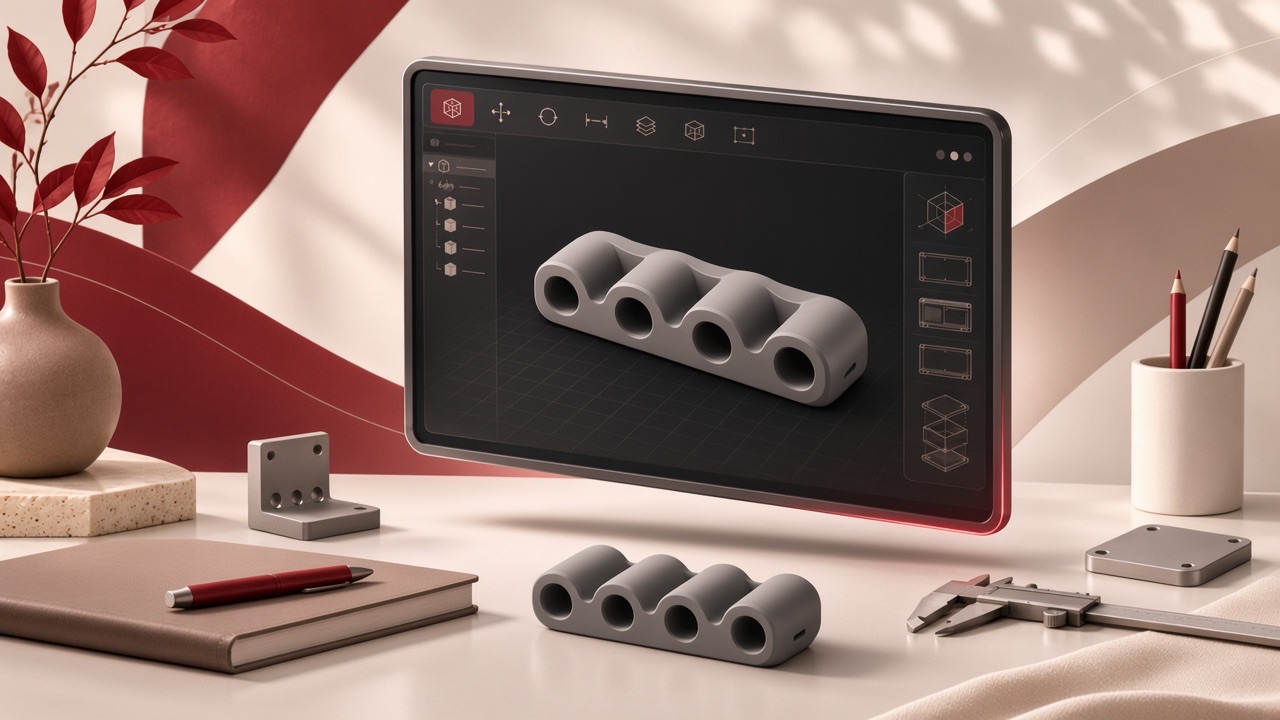
シンプルなケーブルオーガナイザーを設計します。
目標は、従来のCADモデリングを学ぶことなく、役立つものを作成することです。
ステップ1:Caddingを開く
cadding.ioを訪れて無料アカウントを作成します。
CADエディタを開きます。
基本的な形状から始めるか、AI CADチャットを使用できます。
このチュートリアルでは、AIを使用します。
ステップ2:オブジェクトを説明する
次のプロンプトを入力します:
"幅100 mm、奥行き35 mm、高さ8 mmのシンプルなデスクトップケーブルオーガナイザーを作成します。直径5 mmまでの充電ケーブル用に均等に間隔を空けた4つの丸いチャネルを追加します。底を平らに保ち、全体のオブジェクトが3Dプリントに適しているようにします。"
これにより、全体の寸法と意図された機能が説明されます。
Caddingはこのプロンプトを使用してスタートモデルを作成できます。
ステップ3:モデルを確認する
3Dビューポートでモデルを回転させます。
ケーブルチャネルと全体の比率を確認します。
ジオメトリがあなたのアイデアに合っているかどうかをチェックします。
ステップ4:AIチャットを通じて改善する
チャネルが近すぎる場合、次のように入力できます:
"ケーブルチャネルの間隔を広げて、全体の幅を保持してください。"
または:
"ケーブルチャネルを6 mmの幅にしてください。"
会話を通じて同じデザインを洗練し続けることができます。
ステップ5:手動エディタコントロールを使用する
コンポーネントを選択します。
プロパティパネルでその寸法を確認します。
利用可能なコントロールを使用して正確な調整を行うことができます。
これは、正確な測定値をすでに知っている場合に便利です。
ステップ6:印刷用にエクスポートする
デザインが正しく見えるとき、STLまたは3MFとしてエクスポートします。
両方のフォーマットはCaddingの無料プランで利用可能です。
ステップ7:スライスして印刷する
エクスポートされたファイルをスライサーで開きます。
モデルのサイズと印刷方向を確認します。
プリンターと材料に適した設定を選択します。
印刷を開始する前にレイヤーをプレビューします。
印刷後、ケーブルでオーガナイザーをテストします。
チャネルがきつすぎる場合は、Caddingで寸法を調整し、別のバージョンをエクスポートします。
これが基本的なCADから印刷へのワークフローです:設計、洗練、エクスポート、印刷、改善。
機能的な3Dプリントのための無料CADソフトウェアで探すべきこと
他の部品とフィットしたり相互作用したりする必要があるオブジェクトを作成する予定がある場合、これらの機能を優先してください。
正確な寸法
交換部品は意図された寸法に一致する必要があります。
ミリメートルと直接寸法制御をサポートするソフトウェアを探してください。
穴と切り欠き
取り付け穴や開口部は一般的な要件です。
あなたのCADソフトウェアは、それらを簡単に作成および修正できるべきです。
フィレットと面取り
丸みを帯びたエッジや面取りは、製品の仕上げと機能性を向上させることができます。
特に持ち手のあるオブジェクトや機械部品に役立ちます。
編集可能な機能
何かがフィットしない場合、デザインを修正できる必要があります。
機能的な印刷の場合、編集は視覚的に印象的な最初のモデルを作成することよりも重要です。
エクスポート品質
特別なエクスポートティアを支払うことなく、十分に詳細なSTLまたは3MFファイルをエクスポートできることを確認してください。
プライベートプロジェクト
オリジナル製品やビジネスのプロトタイプを設計している場合、ソフトウェアがあなたのプロジェクトをプライベートに保つかどうかを確認してください。
商業ライセンス
印刷物を販売したい場合、ライセンスを確認してください。
無料プランは必ずしも商業利用を許可するわけではありません。
最初の3Dプリントを設計する際の一般的な間違い
アクセス可能なCADソフトウェアを使用しても、デザインは製造に適している必要があります。
避けるべき一般的な問題を以下に示します。
壁を薄くしすぎる
非常に薄い壁は信頼性のある印刷ができない場合があります。
壁の厚さをノズルサイズ、材料、希望する強度と照らし合わせて確認してください。
公差を無視する
2つの部品が一致する公称寸法を持っていても、印刷後にフィットしない場合があります。
印刷プロセスを考慮して、小さなクリアランスが必要になることがあります。
印刷方向を見落とす
部品が印刷される方向は、表面仕上げ、サポート要件、機械的強度に影響を与えます。
オブジェクトの使用方法を考慮してください。
すべてのモデルが印刷可能であると仮定する
モデルは正しく見えるかもしれませんが、スライスの問題を引き起こすジオメトリが含まれている場合があります。
スライサーのプレビューや利用可能なジオメトリチェックを使用してください。
物理オブジェクトをテストするのを忘れる
部品がハードウェアにフィットする必要がある場合や荷重を支える必要がある場合、プロトタイプを印刷してテストしてください。
最初の印刷は、しばしば洗練プロセスの始まりです。
よくある質問
2026年に3Dプリント用の最良の無料CADソフトウェアは何ですか?
AI支援のCADとアクセスしやすいデザインにはCaddingをお勧めします。完全に無料のパラメトリック機械CADにはFreeCADが優れた選択肢です。Tinkercadは絶対的な初心者に最適で、Fusionは制限された個人使用ライセンスの下で強力なモデリングツールを提供します。
3Dプリント用の完全に無料のCADプログラムはありますか?
はい。FreeCADとOpenSCADは完全に無料でオープンソースのCADアプリケーションです。Blenderも3Dモデリングと彫刻に完全に無料です。
初心者にとって最も簡単な無料CADソフトウェアは何ですか?
Tinkercadは基本的な幾何学的モデリングを学ぶための最も簡単なプログラムの一つです。Caddingも、ユーザーが自然言語のAI指示を通じてモデルを作成できるため、アクセスしやすい選択肢です。
Caddingは本当に無料ですか?
はい。Caddingには月に200のAIクレジット、最大200の保存プロジェクト、モデリングツール、完全品質のSTLおよび3MFエクスポートを含む継続的な無料プランがあります。
無料でSTLファイルを作成できますか?
はい。Cadding、FreeCAD、Tinkercad、Blender、OpenSCAD、その他のいくつかのアプリケーションでは、ユーザーが有料ライセンスを購入せずにSTLファイルをエクスポートできます。
Bambu Labプリンター用の最良の無料CADソフトウェアは何ですか?
Cadding、FreeCAD、Fusion、Tinkercadはすべて関連する選択肢です。STLまたは3MFファイルをエクスポートし、Bambu Studioで印刷の準備をすることができます。
FreeCADはFusionより優れていますか?
どちらもパラメトリックCADツールとして機能します。FreeCADは完全に無料でオープンソースですが、Fusionは制限された無料の個人使用ライセンスの下でより統合された商業CAD環境を提供します。あなたの好みはワークフロー、ライセンス、学習要件によります。
Onshapeは完全に無料ですか?
Onshapeには無料プランがありますが、商業プロジェクトには制限されており、そのプラン内のすべてのドキュメントは公開されています。
無料CADソフトウェアを商業的に使用できますか?
ソフトウェアによります。FreeCAD、Blender、OpenSCADは商業利用を許可するオープンソースライセンスを使用しています。Fusionの個人ライセンスとOnshapeの無料プランは商業利用を制限しています。CaddingのProプランは、そのプランの条件に基づいて商業利用権を提供します。
CADの経験がなくても3Dモデルを設計できますか?
はい。CaddingはユーザーがAIチャットを通じて作成したいものを説明できるため、従来のCAD経験なしでデザインを始めることが可能です。Tinkercadも基本的な幾何学的構造を学ぶためにアクセスしやすいです。
CADとスライサーの違いは何ですか?
CADソフトウェアはオブジェクトのジオメトリを作成します。スライスソフトウェアは、そのジオメトリを特定の3Dプリンター用に印刷指示を生成することで準備します。
何もダウンロードせずに無料CADソフトウェアを使用できますか?
はい。Cadding、Tinkercad、Onshapeはウェブブラウザで動作します。これにより、従来のデスクトップCADアプリケーションをインストールせずにモデルを作成できます。
Blenderは3Dプリントに適していますか?
はい、特に彫刻、ミニチュア、オーガニックモデルに適しています。精密な機械部品には、FreeCAD、Fusion、CaddingなどのCAD志向のツールがより便利かもしれません。
3Dプリント用にどのファイル形式を使用すべきですか?
STLと3MFは広くサポートされています。STLは一般的なメッシュ形式で、3MFは単位やメタデータなどの追加情報を保持できます。
最終的な結論:最良の無料CADソフトウェアは作りたいものによります
2026年に3Dプリント可能なモデルを作成するための優れた無料ツールがたくさんあります。
サブスクリプションを支払わずに従来のパラメトリックモデリングを望むなら、FreeCADは強力な選択肢です。
最初のシンプルなオブジェクトを作成する場合、Tinkercadは始めるのにアクセスしやすい場所です。
FusionとOnshapeは、資格のある非商業プロジェクトのための洗練されたCADワークフローを提供します。
OpenSCADはプログラム可能なデザインに優れ、Blenderは芸術的なモデルに最適で、Shapr3Dは直感的なダイレクトモデリングを提供します。
しかし、従来のCADを学ぶことなくアイデアから編集可能な3Dモデルに移行したい場合、Caddingから始めることをお勧めします。
作成したいものを説明し、初期ジオメトリを生成し、AIチャットを通じて改善を続け、必要に応じて手動モデリングコントロールを使用できます。
そして、無料プランには完全品質のSTLおよび3MFエクスポートが含まれているため、ブラウザから3Dプリンターにデザインを持っていくことができ、エクスポートのアップグレードを購入する必要はありません。
重要なのは、作成を始めることです。
最初のカスタム3Dプリント部品は複雑である必要はありません。
それはケーブルオーガナイザー、電話スタンド、交換用プラスチッククリップ、または自宅の問題を解決する何かである可能性があります。
自分の3Dモデルを無料で作成する
アイデアを説明し、ジオメトリをカスタマイズし、印刷可能なファイルをエクスポートします。
Caddingを無料で試すにはcadding.ioを訪れてください
毎月200の無料AIクレジット。 開始するためにクレジットカードは必要ありません。
開示:この記事はCaddingによって公開されています。製品の比較は、公開された能力とライセンス条件に基づいており、標準化されたハンズオンベンチマークではありません。機能と価格は変更される可能性があります。