
初心者向けCAD
2026年の初心者向けCADソフトウェアの中で最も簡単なもの
2026年の初心者向けCADソフトウェアを比較します。3Dプリント、シンプルなモデル、機械CAD、ブラウザベースのデザインに最適なツールを見つけましょう。
2026年11月更新
初めてのCADプログラムを選ぶのは、初めてのモデルを作るよりも難しく感じることがあります。一部のツールは、シンプルな形状をドラッグして配置することができます。他のツールは、スケッチ、制約、フィーチャーヒストリーを学ぶことを求め、ある程度のものを作る前に学習が必要です。
最も簡単なCADソフトウェアは、作りたいものによって異なります。Tinkercadは基本的な3D形状のためのシンプルな出発点です。Caddingは、カスタム印刷可能な部品を説明し、結果として得られるCADモデルを洗練させたい初心者向けに作られています。 伝統的な機械CADを学びたい場合は、FusionやOnshapeがより構造化されたワークフローを提供します。
特に無料のオプションを探していますか?初心者向けのベスト無料CADソフトウェアのガイドをご覧ください。
簡単な比較
| ソフトウェア | 最適 | 学習曲線 | ブラウザベース? | 無料オプション |
|---|---|---|---|---|
| Tinkercad | 初めての3Dモデルとシンプルなプロジェクト | 最も簡単に始められる | はい | 無料 |
| Cadding | AIを使ったカスタム3D印刷可能部品 | 簡単に始められる; CADを学びながら洗練 | はい | 200 AIクレジットの無料プラン |
| SketchUp for Web | 部屋、家具、ビジュアルコンセプト | 基本的な形状に対して簡単 | はい | 無料版 |
| Autodesk Fusion | 精密な機械部品とアセンブリ | 中程度 | いいえ | 限定的な個人使用 |
| Onshape | ブラウザベースのパラメトリックCAD | 中程度 | はい | 非商業利用の無料; ドキュメントは公開 |
| FreeCAD | 無料のオープンソースパラメトリックCAD | 急な学習曲線 | いいえ | 無料でオープンソース |
| Shapr3D | タブレットやスタイラスを使ったハンズオンモデリング | 探索しやすい; 練習が必要 | いいえ | 無料の基本プラン |
初心者向けCADソフトウェアの比較方法
私たちは、誰かがどれだけ早く始められるか、どれだけCAD用語を学ぶ必要があるか、ツールがより複雑なプロジェクトをどれだけサポートするか、モデルが3D印刷ワークフローにどれだけ簡単に移行できるかを考慮しました。
「簡単」という言葉は異なる意味を持つことがあります。ツールは、迅速な形状を作るのには簡単かもしれませんが、正確な寸法が必要な部品には適していない場合があります。別のツールは学ぶのに時間がかかるかもしれませんが、デザインの変更に対する制御がより多く得られます。
1. Tinkercad: 初めての3Dモデルに最適
Tinkercadは、3Dデザイン、エレクトロニクス、コーディングのための無料のブラウザアプリです。その形状ベースのアプローチは、3Dモデリングソフトウェアを使用したことがない場合の実用的な最初のステップとなります。基本的な形状を組み合わせ、デスクトップCADプログラムをインストールせずに初心者プロジェクトに従うことができます。
良い点: 初めてのモデル、教室プロジェクト、シンプルな装飾、基本形状の組み合わせ。
初心者が好きな理由: 形状を直接見ることができ、動かすことができるため、基本的なワークフローが理解しやすいです。
制限があるところ: より詳細な部品は構築や修正が難しくなることがあります。デザインにいくつかの正確な寸法や関連するフィーチャーが必要な場合は、より能力のあるCADツールに移行したいかもしれません。
Tinkercadを選ぶ理由: 3D形状がどのように機能するかを学ぶための最もシンプルな場所を探している場合。
2. Cadding: 印刷可能な部品のための迅速なAI支援スタート
Caddingは、部品を設計し、3D印刷の準備をするためのブラウザベースのCADです。作りたいものを説明し、AIを使ってスタートモデルを作成し、エディタでジオメトリを洗練させてスライサー用にエクスポートします。
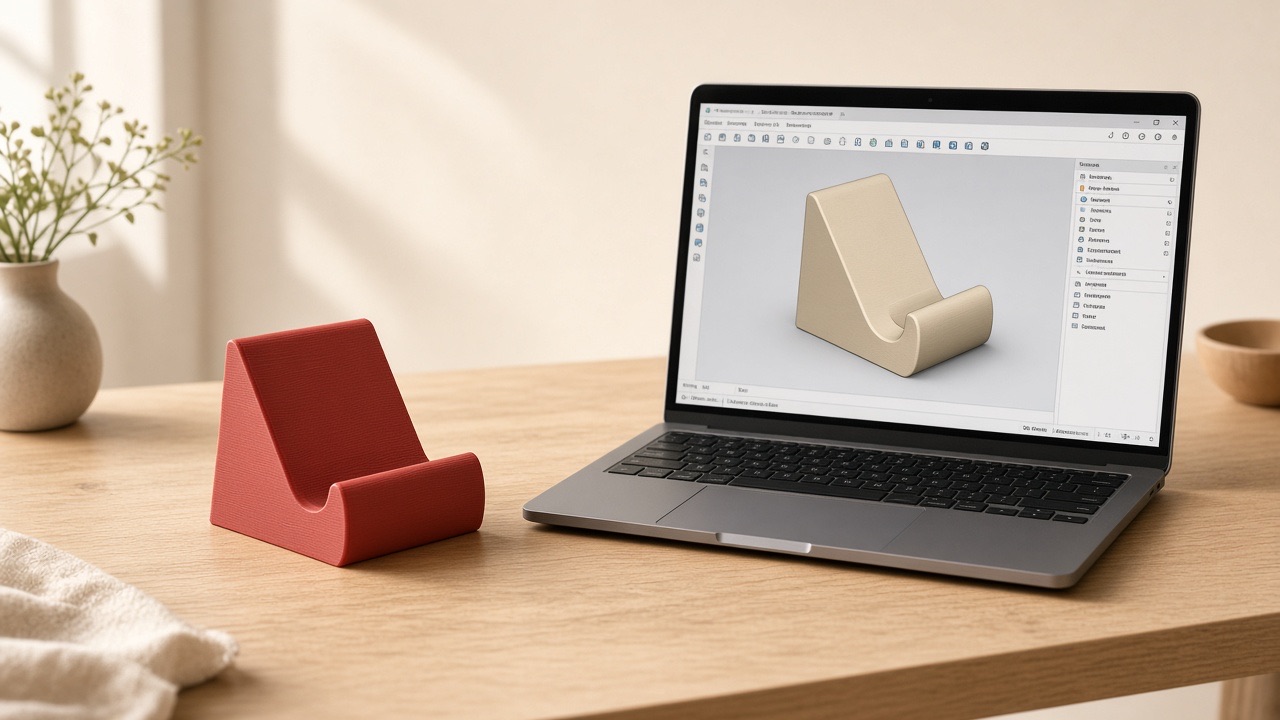
これにより、初心者はすべてのモデリング操作を学ぶことなく、アイデアから編集可能なCADモデルに移行する方法を得ることができます。例えば、電話スタンドから始めて、より広いベースやケーブル用の開口部を要求し、結果を確認することができます。
良い点: カスタム部品、実用的な3D印刷プロジェクト、すべてのフィーチャーを手動で構築する前にデザインを説明したい人。
初心者が親しみやすい理由: Caddingは、AIチャットとブラウザ内の直接モデリングツールを組み合わせています。オブジェクトを説明することから始め、洗練させながらCADコントロールを学ぶことができます。
無料とプロプラン: 無料プランには200 AIクレジットが含まれています。プロプランには月額7,500 AIクレジットが含まれ、年間請求で月額15ドルまたは月額19.90ドルの月次プランです。年間プランでは1ドルあたり約500クレジット、月次プランでは1ドルあたり377クレジットになります。プロプランは、ユーザーがAIを通じてモデルを作成し、洗練させるための十分な余地を提供するように設計されています。
練習が必要なところ: AIが指示を誤解したり、修正が必要なジオメトリを生成することがあります。エディタで寸法とフィットを確認し、印刷前にスライサーでエクスポートを確認してください。
Caddingを選ぶ理由: カスタム印刷可能な部品を作成したい場合で、最初に作りたいものを説明し、その後CADでモデルを洗練させたい場合。
3. SketchUp for Web: ビジュアルコンセプトと空間に最適
SketchUp for Webはブラウザで動作し、3Dモデルを描画・作成するために設計されています。部屋、シンプルな家具、空間コンセプトなどのビジュアルプロジェクトのための快適な出発点となることができます。無料版はサブスクリプションを必要とせず、一部の機能は有料プランに限定されています。
良い点: 部屋のレイアウト、家具コンセプト、シンプルなオブジェクト、空間の視覚化。
初心者が好きな理由: 3Dに押し込むことができる描画は、伝統的なフィーチャーツリーから始めるよりも直接的に感じられることがあります。
注意が必要なところ: SketchUpは一般的な3Dモデリングツールであるため、詳細な機械部品はパラメトリックCADで管理する方が簡単かもしれません。コミットする前に、無料版のファイルインポートおよびエクスポートオプションをワークフローと照らし合わせて確認してください。
SketchUpを選ぶ理由: エンジニアリング機能に焦点を当てるのではなく、ブラウザでビジュアルモデルと空間を作成したい場合。
4. Autodesk Fusion: 機械CADを学ぶための最適な選択
Fusionは、シンプルな形状を超えて移行し、精密な部品がどのように構築されるかを学びたい人にとって有能な選択肢です。詳細な設計ワークフローをサポートしていますが、初心者はスケッチ、寸法、制約、フィーチャーベースのモデリングに慣れる必要があります。
Autodeskは、資格のある家庭プロジェクトのための個人使用版を提供しています。その条件は、そのバージョンを個人用、非商業用に制限し、一部の機能やファイルタイプに制限を含みます。プロジェクトのために選択する前に、現在のFusion個人使用条件を確認してください。
良い点: 機械部品、製品コンセプト、伝統的なCADスキルを発展させたい人。
初心者が選ぶ理由: 基本的な部品からより高度な設計作業への道を提供します。
練習が必要なところ: 形状ベースのツールよりも学ぶことが多く、迅速でシンプルなモデルを作りたいだけの場合は多く感じるかもしれません。
Fusionを選ぶ理由: より構造化されたCADワークフローを学ぶ準備ができており、機械設計スキルを発展させたい場合。
5. Onshape: ブラウザベースの伝統的CADに最適
Onshapeは、ブラウザアクセスとパラメトリックCAD、アセンブリ、バージョン履歴、コラボレーション機能を組み合わせています。その無料プランは非商業利用向けで、そのプランのドキュメントは公開されています。そのプライバシーの詳細は、他の人にアクセスされたくないデザインをアップロードする予定がある場合に重要です。
良い点: パラメトリックCADを学ぶ、デザインに協力する、デバイス間で作業する。
初心者が選ぶ理由: ブラウザで動作し、デスクトップインストールなしで構造化されたCADワークフローを提供します。
練習が必要なところ: スケッチやフィーチャーが互いに依存する方法を理解する必要があります。これは、シンプルなドラッグアンドドロップモデラーではなく、伝統的なCADです。
Onshapeを選ぶ理由: ブラウザベースのCADを希望し、スケッチとフィーチャーがモデルにどのように組み込まれるかを学ぶことに快適である場合。
6. FreeCAD: オープンソースのパラメトリックCADを学ぶための最適な選択
FreeCADは、無料のオープンソースパラメトリックモデラーです。その公式機能リストには、制約ベースのスケッチャー、スケッチからモデルを構築するためのツール、STEPやSTLなどのフォーマットのインポートおよびエクスポートサポートが含まれています。
良い点: オープンソースソフトウェアを重視し、伝統的なパラメトリックCADツールを求める学習者。
初心者が選ぶ理由: 有料ソフトウェアのサブスクリプションなしで、かなりのモデリング能力を提供します。
練習が必要なところ: 多くのワークベンチや技術的なワークフローは、始めたばかりのときにはあまり直感的でないと感じることがあります。
FreeCADを選ぶ理由: 無料でオープンソースのパラメトリックCADのルートを希望し、インターフェースを学ぶために時間をかけることを気にしない場合。
7. Shapr3D: ハンズオンモデリングに最適
Shapr3Dは、サポートされているデバイスやデスクトッププラットフォームでスタイラスを使用するために設計された直接モデリングワークフローを提供します。特に、密なインターフェースをナビゲートするよりもモデルと対話することを好む人々にとって、コンセプトの形状を自然に感じさせることができます。
良い点: タブレットベースのデザイン、製品コンセプト、ハンズオンワークフローを好む人々に最適です。
初心者が気に入る理由: 直接的なインタラクションにより、アクションとモデルの間のつながりが明確に感じられます。
最初に確認すべき場所: 利用可能な機能とエクスポートオプションはプランによって異なります。選択したバージョンがあなたのワークフローをサポートしていることを確認するために、現在のShapr3Dプランを確認してください。
Shapr3Dを選ぶ理由: サポートされているタブレットまたはコンピュータを持っていて、形状と直接対話しながらモデリングしたい場合。
初心者が選ぶべきCADソフトウェアは?
決定する簡単な方法は、作りたいオブジェクトから始めることです:
- 初めてのモデルまたはシンプルな形状: Tinkercadを試してみてください。
- 説明して洗練できるカスタム3Dプリントパーツ: Caddingを試してみてください。
- 部屋、家具のコンセプト、または空間デザイン: SketchUp for Webを試してみてください。
- 正確な機械部品と従来のCADへの道: FusionまたはOnshapeを試してみてください。
- オープンソースのパラメトリックモデリング: FreeCADを試してみてください。
- スタイラスベースのモデリング: Shapr3Dを試してみてください。
もし不明な場合は、実際に完成させたい小さなプロジェクトから始めてください。電話スタンド、フック、またはシンプルなエンクロージャは、目標なしに長いコマンドリストを追うよりも多くのことを教えてくれます。
圧倒されずにCADを学び始める方法
- 小さなプロジェクトを選ぶ。 明確な目的といくつかの基本的な形状を持つオブジェクトを選びます。
- 重要な寸法を決定する。 幅、高さ、穴の間隔など、フィットに影響を与える測定値を書き留めます。
- プロジェクトに必要なツールだけを学ぶ。 初版を作成する前にすべての機能を学ぶ必要はありません。
- 一度に一つの変更を行う。 寸法を変更したり機能を追加した後は、モデルを確認します。
- 印刷前にスライサーを確認する。 部品をプリンターに送信する前に、スケール、向き、壁、サポートを確認します。
- 物理的な結果をテストする。 部品がフィットまたは動く必要がある場合、成功したエクスポートが意図した通りに機能することを証明するわけではありません。
よくある質問
完全な初心者にとって最も簡単なCADソフトウェアは何ですか?
Tinkercadは、基本的な3D形状を学ぶための強力な出発点です。特定の印刷可能な部品がすでに頭にある場合、Caddingは別の入り口を提供します:デザインを説明し、ブラウザエディタでジオメトリを洗練します。
CADは学ぶのが難しいですか?
CADには学習曲線がありますが、すべての機能を一度に学ぶ必要はありません。シンプルなプロジェクトから始め、そのデザインに必要なツールを学びましょう。AI支援のワークフローは、始めるのに役立ちますが、従来のCADツールは経験を積むにつれてより直接的なコントロールを提供します。
3Dプリントに最も簡単なCADソフトウェアは何ですか?
シンプルなモデルの場合、Tinkercadはアプローチしやすいです。カスタム機能部品の場合、AI支援デザインを好むか従来のパラメトリックワークフローを好むかに応じて、Cadding、Fusion、Onshape、またはFreeCADを検討してください。
CADソフトウェアを無料で使用できますか?
はい、いくつかのツールには無料オプションがありますが、条件は異なります。Tinkercadは無料で使用できます。Fusionの個人使用版は、適格な非商業プロジェクトに制限されています。Onshapeの無料プランも非商業用で、そのドキュメントは公開されています。Caddingの無料ティアには200のAIクレジットが含まれています。商業用作業のために無料プランを使用する前に、各プロバイダーの現在の条件を確認してください。
Cadding Proの料金はいくらですか?
Cadding Proは、年払いで月額$15または月払いで月額$19.90です。毎月7,500のAIクレジットが含まれています。無料ティアには200のAIクレジットが含まれています。
最終的な結論
すべての初心者にとって最も簡単なCADプログラムは一つではありません。Tinkercadは基本的な3Dモデリングを学ぶためのシンプルな場所です。Caddingは、カスタム3Dプリント部品を説明し洗練したい人々にとって迅速な出発点です。Fusion、Onshape、FreeCADは、従来のパラメトリックCADを学ぶことが目標であれば、より強力な選択肢です。
Caddingを使用すると、説明から編集可能なモデルに移行し、ブラウザで洗練し、スライサー用にエクスポートできます。無料ティアと200のAIクレジットから始めるか、年払いで月額$15または月額$19.90で7,500のクレジットを選択してください。
開示: この記事はCaddingによって公開されています。製品の推奨は、文書化された機能の編集評価であり、すべてのアプリケーションの標準化されたハンズオンテストの結果ではありません。無料プランの制限、機能、価格は変更される可能性があります。