
3Dプリント & AI CAD
3Dプリント用の無料3Dデザインソフトウェア:2026年のベストツール7選
2026年の3Dプリント用無料3Dデザインツール7選を発見しましょう。STLファイルを作成し、初心者向けソフトウェアを探求し、Caddingを200の無料AIクレジットで試してみてください。
2026年11月更新
あなたは3Dプリンターを持っています。作りたいものが決まっています。しかし、ただ一つの問題があります。それは、デザインの仕方がわからないことです。
カスタムの電話スタンド、壊れたものの交換部品、収納オーガナイザー、または電子プロジェクトのエンクロージャーが欲しいかもしれません。
既製のSTLファイルをダウンロードするのは便利ですが、必要なサイズや形状に合うものがない場合はどうしますか?
そこで3Dデザインソフトウェアの出番です。
そして、良いニュースは、高価なソフトウェアやプロのCAD経験がなくても、自分の3Dプリントをデザインできるということです。
ほとんどすべてのプロジェクトに対して無料の3Dモデリングアプリケーションがあります。形をドラッグして組み合わせてオブジェクトを作成できるものもあれば、寸法を正確に制御できるものもあります。そして、新しいAI駆動のツールを使用すれば、欲しいものを説明するだけでモデルを作成できます。
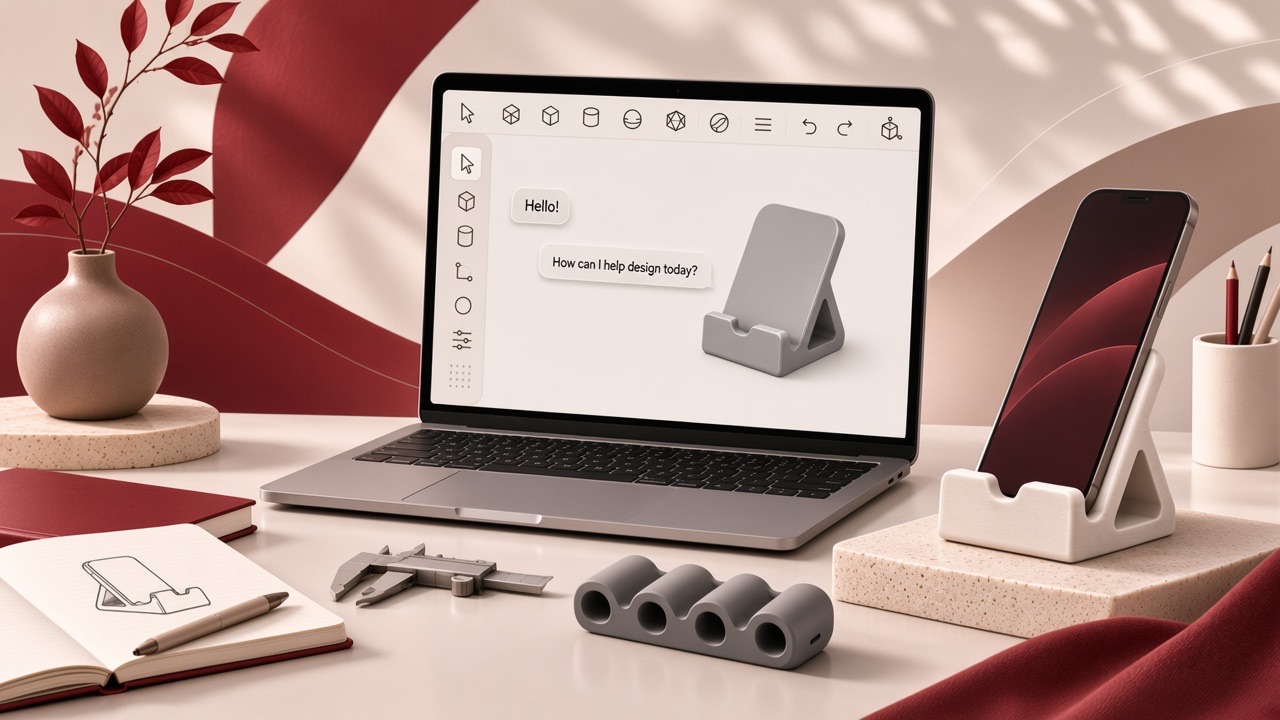
その一例が、Caddingです。これは、テキストプロンプトを使用して3Dモデルを生成し、AIチャットを通じてそれらを洗練し、3Dプリント用のファイルをエクスポートできるブラウザベースのAI CADプラットフォームです。
Caddingは、毎月200のAIクレジットを提供する無料プランを提供しているので、サブスクリプションを購入せずにオブジェクトのデザインを試すことができます。
このガイドでは、2026年に3Dプリント用の最良の無料3Dデザインツール7つを探り、それぞれの強みと制限を説明し、最初の印刷可能なモデルを作成する方法を示します。
3Dプリント用の最良の無料3Dデザインソフトウェアは?
最良の選択肢は、あなたが作りたいものによって異なります。
3Dデザインがまったく初めてであれば、始めるのが簡単なツールを望むでしょう。
正確な寸法が必要な機能的なオブジェクトを作成する場合は、CAD指向のソフトウェアが必要です。
フィギュアや彫刻を作成する場合は、メッシュモデリングアプリケーションがより適しているかもしれません。
以下は、検討する価値のある7つのツールです。
| ソフトウェア | 最適 | 無料オプション | 必要な経験 |
|---|---|---|---|
| Cadding | AI支援の3Dデザインと機能的なプリント | 毎月200のAIクレジット | 初心者向け |
| Tinkercad | シンプルなオブジェクトと初めてのデザイナー | 完全無料 | 初心者 |
| FreeCAD | 精密な機械部品 | 無料でオープンソース | 中級 |
| Blender | 彫刻、ミニチュア、アートモデル | 無料でオープンソース | 中級から上級 |
| Autodesk Fusion | エンジニアリングとパラメトリックデザイン | 制限された個人使用ライセンス | 中級 |
| Onshape | ブラウザでのプロフェッショナルCAD | 無料の非商業プラン | 中級 |
| Shapr3D | iPadとデスクトップでのビジュアルデザイン | 限定的な無料プラン | 初心者から中級 |
私たちの推奨: 伝統的なCADを学ぶことなく機能的な3Dモデルを作成したい場合は、Caddingから始めてください。
形状を操作して幾何学的モデリングの仕組みを学びたい場合は、Tinkercadがもう一つの優れた出発点です。
そして、プロフェッショナルな機械CADスキルを身につけたい場合は、FreeCADとFusionを学ぶ価値があります。
1. Cadding: 最良の無料AI 3Dデザインソフトウェア
最適: テキストプロンプトから機能的な3Dモデルを作成し、既存のデザインを編集し、3Dプリント用のカスタムオブジェクトを準備すること。
プラットフォーム: ウェブブラウザ
無料プラン: 毎月200のAIクレジット
有料プラン: Cadding Proは月額$19.90
Caddingは、従来のモデリングアプリケーションとは異なるアプローチで3Dデザインを行います。
空のワークスペースを開いてオブジェクトを構築する方法を考える代わりに、作成したいものを説明することから始めることができます。
例えば:
"110 mm幅のベース、傾斜のある背面サポート、小さな充電ケーブル用の開口部を持つミニマリストデスクトップ電話スタンドを作成してください。"
CaddingのAIは、あなたの説明を3D CADジオメトリに変換する手助けをします。
その後、オブジェクトを回転させ、検査し、結果を修正できます。
これにより、何を印刷したいかがわかっているが、従来の3Dモデリング技術を学んでいない人々にとって、Caddingは特に便利です。
AIを使用して3Dモデルを作成
カスタムの壁掛けフックを印刷したいと想像してみてください。
従来のCADソフトウェアでは、スケッチを描き、押し出しを作成し、曲線の特徴を追加し、取り付け穴を配置し、いくつかのエッジを丸める必要があるかもしれません。
Caddingでは、次のように入力することで始めることができます。
"長方形の取り付けプレート、2つのネジ穴、ヘッドフォンを掛けるための曲がったフックを持つ壁掛けフックをデザインしてください。"
AIは初期モデルの構築を手助けできます。
すべての機能を構築するために必要な正確なCADコマンドを知っている必要はありません。
チャットを通じてモデルを改善し続ける
これはCaddingの最も便利な機能の一つです。
モデルを生成することは始まりに過ぎません。
同じデザインについてAIと話し続けることができます。
例えば:
"フックを20 mm長くしてください。"
"取り付けプレートの厚さを増やしてください。"
"外側の角を丸めてください。"
"2つのネジ穴を近づけてください。"
新しいモデルを毎回生成するのではなく、ステップバイステップでデザインを洗練できます。
これは、プロトタイプをテストした後に小さな調整が必要な3Dプリントに特に価値があります。
シンプルな手動モデリングコントロールを使用
Caddingには、従来のモデリングツールも含まれています。
コンポーネントのサイズを変更したり、オブジェクトを移動させたり、部品を回転させたり、寸法を直接修正したりできます。
エディタには、スケッチ&押し出し、フィレット、面取り、シェル、穴、パターン、ブーリアンモデリングなどの操作用ツールが提供されています。
AIと手動デザインのどちらかを選ぶ必要はありません。
AIを使用して最初のモデルを作成し、プロパティパネルを通じて寸法を調整し、その後、追加の改善のためにチャットに戻ることができます。
Caddingで何をデザインできますか?
Caddingは、特に実用的な日常プロジェクトに関連しています。
例としては:
- カスタム電話およびタブレットスタンド
- デスクオーガナイザー
- 電子機器のエンクロージャー
- 交換用プラスチック部品
- 収納トレイおよびコンテナ
- ケーブルクリップおよびホルダー
- 壁掛けブラケット
- 製品プロトタイプ
- 自宅用のカスタムアクセサリー
これらのオブジェクトは、正確な寸法と編集可能なジオメトリから恩恵を受けることが多いです。
無料でSTLファイルをエクスポートできますか?
はい。
Caddingの無料プランにはSTLおよび3MFのエクスポートが含まれています。
ブラウザでデザインを作成し、それをエクスポートし、Bambu Studio、PrusaSlicer、またはCuraなどの互換性のあるスライスソフトウェアで結果のファイルを準備できます。
これにより、最初の印刷可能なファイルをエクスポートするためにアップグレードする必要はありません。
Cadding Freeには何が含まれていますか?
| 機能 | 無料プラン |
|---|---|
| 月額料金 | $0 |
| AIクレジット | 毎月200 |
| AI CADチャット | 含まれています |
| 手動CADツール | 含まれています |
| 保存されたプロジェクト | 最大200 |
| プライベートプロジェクト | サポートされています |
| STLエクスポート | 含まれています |
| 3MFエクスポート | 含まれています |
| ソフトウェアのインストール | 不要 |
Cadding Proは月額$19.90で、より大きなAIクレジットの許可、追加の容量、および適用されるプラン条件に基づく商業利用権が含まれています。
誰がCaddingを選ぶべきですか?
Caddingは、カスタムの機能的な3Dモデルを作成する簡単な方法を探している場合に強力な選択肢です。
特に、何を望んでいるかを説明できるが、従来のCAD技術に精通していない場合に便利です。
高度に技術的な機械プロジェクトの場合、寸法と機能の検証は依然として必要です。AI生成のジオメトリは、製造前に常に検査する必要があります。
結論: AI支援の3Dデザインと機能的な3Dプリントのための推奨される無料の出発点です。
2. Tinkercad: 完全初心者向けの最高の無料3Dデザインソフトウェア
おすすめ: シンプルなオブジェクト、教室プロジェクト、3Dモデリングの基本を学ぶため。
プラットフォーム: ウェブブラウザ
価格: 無料
Tinkercadは、最もアクセスしやすい3Dデザインアプリケーションの一つです。
Autodeskによって開発されており、基本的な幾何学的形状を使用してオブジェクトを作成できます。
技術的なスケッチや複雑なモデリングコマンドを扱う代わりに、ボックス、シリンダー、球体、その他のオブジェクトを作業スペースにドラッグします。
その後、これらの形状をサイズ変更、回転、結合、または減算できます。
例: シンプルな収納ボックスを作成する
ネジを収納するための小さなボックスを作りたいとしましょう。
作業平面に長方形のソリッドをドラッグし、その寸法を調整します。
次に、小さな長方形の形状を追加し、穴の操作を使用してその体積を取り除きます。
結果はシンプルな容器です。
これは、ソリッドモデリングがどのように機能するかを理解するための有用な導入です。
Tinkercadが初心者に適している理由
インターフェースは理解しやすいです。
オブジェクトをすぐに試して、異なる形状がどのように相互作用するかを見ることができます。
Tinkercadは、キーチェーン、名札、基本的なブラケット、収納オーガナイザー、装飾オブジェクトなどの小さなプロジェクトに役立ちます。
制限事項は何ですか?
Tinkercadは、より高度なパラメトリックCADシステムの代わりに設計されていません。
モデルがより複雑になるにつれて、多くの別々の形状を配置し、修正するのは時間がかかることがあります。
Tinkercadは基本的な幾何学を理解するのに最適ですが、複雑な機械設計にはより高度なツールが必要になるかもしれません。
TinkercadとCaddingの比較
どちらもブラウザで動作します。
Tinkercadは手動の形状ベースのモデリングに焦点を当てているのに対し、Caddingは自然言語のAI指示から始めることができます。
ボックスやシリンダーからオブジェクトを作る方法を学びたい場合、Tinkercadは素晴らしい出発点です。
オブジェクトを説明し、AIに作成を手伝わせたい場合、Caddingはより直接的なワークフローを提供します。
結論: 形状を操作することで学びたい初めてのデザイナーに最適。
3. FreeCAD: 機械部品向けの完全無料の最高の3Dデザインソフトウェア
おすすめ: 寸法的に正確な部品、エンジニアリングプロジェクト、パラメトリックCAD。
プラットフォーム: Windows、macOS、Linux
価格: 無料でオープンソース
FreeCADは、サブスクリプションを支払うことなく正確な機械モデリングを行いたい場合に最も強力なオプションの一つです。
限られた無料プランを提供するソフトウェアとは異なり、FreeCADは完全にオープンソースのCADアプリケーションです。
モデルを作成し、寸法を修正し、デザインをエクスポートする際に有料プランは必要ありません。
FreeCADの使い方
FreeCADはパラメトリックモデリングを使用します。
2Dスケッチから始め、寸法と制約を定義し、スケッチを3Dソリッドに変換します。
例えば、L字型のブラケットを設計することができます。
まず、スケッチを作成します。
次に、希望の厚さに押し出します。
その後、取り付け穴やその他の機能を追加します。
後でブラケットの幅を変更する必要がある場合、定義された寸法を更新できます。
FreeCADは何に適していますか?
FreeCADは、ブラケット、エンクロージャ、アダプター、治具、交換部品、その他の機械部品に特に役立ちます。
そのパラメトリックアプローチは、繰り返し寸法調整が必要なプロジェクトに適しています。
FreeCADは学びやすいですか?
学習曲線があります。
スケッチ、制約、機能操作、パラメトリックモデルの構造を理解する必要があります。
しかし、これらは従来のCADに習熟するための貴重なスキルです。
FreeCADとCaddingの比較
FreeCADは、サブスクリプション料金なしで従来のエンジニアリング指向のモデリングワークフローを提供します。
Caddingは、AI支援モデリングを通じて作成を容易にしながら、直接編集ツールを保持します。
オープンソースでオフラインの機械CADを希望する場合はFreeCADを選択してください。
通常の言語で機能的な部品を説明することから始めたい場合はCaddingを選択してください。
結論: 精密な機械設計に最適な完全無料のオープンソースオプション。
4. Blender: 創造的な3Dプリント用の最高の無料ソフトウェア
おすすめ: フィギュア、彫刻、装飾モデル、有機的な形状。
プラットフォーム: Windows、macOS、Linux
価格: 無料でオープンソース
Blenderは、モデリング、アニメーション、彫刻、レンダリング、視覚効果に使用される強力な3D作成プログラムです。
3Dプリントにおいて、主に機械的でない形状を作成する際に特に役立ちます。
ミニチュアキャラクター、ファンタジークリーチャー、彫刻、マスク、装飾製品を考えてみてください。
Blenderの違い
Blenderは主にポリゴンメッシュで作業します。
機械的な特徴をスケッチや寸法で定義する代わりに、オブジェクトの表面を操作します。
これにより、詳細な有機的形状を彫刻することができます。
例えば、リアルなクリーチャーやスタイライズされたミニチュアを作成するのは、従来のCADソフトウェアよりもBlenderの方がはるかに便利です。
Blenderモデルを3Dプリントできますか?
はい。
Blenderは、3Dプリントに一般的に使用されるフォーマットで3Dモデルをエクスポートすることをサポートしています。
ただし、結果として得られるオブジェクトが印刷に適していることを確認する必要があります。
アニメーションや視覚化のために作成されたモデルには、開いた表面、非マニフォールドジオメトリ、製造には薄すぎる詳細が含まれている可能性があります。
これらの問題はスライスする前に修正する必要があります。
BlenderとCaddingの比較
どちらのオプションが良いかは、作成するものによります。
芸術的な3Dモデリングや彫刻にはBlenderが優れた選択肢です。
電子機器のエンクロージャ、取り付けブラケット、または指定された寸法の交換部品には、CaddingのCAD指向のワークフローがより適切なことが多いです。
結論: 有機的で芸術的な3Dデザインに最適な完全無料のソフトウェア。
5. Autodesk Fusion: プロフェッショナルCADデザインを学ぶための最高の選択
おすすめ: ホビーエンジニアリング、パラメトリックデザイン、機械プロトタイプ。
プラットフォーム: WindowsとmacOS
無料オプション: 資格のあるユーザー向けの個人使用ライセンス
Autodesk Fusionは、エンジニアリングや製品開発で使用される人気のCADプラットフォームです。
スケッチ、押し出し、フィレット、穴、アセンブリ、その他多くの従来のモデリング操作をサポートしています。
Fusionが3Dプリントに役立つ理由
Fusionを使用すると、正確な寸法でオブジェクトを設計し、パラメトリック履歴を通じて個々の機能を修正できます。
例えば、カスタムブラケットを設計している場合、スケッチや機能を使用してそのジオメトリを定義できます。
後でブラケットが広くなる必要があることがわかった場合、関連する寸法を更新できます。
このアプローチは、組み合わせる必要がある部品を作成する際に特に便利です。
Fusionは無料ですか?
Autodeskは、資格のあるユーザー向けに個人使用ライセンスを提供しています。
ただし、これは個人の非商業的な作業を目的としており、有料版に比べて制限があります。
ビジネス目的でCADを使用する場合は、ライセンス条件を確認する必要があります。
FusionとCaddingの比較
Fusionは、従来の機械CADを学ぶための成熟した環境を提供します。
Caddingは、すべての初期機能を手動で構築する必要を減らすAI支援の出発点を提供します。
従来のエンジニアリングデザインを学ぶことが目的であれば、Fusionは強力な選択肢です。
初期設定を少なくし、会話型のワークフローで有用なオブジェクトを作成することが目的であれば、Caddingを探る価値があります。
結論: 従来のCADスキルを開発するメーカー向けの最高の無料個人使用オプション。
6. Onshape: 技術モデリング向けの最高の無料ブラウザベースCAD
おすすめ: ブラウザでのパラメトリックモデリングとプロフェッショナルクラウドCADの学習。
プラットフォーム: ブラウザ
無料オプション: 公開文書を持つ非商業プラン
Onshapeは、クラウドネイティブなCADアプリケーションです。
ウェブブラウザで直接高度な機械モデリング機能を提供します。
従来のデスクトップCADツールとは異なり、従来のローカルCADアプリケーションをインストールする必要はありません。
何を作成できますか?
Onshapeは、寸法付きスケッチ、押し出し、幾何学的機能、アセンブリをサポートしています。
機械部品、カスタムブラケット、製品ハウジング、3Dプリント用のその他の部品を設計するために使用できます。
そのクラウドアーキテクチャは、コラボレーションとバージョン管理もサポートしています。
Onshapeは本当に無料ですか?
Onshapeは無料プランを提供していますが、重要な制限があります。
無料プランは非商業プロジェクトを目的としており、その下で作成された文書は公開されます。
プライベートな製品を設計する場合や商業用に何かを開発する場合、これは重要です。
OnshapeとCaddingの比較
両方のプラットフォームはウェブブラウザで動作します。
OnshapeはプロフェッショナルなパラメトリックCADとコラボレーションを強調しています。
CaddingはAI支援の作成、会話型モデル編集、アクセス可能なデザインツールを強調しています。
Caddingの無料プランはプライベートプロジェクトもサポートしています。
結論: 高度なブラウザベースのCADを望むユーザーに最適で、公開された非商業プロジェクトに快適な方。
7. Shapr3D: iPad向けの最高の無料3Dデザインソフトウェア
おすすめ: iPadおよびデスクトップでの視覚的なダイレクトモデリング。
プラットフォーム: iPadOS、macOS、Windows
無料オプション: Shapr3D Free
Shapr3Dは、ダイレクトインタラクションに強く焦点を当てたCADアプリケーションです。
特にApple Pencilを使用して作業したいデザイナーに魅力的です。
スケッチを作成し、ソリッドを構築し、寸法を変更し、ジオメトリと直接対話できます。
Shapr3Dが人気の理由
Shapr3Dは、従来のモデリング操作をより視覚的に感じさせます。
ジオメトリを選択し、ダイレクトモデリングに基づいて設計されたインターフェースを通じて操作できます。
iPadで作業することを好む人にとって、快適なデザイン体験となるでしょう。
無料プランには何が含まれていますか?
Shapr3Dの無料プランには基本的なモデリング機能が含まれています。
ただし、ユーザーは2つのプロジェクトに制限され、基本品質のSTLおよび3MFエクスポートが提供されます。
これらの制限は、時折のプロジェクトには許容できるかもしれませんが、頻繁にデザインを行う場合には制約となる可能性があります。
Shapr3DとCaddingの比較
Shapr3Dは、ジオメトリを直接操作したいときに最も強力です。
Caddingは、書かれた説明から始め、AIチャットを通じてデザインを改善したいときに特に便利です。
どちらも3Dプリントワークフローをサポートできますが、デザイン体験は異なります。
結論: iPadでのダイレクトCADモデリングを試すための最高の無料オプション。
無料でデザインして3Dプリントできるものは?
複雑なエンジニアリングプロジェクトから始める必要はありません。
最も役立つ3Dプリントのいくつかは、シンプルな日常のオブジェクトです。
試してみる価値のあるプロジェクトをいくつか紹介します。
カスタム電話スタンド
電話スタンドは、角度、比率、サポートジオメトリを試すことができるため、初心者にとって有用なプロジェクトです。
Caddingを使用して、次のように入力できます:
"100 × 80 mmのベースを持つミニマリスト電話スタンドを作成し、傾斜のある背面サポートと12 mmの前リップを含めてください。充電ケーブル用の小さな開口部を含めてください。"
その後、デザインを自分の電話に合わせて調整できます。
ケーブルオーガナイザー
ケーブルオーガナイザーは、デスク、ゲームセットアップ、ワークステーションに役立ちます。
Caddingに次のように依頼できます:
"5 mmのケーブル用に5つの丸いチャンネルを持つケーブルオーガナイザーを設計し、平らなベースと滑らかな外角を持たせてください。"
モデルを生成した後、実際のケーブルの測定に基づいてチャンネルを調整できます。
交換部品
3Dプリントは、小さなプラスチック部品が壊れたときに特に役立ちます。
たとえば、カスタムスペーサーやシンプルなマウントブラケットが必要になるかもしれません。
何百ものダウンロード可能なモデルを探す代わりに、必要な寸法に基づいて部品をデザインできます。
交換部品には正確な測定が特に重要です。
ストレージボックス
特定の引き出し、棚、またはオブジェクトのコレクション用にカスタムストレージボックスをデザインできます。
全体の寸法、コンパートメントの数、お好みの外観を指定できます。
エレクトロニクスエンクロージャ
Raspberry Pi、ESP32、Arduino、またはその他の電子機器を使用している場合、カスタムエンクロージャは便利なプロジェクトです。
ハウジングを開発し、コネクタ用の開口部を追加し、コンポーネントのサイズに基づいてデザインを洗練できます。
デスクアクセサリー
ヘッドフォンスタンド、ペンホルダー、小さな棚、フック、その他のアクセサリーも作成できます。
これらは形状が比較的理解しやすいため良いプロジェクトですが、役立つデザインコンセプトも紹介します。
Caddingを使用して無料で最初の3Dモデルを作成する方法
実用的な例を使ってプロセスを説明します。
ペンやアクセサリー用のコンパートメントを持つ小さなデスクトップオーガナイザーを作成します。
これは特定の物理的なプリントがすでにテストされているという主張ではなく、典型的なワークフローを示しています。
ステップ1: Caddingを開く
cadding.ioにアクセスします。
無料アカウントを作成し、エディターを開きます。
デスクトップCADソフトウェアをインストールする必要はありません。
ステップ2: デザインを説明する
AI CADチャットを開き、次のように入力します:
"160 mm幅、90 mm奥行き、80 mm高さのミニマリストデスクオーガナイザーを作成してください。左側に2つの円筒形のペンコンパートメント、右側に長方形のストレージトレイを含めてください。3 mmの壁、外側の角を丸め、3Dプリントに適した平らな底を使用してください。"
このプロンプトは、全体の寸法、レイアウト、意図された構造に関する有用な情報を提供します。
Caddingは、その指示を使用して初期ジオメトリを生成できます。
ステップ3: 結果を確認する
ワークスペースでモデルを回転させます。
コンパートメントの形状を確認し、デザインがアイデアに一致しているか確認します。
何かが正しく見えない場合は、別のリクエストを行うことができます。
ステップ4: AIチャットを通じてデザインを改善する
ストレージトレイが浅すぎるとしましょう。
次のように入力します:
"ストレージトレイの深さを35 mmに増やしてください。ペンコンパートメントは変更しないでください。"
次に:
"角をもっと丸くし、トレイの中に小さな仕切りを追加してください。"
AIは既存のデザインを修正するのを手伝うことができます。
全体の結果が希望に近づくまで、このプロセスを続けることができます。
ステップ5: 手動で調整する
Caddingは直接編集ツールも提供します。
コンポーネントを選択し、その寸法を確認します。
正確な調整が必要な場合は、利用可能な数値コントロールを使用します。
たとえば、全体の幅を正確に160 mmに設定したり、1つのコンパートメントの高さを変更したりできます。
ステップ6: 3Dモデルをエクスポートする
満足したら、モデルをSTLまたは3MFとしてエクスポートします。
これらのファイル形式は、3Dプリントに一般的に使用されます。
Caddingの無料プランには、両方のエクスポートオプションが含まれています。
ステップ7: プリント用にモデルを準備する
エクスポートしたファイルをBambu Studio、PrusaSlicer、またはCuraなどの互換性のあるスライサーで開きます。
サイズと印刷方向を確認します。
プリンター、フィラメント、および適切な印刷設定を選択します。
スライスされたレイヤーをプレビューして、オブジェクトが合理的に見えることを確認します。
ステップ8: プリントして改善する
オーガナイザーをプリントし、物理的な結果を確認します。
コンパートメントが狭すぎる場合や全体のサイズが適切でない場合は、Caddingに戻ります。
寸法を調整し、別のバージョンをエクスポートします。
これが3Dプリントの最も有用な側面の1つです: 実世界のフィードバックに基づいてデザインを改善できます。
CADと3Dモデリング: どちらが3Dプリントに適しているか?
無料の3Dデザインソフトウェアを探していると、2つの大きなアプローチに出会います。
機能部品のためのCADソフトウェア
CADはコンピュータ支援設計を意味します。
CAD指向のモデリングは、正確な寸法、定義されたジオメトリ特徴、および組み合わせる必要のある部品が必要な場合に特に便利です。
たとえば、交換用ブラケットには、正確に50 mm間隔で2つの穴が必要かもしれません。
カスタムエンクロージャには、3 mmの壁厚と特定のコネクタ用の開口部が必要かもしれません。
Cadding、FreeCAD、Fusion、OnshapeはすべてCAD指向のワークフローをサポートしています。
創造的なオブジェクトのためのメッシュモデリング
メッシュモデリングは、ポリゴンを使用してオブジェクトの表面を表現します。
これは、芸術的な形状に対してより便利です。
たとえば、詳細なキャラクターを彫刻したり、装飾的なミニチュアを作成したりするのは、Blenderで行う方が簡単です。
どちらを選ぶべきか?
機能的な家庭用オブジェクト、交換部品、マウント、エレクトロニクスエンクロージャをデザインしたい場合は、CADから始めてください。
キャラクター、フィギュア、または装飾的なアートワークを彫刻したい場合は、Blenderを検討してください。
従来のCAD操作を学ぶのではなく、テキスト説明から始めたいユーザーには、CaddingがAI支援のエントリーポイントを提供します。
3Dプリントに必要なファイル形式は?
3Dモデルを作成したら、スライシングソフトウェアでサポートされている形式でエクスポートする必要があります。
一般的な形式はSTL、3MF、STEPの3つです。
STL
STLは、最も一般的な3Dプリント形式の1つです。
モデルの表面を三角形で表現します。
ほとんどの消費者向けスライサーはSTLファイルをサポートしています。
STLはジオメトリをスライサーに転送するのに便利ですが、元のパラメトリックモデリング履歴を保持しません。
3MF
3MFは、3Dプリント用のもう1つの一般的な形式です。
基本的なSTLファイルには含まれていない単位や追加情報を保持できます。
多くの最新のスライシングアプリケーションがこれをサポートしています。
STEP
STEPは、エンジニアリングプログラム間でCADジオメトリを交換するために一般的に使用されます。
CADワークフローを続ける際に便利ですが、エクスポートの実装や下流の編集可能性は異なります。
ほとんどの初心者の3Dプリントプロジェクトには、STLまたは3MFが適切な選択です。
CADを学ばずに3Dプリントをデザインできますか?
はい。
従来のCADスキルは役立ちますが、カスタムジオメトリを作成するための唯一の方法ではなくなっています。
AI支援のソフトウェアを使用すれば、書かれた説明から始めることができます。
つまり、最初は作りたいものに集中でき、どのように構築するかを考える必要がありません。
例えば、手動でブラケットをスケッチして押し出す方法を学ぶ代わりに、その寸法や特徴を説明できます。
AIが初期モデルの生成を手助けしてくれます。
その後、デザインを確認し、修正を加えることができます。
ただし、いくつかの基本的な概念を理解しておくことは依然として役立ちます。
物体を測定することを学ぶ
機能的な印刷においては、測定がしばしば芸術的なスキルよりも重要です。
デジタルキャリパーを使用すると、再現または交換したい部品の寸法を測定できます。
壁の厚さを理解する
3Dプリントされたオブジェクトは、意図した機能を達成するために十分な材料が必要です。
非常に薄い壁は、印刷がうまくいかないか、簡単に壊れてしまう可能性があります。
クリアランスについて学ぶ
2つの部品が一緒にフィットする必要がある場合、通常は適切なクリアランスが必要です。
その接合穴と同じ公称直径で設計されたペグは、印刷後にフィットしないかもしれません。
スライサープレビューを確認する
モデルがCADエディタで正しく見えても、スライサーは薄い特徴、オーバーハング、またはサポートされていないジオメトリの問題を明らかにすることがあります。
プリントをテストする
最初の物理的なプリントはしばしばプロトタイプです。
プリンター、材料、意図した使用に基づいて寸法を調整する必要があるかもしれません。
AIはデザインをよりアクセスしやすくしますが、物理的な結果を確認することは依然として重要です。
Bambu Lab、Prusa、Crealityプリンター用の無料3Dデザインソフトウェア
特定のブランドの3Dプリンターを所有しているからといって、特定のCADアプリケーションが必要なわけではありません。
重要なのは、互換性のあるモデルファイルをエクスポートすることです。
Bambu Labプリンター
Bambu Lab A1 Mini、A1、P1S、または他の互換モデルを所有している場合、Caddingを使用してオブジェクトをデザインし、STLまたは3MFファイルをエクスポートできます。
その後、Bambu Studioで開いて印刷の準備をします。
Prusaプリンター
PrusaSlicerは一般的な3D印刷フォーマットをサポートしています。
Cadding、FreeCAD、Fusion、または他のアプリケーションを使用して部品をデザインし、PrusaSlicerで準備できます。
Crealityプリンター
同じ原則がCrealityプリンターにも適用されます。
適切な3Dデザインアプリケーションでジオメトリを作成し、エクスポートして互換性のあるスライスソフトウェアで開きます。
CADアプリケーションがオブジェクトを作成し、スライサーが実際のプリンター指示を準備します。
無料と有料の3Dデザインソフトウェア:いつアップグレードすべきか?
多くの初心者にとって、無料ソフトウェアで十分です。
役立つオブジェクトを作成し、基本的なモデリング概念を学び、高価なCADサブスクリプションを購入せずにプリンターを試すことができます。
ただし、プロジェクトがより要求されるようになると、有料ソフトウェアが意味を持つことがあります。
無料ソフトウェアで十分な場合
無料ソフトウェアは、シンプルなオーガナイザー、ブラケット、ホルダー、カスタム家庭用アクセサリー、個人プロトタイプを作成するのにしばしば十分です。
Caddingの無料プランには、月に200のAIクレジットが含まれており、会話型デザインを試すことができます。
FreeCADやBlenderもサブスクリプション料金なしで利用できる優れたアプリケーションです。
有料プランが意味を持つ場合
AI生成能力がもっと必要な場合、保存プロジェクトが追加で必要な場合、プロフェッショナルなコラボレーション、特定の高度な機能、または商業ライセンスが必要な場合は、アップグレードを検討するかもしれません。
例えば、複数の製品を開発し、新しいデザインのバリエーションを定期的に作成する場合、より大きなAIクレジットの許容量が価値を持つことがあります。
Cadding Proは月額19.90ドルで、プランの条件に基づいて商業利用権が含まれています。
正しい選択は、どのくらいの頻度でデザインを行い、ソフトウェアに何を達成させたいかによります。
よくある質問
3Dプリント用の最良の無料3Dデザインソフトウェアは何ですか?
Caddingは、AI支援デザインを通じて機能的な3Dモデルを作成したい初心者に推奨されるオプションです。Tinkercadは基本的な形状モデリングを学ぶのに優れており、FreeCADは精密な機械部品に強く、Blenderは芸術的なモデルに最適です。
無料で3Dモデルをデザインできますか?
はい。Caddingは毎月200のAIクレジットを提供する無料プランを提供しています。Tinkercad、FreeCAD、Blender、その他のアプリケーションも3Dモデルを作成するための無料の方法を提供しています。
3Dプリントデザインのための最も簡単な無料ソフトウェアは何ですか?
Tinkercadは、手動の形状ベースのモデリングを学ぶための最も簡単なツールの一つです。Caddingは、自然言語を使用して作りたいオブジェクトを説明することを好む初心者に役立ちます。
無料のAI 3Dデザインツールはありますか?
はい。Caddingは、毎月200の無料AIクレジットを使用してAI支援のCAD作成と編集を提供しています。
AIは3Dプリント可能なオブジェクトをデザインできますか?
はい。AI CADツールは、書かれた指示から印刷可能なジオメトリを作成するのを助けることができます。印刷する前に、モデルの寸法、構造の適合性、スライス結果を確認する必要があります。
無料でSTLファイルを作成できますか?
はい。Caddingや他のいくつかの無料3DデザインアプリケーションはSTLエクスポートをサポートしています。
3DプリントをデザインするためにCAD経験は必要ですか?
いいえ。初心者向けのソフトウェアやAI支援のデザインツールから始めることができます。基本的な測定、ジオメトリ、印刷制約を学ぶことで、結果が改善されます。
CaddingをBambu Labプリンターで使用できますか?
はい。モデルをSTLまたは3MFとしてエクスポートし、Bambu Studioにインポートしてスライスします。
FreeCADは完全に無料ですか?
はい。FreeCADは無料でオープンソースのCADソフトウェアです。
Blenderは3Dプリントに適していますか?
はい、特に彫刻、ミニチュア、オーガニックな3Dモデルに適しています。
AIで生成した3Dモデルを編集できますか?
はい。CaddingのAIチャットは、既存のプロジェクトの継続的な編集をサポートしています。また、手動モデリングツールも使用できます。
Caddingは何枚の無料AIクレジットを提供していますか?
Cadding Freeには月に200のAIクレジットが含まれています。
Cadding Proの料金はいくらですか?
Cadding Proは月額19.90ドルです。
無料の3Dデザインソフトウェアを使用してデザインしたオブジェクトを販売できますか?
それはアプリケーションのライセンスと、デザインに関連する第三者の知的財産権によります。一部の無料プランは個人使用に制限されています。Cadding Proは、適用される条件の下で商業利用権を含んでいます。
最終結論:無料で自分の3Dプリントをデザインし始めよう
有用な3Dプリントオブジェクトを作成するために、プロのモデリング経験や高価なソフトウェアは必要ありません。
Tinkercadは、ジオメトリモデリングへのアクセスしやすい導入を提供します。
FreeCADは、サブスクリプション料金なしで強力なパラメトリックツールを提供します。
Blenderは、オーガニックで芸術的なデザインに優れています。
FusionやOnshapeは、より技術的なCADワークフローを提供し、Shapr3Dは特にiPadでのインタラクティブモデリングに魅力的です。
しかし、従来のCADを学ぶことなくアイデアを編集可能なモデルに変えたい場合は、Caddingから始めることをお勧めします。
作りたいものを説明し、AIにジオメトリの作成を手伝わせ、同じ会話を通じてデザインを改善し続けることができます。
手動コントロールを使用して直接調整し、モデルを確認し、印刷用にSTLまたは3MFファイルをエクスポートすることもできます。
そして、毎月200の無料AIクレジットがあるので、サブスクリプションを購入せずに始めることができます。
次の3Dプリントは、ダウンロードしたものではなく、自分でデザインしたものにすることができます。
あなたのアイデアを3Dモデルに変えよう
Caddingを使用して、自分の3Dプリント可能なデザインを作成、編集、準備しましょう。
毎月200のAIクレジット。無料のCADモデリングツール。STLおよび3MFエクスポート。
開示:この記事はCaddingによって公開されています。製品の推奨は、文書化された機能の編集評価であり、すべてのアプリケーションの標準化されたハンズオンテストの結果ではありません。無料プランの制限、機能、および価格は変更される場合があります。