
AI CAD & 3D Printing
Caddingを使ってAIで3Dモデルを編集する方法
AIを使って既存の3Dモデルを編集する方法を学びます。寸法を洗練させ、機能を追加し、Caddingで3Dプリント用にデザインを準備します。
2026年11月更新
3Dモデルの最初のバージョンが最後のものであることは稀です。ベースが広くなる必要があるかもしれませんし、穴がずれているかもしれません。また、印刷する準備が整う前にデザインにもう1つのコンポーネントが必要な場合もあります。
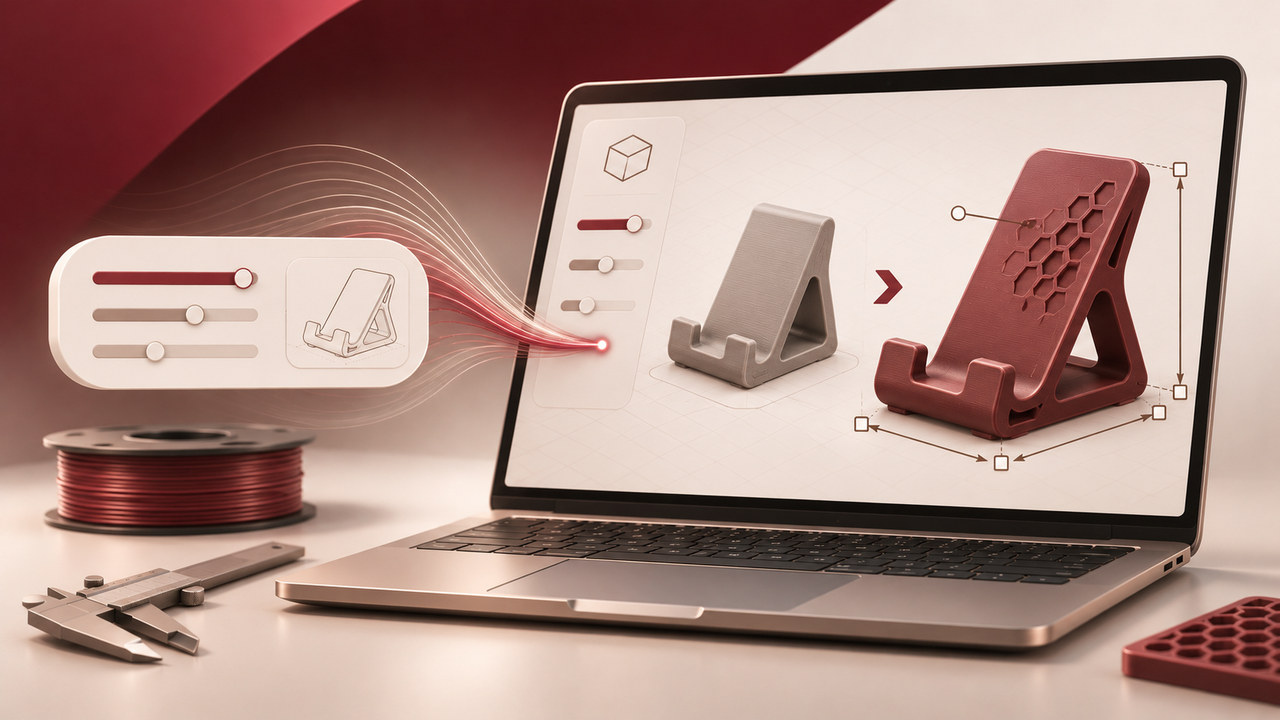
Caddingを使用すると、AI CADチャットで変更を説明するか、ブラウザベースのCADエディタでモデルを直接編集することで、プロジェクトを引き続き洗練させることができます。このガイドでは、AIを使用して既存のモデルを編集することに焦点を当て、寸法、穴、丸みを帯びたエッジ、新しい部品に関する実用的なプロンプトを提供します。
AIは既存の3Dモデルを編集できますか?
はい。AI CADエディタは、現在のプロジェクトをコンテキストとして使用し、要求された変更をそのコンポーネントやジオメトリに適用するのを助けることができます。結果はジオメトリと操作によって異なるため、モデルを使用または印刷する前に各重要な変更を確認してください。
モデルの種類は重要です。CaddingはSTL、STEP、OBJ、GLB、PLY、3MFファイルをインポートできます。インポートされたメッシュモデル(STLなど)と編集可能なCADソリッドは、異なる編集機能を持つ場合があります。インポートされたモデルに対して操作が利用できない場合は、サポートされているツールで調整するか、関連する機能をCADジオメトリとして再作成する必要があるかもしれません。
CaddingでAIを使用して3Dモデルを編集する方法
1. モデルを開くまたはインポートする
Caddingで保存されたプロジェクトを開くか、サポートされている3Dファイルをインポートします。変更したい部品を選択し、複数の角度から確認します。部品が他のオブジェクトにフィットする必要がある場合は、編集を依頼する前にその寸法を確認してください。
2. 明確な変更を1つ説明する
AI CADチャットを開き、部品、要求された変更、およびそのままにしておくべき制約を述べます。具体的な寸法は、リクエストを評価しやすくします。
電話スタンドの場合、次のように依頼できます:
> ベースの幅を120 mmに増やしてください。背面サポートの角度と前面リップは変更しないでください。
エンクロージャの場合、次のように言うことができます:
> 蓋を2 mm厚くしてください。メインエンクロージャの寸法とネジ穴の位置はそのままにしてください。
3. 更新されたモデルを確認する
ビューポートで影響を受けた部品を確認し、その寸法と隣接するコンポーネントとの関係を比較します。更新が何かを見逃した場合は、より小さなフォローアップで指示を明確にしてください。役立つマイルストーンを保存して、必要に応じて以前のバージョンに戻れるようにします。
4. 正確な調整のために直接コントロールを使用する
すべての編集にチャットを使用する必要はありません。変更したいコンポーネントを選択してサポートされている寸法を変更したり、移動または回転させたり、特定のモデリングツールを開いたりします。直接コントロールは、正確な測定値をすでに知っている場合や、自分で機能を配置したい場合に便利です。
実用的な例:電話スタンドを洗練する
ベース、傾斜のある背面サポート、前面リップを持つスタンドから始めます。モデルを置き換えるのではなく、焦点を絞ったステップで改善します。
ベースを広げる
> ベースの幅を120 mmに増やしてください。深さ、厚さ、サポートの角度はそのままにしてください。
ケーブル開口部を追加する
> 背面サポートの下部近くに中央にケーブル開口部を追加してください。前面リップからは離しておいてください。
露出したエッジを洗練する
> ベースの外側のエッジに小さな半径を追加してください。底面は平らなままにしてください。
各指示の後、続行する前に結果を確認してください。変更が意図した以上にモデルに影響を与える場合は、元に戻し、関連するコンポーネントを選択し、リクエストをより具体的にしてください。
より良いAIモデル編集プロンプトのためのヒント
- 変更したい部品の名前を付けてください(例:「ベース」、「蓋」、「左ブラケット」)。
- 最終的な寸法を示すか、追加または削除する量を述べてください。
- 中心、整列、均等に間隔を空けるなどの重要な関係を説明してください。
- デザインの他の部分を保持することが重要な場合、何をそのままにする必要があるかを述べてください。
- 独立して検査しやすい変更については、別々のリクエストを行ってください。
- プロンプトの文言だけに頼らず、結果のジオメトリと寸法を確認してください。
例えば、「エンクロージャを修正する」は評価が難しいです。「両方の取り付け穴を5 mm離して移動し、外部エンクロージャの寸法は変更しないでください」と言うことで、より明確な目標が得られます。
メッシュの編集とCADジオメトリの編集
STLファイルは三角形として表面を保存します。CADモデルは、編集可能な機能、寸法、およびコンポーネント構造を保持できます。そのため、同じ編集が1つのモデルでは利用可能で、別のモデルでは利用できない場合があります。
メッシュが必要な編集をサポートしていない場合は、サポートされているメッシュ操作を試すか、STEPファイルをインポートするか、エリアを編集可能なジオメトリとして再作成してください。ジオメトリを変換または再構築した後は、モデルを確認してください。これらのステップは小さな詳細や寸法に影響を与える可能性があります。
編集したモデルを3D印刷用にエクスポートする
モデルが正しく見える場合は、STLまたは3MFとしてエクスポートし、スライサーでファイルを開きます。印刷前にスライサーでスケール、向き、壁の厚さ、クリアランス、およびサポートを確認してください。テスト印刷は、Caddingでの別の焦点を絞った編集で簡単に修正できるフィットの問題を明らかにすることがあります。
アイデアからデザインを始める方法については、Caddingを使用してAIで3Dモデルを作成する方法を参照してください。ワークフローを比較するには、3DモデリングのためのAI CADツールおよび3D印刷のためのAI CADツールをお読みください。
よくある質問
テキストで3Dモデルを変更できますか?
Cadding AI CADチャットでサポートされている変更を説明し、その変更が現在のプロジェクトにどのように影響するかを確認できます。具体的なコンポーネント名や寸法は、リクエストを明確にするのに役立ちます。
AIはSTLファイルを編集できますか?
CaddingはSTLのインポートをサポートしていますが、編集オプションはインポートされたメッシュと希望する操作によって異なります。一部のCAD機能の編集には、編集可能なCADジオメトリが必要です。
AIで正確な寸法を変更できますか?
チャットでターゲット寸法をリクエストできます。また、値を自分で設定したい場合は、エディタ内の直接寸法コントロールを使用することもできます。モデルで結果を確認してください。
編集したモデルを3D印刷用にエクスポートできますか?
はい。CaddingはSTLおよび3MFのエクスポートをサポートしています。印刷前にエクスポートされたモデルをスライサーで確認してください。
既に持っているモデルを改善し続ける
3Dモデルは一連の小さな編集を通じて発展することができます。プロジェクトを開き、特定の変更を説明し、結果を確認し、次の調整を続けてください。正確な値や直接的なコントロールが必要な場合は、AIチャットとともにエディタツールを使用してください。