CAD Tools & Tutorials
AI CAD Tools voor 3D Modellering: Cadding's Ontwerp-, Bewerking- en Printfuncties
Ontdek de browsergebaseerde CAD-tools in Cadding: AI-ondersteunde modellering, schetsen, solide functies, mechanische details, inspectie en bestand importeren en exporteren.
Bijgewerkt november 2026
Het maken van een 3D-model is slechts het begin. Een nuttig onderdeel kan ook een precieze opening, een afgeronde rand, een holle binnenkant, een herhaald patroon of een betrouwbare export voor een slicer nodig hebben.
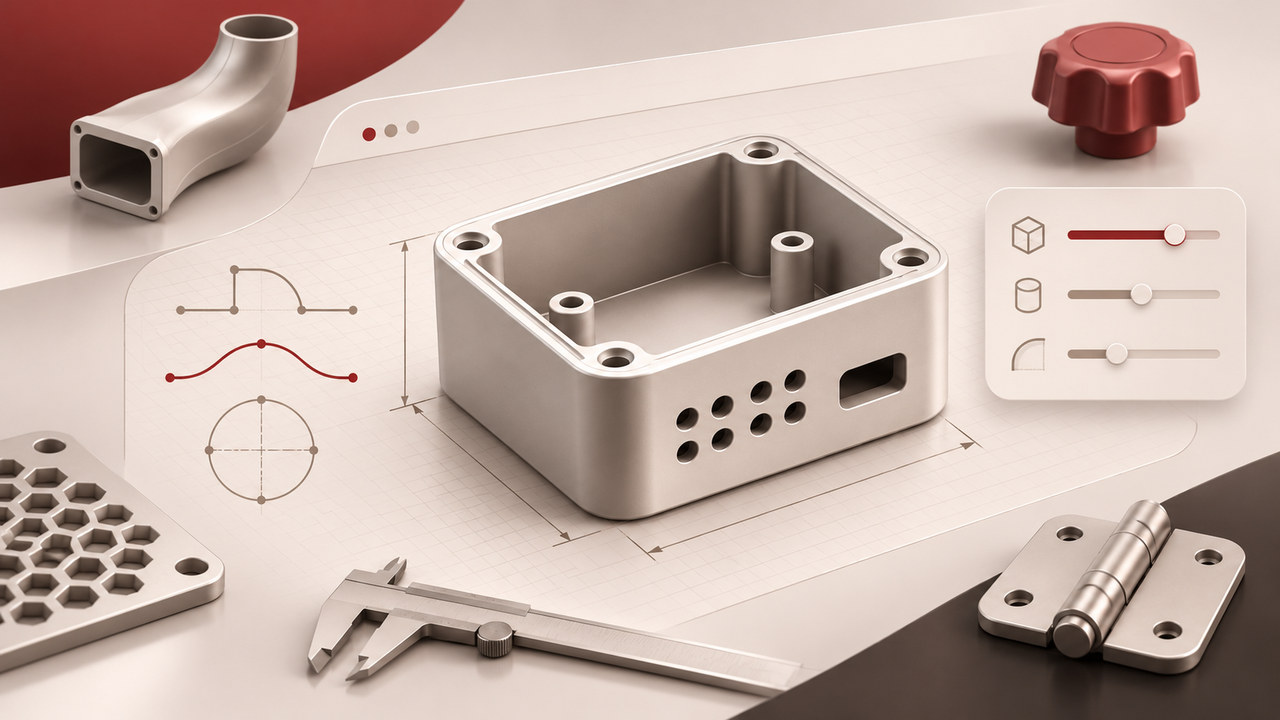
Cadding brengt AI-ondersteunde CAD- en directe modelleringstools samen in één browsereditor. Begin met een beschrijving of een basisvorm, inspecteer het resultaat en verfijn het met de tools die bij de taak passen. Je kunt ook bestaande geometrie importeren, mechanische details bouwen en een model exporteren voor een andere toepassing.
Deze gids is een praktische rondleiding door die workflows. Het legt uit waarvoor elke tool dient, wanneer deze nuttig is en waar je het resultaat zelf nog moet controleren.
Wat kun je doen in Cadding?
Cadding brengt verschillende soorten modellering samen:
- Begin een ontwerp: gebruik AI CAD-chat, voeg een primitief toe, schets een profiel of genereer een AI-mesh vanuit tekst of een afbeelding.
- Bouw vorm: extrudeer een schets, draai een profiel, verbind loft-secties of sweep een profiel langs een pad.
- Bewerk vaste stoffen: voeg gaten toe, rond of afschuin randen, hol een onderdeel en gebruik Booleaanse bewerkingen.
- Regel onderdelen: verplaats, roteer, wijzig de grootte, aligneer, spiegel, patroon en groepeer componenten.
- Voeg mechanische details toe: blader door de Connect-bibliotheek voor herbruikbare hardware en verbindingsgeometrie.
- Inspecteer en wissel uit: meet exacte geometrie, bekijk een sectie, importeer ondersteunde bestanden en exporteer een model.
De handmatige tools van de editor en AI-chat zijn gerelateerd maar verschillend. De editor heeft bedieningselementen voor veel individuele bewerkingen; AI-chat ondersteunt een smaller scala aan gevalideerde acties en kan mogelijk niet elke handmatige tool aanroepen. Toegang tot tools kan ook variëren op basis van de release-status. De editor markeert alleen voor beheerders beschikbare bètatools in plaats van ze als algemeen beschikbaar te presenteren.
Begin met AI CAD-chat, of begin handmatig
AI CAD-chat stelt je in staat om een onderdeel in gewone taal te beschrijven. Vermeld het doel, de geschatte afmetingen, belangrijke kenmerken en hoe het moet passen bij andere objecten.
Bijvoorbeeld:
> Maak een 90 mm brede desktop telefoonstandaard met een hellende achterkant, een 12 mm voorkantlip en een gecentreerde opening voor een oplaadkabel. Houd de basis plat en maak de achterkant stevig genoeg om als één stuk te printen.
Behandel het eerste resultaat als een concept. Inspecteer de scène en de onderdelenlijst, en geef dan een gerichte follow-up zoals “maak de basis 15 mm dieper maar houd de kabelopening gecentreerd.” Als een bepaalde bewerking niet wordt ondersteund in de chat, kun je deze direct maken met de tools van de editor.
Je hoeft niet met AI te beginnen. Voeg een doos, cilinder of ander primitief toe wanneer je al weet welke geometrie je nodig hebt. Een referentieafbeelding kan helpen om een silhouet te communiceren, maar het levert geen geverifieerde afmetingen of verborgen constructiedetails. Geef afmetingen apart op wanneer de pasvorm belangrijk is.
AI CAD en AI 3D Mesh zijn verschillende workflows
AI CAD-chat is bedoeld voor CAD-georiënteerde geometrie en bewerkingen. AI 3D Mesh is een aparte tekst- of afbeeldingsgebaseerde workflow voor het genereren van een mesh, wat nuttig kan zijn voor visuele of organische startvormen. Een gegenereerde mesh is niet automatisch een exact parametrisch vast lichaam, dus de beschikbare bewerkingen en bewerkbaarheid kunnen daarna verschillen.
Schets een profiel en maak er een vast lichaam van
Schets & Extrusie
Een schets definieert een tweedimensionale omtrek op een vlak. Extrusie verlengt een gesloten profiel in drie dimensies. Dit is een natuurlijke manier om platen, beugels, steunen, schalen en andere onderdelen met een grotendeels consistente doorsnede te maken.
Bijvoorbeeld, teken een aangepaste omtrek voor een montageplaat, sluit het profiel en extrudeer het naar de vereiste dikte. Voeg vervolgens gaten of randdetails toe als aparte modelleringstappen. Deze benadering houdt de oorspronkelijke omtrek zichtbaar als een ontwerpelement in plaats van de plaat te benaderen met overlappende dozen.
Draaien
Draaien roteert een zijprofiel rond een as. Het is nuttig voor vormen die symmetrisch zijn rond een middellijn, zoals knoppen, afstandhouders, katrollen en gedraaide containers. Teken de doorsnede, controleer de relatie met de as en draai deze door de vereiste hoek.
Loft
Een loft verbindt twee of meer sectieprofielen. Gebruik het wanneer een onderdeel van vorm verandert langs zijn lengte, bijvoorbeeld een adapter die overgaat van een rechthoekige opening naar een ronde uitgang. De secties definiëren de vorm van de overgang, dus controleer hun oriëntatie en afstand voordat je op het resultaat vertrouwt.
Sweep
Een sweep draagt een profiel langs een pad. Dit kan helpen bij het creëren van een gebogen kanaal, buisachtige functie, handgreep of kabelgeleider. Het pad en het profiel beïnvloeden beide het resultaat; bekijk scherpe bochten en veranderende oriëntatie, vooral als het onderdeel moet printen of een kabel moet dragen.
Verfijn het vaste lichaam
Ronde en afschuining
Een ronde rondt een rand af. Een afschuining vervangt een scherpe hoek door een vlakke afschuining. Deze details kunnen de hantering en het uiterlijk verbeteren, en kunnen helpen bij het begeleiden van de montage, maar ze veranderen ook de afmetingen nabij de rand. Gebruik een straal of afschuining die voldoende materiaal overlaat en niet interfereert met aansluitende onderdelen.
Shell
Shell holt een vast lichaam uit om een omhulsel of containerwand te creëren. Het is vaak nuttig na het vaststellen van een buitenvorm. Controleer de resulterende wanddikte, openingen, interne speling en of de geometrie geschikt blijft voor het beoogde productieproces.
Gat
De Gat-tool creëert doorlopende of blinde cilindrische sneden, met schroefgerelateerde presets en pasvormspeling. Gebruik het voor montagepatronen, bevestigingsmiddelen en toegangopeningen. Bevestig de gatdiameter, diepte en middenposities tegen de werkelijke hardware; een preset is een startpunt, geen garantie voor pasvorm op elke printer.
Combineren, aftrekken en snijden
Booleaanse bewerkingen beschrijven hoe vaste stoffen met elkaar interageren:
- Combineren voegt geselecteerde compatibele vaste stoffen samen tot één onderdeel.
- Aftrekken verwijdert het volume van een snijder van een doel.
- Snijden houdt alleen het volume dat door de geselecteerde vaste stoffen wordt gedeeld.
Deze bewerkingen zijn nuttig voor het verbinden van een basis en steun, het snijden van een pocket of het afleiden van een vorm uit overlappende volumes. De invoer moet geometrisch compatibel zijn voor de gevraagde bewerking. Bijvoorbeeld, het combineren van vaste stoffen vereist over het algemeen een geldig resultaat; als onderdelen alleen op een fragiele grens raken of niet overlappen zoals bedoeld, kan de bewerking mislukken of een onverwachte vorm opleveren.
Herhaal, positioneer en organiseer componenten
Gebruik Verplaatsen en Roteer om onderdelen te positioneren, en Wijzig de grootte om hun schaal te veranderen. Aligneren positioneert geselecteerde componenten ten opzichte van een referentie. Spiegelen reflecteert geometrie, terwijl Patroon herhaalde kopieën creëert langs een lijn of rond een as. Deze tools zijn nuttig voor gatenrijen, symmetrische beugels en herhaalde details.
Groeperen houdt meerdere componenten apart terwijl je ze samen kunt organiseren of transformeren. Het is anders dan Combineren, dat geometrie samenvoegt. Houd onderdelen apart wanneer ze onafhankelijke materialen, beweging, bewerking of export nodig hebben.
Splitsen verdeelt ondersteunde geometrie in stukken, wat kan helpen wanneer een onderdeel te groot is voor een bouwvolume of moet worden geassembleerd na het printen. Controleer de snede en eventuele uitlijnfuncties in de resulterende componenten voordat je gaat produceren.
Voeg mechanische details toe vanuit de Connect-bibliotheek
De Connect-bibliotheek biedt herbruikbare mechanische geometrie zoals schroefgerelateerde functies, moertraps, inlegzakken, uitlijnpennen, snap-fit functies en scharnier- of schroefdraadcomponenten. Deze kunnen tijd besparen bij het toevoegen van veelvoorkomende interfaces aan een omhulsel of assemblage.
Begin met de werkelijke afmetingen van de aansluitende hardware en het materiaal en proces dat je van plan bent te gebruiken. Een geprinte snap-fit of schroefdraad hangt af van speling, laagrichting, materiaalkarakteristieken en printerkalibratie. Inspecteer en test een klein monster voordat je een gegenereerde verbinding als productie-klaar beschouwt.
Voeg labels en oppervlakte-details toe
Emboss en Graveer voegen verhoogde of verzonken tekst en logo-geometrie toe. Ze kunnen nuttig zijn voor labels, bedieningselementen, onderdeelnamen en visuele details. Controleer of het gekozen oppervlak groot genoeg is en dat kleine letters leesbaar blijven op de beoogde printgrootte.
Inspecteer voordat je exporteert
Exacte Metingen
Gebruik Exacte Metingen om afstanden op exacte geometrie te controleren, zoals de afstand tussen de centra van montagegaten of de breedte van een sleuf. Bevestig afmetingen die de pasvorm controleren in plaats van alleen op de camerabeeld te vertrouwen.
Sectieweergave
Sectieweergave toont een doorsnede door een assemblage. Het is nuttig voor het controleren van een hol omhulsel, wanddikte, interne steunen en plaatsing van onderdelen zonder componenten één voor één te verbergen.
Printsterktecontrole
De toolcatalogus bevat ook een workflow voor printsterkte-analyse. Interpreteer de output in de context van het materiaal, de printrichting, de aannames over belasting en de randvoorwaarden die voor de studie zijn gebruikt. Een simulatie is geen fysieke test of een certificering van veiligheid. Draagkrachtige of veiligheid-kritische onderdelen hebben nog steeds een passende technische beoordeling en validatie in de echte wereld nodig.
Importeren en exporteren
Cadding ondersteunt het importeren van STEP, STL, OBJ, GLB, PLY, 3MF en CadQuery Python-bestanden. Wat je kunt bewerken na import hangt af van het bestand en de geometrische representatie. Een mesh-bestand bevat bijvoorbeeld niet automatisch dezelfde bewerkbare functiegeschiedenis als een parametrische solide.
Exportopties omvatten STL, 3MF, GLB en STEP. STL en 3MF zijn veelgebruikte keuzes voor 3D-printworkflows; GLB is nuttig voor compatibele 3D-viewers; STEP wordt gebruikt voor CAD-uitwisseling. Verifieer het geëxporteerde bestand in de applicatie die het zal gebruiken. Controleer voor een print de schaal, oriëntatie, gesneden lagen, ondersteuning en pasvorm in je slicer.
Voorbeeldworkflow: een elektronica behuizing
Hier is een manier om de tools te combineren voor een kleine behuizing:
- Stel de vereisten vast. Noteer de afmetingen van de printplaat, de posities van de connectoren, de montagepunten en de maximale buitenafmetingen.
- Maak de buitenvorm. Begin met een primitief of een schets en extrusie, of vraag AI CAD chat om een initiële concept.
- Maak de holte. Gebruik Shell of subtractieve geometrie, inspecteer vervolgens de binnenkant met de Sectieweergave.
- Voeg interfaces toe. Plaats gaten, montagepalen, connectoropeningen en invoeg- of moerfuncties op basis van de werkelijke componentafmetingen.
- Verfijn de vorm. Pas afrondingen of fasen toe waar ze de wanddikte of aansluitoppervlakken niet in gevaar brengen.
- Herhaal details. Gebruik Patroon voor een ventilatierij of herhaalde bevestigingsmiddelen.
- Controleer afmetingen. Meet belangrijke offsets en speling. Bevestig dat de printplaat en connectoren in de bedoelde posities passen.
- Exporteer en controleer. Exporteer STL of 3MF, inspecteer vervolgens het model en de lagen in een slicer voordat je gaat printen.
Dit proces creëert een nuttig ontwerppunt, maar vervangt niet het controleren van de werkelijke elektronica, toleranties, materiaal of printinstellingen.
Veelgestelde vragen
Kan ik een 3D-model maken door het te beschrijven?
Ja. AI CAD chat accepteert ontwerpverzoeken in natuurlijke taal en kan geometrie creëren of bewerken binnen zijn ondersteunde mogelijkheden. Bekijk het resultaat en gebruik de bewerkingshulpmiddelen voor bewerkingen die directe controle vereisen.
Heb ik CAD-ervaring nodig?
Nee. Je kunt beginnen met een prompt of een basisvorm. Benaderde afmetingen en een duidelijke beschrijving van hoe het onderdeel wordt gebruikt, maken het ontwerp gemakkelijker te inspecteren en te verfijnen.
Kan ik een door AI gegenereerd model bewerken?
Je kunt het resulterende project inspecteren en verfijnen met ondersteunde chatacties en bewerkingshulpmiddelen. De beschikbare bewerkingen hangen af van de representatie van het component en de operatie; een gegenereerde mesh en een exacte parametrische solide hebben niet identieke bewerkingsgedragingen.
Kan ik een STL importeren?
Ja. STL is een ondersteund importformaat. Aangezien STL een oppervlaktemesh opslaat, kan het niet dezelfde bewerking op functieniveau blootleggen als een exacte CAD-solide.
Kan ik exporteren voor 3D-printen?
Ja. Exporteer STL of 3MF, controleer vervolgens het bestand in je slicer. Bevestig oriëntatie, schaal, wanddikte, speling en gesneden lagen voordat je gaat printen.
Garandeert Cadding dat een ontwerp past of sterk is?
Nee. AI-gegenereerde of bewerkte geometrie moet worden gecontroleerd tegen de werkelijke aansluitende onderdelen en beoogde belastingen. Verifieer afmetingen, speling, materiaal, printrichting en fysieke pasvorm voordat je vertrouwt op een functioneel onderdeel.
Eén werkruimte, verschillende manieren om te modelleren
De juiste CAD-workflow hangt af van het onderdeel. Begin met een prompt wanneer het gemakkelijker is om het doel uit te leggen, schets wanneer de omtrek belangrijk is, draai of veeg wanneer de geometrie een profiel of pad volgt, en gebruik solide functies voor nauwkeurige bewerkingen. Meet, inspecteer en exporteer vervolgens het resultaat voor de volgende stap.
Verken Cadding om een browsergebaseerd CAD-project te starten en te zien welke tools bij je ontwerp passen.

Ontwerp wat je nodig hebt
Ga van idee naar printbaar model in een enkele workflow.
7 dagen Premium-proefperiode - altijd opzegbaar