3D Printen & CAD
Beste Gratis CAD Software voor 3D Printen in 2026: 8 Tools Vergelijkt
Vergelijk 8 gratis CAD-tools voor 3D printen in 2026. Ontdek Cadding, FreeCAD, Tinkercad, Fusion, Onshape, OpenSCAD, Blender en Shapr3D.
Bijgewerkt november 2026
Je hoeft geen honderden dollars uit te geven aan CAD-software om je eigen 3D-afdrukken te ontwerpen.
Sterker nog, sommige van de beste CAD-tools voor 3D-printen zijn volledig gratis. Andere bieden gratis plannen met capabele modelleerfuncties, waaronder de mogelijkheid om mechanische onderdelen te maken, afmetingen te bewerken en printbare STL-bestanden te exporteren.
De uitdaging is het vinden van de juiste.
Misschien heb je net je eerste 3D-printer gekocht en wil je iets maken dat verder gaat dan de bestanden die beschikbaar zijn op Thingiverse of Printables.
Misschien probeer je een vervangend onderdeel te ontwerpen, een aangepaste telefoonstandaard of een behuizing voor elektronica.
Of misschien wil je experimenteren met 3D-modellering, maar wil je geen weken besteden aan het leren van ingewikkelde software.
Het goede nieuws is dat er uitstekende opties zijn voor al deze situaties.
Onze aanbeveling voor beginners die AI-ondersteunde CAD willen, is Cadding. Het gratis plan omvat 200 AI-credits per maand, waarmee je een onderdeel kunt beschrijven met natuurlijke taal, CAD-geometrie kunt maken, deze kunt verfijnen via AI-chat of handmatige bediening, en volledige kwaliteit STL- of 3MF-bestanden kunt exporteren.
Als je de voorkeur geeft aan conventioneel parametrisch modelleren, is FreeCAD een uitstekende volledig gratis optie. Tinkercad is ideaal voor het leren van eenvoudige geometrische ontwerpen, terwijl Fusion en Onshape krachtige engineeringtools bieden met beperkingen op hun gratis plannen.
In deze gids vergelijken we acht van de beste gratis CAD-softwareopties voor 3D-printen in 2026, leggen we uit wat elk gratis plan inhoudt en helpen we je de juiste tool voor je projecten te kiezen.
Beste Gratis CAD Software voor 3D Printen: Snelle Vergelijking
Hier zijn onze top acht keuzes.
| Software | Beste voor | Gratis plan | Hoofdbeperking |
|---|---|---|---|
| Cadding | AI-ondersteunde CAD en functionele 3D-afdrukken | Voor altijd gratis | 200 AI-credits/maand |
| FreeCAD | Volledig gratis mechanische en parametrische CAD | Volledig gratis | Steilere leercurve |
| Tinkercad | Absolute beginners | Volledig gratis | Beperkte geavanceerde CAD-functies |
| Autodesk Fusion | Mechanische CAD voor hobbyisten | Gratis persoonlijke licentie | Niet-commercieel gebruik en functiebeperkingen |
| Onshape | Professionele browser CAD | Gratis plan | Publieke documenten, alleen niet-commercieel |
| OpenSCAD | Programmeerbare parametrische onderdelen | Volledig gratis | Vereist het schrijven van code |
| Blender | Sculpturen, miniaturen en organische modellen | Volledig gratis | Minder handig voor mechanische CAD |
| Shapr3D | Direct modelleren op iPad en desktop | Gratis plan | 2 projecten, export van basiskwaliteit |
Welke Gratis CAD Software Moet Je Kiezen?
Beste gratis AI CAD-software: Cadding
Beste volledig gratis parametrische CAD: FreeCAD
Eenvoudigste gratis CAD-software voor beginners: Tinkercad
Beste gratis CAD voor hobbyistische engineering: Autodesk Fusion voor persoonlijk gebruik
Beste gratis browsergebaseerde professionele CAD: Onshape
Beste gratis CAD voor programmeurs: OpenSCAD
Beste gratis software voor miniaturen: Blender
Beste gratis CAD voor iPad: Shapr3D
De beste keuze hangt af van wat je wilt ontwerpen en hoe je het liefst werkt.
Laten we elke optie bekijken.
1. Cadding: Beste Gratis AI CAD Software voor 3D Printen
Website: cadding.io
Platform: Webbrowser
Gratis plan: Ja, voor altijd
Beste voor: Beginners, makers, functionele 3D-geprinte onderdelen en iedereen die CAD-modellen wil maken met behulp van AI.
Cadding neemt een andere benadering van 3D-modellering.
In plaats van dat gebruikers moeten leren hoe ze schetsen moeten maken, beperkingen moeten toepassen, profielen moeten extruderen en individuele functies moeten wijzigen voordat ze hun eerste object bouwen, laat Cadding je beginnen met een beschrijving.
Je legt uit wat je wilt maken, en de AI helpt de geometrie te creëren.
Stel je bijvoorbeeld voor dat je een aangepaste wandmontage voor een hoofdtelefoon nodig hebt.
Je kunt eenvoudig typen:
"Maak een wandmontage voor een hoofdtelefoon met een basis van 70 mm breed, twee schroefgaten van 5 mm, en een gebogen haak die 60 mm naar buiten steekt. Maak het geschikt voor 3D-printen."
Cadding kan een start CAD-ontwerp genereren op basis van die instructies.
Je kunt het model vervolgens inspecteren, de afmetingen wijzigen en het verder verbeteren.
Blijf Bewerken Via AI-Chat
Een van de meest nuttige functies van Cadding is dat de AI niet verdwijnt na de initiële generatie.
Je kunt blijven werken aan hetzelfde model via conversatie.
Bijvoorbeeld:
"Maak de haak 15 mm langer."
"Verhoog de dikte van de basis naar 6 mm."
"Verplaats de montagegaten dichter naar het midden."
"Rond de buitenste randen af."
Het idee is om je bestaande ontwerp te verbeteren zonder het opnieuw vanaf nul te hoeven opbouwen.
Dit is bijzonder waardevol voor 3D-printen omdat het eerste ontwerp vaak aanpassingen vereist.
Misschien past een onderdeel niet goed. Misschien wil je het dikker maken of de positie van een opening veranderen.
Met conversatiebewerking kun je die aanpassingen direct beschrijven.
Volledige CAD-tools zijn Inbegrepen
Cadding is niet alleen een AI-modelgenerator.
De gratis editor biedt ook handmatige CAD-modelleringshulpmiddelen, waaronder:
- Schets en Extrude
- Fillet en Chamfer
- Shell
- Gat
- Revolve, Loft en Sweep
- Boolean Combine en Subtract
- Bewegen, Draaien en Vergroten
- Patroon en Spiegel
- Meet- en inspectietools
Deze tools stellen je in staat om direct met je geometrie te werken.
Bijvoorbeeld, je kunt een rechthoekig lichaam maken, het uithollen tot een container, een opening toevoegen en de randen afronden.
Je kunt AI gebruiken om te helpen bij complexe wijzigingen terwijl je eenvoudigere aanpassingen zelf maakt.
Wat Bevat Cadding's Gratis Plan?
Cadding's gratis niveau omvat:
| Kenmerk | Gratis plan |
|---|---|
| Prijs | $0 |
| AI CAD-chat | Ja |
| Maandelijkse AI-credits | 200 |
| Opgeslagen projecten | Tot 200 |
| Modelleringstools | Inbegrepen |
| Privéprojecten | Ondersteund |
| STL-export | Volledige kwaliteit |
| 3MF-export | Volledige kwaliteit |
| Browsertoegang | Ja |
| Creditcard vereist | Nee |
In tegenstelling tot een korte proefperiode, is dit een doorlopend gratis plan.
De AI-creditslimiet beperkt hoeveel AI-generatie je elke maand kunt uitvoeren, maar de modelleertools blijven beschikbaar.
Voor mensen die willen experimenteren met AI CAD of af en toe 3D-printprojecten willen maken, is het gratis niveau een praktische start.
Waarom Volledige Kwaliteit STL-export Belangrijk Is
Sommige CAD-toepassingen beperken de exportkwaliteit in hun gratis plannen.
Dit kan ongemakkelijk zijn bij het voorbereiden van onderdelen die gladde oppervlakken of gedetailleerde geometrie vereisen.
Cadding's gratis niveau omvat volledige kwaliteit STL- en 3MF-export.
Je kunt die bestanden importeren in compatibele slicers zoals Bambu Studio, Cura of PrusaSlicer.
Dat betekent dat je het ontwerp kunt maken, het kunt exporteren en het kunt voorbereiden voor printen zonder te betalen voor een exportupgrade.
Wanneer Moet Je Upgraden?
Cadding Pro biedt een grotere AI-creditslimiet, onbeperkt opgeslagen projecten en extra mogelijkheden.
Cadding Pro kost $19,90 per maand.
Pro omvat ook commerciële gebruiksrechten onder de voorwaarden van het plan.
Maar je hebt Pro niet nodig om te beginnen met het ontwerpen en printen van je eigen objecten.
Waarvoor Is Cadding Het Beste?
Cadding is bijzonder geschikt voor:
- Aangepaste montagebeugels
- Telefoon- en tabletstandaards
- Kabelorganizers
- Vervangende kunststof onderdelen
- Behuizingen voor elektronica
- Bureauaccessoires
- Functionele productprototypes
- Kleine huishoudaccessoires
Het is vooral interessant wanneer je weet wat je wilt maken, maar niet weet hoe je het in traditionele CAD-software moet construeren.
Beperkingen
Cadding's gratis AI-credits zijn beperkt, en meer gecompliceerde modellen kunnen meerdere iteraties vereisen.
Net als bij andere AI-ondersteunde modelleringstools, moet je de geometrie en afmetingen controleren voordat je gaat printen.
Bepaalde geavanceerde mechanische ontwerpen kunnen ook meer uitgebreide validatie of conventionele CAD-workflows vereisen.
Ons oordeel: Cadding is ons aanbevolen gratis startpunt voor mensen die functionele 3D-printbare objecten willen creëren via AI-ondersteund ontwerp.
Begin Gratis te Creëren met Cadding
2. FreeCAD: Beste Volledig Gratis Parametrische CAD Software
Website: freecad.org
Platform: Windows, macOS, Linux
Gratis plan: De gehele applicatie is gratis en open source
Het beste voor: Functionele onderdelen, engineeringprojecten en makers die traditionele parametrische CAD willen zonder abonnements kosten.
FreeCAD is een van de meest capabele volledig gratis CAD-toepassingen.
In tegenstelling tot producten die geavanceerde functionaliteit voor betaalde abonnementen reserveren, is FreeCAD open source en beschikbaar zonder een betaald niveau.
Je kunt het installeren, de modellering functies gebruiken en projecten maken zonder beperkingen op het aantal projecten die door een abonnement plan worden opgelegd.
Parametrische Modellering
FreeCAD is ontworpen rond parametrische CAD-workflows.
Je kunt een gedimensioneerde schets maken en deze gebruiken om solide geometrie te genereren.
Bijvoorbeeld, stel dat je een L-vormige montagebeugel ontwerpt.
Je kunt een schets maken die de vorm van de beugel definieert, de afmetingen beperken en deze extruderen tot een solide.
Daarna kun je gaten, afrondingen en andere geometrische kenmerken toevoegen.
Als je later een dimensie moet wijzigen, kun je de bijbehorende schets of parameter aanpassen.
Deze aanpak is nuttig wanneer onderdelen specifieke afmetingen nodig hebben.
Wat Kun Je Ontwerpen met FreeCAD?
FreeCAD is geschikt voor veel voorkomende 3D-printprojecten, waaronder mechanische beugels, behuizingen, vervangonderdelen, adapters, bevestigingen en componenten die moeten passen bij bestaande hardware.
Het ondersteunt gangbare 3D-print export workflows.
Waarom Is FreeCAD Niet Onze Eerste Aanbeveling voor Beginners?
FreeCAD is krachtig, maar de interface vereist dat je traditionele CAD-concepten leert.
Je moet schetsen, geometrische beperkingen, functie-operaties en werkbanken begrijpen.
Die kennis is waardevol, vooral als je engineeringvaardigheden wilt ontwikkelen.
Echter, iemand die gewoon een aangepaste telefoonstandaard wil maken, geeft misschien de voorkeur aan een gemakkelijker startpunt.
FreeCAD vs. Cadding
Kies FreeCAD als je traditionele parametrische CAD wilt, offline wilt werken, een open-source codebase wilt en geen terugkerend software-abonnement wilt.
Kies Cadding als je wilt beginnen met een beschrijving, CAD-geometrie wilt genereren met AI en deze in een browser wilt verfijnen.
Ons oordeel: FreeCAD is de beste volledig gratis optie voor gebruikers die conventionele parametrische mechanische CAD willen.
3. Tinkercad: Eenvoudigste Gratis CAD Software voor Beginners
Website: tinkercad.com
Platform: Browser
Gratis plan: Volledig gratis
Het beste voor: Eerste keer CAD-gebruikers, studenten, docenten en eenvoudige 3D-printprojecten.
Tinkercad is een van de gemakkelijkste manieren om te beginnen met het ontwerpen van je eigen 3D-printbare objecten.
Ontwikkeld door Autodesk, draait het in je browser en gebruikt het een toegankelijk vormgebaseerd modellingssysteem.
In plaats van te beginnen met technische schetsen of programmeren, sleep je geometrische vormen op een werkvlak.
Je kunt deze vormen aanpassen, draaien, positioneren, combineren en aftrekken om nieuwe objecten te creëren.
Voorbeeld: Maak een Eenvoudige Doos
Stel je voor dat je een kleine opbergdoos wilt ontwerpen.
Je zou kunnen beginnen met een rechthoekig blok.
Plaats vervolgens een kleinere doos erin en gebruik een aftrekoperatie om de holte te creëren.
Je kunt op dezelfde manier andere functies toevoegen.
Dit maakt het gemakkelijk om te begrijpen hoe geometrie wordt geconstrueerd.
Waarom Tinkercad Populair Is
Tinkercad is vooral nuttig voor mensen die nog nooit CAD-software hebben gebruikt.
De interface is visueel en basisbewerkingen zijn eenvoudig.
Je kunt snel objecten maken zoals sleutelhangers, naamkaartjes, organisatoren, houders en eenvoudige beugels.
Het ondersteunt ook het exporteren van printbare bestanden.
Waar Tinkercad Minder Handig Wordt
Naarmate ontwerpen ingewikkelder worden, kan de eenvoudige vormgebaseerde workflow beperkend worden.
Bijvoorbeeld, als je nauwkeurige relaties tussen veel mechanische functies nodig hebt, kan conventionele parametrische CAD efficiënter zijn.
Tinkercad is uitstekend voor het leren van basis geometrisch modelleren, maar het is niet ontworpen om de volledige functionaliteit van geavanceerde engineering CAD-software te vervangen.
Tinkercad vs. Cadding
Tinkercad laat je een model bouwen door handmatig vormen te rangschikken.
Cadding laat je het object beschrijven en AI gebruiken om een startontwerp te genereren.
Beide bieden browser toegang.
Tinkercad is uitstekend voor het leren hoe basis geometrie werkt. Cadding is nuttig wanneer je een specifiek idee in een model wilt omzetten zonder elke functie handmatig te construeren.
Ons oordeel: Tinkercad is de eenvoudigste gratis optie voor mensen die traditionele vormgebaseerde 3D-modellering leren.
4. Autodesk Fusion: Beste Gratis CAD voor Hobbyistische Engineering
Website: Autodesk Fusion
Platform: Windows en macOS
Gratis plan: Persoonlijke licentie voor gekwalificeerde niet-commerciële gebruikers
Het beste voor: Hobbyisten die traditionele parametrische CAD en meer geavanceerde engineering workflows willen.
Autodesk Fusion is een van de meest herkenbare applicaties in de CAD-markt.
Het combineert parametrische solide modellering met bredere productontwikkelingsfunctionaliteit.
Voor veel hobbyisten biedt Fusion een pad naar meer geavanceerd engineeringontwerp.
Professionele CAD-tools
Fusion ondersteunt gedimensioneerde schetsen, extrusies, gaten, afrondingen, assemblages en functie-gebaseerd modelleren.
Je kunt mechanische componenten ontwikkelen met nauwkeurige geometrie en vervolgens terugkeren naar eerdere functies om ze aan te passen.
Bijvoorbeeld, een beugel kan een schets hebben die zijn totale afmetingen definieert, een extrusie die zijn dikte definieert, en daaropvolgende functies die montagegaten definiëren.
Dit is nuttig voor functionele 3D-printing.
Is Autodesk Fusion Echt Gratis?
Ja, maar alleen voor gekwalificeerde gebruikers.
De persoonlijke licentie van Fusion is bedoeld voor persoonlijke, niet-commerciële ontwerpen en thuisproductieprojecten.
De licentie heeft geschiktheidseisen en verminderde functionaliteit in vergelijking met het commerciële product.
Autodesk beschrijft momenteel de gratis persoonlijke licentie als een licentie van drie jaar, onderhevig aan de voorwaarden.
Als je van plan bent producten te vervaardigen voor verkoop of voor klanten te werken, zijn de commerciële licentievereisten belangrijk.
Voordelen voor 3D-printing
De parametrische tools van Fusion zijn bijzonder nuttig voor projecten waarbij afmetingen, speling en herhaalde ontwerpwijzigingen belangrijk zijn.
Het heeft ook een gevestigde ecosysteem van tutorials en educatief materiaal.
Beperkingen
Fusion heeft een leercurve.
Je moet vertrouwd raken met schetsen, beperkingen, functiegeschiedenis en andere modellingsconcepten.
De gratis persoonlijke licentie is ook niet gelijk aan de commerciële versie.
Fusion vs. Cadding
Fusion is een sterke optie voor iemand die conventionele engineering CAD wil leren.
Cadding biedt een toegankelijkere AI-eerste workflow.
Als je doel is om een specifiek object uit een beschrijving te genereren en dit conversatief te verbeteren, is Cadding het proberen waard.
Als je diepere traditionele CAD-expertise wilt ontwikkelen, is Fusion een uitstekende keuze.
Ons oordeel: Fusion is een van de sterkste gratis persoonlijke opties voor hobbyisten die professionele parametrische modellering willen.
5. Onshape: Beste Gratis CAD Software in een Browser voor Geavanceerd Modelleren
Website: onshape.com
Platform: Browser en mobiele apps
Gratis plan: Ja, met openbare documenten en niet-commerciële beperkingen
Het beste voor: Makers die geavanceerde parametrische CAD willen zonder een desktopapplicatie te installeren.
Onshape is een professionele cloud-gebaseerde CAD-platform.
Het biedt een browser-gebaseerde modelleeromgeving met veel van de mogelijkheden die geassocieerd worden met traditionele engineeringsoftware.
Je kunt gedimensioneerde schetsen, solide kenmerken, mechanische componenten en assemblages maken.
Waarom Onshape Interessant Is
Een van de belangrijkste voordelen is toegankelijkheid.
Je kunt aan CAD-projecten werken via een webbrowser zonder afhankelijk te zijn van een conventionele desktopinstallatie.
Het biedt ook samenwerking en versiebeheer mogelijkheden.
Dit maakt het nuttig voor mensen die aan gedeelde projecten werken.
Beperkingen van het Onshape Gratis Plan
Onshape biedt een gratis plan voor niet-commercieel gebruik.
Echter, alle documenten die via dat plan zijn gemaakt, zijn openbaar toegankelijk.
Dit is een belangrijke overweging.
Als je een product ontwerpt dat je privé wilt houden, is het gratis plan mogelijk niet geschikt.
Commercieel werk vereist ook een betaalde plan dat in aanmerking komt.
Onshape voor 3D Printen
Onshape is goed geschikt voor functionele geprinte objecten, waaronder beugels, behuizingen en componenten met nauwkeurige afmetingen.
De modelleertools bieden conventionele CAD-workflows voor het ontwikkelen en herzien van die objecten.
Onshape vs. Cadding
Beide applicaties draaien in een browser.
Onshape richt zich op professioneel parametrisch modelleren en samenwerking.
Cadding richt zich op AI-ondersteunde generatie, conversatie-editing en toegankelijke modelleertools.
Een ander belangrijk verschil is het privacymodel van het gratis plan.
Cadding's gratis plan ondersteunt privéprojecten, terwijl Onshape's gratis documenten openbaar zijn.
Ons oordeel: Onshape is een sterke gratis browser CAD-optie voor gebruikers die geavanceerd parametrisch modelleren willen en geen bezwaar hebben tegen openbare documenten.
6. OpenSCAD: Beste Volledig Gratis CAD Software voor Programmeurs
Website: openscad.org
Platform: Windows, macOS, Linux
Gratis plan: Volledig gratis en open source
Het beste voor: Ontwikkelaars, ingenieurs en makers die het leuk vinden om geometrie via code te definiëren.
OpenSCAD is anders dan de meeste CAD-programma's.
In plaats van voornamelijk een grafische interface te gebruiken om objecten te construeren, schrijf je scripts die hun geometrie beschrijven.
De software interpreteert het script en creëert een 3D-model.
Voorbeeld: Een Aangepaste Montageplaat
Een eenvoudig OpenSCAD-script kan er als volgt uitzien:
difference() {
    cube([80, 40, 5]);

    translate([15, 20, -1])
        cylinder(h=7, d=5, $fn=64);

    translate([65, 20, -1])
        cylinder(h=7, d=5, $fn=64);
}
Dit definieert een rechthoekige montageplaat met twee gaten.
De afmetingen worden rechtstreeks via code gecontroleerd.
Als je de afmetingen wilt wijzigen, pas je de relevante waarden aan.
Waarom OpenSCAD Nuttig Is
OpenSCAD is vooral interessant wanneer je meerdere variaties van hetzelfde object nodig hebt.
Bijvoorbeeld, je zou een configureerbare organizer kunnen maken waarvan de breedte, hoogte en het aantal compartimenten door variabelen worden gecontroleerd.
Het wijzigen van de variabelen genereert een andere versie van hetzelfde ontwerp.
Dit is nuttig voor parametrische modellen en herhaalbare geometrische patronen.
Beperkingen
OpenSCAD vereist dat je zijn scripttaal leert en begrijpt hoe de geometrie wordt gedefinieerd.
Mensen die de voorkeur geven aan visueel modelleren, kunnen het minder intuïtief vinden.
OpenSCAD vs. Cadding
OpenSCAD vraagt je om geometrie via code te beschrijven.
Cadding laat je beschrijven wat je wilt in natuurlijke taal.
Bijvoorbeeld, in OpenSCAD zou je een script kunnen schrijven om een telefoonstandaard uit verschillende vormen te construeren.
In Cadding zou je kunnen beginnen met typen:
"Maak een telefoonstandaard met een hellende steun en een kabelopening."
Als je het leuk vindt om code te schrijven en directe controle wilt over gescripte geometrie, is OpenSCAD uitstekend.
Als je een AI-ondersteunde workflow wilt, is Cadding toegankelijker.
Ons oordeel: OpenSCAD is de beste gratis CAD-optie voor programmeurs en mensen die configureerbare geometrische ontwerpen maken.
7. Blender: Beste Gratis 3D Modellering Software voor Miniaturen en Beelden
Website: blender.org
Platform: Windows, macOS, Linux
Gratis plan: Volledig gratis en open source
Het beste voor: Organische vormen, artistieke modellen, figuren, beelden en decoratieve prints.
Blender is een krachtige 3D-creatieapplicatie.
Het wordt veel gebruikt voor 3D-modellering, beeldhouwen, animatie, rendering en visuele effecten.
Voor 3D-printen is het bijzonder nuttig bij het creëren van organische objecten in plaats van gedimensioneerde mechanische componenten.
Wat Kun Je Maken met Blender?
Blender is geschikt voor projecten zoals gedetailleerde figuren, karaktermodellen, beelden, maskers, decoratieve objecten en aangepaste artistieke ontwerpen.
De mesh-bewerking en beeldhouwcapaciteiten stellen kunstenaars in staat om complexe vormen te creëren.
Waarom Blender Verschilt van Traditionele CAD
Blender gebruikt voornamelijk polygon-gebaseerde modellering.
Een vorm wordt weergegeven door vertices, randen en vlakken.
Dit is uitstekend voor artistieke geometrie, maar anders dan de parametrische solide modellering die je vindt in FreeCAD of Fusion.
Bijvoorbeeld, het creëren van een complex wezen kan gemakkelijker zijn in Blender.
Het ontwerpen van een nauwkeurig gedimensioneerde mechanische behuizing kan handiger zijn in een CAD-georiënteerde applicatie.
Blender en 3D Printen
Blender kan modellen exporteren voor 3D-printen.
Echter, je moet controleren of de geometrie geschikt is voor productie.
Potentiële problemen zijn onder andere open oppervlakken, niet-manifold geometrie, elkaar snijdende meshes en zeer dunne kenmerken.
Blender bevat tools en extensies die kunnen helpen bij mesh-inspectie en opruiming.
Blender vs. Cadding
Blender is uitstekend voor artistieke vrijheid en organisch modelleren.
Cadding richt zich meer op functionele CAD-geometrie en toegankelijke ontwerpprocessen.
Voor een gedetailleerde miniatuur is Blender waarschijnlijk de betere tool.
Voor een vervangende beugel of elektronica-behuizing met specifieke afmetingen is Cadding een praktische keuze.
Ons oordeel: Blender is de beste volledig gratis optie voor mensen die organische en artistieke 3D-prints maken.
8. Shapr3D Free: Beste voor Direct CAD Modelleren op iPad
Website: shapr3d.com
Platform: iPadOS, macOS, Windows
Gratis plan: Ja, met project- en exportbeperkingen
Het beste voor: Gebruikers die de voorkeur geven aan intuïtief direct modelleren, vooral op iPad.
Shapr3D staat bekend om zijn gestroomlijnde modelleerinterface.
Het ondersteunt schetsen en solide modelleren via interactieve bedieningselementen, met een workflow die bijzonder aantrekkelijk is op touchscreen-apparaten.
Direct Modelleren
In plaats van door complexe menu's te navigeren, kunnen gebruikers direct met geometrie interageren.
Je kunt schetsen maken, solide objecten bouwen, afmetingen aanpassen en oppervlakken wijzigen.
Op de iPad maakt de ondersteuning voor de Apple Pencil deze aanpak bijzonder natuurlijk.
Wat Bevat Shapr3D Free?
Het gratis plan van Shapr3D omvat essentiële modelleertools.
Echter, het heeft twee belangrijke beperkingen:
- Een maximum van twee projecten
- Basiskwaliteit STL en 3MF exports
Dat kan voldoende zijn voor experimenteren of het maken van eenvoudige modellen.
Voor uitgebreider werk kan de projectlimiet beperkend worden.
Shapr3D vs. Cadding
Shapr3D richt zich op visueel direct modelleren.
Cadding combineert directe modelleerbediening met AI-chat.
Beide bieden toegankelijke manieren om 3D-geometrie te creëren, maar hun interactiestijlen verschillen.
Cadding's gratis niveau biedt ook volledige kwaliteit STL en 3MF exports.
Als je voornamelijk op een iPad met een stylus werkt, is Shapr3D het overwegen waard.
Als je modellen wilt genereren en verfijnen op basis van geschreven instructies, is Cadding de relevantere optie.
Ons oordeel: Shapr3D Free is een sterke optie voor touch-gebaseerde CAD, mits de twee-projectlimiet en basiskwaliteit exports voldoende zijn.
Welke Gratis CAD Software Is Het Beste Voor Jouw 3D Printer?
Over het algemeen heb je geen specifieke CAD-applicatie nodig voor een bepaalde consumenten 3D-printer.
De belangrijkste overweging is of de software een bestand kan exporteren dat jouw slicer ondersteunt.
Beste Gratis CAD Voor Bambu Lab Printers
Als je een Bambu Lab A1, A1 Mini, P1S, X1-serie of een andere compatibele printer gebruikt, kun je objecten ontwerpen met Cadding, FreeCAD, Tinkercad, Fusion en vele andere applicaties.
Exporteer het model als STL of 3MF, en bereid het vervolgens voor in Bambu Studio.
Voor mensen die aangepaste functionele objecten willen maken zonder eerst conventionele CAD te leren, is Cadding een nuttig startpunt.
Beste Gratis CAD Voor Prusa Printers
Prusa-printers werken ook met modellen die zijn gemaakt in een breed scala aan CAD-tools.
PrusaSlicer ondersteunt gangbare 3D-printformaten, waaronder STL en 3MF.
FreeCAD en Fusion zijn goede opties voor nauwkeurige mechanische onderdelen, terwijl Cadding een AI-ondersteunde ontwerpproces biedt.
Beste Gratis CAD Voor Creality Printers
Hetzelfde principe geldt voor Creality-printers.
Jouw CAD-software maakt het model, en compatibele slicing-software bereidt het voor voor de printer.
De belangrijkste overweging is het geëxporteerde bestandsformaat, niet het merk van de CAD-applicatie.
Volledig Gratis CAD vs. Freemium CAD: Wat Is Het Verschil?
Niet elke gratis CAD-applicatie gebruikt hetzelfde businessmodel.
Het begrijpen van het verschil kan je later problemen besparen.
Volledig Gratis en Open-Source CAD
FreeCAD, OpenSCAD en Blender zijn open-source applicaties.
Je kunt ze gebruiken zonder een software-abonnement aan te schaffen.
Ze zijn goede keuzes als je waarde hecht aan offline toegang, software-onafhankelijkheid en open-source licenties.
Gratis Proprietary CAD
Tinkercad is gratis te gebruiken, maar is geen open-source software.
Je hoeft geen betaald CAD-abonnement aan te schaffen om de kernmodelleeromgeving te gebruiken.
Freemium CAD
Cadding en Shapr3D bieden gratis plannen naast betaalde plannen.
Hun gratis niveaus bieden bruikbare functionaliteit, maar hebben beperkingen.
Voor Cadding betreft de belangrijkste beperking AI-credits per maand.
Voor Shapr3D beperkt het gratis niveau het aantal projecten en de exportkwaliteit.
Gratis Persoonlijke Licenties
Fusion en Onshape bieden gratis toegang onder specifieke voorwaarden.
Hun beperkingen zijn belangrijk als je commercieel ontwerpt.
Onshape's gratis documenten zijn ook openbaar.
Welke Type Is Het Beste?
Als je een volledig gratis offline CAD-applicatie wilt, begin dan met FreeCAD.
Als je een eenvoudige browsergebaseerde introductie tot vormen wilt, probeer dan Tinkercad.
Als je AI-ondersteunde CAD wilt verkennen en functionele 3D-afdrukken wilt maken via geschreven instructies, begin dan met Cadding.
Hoe Ontwerp Je Je Eerste 3D Afdruk Gratis Met Cadding
Laten we een praktisch beginnersproject doorlopen.
We zullen een eenvoudige kabelorganizer ontwerpen.
Het doel is om iets nuttigs te creëren zonder eerst conventioneel CAD-modelleren te leren.
Stap 1: Open Cadding
Bezoek cadding.io en maak een gratis account aan.
Open de CAD-editor.
Je kunt beginnen met basisvormen of de AI CAD-chat gebruiken.
Voor deze tutorial gebruiken we de AI.
Stap 2: Beschrijf Het Object
Voer de volgende prompt in:
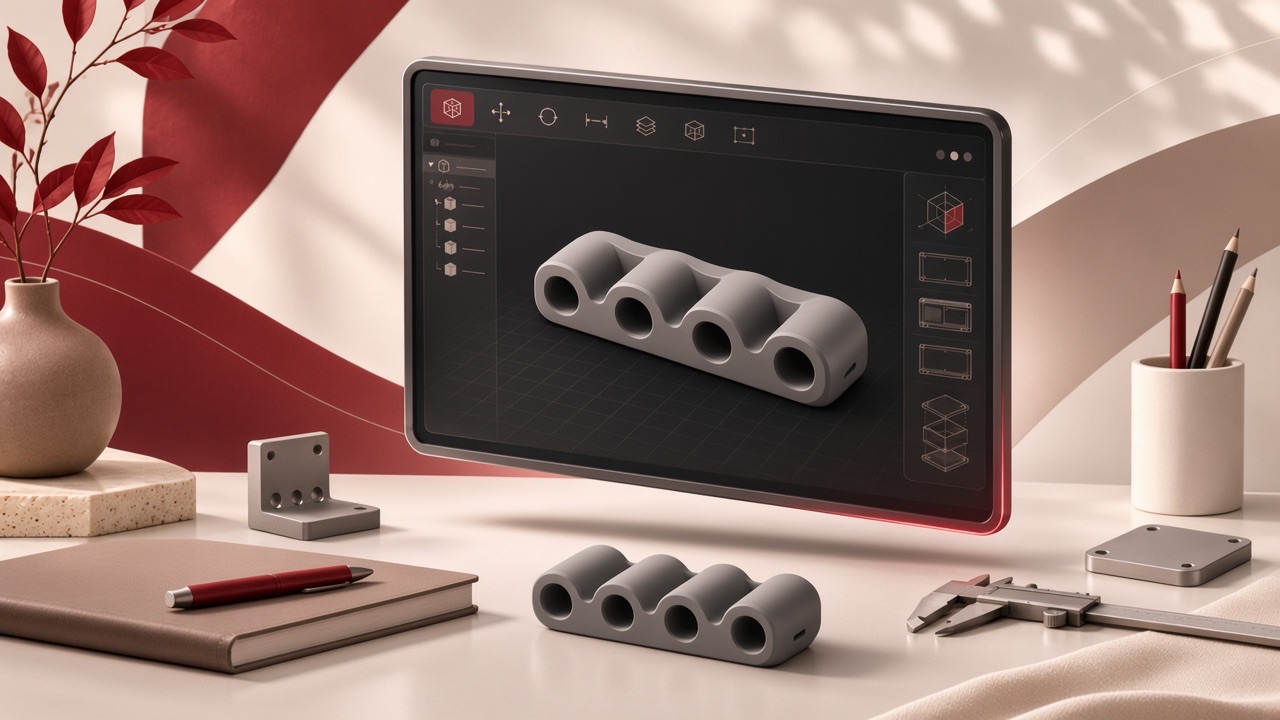
"Maak een eenvoudige desktop kabelorganizer van 100 mm breed, 35 mm diep en 8 mm hoog. Voeg vier gelijkmatig verdeelde afgeronde kanalen toe voor oplaadkabels met een diameter van maximaal 5 mm. Houd de onderkant vlak en maak het hele object geschikt voor 3D-printen."
Dit beschrijft de algehele afmetingen en de beoogde functie.
Cadding kan de prompt gebruiken om een startmodel te creëren.
Stap 3: Inspecteer Het Model
Draai het model in de 3D-weergave.
Bekijk de kabelkanalen en de algehele verhoudingen.
Controleer of de geometrie overeenkomt met jouw idee.
Stap 4: Verbeter Het Via AI Chat
Stel dat de kanalen te dicht bij elkaar lijken.
Je zou kunnen typen:
"Verhoog de afstand tussen de kabelkanalen terwijl je de algehele breedte behoudt."
Of:
"Maak de kabelkanalen 6 mm breed."
Je kunt hetzelfde ontwerp blijven verfijnen via het gesprek.
Stap 5: Gebruik De Handmatige Editor Controls
Selecteer het onderdeel.
Inspecteer de afmetingen in het Eigenschappen-paneel.
Je kunt de beschikbare controles gebruiken om nauwkeurige aanpassingen te maken.
Dit is nuttig wanneer je al een exacte maat weet.
Stap 6: Exporteer Voor Afdrukken
Wanneer het ontwerp er goed uitziet, exporteer het als STL of 3MF.
Beide formaten zijn beschikbaar in Cadding's gratis plan.
Stap 7: Snijden en Afdrukken
Open het geëxporteerde bestand in jouw slicer.
Controleer de grootte en printoriëntatie van het model.
Kies geschikte instellingen voor jouw printer en materiaal.
Bekijk de lagen voordat je met de afdruk begint.
Na het afdrukken, test de organizer met jouw kabels.
Als een kanaal te krap is, pas dan de afmetingen in Cadding aan en exporteer een andere versie.
Dat is de basis CAD-naar-print workflow: ontwerpen, verfijnen, exporteren, afdrukken en verbeteren.
Maak Je Eerste 3D Afdruk Met Cadding
Waarop Te Letten Bij Gratis CAD Software Voor Functionele 3D Afdrukken
Als je van plan bent om objecten te maken die moeten passen of interageren met andere onderdelen, geef dan prioriteit aan deze functies.
Exacte Afmetingen
Een vervangonderdeel moet overeenkomen met de beoogde afmetingen.
Zoek naar software die millimeters ondersteunt en directe dimensionale controle biedt.
Gaten En Uitsparingen
Montagegaten en openingen zijn veelvoorkomende vereisten.
Jouw CAD-software moet het eenvoudig maken om ze te creëren en te wijzigen.
Ronde Hoeken En Vellingen
Afgeronde en gefacetteerde randen kunnen de afwerking en functionaliteit van een product verbeteren.
Ze zijn bijzonder nuttig voor handvatten en mechanische onderdelen.
Bewerkbare Kenmerken
Je moet in staat zijn om je ontwerp te wijzigen wanneer iets niet past.
Voor functionele afdrukken is bewerken vaak belangrijker dan het produceren van een visueel indrukwekkend eerste model.
Exportkwaliteit
Zorg ervoor dat je een voldoende gedetailleerd STL of 3MF-bestand kunt exporteren zonder te betalen voor een speciaal exportniveau.
Privéprojecten
Als je een origineel product of een prototype voor een bedrijf ontwerpt, controleer dan of de software jouw projecten privé houdt.
Commerciële Licenties
Als je geprinte objecten wilt verkopen, controleer dan de licentie.
Een gratis plan staat niet noodzakelijk commercieel gebruik toe.
Veelvoorkomende Fouten Bij Het Ontwerpen Van Je Eerste 3D Afdruk
Zelfs met toegankelijke CAD-software moet een ontwerp geschikt zijn voor productie.
Hier zijn veelvoorkomende problemen die het waard zijn om te vermijden.
Muren Te Dun Maken
Zeer dunne muren printen mogelijk niet betrouwbaar.
Controleer de wanddikte in verhouding tot jouw nozzle-grootte, materiaal en gewenste sterkte.
Toleranties Negeren
Twee onderdelen met overeenkomende nominale afmetingen passen mogelijk niet goed in elkaar na het printen.
Kleine speling kan nodig zijn om rekening te houden met het printproces.
Printoriëntatie Over Het Hoofd Zien
De richting waarin een onderdeel wordt geprint, beïnvloedt de afwerking, ondersteuningsvereisten en mechanische sterkte.
Overweeg hoe het object zal worden gebruikt.
Aannemen Dat Elk Model Klaar Is Om Te Printen
Een model kan er correct uitzien, maar geometrie bevatten die snijproblemen veroorzaakt.
Gebruik de preview van jouw slicer en eventuele beschikbare geometrische controles.
Vergeten Het Fysieke Object Te Testen
Als een onderdeel moet passen bij hardware of een belasting moet dragen, print dan een prototype en test het.
Jouw eerste print is vaak het begin van het verfijningsproces.
Veelgestelde Vragen
Wat is de beste gratis CAD-software voor 3D-printen in 2026?
Voor AI-ondersteunde CAD en toegankelijke ontwerpen raden we Cadding aan. Voor volledig gratis parametrische mechanische CAD is FreeCAD een uitstekende keuze. Tinkercad is ideaal voor absolute beginners, terwijl Fusion krachtige modelleringstools biedt onder een beperkte persoonlijke licentie.
Is er een volledig gratis CAD-programma voor 3D-printen?
Ja. FreeCAD en OpenSCAD zijn volledig gratis, open-source CAD-toepassingen. Blender is ook volledig gratis voor 3D-modellering en sculpting.
Wat is de gemakkelijkste gratis CAD-software voor beginners?
Tinkercad is een van de gemakkelijkste programma's om basis geometrische modellering te leren. Cadding is een andere toegankelijke optie omdat gebruikers modellen kunnen maken via natuurlijke taal AI-instructies.
Is Cadding echt gratis?
Ja. Cadding heeft een doorlopend gratis plan met 200 AI-credits per maand, tot 200 opgeslagen projecten, modelleringstools en export in volledige kwaliteit van STL en 3MF.
Kan ik STL-bestanden gratis maken?
Ja. Cadding, FreeCAD, Tinkercad, Blender, OpenSCAD en verschillende andere toepassingen stellen gebruikers in staat om STL-bestanden te exporteren zonder een betaalde licentie aan te schaffen.
Wat is de beste gratis CAD-software voor Bambu Lab-printers?
Cadding, FreeCAD, Fusion en Tinkercad zijn allemaal relevante opties. Je kunt een STL- of 3MF-bestand exporteren en het voorbereiden voor printen in Bambu Studio.
Is FreeCAD beter dan Fusion?
Beide zijn capabele parametrische CAD-tools. FreeCAD is volledig gratis en open source, terwijl Fusion een meer geïntegreerde commerciële CAD-omgeving biedt met een beperkte gratis persoonlijke licentie. Je voorkeur hangt af van workflow, licenties en leervereisten.
Is Onshape volledig gratis?
Onshape heeft een gratis plan, maar dit is beperkt tot niet-commerciële projecten, en alle documenten in dat plan zijn openbaar toegankelijk.
Kan ik gratis CAD-software commercieel gebruiken?
Het hangt af van de software. FreeCAD, Blender en OpenSCAD gebruiken open-source licenties die commercieel gebruik toestaan. De persoonlijke licentie van Fusion en het gratis plan van Onshape beperken commercieel gebruik. Het Pro-plan van Cadding biedt commerciële gebruiksrechten onder de voorwaarden van het plan.
Kan ik 3D-modellen ontwerpen zonder CAD-ervaring?
Ja. Cadding stelt gebruikers in staat om te beschrijven wat ze willen maken via AI-chat, waardoor het mogelijk is om te beginnen met ontwerpen zonder traditionele CAD-ervaring. Tinkercad is ook toegankelijk voor het leren van basis geometrische constructie.
Wat is het verschil tussen CAD en een slicer?
CAD-software creëert de geometrie van een object. Slicing-software bereidt die geometrie voor een specifieke 3D-printer voor door printinstructies te genereren.
Kan ik gratis CAD-software gebruiken zonder iets te downloaden?
Ja. Cadding, Tinkercad en Onshape draaien in webbrowsers. Dit stelt je in staat om modellen te maken zonder een traditionele desktop CAD-toepassing te installeren.
Is Blender goed voor 3D-printen?
Ja, vooral voor sculpturen, miniaturen en organische modellen. Voor nauwkeurige mechanische onderdelen kunnen CAD-georiënteerde tools zoals FreeCAD, Fusion of Cadding handiger zijn.
Welk bestandsformaat moet ik gebruiken voor 3D-printen?
STL en 3MF worden breed ondersteund. STL is een veelgebruikt mesh-formaat, terwijl 3MF extra informatie zoals eenheden en metadata kan behouden.
Eindoordeel: De Beste Gratis CAD-software Hangt Af van Wat Je Wilt Maken
Er zijn veel uitstekende gratis tools voor het creëren van 3D-printbare modellen in 2026.
Als je traditionele parametrische modellering wilt zonder te betalen voor een abonnement, is FreeCAD een sterke keuze.
Als je je eerste eenvoudige object maakt, is Tinkercad een toegankelijke plek om te beginnen.
Fusion en Onshape bieden geavanceerde CAD-workflows voor kwalificerende niet-commerciële projecten.
OpenSCAD is uitstekend voor programmeerbare ontwerpen, Blender is ideaal voor artistieke modellen, en Shapr3D biedt intuïtieve directe modellering.
Maar als je van een idee naar een bewerkbaar 3D-model wilt gaan zonder eerst traditionele CAD te leren, aanbevelen we om te beginnen met Cadding.
Je kunt beschrijven wat je wilt maken, de initiële geometrie genereren, het blijven verbeteren via AI-chat, en handmatige modelleringstools gebruiken wanneer je meer precisie nodig hebt.
En omdat het gratis plan volledige kwaliteit STL- en 3MF-exporten omvat, kun je een ontwerp van de browser naar je 3D-printer brengen zonder een exportupgrade aan te schaffen.
Het belangrijkste is om te beginnen met creëren.
Je eerste aangepaste 3D-geprinte onderdeel hoeft niet ingewikkeld te zijn.
Het kan een kabelorganizer zijn, een telefoonstandaard, een vervangende plastic clip, of iets dat een probleem in je huis oplost.
Maak Je Eigen 3D-Modellen Gratis
Beschrijf je idee, pas de geometrie aan, en exporteer een printbaar bestand.
Probeer Cadding Gratis op cadding.io
200 gratis AI-credits elke maand. Geen creditcard vereist om te beginnen.
Disclaimer: Dit artikel is gepubliceerd door Cadding. Productvergelijkingen zijn gebaseerd op publiek gedocumenteerde mogelijkheden en licentievoorwaarden, niet op een gestandaardiseerde praktische benchmark. Kenmerken en prijzen kunnen veranderen.

Ontwerp wat je nodig hebt
Ga van idee naar printbaar model in een enkele workflow.
7 dagen Premium-proefperiode - altijd opzegbaar