3D Printen & AI CAD
Gratis 3D Ontwerpsoftware voor 3D Printen: 7 Beste Tools in 2026
Ontdek 7 gratis 3D ontwerptools voor 3D printen in 2026. Maak STL-bestanden, verken software voor beginners en probeer Cadding met 200 gratis AI-credits.
Bijgewerkt november 2026
Je hebt een 3D-printer. Je weet wat je wilt maken. Er is alleen één probleem: je weet niet hoe je het moet ontwerpen.
Misschien wil je een op maat gemaakte telefoonstandaard, een vervangend onderdeel voor iets dat kapot is, een opslagorganizer of een behuizing voor een elektronica-project.
Het downloaden van kant-en-klare STL-bestanden is handig, maar wat gebeurt er als geen van hen de grootte of vorm heeft die je nodig hebt?
Daar komt 3D-ontwerpsoftware om de hoek kijken.
En het goede nieuws is dat je geen dure software of professionele CAD-ervaring nodig hebt om je eigen 3D-afdrukken te ontwerpen.
Er zijn gratis 3D-modelleringsapplicaties voor bijna elk soort project. Sommige laten je objecten bouwen door vormen te slepen en te combineren. Andere geven je nauwkeurige controle over afmetingen. En nieuwere AI-gestuurde tools stellen je in staat om een model te creëren door simpelweg te beschrijven wat je wilt.
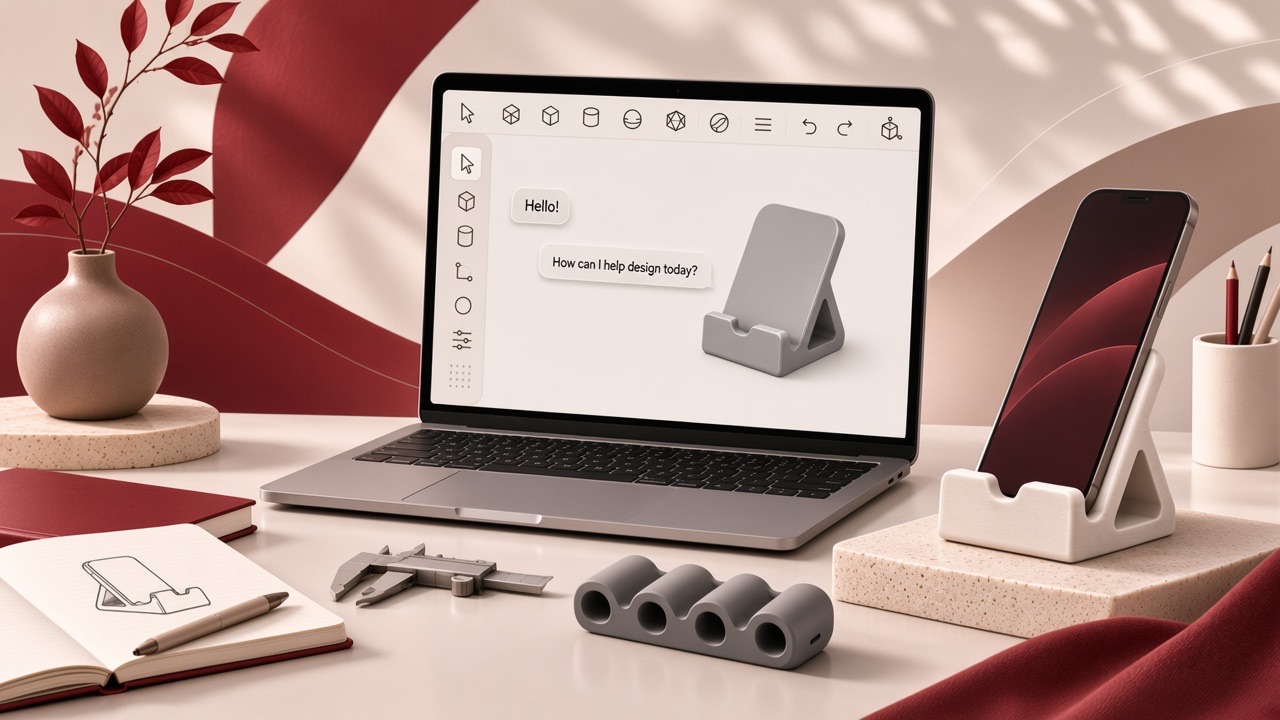
Een voorbeeld is Cadding, een browsergebaseerd AI CAD-platform waarmee je 3D-modellen kunt genereren met tekstprompts, ze kunt blijven verfijnen via AI-chat en bestanden kunt exporteren voor 3D-printen.
Cadding biedt een gratis plan met 200 AI-credits per maand, zodat je kunt proberen objecten te ontwerpen zonder een abonnement aan te schaffen.
In deze gids zullen we zeven van de beste gratis 3D-ontwerptools voor 3D-printen in 2026 verkennen, hun sterke en zwakke punten uitleggen en je laten zien hoe je je eerste afdrukbare model kunt maken.
Wat is de beste gratis 3D-ontwerpsoftware voor 3D-printen?
De beste optie hangt af van wat je wilt creëren.
Als je helemaal nieuw bent in 3D-ontwerp, wil je waarschijnlijk een tool die het gemakkelijk maakt om te beginnen.
Als je functionele objecten maakt die nauwkeurige afmetingen vereisen, wil je CAD-georiënteerde software.
Als je figuren of sculpturen maakt, is een mesh-modelleringsapplicatie misschien geschikter.
Hier zijn zeven tools die het overwegen waard zijn.
| Software | Beste voor | Gratis optie | Vereiste ervaring |
|---|---|---|---|
| Cadding | AI-ondersteund 3D-ontwerp en functionele afdrukken | 200 AI-credits/maand | Beginnersvriendelijk |
| Tinkercad | Eenvoudige objecten en eerste ontwerpers | Volledig gratis | Beginner |
| FreeCAD | Nauwkeurige mechanische onderdelen | Gratis en open source | Tussenliggend |
| Blender | Sculpturen, miniaturen, artistieke modellen | Gratis en open source | Tussenliggend tot gevorderd |
| Autodesk Fusion | Engineering en parametrisch ontwerp | Beperkte persoonlijke licentie | Tussenliggend |
| Onshape | Professionele CAD in een browser | Gratis niet-commercieel plan | Tussenliggend |
| Shapr3D | Visueel ontwerp op iPad en desktop | Beperkt gratis plan | Beginner tot tussenliggend |
Onze aanbeveling: Begin met Cadding als je functionele 3D-modellen wilt maken zonder eerst traditionele CAD te leren.
Als je wilt leren hoe geometrisch modelleren werkt door zelf vormen te manipuleren, is Tinkercad een uitstekende startpunt.
En als je professionele mechanische CAD-vaardigheden wilt ontwikkelen, zijn FreeCAD en Fusion het leren waard.
1. Cadding: Beste gratis AI 3D-ontwerpsoftware
Beste voor: Het creëren van functionele 3D-modellen vanuit tekstprompts, het bewerken van bestaande ontwerpen en het voorbereiden van op maat gemaakte objecten voor 3D-printen.
Platform: Webbrowser
Gratis plan: 200 AI-credits per maand
Betaald plan: Cadding Pro voor $19,90/maand
Cadding benadert 3D-ontwerp anders dan traditionele modelleringsapplicaties.
In plaats van een lege werkruimte te openen en uit te zoeken hoe je je object moet construeren, kun je beginnen met het uitleggen van wat je wilt creëren.
Bijvoorbeeld:
"Maak een minimalistische desktop telefoonstandaard met een basis van 110 mm breed, een hellende rugsteun en een kleine opening voor een oplaadkabel."
De AI van Cadding helpt je beschrijving om te zetten in 3D CAD-geometrie.
Je kunt het object vervolgens draaien, inspecteren en het resultaat aanpassen.
Dit maakt Cadding bijzonder nuttig voor mensen die weten wat ze willen afdrukken, maar de traditionele 3D-modelleringstechnieken nog niet hebben geleerd.
Creëer 3D-modellen met AI
Stel je voor dat je een op maat gemaakte wandhaak wilt afdrukken.
In traditionele CAD-software moet je misschien een schets tekenen, een extrusie maken, een gebogen functie toevoegen, bevestigingsgaten positioneren en verschillende randen afronden.
Met Cadding kun je beginnen met typen:
"Ontwerp een wandhaak met een rechthoekige bevestigingsplaat, twee schroefgaten en een gebogen haak voor het ophangen van koptelefoons."
De AI kan helpen bij het construeren van het initiële model.
Je hoeft de exacte CAD-commando's die nodig zijn om elke functie te bouwen niet te kennen.
Blijf het model verbeteren via chat
Dit is een van de meest nuttige mogelijkheden van Cadding.
Het genereren van een model is slechts het begin.
Je kunt blijven praten met de AI over hetzelfde ontwerp.
Bijvoorbeeld:
"Maak de haak 20 mm langer."
"Verhoog de dikte van de bevestigingsplaat."
"Rond de buitenste hoeken af."
"Verplaats de twee schroefgaten dichter bij elkaar."
Je kunt je ontwerp stap voor stap verfijnen in plaats van elke keer een geheel nieuw model te genereren.
Dat is vooral waardevol voor 3D-printen, waar kleine aanpassingen vaak nodig zijn na het testen van een prototype.
Gebruik eenvoudige handmatige modelleringstools
Cadding bevat ook traditionele modelleringstools.
Je kunt componenten aanpassen, objecten verplaatsen, delen draaien en afmetingen direct wijzigen.
De editor biedt tools voor bewerkingen zoals Schets & Extrusie, Fillet, Chamfer, Shell, Gat, Patroon en Boolean-modellering.
Je hoeft niet te kiezen tussen AI en handmatig ontwerp.
Je kunt AI gebruiken om het eerste model te creëren, de afmetingen aanpassen via het eigenschappenpaneel en vervolgens terugkeren naar de chat voor aanvullende verbeteringen.
Wat kun je ontwerpen met Cadding?
Cadding is bijzonder relevant voor praktische alledaagse projecten.
Voorbeelden zijn:
- Op maat gemaakte telefoon- en tabletstandaards
- Bureau-organizers
- Elektronica-behuizingen
- Vervangende kunststof onderdelen
- Opslagbakken en containers
- Kabelclips en houders
- Wandbeugels
- Productprototypes
- Op maat gemaakte accessoires voor je huis
Deze objecten profiteren vaak van nauwkeurige afmetingen en bewerkbare geometrie.
Kun je STL-bestanden gratis exporteren?
Ja.
Het gratis plan van Cadding omvat STL- en 3MF-export.
Je kunt een ontwerp in de browser maken, het exporteren en het resulterende bestand voorbereiden in compatibele slicersoftware zoals Bambu Studio, PrusaSlicer of Cura.
Dit betekent dat je niet hoeft te upgraden alleen om je eerste afdrukbare bestand te exporteren.
Wat is inbegrepen in Cadding Free?
| Kenmerk | Gratis plan |
|---|---|
| Maandprijs | $0 |
| AI-credits | 200 elke maand |
| AI CAD-chat | Inbegrepen |
| Handmatige CAD-tools | Inbegrepen |
| Opgeslagen projecten | Tot 200 |
| Privéprojecten | Ondersteund |
| STL-export | Inbegrepen |
| 3MF-export | Inbegrepen |
| Software-installatie | Niet vereist |
Cadding Pro kost $19,90/maand en omvat een groter aantal AI-credits, extra capaciteit en commerciële gebruiksrechten onder de toepasselijke planvoorwaarden.
Wie moet Cadding kiezen?
Cadding is een sterke optie als je op zoek bent naar een gemakkelijke manier om op maat gemaakte functionele 3D-modellen te creëren.
Het is vooral nuttig wanneer je kunt beschrijven wat je wilt, maar niet bekend bent met traditionele CAD-technieken.
Voor zeer technische mechanische projecten is dimensionale en functionele verificatie nog steeds noodzakelijk. AI-gegenereerde geometrie moet altijd worden geïnspecteerd voordat je gaat produceren.
Oordeel: Onze aanbevolen gratis startpunt voor AI-ondersteund 3D-ontwerp en functionele 3D-printing.
Begin gratis met ontwerpen met Cadding
2. Tinkercad: Beste Gratis 3D Ontwerpsoftware voor Absolute Beginners
Beste voor: Eenvoudige objecten, klasprojecten en het leren van de basisprincipes van 3D-modellering.
Platform: Webbrowser
Prijs: Gratis
Tinkercad is een van de meest toegankelijke 3D-ontwerptoepassingen die beschikbaar zijn.
Ontwikkeld door Autodesk, laat het je objecten maken met behulp van basis geometrische vormen.
In plaats van te werken met technische schetsen of complexe modelleringcommando's, sleep je dozen, cilinders, bollen en andere objecten naar de werkruimte.
Je kunt deze vormen vervolgens aanpassen, roteren, combineren of er delen van afhalen.
Voorbeeld: Maak een Eenvoudige Opbergdoos
Stel dat je een kleine doos wilt maken voor het opslaan van schroeven.
Je kunt een rechthoekig blok op het werkvlak slepen en de afmetingen aanpassen.
Voeg dan een kleinere rechthoekige vorm toe en gebruik de gatenbewerking om het volume te verwijderen.
Het resultaat is een eenvoudige container.
Dit is een nuttige introductie tot hoe solide modellering werkt.
Waarom Tinkercad Goed Werkt voor Beginners
De interface is gemakkelijk te begrijpen.
Je kunt meteen experimenteren met objecten en zien hoe verschillende vormen met elkaar interageren.
Tinkercad is nuttig voor kleine projecten zoals sleutelhangers, naamlabels, basissteunen, opbergorganizers en decoratieve objecten.
Wat Zijn de Beperkingen?
Tinkercad is niet bedoeld als vervanging voor meer geavanceerde parametrische CAD-systemen.
Naarmate modellen complexer worden, kan het tijdrovend worden om veel afzonderlijke vormen te rangschikken en te wijzigen.
Tinkercad is geweldig voor het begrijpen van basisgeometrie, maar een geavanceerder hulpmiddel kan nodig zijn voor ingewikkelde mechanische ontwerpen.
Tinkercad vs. Cadding
Beide draaien in een browser.
Tinkercad richt zich op handmatige vormgebaseerde modellering, terwijl Cadding je in staat stelt om te beginnen met instructies in natuurlijke taal via AI.
Als je wilt leren hoe je objecten kunt bouwen van dozen en cilinders, is Tinkercad een uitstekende plek om te beginnen.
Als je liever het object beschrijft en AI helpt bij het creëren ervan, biedt Cadding een directere workflow.
Oordeel: Beste voor eerste ontwerpers die willen leren door vormen te manipuleren.
3. FreeCAD: Beste Volledig Gratis 3D Ontwerpsoftware voor Mechanische Onderdelen
Beste voor: Dimensionaal nauwkeurige onderdelen, engineeringprojecten en parametrische CAD.
Platform: Windows, macOS, Linux
Prijs: Gratis en open source
FreeCAD is een van de sterkste opties als je nauwkeurige mechanische modellering wilt zonder te betalen voor een abonnement.
In tegenstelling tot software die een beperkte gratis versie biedt, is FreeCAD een volledig open-source CAD-toepassing.
Je kunt modellen maken, afmetingen wijzigen en ontwerpen exporteren zonder een betaald plan.
Hoe Werkt FreeCAD?
FreeCAD gebruikt parametrische modellering.
Je kunt beginnen met een 2D-schets, afmetingen en beperkingen definiëren en de schets omzetten in een 3D-volume.
Bijvoorbeeld, je zou een L-vormige steun kunnen ontwerpen.
Eerst maak je de schets.
Dan extrudeer je het naar de gewenste dikte.
Vervolgens voeg je montagegaten en andere kenmerken toe.
Als je later de breedte van de steun moet wijzigen, kun je de definierende afmetingen bijwerken.
Waar Is FreeCAD Goed Voor?
FreeCAD is bijzonder nuttig voor steunen, behuizingen, adapters, bevestigingsmiddelen, vervangingsonderdelen en andere mechanische componenten.
De parametrische aanpak maakt het geschikt voor projecten die herhaalde dimensionale aanpassingen vereisen.
Is FreeCAD Makkelijk te Leren?
Er is een leercurve.
Je moet schetsen, beperkingen, functie-operaties en de structuur van een parametrisch model begrijpen.
Deze vaardigheden zijn echter waardevol als je bekwaam wilt worden in conventionele CAD.
FreeCAD vs. Cadding
FreeCAD biedt een traditionele engineering-georiënteerde modellering workflow zonder abonnementskosten.
Cadding richt zich op het vergemakkelijken van creatie door AI-ondersteunde modellering terwijl het directe bewerkingshulpmiddelen behoudt.
Kies FreeCAD als je open-source, offline mechanische CAD wilt.
Kies Cadding als je wilt beginnen met het beschrijven van een functioneel onderdeel in gewone taal.
Oordeel: Beste volledig gratis, open-source optie voor nauwkeurige mechanische ontwerpen.
4. Blender: Beste Gratis Software voor Creatieve 3D-printing
Beste voor: Figurines, sculpturen, decoratieve modellen en organische vormen.
Platform: Windows, macOS, Linux
Prijs: Gratis en open source
Blender is een krachtig 3D-creatieprogramma dat wordt gebruikt voor modellering, animatie, sculpturen, rendering en visuele effecten.
Voor 3D-printing is het bijzonder nuttig bij het creëren van vormen die niet primair mechanisch zijn.
Denk aan miniatuurpersonages, fantasiewezens, sculpturen, maskers en decoratieve producten.
Waarom Blender Anders Is
Blender werkt voornamelijk met polygonale netwerken.
In plaats van mechanische kenmerken te definiëren via schetsen en afmetingen, manipuleer je het oppervlak van het object.
Dit stelt je in staat om gedetailleerde organische vormen te sculpturen.
Bijvoorbeeld, het creëren van een realistisch wezen of een gestileerde miniatuur kan veel handiger zijn in Blender dan in conventionele CAD-software.
Kun Je Blender-modellen 3D-printen?
Ja.
Blender ondersteunt het exporteren van 3D-modellen in formaten die vaak worden gebruikt voor 3D-printing.
Je moet echter nog steeds ervoor zorgen dat het resulterende object geschikt is voor printen.
Een model dat is gemaakt voor animatie of visualisatie kan open oppervlakken, niet-manifold geometrie of details bevatten die te dun zijn om te produceren.
Deze problemen moeten worden gecorrigeerd voordat je gaat snijden.
Blender vs. Cadding
De betere optie hangt af van wat je aan het creëren bent.
Voor artistieke 3D-modellering en sculpturen is Blender een uitstekende keuze.
Voor een elektronica-behuizing, montagebeugel of vervangingsonderdeel met gespecificeerde afmetingen is de CAD-georiënteerde workflow van Cadding vaak geschikter.
Oordeel: Beste volledig gratis software voor organisch en artistiek 3D-ontwerp.
5. Autodesk Fusion: Beste voor het Leren van Professioneel CAD Ontwerp
Beste voor: Hobby-engineering, parametrisch ontwerp en mechanische prototypes.
Platform: Windows en macOS
Gratis optie: Persoonlijke licentie voor gekwalificeerde gebruikers
Autodesk Fusion is een populair CAD-platform dat wordt gebruikt in engineering en productontwikkeling.
Het ondersteunt schetsen, extrusies, afrondingen, gaten, assemblages en vele andere conventionele modellering operaties.
Waarom Fusion Nuttig Is voor 3D-printing
Fusion stelt je in staat om objecten te ontwerpen met nauwkeurige afmetingen en individuele kenmerken te wijzigen via de parametrische geschiedenis.
Bijvoorbeeld, als je een aangepaste steun ontwerpt, kun je de geometrie definiëren met behulp van schetsen en kenmerken.
Als je later ontdekt dat de steun breder moet zijn, kun je de relevante afmetingen bijwerken.
Deze aanpak is bijzonder nuttig bij het maken van onderdelen die in elkaar moeten passen.
Is Fusion Gratis?
Autodesk biedt een persoonlijke licentie voor gekwalificeerde gebruikers.
Het is echter bedoeld voor persoonlijk, niet-commercieel werk en bevat beperkingen in vergelijking met de betaalde versie.
Als je CAD voor zakelijke doeleinden gebruikt, moet je de licentievoorwaarden bekijken.
Fusion vs. Cadding
Fusion biedt een volwassen omgeving voor het leren van conventionele mechanische CAD.
Cadding biedt een AI-ondersteunde startpunt dat de noodzaak vermindert om elke initiële functie handmatig te construeren.
Als je doel is om traditioneel engineeringontwerp te leren, is Fusion een sterke keuze.
Als je doel is om nuttige objecten te creëren met minder initiële opzet en een conversatieworkflow, is Cadding het verkennen waard.
Oordeel: Beste gratis persoonlijke optie voor makers die conventionele CAD-vaardigheden ontwikkelen.
6. Onshape: Beste Gratis Browser-gebaseerde CAD voor Technische Modellering
Beste voor: Parametrische modellering in een browser en het leren van professionele cloud CAD.
Platform: Browser
Gratis optie: Niet-commercieel plan met openbare documenten
Onshape is een cloud-native CAD-toepassing.
Het biedt geavanceerde mechanische modelleringsmogelijkheden direct in een webbrowser.
In tegenstelling tot sommige traditionele desktop CAD-tools, vereist het geen installatie van een conventionele lokale CAD-toepassing.
Wat Kun Je Creëren?
Onshape ondersteunt gedimensioneerde schetsen, extrusies, geometrische kenmerken en assemblages.
Je kunt het gebruiken om mechanische componenten, aangepaste steunen, productbehuizingen en andere onderdelen voor 3D-printing te ontwerpen.
De cloudarchitectuur ondersteunt ook samenwerking en versiebeheer.
Is Onshape Echt Gratis?
Onshape biedt een gratis plan, maar er zijn belangrijke beperkingen.
Het gratis plan is bedoeld voor niet-commerciële projecten, en documenten die onder dit plan zijn gemaakt zijn openbaar.
Als je een privéproduct ontwerpt of iets ontwikkelt voor commercieel gebruik, is dit van belang.
Onshape vs. Cadding
Beide platforms draaien in een webbrowser.
Onshape legt de nadruk op professionele parametrische CAD en samenwerking.
Cadding legt de nadruk op AI-ondersteunde creatie, conversatie modelbewerking en toegankelijke ontwerptools.
Het gratis plan van Cadding ondersteunt ook privéprojecten.
Oordeel: Beste voor gebruikers die geavanceerde browser-gebaseerde CAD willen en zich comfortabel voelen met openbare, niet-commerciële projecten.
7. Shapr3D: Beste Gratis 3D Ontwerpsoftware voor iPad
Beste voor: Visueel direct modelleren op iPad en desktop.
Platform: iPadOS, macOS, Windows
Gratis optie: Shapr3D Free
Shapr3D is een CAD-toepassing met een sterke focus op directe interactie.
Het is bijzonder aantrekkelijk voor ontwerpers die willen werken met een Apple Pencil.
Je kunt schetsen maken, solide objecten bouwen, afmetingen aanpassen en direct met de geometrie interageren.
Waarom Shapr3D Populair Is
Shapr3D maakt traditionele modelleeroperaties visueler.
Je kunt geometrie selecteren en manipuleren via een interface die is ontworpen rond direct modelleren.
Voor mensen die de voorkeur geven aan werken op een iPad, kan dit een comfortabele ontwerpervaring zijn.
Wat Bevat het Gratis Plan?
Het gratis plan van Shapr3D bevat basis modelleringsfunctionaliteit.
Echter, het beperkt gebruikers tot twee projecten en biedt basiskwaliteit STL en 3MF exports.
Die beperkingen kunnen acceptabel zijn voor incidentele projecten, maar kunnen beperkend worden als je vaak ontwerpt.
Shapr3D vs. Cadding
Shapr3D is het sterkst wanneer je geometrie direct wilt manipuleren.
Cadding is vooral nuttig wanneer je wilt beginnen met een geschreven beschrijving en het ontwerp wilt blijven verbeteren via AI-chat.
Beiden kunnen 3D-printworkflows ondersteunen, maar de ontwerpervaring is anders.
Oordeel: Beste gratis optie voor experimenteren met direct CAD modelleren op iPad.
Wat Kun Je Gratis Ontwerpen en 3D Printen?
Je hoeft niet te beginnen met een ingewikkeld engineeringproject.
Sommige van de meest nuttige 3D-prints zijn eenvoudige alledaagse objecten.
Hier zijn een paar projecten die het proberen waard zijn.
Aangepaste Telefoonstandaard
Een telefoonstandaard is een nuttig beginnersproject omdat je kunt experimenteren met hoeken, verhoudingen en ondersteunende geometrie.
Met Cadding zou je kunnen invoeren:
"Maak een minimalistische telefoonstandaard met een basis van 100 × 80 mm, een hellende rugsteun en een lip van 12 mm aan de voorkant. Voeg een kleine opening toe voor een oplaadkabel."
Je kunt het ontwerp vervolgens aanpassen aan jouw telefoon.
Kabelorganisator
Kabelorganisatoren zijn nuttig voor bureaus, gamingopstellingen en werkstations.
Je zou Cadding kunnen vragen:
"Ontwerp een kabelorganisator met vijf afgeronde kanalen voor 5 mm kabels, een platte basis en gladde buitenhoeken."
Na het genereren van het model, kun je de kanalen aanpassen op basis van jouw werkelijke kabelmetingen.
Vervangingsonderdeel
3D-printen is bijzonder nuttig wanneer een klein plastic onderdeel breekt.
Bijvoorbeeld, je hebt misschien een aangepaste spacer of een eenvoudige montagebeugel nodig.
In plaats van door honderden downloadbare modellen te zoeken, kun je een onderdeel ontwerpen rond de afmetingen die je nodig hebt.
Nauwkeurige metingen zijn vooral belangrijk voor vervangingscomponenten.
Opbergdoos
Een aangepaste opbergdoos kan worden ontworpen voor een specifieke lade, plank of verzameling objecten.
Je kunt de totale afmetingen, het aantal compartimenten en de gewenste uitstraling specificeren.
Elektronica Behuizing
Als je werkt met een Raspberry Pi, ESP32, Arduino of andere elektronica, is een aangepaste behuizing een nuttig project.
Je kunt de behuizing ontwikkelen, openingen voor connectors toevoegen en het ontwerp verfijnen op basis van de grootte van jouw componenten.
Bureauaccessoires
Je kunt ook hoofdtelefoonstandaards, pennenhouders, kleine planken, haken en andere accessoires maken.
Dit zijn goede projecten omdat hun vormen relatief eenvoudig te begrijpen zijn, maar ze introduceren nog steeds nuttige ontwerconcepten.
Hoe Maak Je Je Eerste 3D Model Gratis met Cadding
Laten we het proces doorlopen met een praktisch voorbeeld.
We gaan een kleine bureau-organizer maken met compartimenten voor pennen en accessoires.
Dit illustreert een typische workflow in plaats van een claim dat een bepaald fysiek print al is getest.
Stap 1: Open Cadding
Bezoek cadding.io.
Maak een gratis account aan en open de editor.
Je hoeft geen desktop CAD-software te installeren.
Stap 2: Beschrijf het Ontwerp
Open AI CAD Chat en voer in:
"Maak een minimalistische bureau-organizer van 160 mm breed, 90 mm diep en 80 mm hoog. Voeg twee cilindrische pencompartimenten aan de linkerkant en een rechthoekige opbergtray aan de rechterkant toe. Gebruik 3 mm wanden, afgeronde buitenhoeken en een platte bodem geschikt voor 3D-printen."
Deze prompt biedt nuttige informatie over de totale afmetingen, indeling en beoogde constructie.
Cadding kan die instructies gebruiken om de initiële geometrie te genereren.
Stap 3: Inspecteer het Resultaat
Draai het model in de werkruimte.
Bekijk de vorm van de compartimenten en controleer of het ontwerp overeenkomt met jouw idee.
Als iets er niet goed uitziet, kun je een andere aanvraag doen.
Stap 4: Verbeter het Ontwerp via AI Chat
Stel dat de opbergtray te ondiep is.
Voer in:
"Verhoog de diepte van de opbergtray naar 35 mm. Houd de pencompartimenten ongewijzigd."
Vervolgens:
"Maak de hoeken ronder en voeg een kleine scheiding binnen de tray toe."
De AI kan helpen het bestaande ontwerp aan te passen.
Je kunt dit proces voortzetten totdat het totale resultaat dichter bij jouw wensen komt.
Stap 5: Maak Handmatige Aanpassingen
Cadding biedt ook directe bewerkingstools.
Selecteer een component en inspecteer de afmetingen.
Als je een nauwkeurige aanpassing nodig hebt, gebruik dan de beschikbare numerieke controles.
Bijvoorbeeld, je kunt de totale breedte precies op 160 mm instellen of de hoogte van één compartiment wijzigen.
Stap 6: Exporteer Je 3D Model
Zodra je tevreden bent, exporteer je het model als STL of 3MF.
Deze bestandsformaten worden veel gebruikt voor 3D-printen.
Het gratis plan van Cadding omvat beide exportopties.
Stap 7: Bereid het Model voor op Printen
Open je geëxporteerde bestand in een compatibele slicer, zoals Bambu Studio, PrusaSlicer of Cura.
Controleer de grootte en printoriëntatie.
Selecteer je printer, filament en geschikte printinstellingen.
Bekijk de gesliceerde lagen om ervoor te zorgen dat het object er redelijk uitziet.
Stap 8: Print en Verbeter
Print de organizer en inspecteer het fysieke resultaat.
Als een compartiment te smal is of de totale grootte niet helemaal klopt, ga dan terug naar Cadding.
Pas de afmetingen aan en exporteer een andere versie.
Dat is een van de meest nuttige aspecten van 3D-printen: je kunt je ontwerp verbeteren op basis van feedback uit de echte wereld.
Maak Je Eerste 3D Model Gratis met Cadding
CAD vs. 3D Modelleren: Wat Is Beter voor 3D Printen?
Bij het zoeken naar gratis 3D ontwerpsoftware, kom je twee brede benaderingen tegen.
CAD Software voor Functionele Onderdelen
CAD staat voor computer-aided design.
CAD-georiënteerd modelleren is bijzonder nuttig wanneer je nauwkeurige afmetingen, gedefinieerde geometrische kenmerken en onderdelen nodig hebt die in elkaar moeten passen.
Bijvoorbeeld, een vervangingsbeugel heeft misschien twee gaten die precies 50 mm uit elkaar moeten staan.
Een aangepaste behuizing heeft misschien een wanddikte van 3 mm en openingen voor specifieke connectors.
Cadding, FreeCAD, Fusion en Onshape ondersteunen allemaal CAD-georiënteerde workflows.
Mesh Modelleren voor Creatieve Objecten
Mesh modelleren vertegenwoordigt het oppervlak van een object met behulp van polygonen.
Het is vaak handiger voor artistieke vormen.
Bijvoorbeeld, het sculpturen van een gedetailleerd personage of het creëren van een decoratieve miniatuur is vaak gemakkelijker in Blender.
Welke Moet Je Kiezen?
Als je functionele huishoudobjecten, vervangingsonderdelen, montages en elektronica behuizingen wilt ontwerpen, begin dan met CAD.
Als je personages, figuren of decoratieve kunst wilt sculpturen, overweeg dan Blender.
Voor gebruikers die willen beginnen met een tekstbeschrijving in plaats van conventionele CAD-operaties te leren, biedt Cadding een AI-ondersteunde instap.
Welk Bestandsformaat Heb Je Nodig voor 3D Printen?
Zodra je een 3D-model hebt gemaakt, moet je het exporteren in een formaat dat door je slicer-software wordt ondersteund.
Drie veelvoorkomende formaten zijn STL, 3MF en STEP.
STL
STL is een van de meest voorkomende 3D-printformaten.
Het vertegenwoordigt het oppervlak van een model met behulp van driehoeken.
De meeste consumenten-slicers ondersteunen STL-bestanden.
STL is nuttig voor het overdragen van geometrie naar een slicer, maar het behoudt de oorspronkelijke parametrische modelgeschiedenis niet.
3MF
3MF is een ander veelvoorkomend formaat voor 3D-printen.
Het kan eenheden en aanvullende informatie behouden die basis STL-bestanden niet bevatten.
Veel moderne slicing-toepassingen ondersteunen het.
STEP
STEP wordt vaak gebruikt voor het uitwisselen van CAD-geometrie tussen engineeringprogramma's.
Het is nuttig wanneer je een CAD-workflow wilt voortzetten, hoewel de exportimplementaties en downstream bewerkbaarheid variëren.
Voor de meeste beginner 3D-printprojecten is STL of 3MF de juiste keuze.
Kun je 3D-prints ontwerpen zonder CAD te leren?
Ja.
Traditionele CAD-vaardigheden zijn nuttig, maar ze zijn niet langer de enige manier om te beginnen met het creëren van aangepaste geometrie.
Met AI-ondersteunde software kun je beginnen met een geschreven beschrijving.
Dat betekent dat je je in eerste instantie kunt concentreren op wat je wilt maken in plaats van hoe je het moet construeren.
Bijvoorbeeld, in plaats van te leren hoe je handmatig een beugel kunt schetsen en extruderen, kun je de afmetingen en kenmerken beschrijven.
De AI kan helpen bij het produceren van het initiële model.
Je kunt het ontwerp vervolgens inspecteren en correcties aanbrengen.
Echter, het begrijpen van een paar basisconcepten zal nog steeds helpen.
Leer objecten meten
Voor functionele prints is meten vaak belangrijker dan artistieke vaardigheden.
Een digitale schuifmaat kan je helpen de afmetingen van onderdelen die je wilt reproduceren of vervangen te meten.
Begrijp wanddikte
3D-geprinte objecten hebben voldoende materiaal nodig om hun beoogde functie te bereiken.
Zeer dunne wanden kunnen slecht printen of gemakkelijk breken.
Leer over speling
Wanneer twee onderdelen in elkaar moeten passen, hebben ze meestal een geschikte hoeveelheid speling nodig.
Een pen die is ontworpen met precies dezelfde nominale diameter als het bijbehorende gat, past mogelijk niet na het printen.
Controleer je slicer-preview
Zelfs als het model er correct uitziet in de CAD-editor, kan de slicer problemen onthullen met dunne kenmerken, overhangingen of niet-ondersteunde geometrie.
Test je prints
De eerste fysieke print is vaak een prototype.
Je moet mogelijk de afmetingen aanpassen op basis van je printer, materiaal en beoogd gebruik.
AI kan het ontwerpen toegankelijker maken, maar het controleren van het fysieke resultaat blijft belangrijk.
Gratis 3D-ontwerpsoftware voor Bambu Lab, Prusa en Creality printers
Je hebt geen specifieke CAD-toepassing nodig alleen omdat je een bepaald merk 3D-printer bezit.
Het belangrijkste is het exporteren van een compatibel modelbestand.
Bambu Lab-printers
Als je een Bambu Lab A1 Mini, A1, P1S of een ander compatibel model bezit, kun je objecten ontwerpen met Cadding en STL of 3MF-bestanden exporteren.
Open ze vervolgens in Bambu Studio om de print voor te bereiden.
Prusa-printers
PrusaSlicer ondersteunt gangbare 3D-printformaten.
Je kunt een onderdeel ontwerpen met Cadding, FreeCAD, Fusion of een andere toepassing en het voorbereiden in PrusaSlicer.
Creality-printers
Hetzelfde principe geldt voor Creality-printers.
Creëer de geometrie in een geschikte 3D-ontwerptoepassing, exporteer het en open het in compatibele slicersoftware.
De CAD-toepassing creëert het object. De slicer bereidt de daadwerkelijke printerinstructies voor.
Gratis versus betaalde 3D-ontwerpsoftware: Wanneer moet je upgraden?
Voor veel beginners is gratis software voldoende.
Je kunt nuttige objecten maken, basisconcepten van modelleren leren en experimenteren met je printer zonder een dure CAD-abonnement aan te schaffen.
Echter, betaalde software kan zinvol zijn wanneer je projecten veeleisender worden.
Wanneer is gratis software voldoende?
Gratis software is vaak voldoende voor het maken van eenvoudige organisatoren, beugels, houders, aangepaste huishoudaccessoires en persoonlijke prototypes.
De gratis versie van Cadding omvat 200 maandelijkse AI-credits, waardoor het mogelijk is om te experimenteren met conversatieontwerp.
FreeCAD en Blender zijn ook capabele toepassingen zonder abonnements kosten.
Wanneer is een betaald plan zinvol?
Je kunt overwegen om te upgraden wanneer je meer AI-generatiecapaciteit, extra opgeslagen projecten, professionele samenwerking, specifieke geavanceerde functies of commerciële licenties nodig hebt.
Bijvoorbeeld, als je meerdere producten ontwikkelt en regelmatig nieuwe ontwerpvariaties maakt, kan een grotere AI-credits-toewijzing waardevol worden.
Cadding Pro kost $19,90 per maand en omvat commerciële gebruiksrechten onder de voorwaarden van het plan.
De juiste keuze hangt af van hoe vaak je ontwerpt en wat je wilt dat de software bereikt.
Veelgestelde vragen
Wat is de beste gratis 3D-ontwerpsoftware voor 3D-printen?
Cadding is onze aanbevolen optie voor beginners die functionele 3D-modellen willen maken via AI-ondersteund ontwerp. Tinkercad is uitstekend voor het leren van basisvormmodellering, FreeCAD is sterk voor precieze mechanische onderdelen, en Blender is ideaal voor artistieke modellen.
Kan ik 3D-modellen gratis ontwerpen?
Ja. Cadding biedt een gratis versie met 200 AI-credits per maand. Tinkercad, FreeCAD, Blender en andere toepassingen bieden ook gratis manieren om 3D-modellen te maken.
Wat is de gemakkelijkste gratis software voor 3D-printontwerp?
Tinkercad is een van de gemakkelijkste tools voor het leren van handmatige vormgebaseerde modellering. Cadding is nuttig voor beginners die de voorkeur geven aan het beschrijven van het object dat ze willen met natuurlijke taal.
Is er een gratis AI 3D-ontwerptool?
Ja. Cadding biedt AI-ondersteunde CAD-creatie en -bewerking met 200 gratis maandelijkse AI-credits.
Kan AI een 3D-printbaar object ontwerpen?
Ja. AI CAD-tools kunnen helpen bij het creëren van printbare geometrie vanuit geschreven instructies. Je moet nog steeds de afmetingen van het model, de structurele geschiktheid en de slicingresultaten verifiëren voordat je gaat printen.
Kan ik gratis STL-bestanden maken?
Ja. Cadding en verschillende andere gratis 3D-ontwerp toepassingen ondersteunen STL-export.
Heb ik CAD-ervaring nodig om 3D-prints te ontwerpen?
Nee. Je kunt beginnen met gebruiksvriendelijke software of AI-ondersteunde ontwerptools. Het leren van basismetingen, geometrie en printbeperkingen zal je resultaten verbeteren.
Kan ik Cadding gebruiken met een Bambu Lab-printer?
Ja. Exporteer het model als STL of 3MF en importeer het bestand in Bambu Studio voor slicing.
Is FreeCAD volledig gratis?
Ja. FreeCAD is gratis en open-source CAD-software.
Is Blender goed voor 3D-printen?
Ja, vooral voor sculpturen, miniaturen en organische 3D-modellen.
Kan ik een 3D-model bewerken nadat ik het met AI heb gegenereerd?
Ja. De AI-chat van Cadding ondersteunt het voortzetten van het bewerken van bestaande projecten. Je kunt ook de handmatige modelleringstools gebruiken.
Hoeveel gratis AI-credits biedt Cadding aan?
Cadding Free omvat 200 AI-credits per maand.
Hoeveel kost Cadding Pro?
Cadding Pro kost $19,90 per maand.
Kan ik objecten verkopen die zijn ontworpen met gratis 3D-ontwerpsoftware?
Het hangt af van de licentie van de toepassing en eventuele intellectuele eigendomsrechten van derden die aan je ontwerp zijn verbonden. Sommige gratis plannen zijn beperkt tot persoonlijk gebruik. Cadding Pro omvat commerciële gebruiksrechten onder de toepasselijke voorwaarden.
Eindoordeel: Begin met het ontwerpen van je eigen 3D-prints gratis
Je hebt geen professionele modelleerervaring of dure software nodig om nuttige 3D-geprinte objecten te creëren.
Tinkercad biedt een toegankelijke introductie tot geometrisch modelleren.
FreeCAD biedt krachtige parametrische tools zonder abonnements kosten.
Blender is uitstekend voor organisch en artistiek ontwerp.
Fusion en Onshape bieden meer technische CAD-workflows, terwijl Shapr3D bijzonder aantrekkelijk is voor interactieve modellering op de iPad.
Maar als je een idee wilt omzetten in een bewerkbaar model zonder eerst traditionele CAD te leren, aanbevelen we om te beginnen met Cadding.
Je kunt beschrijven wat je wilt maken, de AI laten helpen bij het creëren van de geometrie en het ontwerp blijven verbeteren via hetzelfde gesprek.
Je kunt ook handmatige controles gebruiken voor directe aanpassingen, je model controleren en STL of 3MF-bestanden exporteren voor printen.
En met 200 gratis AI-credits elke maand kun je beginnen zonder een abonnement aan te schaffen.
Je volgende 3D-print hoeft niet iets te zijn dat je hebt gedownload.
Het kan iets zijn dat je zelf hebt ontworpen.
Zet je idee om in een 3D-model
Creëer, bewerk en bereid je eigen 3D-printbare ontwerpen voor met Cadding.
200 AI-credits per maand. Gratis CAD-modelleringshulpmiddelen. STL en 3MF-export.
Disclosure: Dit artikel is gepubliceerd door Cadding. Productaanbevelingen zijn redactionele beoordelingen van gedocumenteerde mogelijkheden, geen resultaten van een gestandaardiseerde praktische test van elke toepassing. Beperkingen, mogelijkheden en prijzen van gratis plannen kunnen veranderen.

Ontwerp wat je nodig hebt
Ga van idee naar printbaar model in een enkele workflow.
7 dagen Premium-proefperiode - altijd opzegbaar