AI CAD & 3D Printing
Hoe 3D-modellen te bewerken met AI met Cadding
Leer hoe je een bestaand 3D-model met AI kunt bewerken. Verfijn afmetingen, voeg functies toe en bereid je ontwerp voor op 3D-printen in Cadding.
Bijgewerkt november 2026
De eerste versie van een 3D-model is zelden de laatste. Een basis moet misschien breder zijn, een gat kan op de verkeerde plaats zitten, of een ontwerp heeft misschien nog een component nodig voordat het klaar is om te printen.
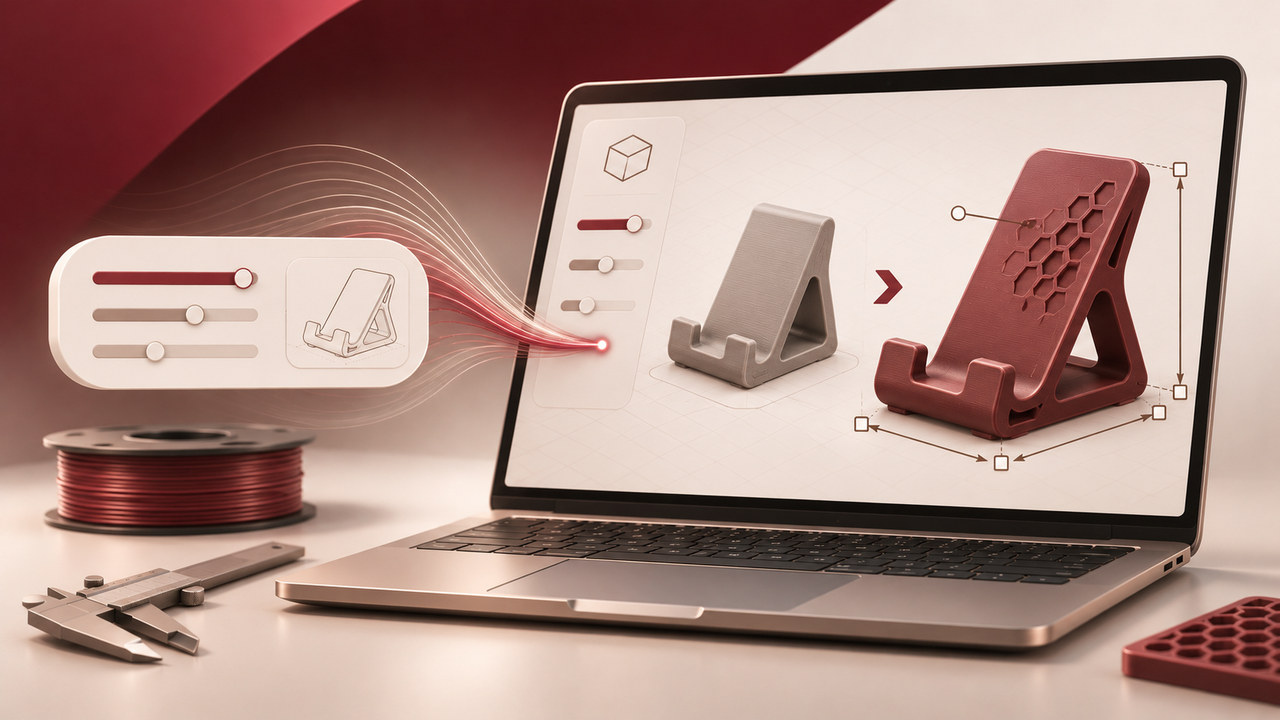
Met Cadding kun je een project blijven verfijnen door een wijziging te beschrijven in AI CAD-chat of door het model direct in de browsergebaseerde CAD-editor te bewerken. Deze gids richt zich op het bewerken van een bestaand model met AI, met praktische prompts voor afmetingen, gaten, afgeronde randen en nieuwe onderdelen.
Kan AI een bestaand 3D-model bewerken?
Ja. Een AI CAD-editor kan het huidige project als context gebruiken en helpen om een gevraagde wijziging toe te passen op de componenten en geometrie. Het resultaat hangt af van de geometrie en de bewerking, dus inspecteer elke belangrijke wijziging voordat je het model gebruikt of afdrukt.
Het type model is belangrijk. Cadding kan STL-, STEP-, OBJ-, GLB-, PLY- en 3MF-bestanden importeren. Geïmporteerde mesh-modellen, zoals STL, en bewerkbare CAD-solids kunnen verschillende bewerkingsmogelijkheden hebben. Als een bewerking niet beschikbaar is voor een geïmporteerd model, moet je het mogelijk aanpassen met een ondersteund hulpmiddel of de relevante functie opnieuw creëren als CAD-geometrie.
Hoe een 3D-model met AI in Cadding te bewerken
1. Open of importeer je model
Open een opgeslagen project in Cadding, of importeer een ondersteund 3D-bestand. Selecteer het onderdeel dat je wilt wijzigen en inspecteer het vanuit meer dan één hoek. Als het onderdeel moet passen bij een ander object, controleer dan de afmetingen voordat je om bewerkingen vraagt.
2. Beschrijf één duidelijke wijziging
Open AI CAD-chat en geef het onderdeel, de gevraagde wijziging en eventuele beperkingen die hetzelfde moeten blijven aan. Specifieke afmetingen maken een verzoek gemakkelijker te evalueren.
Voor een telefoonstandaard zou je kunnen vragen:
> Verhoog de basisbreedte naar 120 mm. Houd de hoek van de achterste steun en de voorkant lip onveranderd.
Voor een behuizing zou je kunnen zeggen:
> Maak het deksel 2 mm dikker. Houd de belangrijkste afmetingen van de behuizing en de posities van de schroefgaten hetzelfde.
3. Controleer het bijgewerkte model
Inspecteer het aangetaste onderdeel in de viewport en vergelijk de afmetingen en relaties met aangrenzende componenten. Als de update iets heeft gemist, verduidelijk dan de instructie met een kleinere follow-up. Sla nuttige mijlpalen op, zodat je indien nodig naar een eerdere versie kunt terugkeren.
4. Gebruik directe bedieningselementen voor exacte aanpassingen
Je hoeft niet voor elke bewerking chat te gebruiken. Selecteer een component om ondersteunde afmetingen te wijzigen, verplaats of roteer het, of open een specifiek modelleringstool. Directe bedieningselementen kunnen handig zijn wanneer je al de exacte maat weet of een functie zelf wilt plaatsen.
Een praktisch voorbeeld: verfijn een telefoonstandaard
Begin met een standaard die een basis, een hellende achterste steun en een voorkant lip heeft. In plaats van het model te vervangen, verbeter het in gerichte stappen.
Verbreed de basis
> Verhoog de basisbreedte naar 120 mm. Houd de diepte, dikte en de steunhoek onveranderd.
Voeg een kabelopening toe
> Voeg een gecentreerde kabelopening toe nabij de onderkant van de achterste steun. Houd het vrij van de voorkant lip.
Verfijn de blootgestelde randen
> Voeg een kleine radius toe aan de buitenste randen van de basis. Houd de onderkant vlak.
Controleer na elke instructie het resultaat voordat je verdergaat. Als een wijziging meer van het model beïnvloedt dan bedoeld, maak het ongedaan, selecteer de relevante component en maak het verzoek specifieker.
Tips voor betere AI-modelbewerkingsprompts
- Noem het onderdeel dat je wilt wijzigen, zoals “basis,” “deksel,” of “linker beugel.”
- Geef een uiteindelijke maat of geef de hoeveelheid aan die moet worden toegevoegd of verwijderd.
- Beschrijf belangrijke relaties, zoals gecentreerd, uitgelijnd of gelijkmatig verdeeld.
- Geef aan wat hetzelfde moet blijven wanneer het behouden van andere delen van het ontwerp belangrijk is.
- Maak aparte verzoeken voor wijzigingen die gemakkelijker onafhankelijk te inspecteren zijn.
- Controleer de resulterende geometrie en afmetingen in plaats van alleen te vertrouwen op de formulering van de prompt.
Bijvoorbeeld, “Herstel de behuizing” is moeilijk te beoordelen. “Verplaats beide montagegaten 5 mm verder uit elkaar en houd de buitenafmetingen van de behuizing onveranderd” geeft een duidelijker doel.
Bewerken van een mesh versus het bewerken van CAD-geometrie
STL-bestanden slaan een oppervlak op als driehoeken. CAD-modellen kunnen bewerkbare functies, afmetingen en componentstructuur behouden. Als gevolg hiervan kan dezelfde bewerking beschikbaar zijn voor het ene model en niet beschikbaar voor het andere.
Als een mesh de bewerking die je nodig hebt niet ondersteunt, probeer dan een ondersteunde mesh-bewerking, importeer een STEP-bestand als je er een hebt, of recreëer het gebied als bewerkbare geometrie. Controleer het model na het converteren of opnieuw bouwen van geometrie, omdat deze stappen kleine details en afmetingen kunnen beïnvloeden.
Exporteer het bewerkte model voor 3D-printen
Wanneer het model er goed uitziet, exporteer het als STL of 3MF en open het bestand in je slicer. Controleer schaal, oriëntatie, wanddikte, speling en ondersteuning in de slicer voordat je gaat printen. Een testprint kan pasvormproblemen onthullen die gemakkelijk kunnen worden opgelost met een andere gerichte bewerking in Cadding.
Voor meer informatie over het starten van een ontwerp vanuit een idee, zie hoe je 3D-modellen met AI kunt maken met Cadding. Om workflows te vergelijken, lees AI CAD-tools voor 3D-modellering en AI CAD-tools voor 3D-printen.
Veelgestelde vragen
Kan ik een 3D-model met tekst wijzigen?
Je kunt ondersteunde wijzigingen beschrijven in Cadding AI CAD-chat, en vervolgens inspecteren hoe ze het huidige project beïnvloeden. Specifieke componentnamen en afmetingen helpen om verzoeken duidelijker te maken.
Kan AI een STL-bestand bewerken?
Cadding ondersteunt STL-import, maar de bewerkingsopties zijn afhankelijk van de geïmporteerde mesh en de bewerking die je wilt. Sommige CAD-functiebewerkingen vereisen bewerkbare CAD-geometrie.
Kan ik exacte afmetingen met AI wijzigen?
Je kunt een doelmaat in de chat aanvragen. Je kunt ook directe dimensioneringselementen in de editor gebruiken wanneer je de waarde zelf wilt instellen. Verifieer het resultaat in het model.
Kan ik een bewerkt model exporteren voor 3D-printen?
Ja. Cadding ondersteunt STL- en 3MF-export. Controleer het geëxporteerde model in je slicer voordat je gaat printen.
Blijf het model dat je al hebt verbeteren
Een 3D-model kan zich ontwikkelen door een reeks kleine bewerkingen. Open een project, beschrijf een specifieke wijziging, inspecteer het resultaat en ga verder met de volgende aanpassing. Wanneer je een precieze waarde of directe controle wilt, gebruik dan de editor-tools naast AI-chat.

Ontwerp wat je nodig hebt
Ga van idee naar printbaar model in een enkele workflow.
7 dagen Premium-proefperiode - altijd opzegbaar