Narzędzia CAD i samouczki
Narzędzia CAD AI do modelowania 3D: funkcje projektowania, edytowania i drukowania w Cadding
Odkryj narzędzia CAD działające w przeglądarce w Cadding: modelowanie wspomagane AI, szkicowanie, cechy bryłowe, detale mechaniczne, inspekcja oraz import i eksport plików.
Zaktualizowano w listopadzie 2026
Stworzenie modelu 3D to dopiero początek. Użyteczna część może również wymagać precyzyjnego otworu, zaokrąglonego krawędzi, pustego wnętrza, powtarzającego się wzoru lub niezawodnego eksportu do slicera.
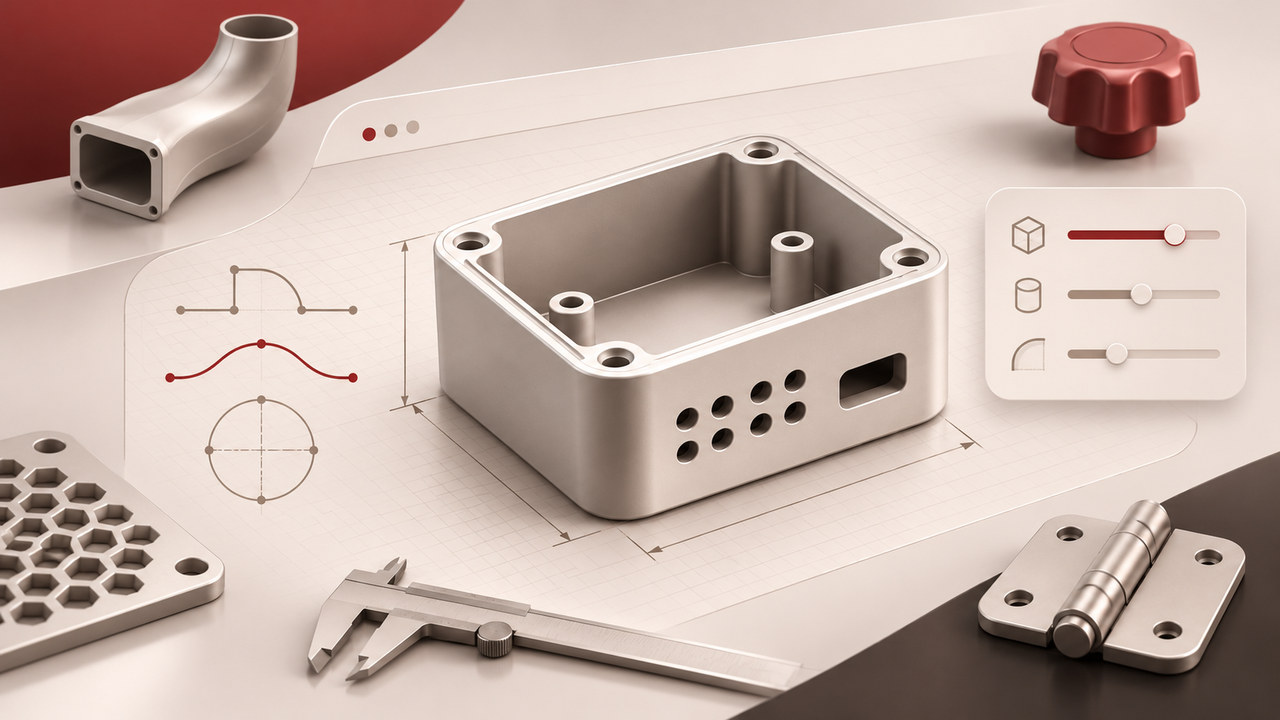
Cadding łączy narzędzia CAD wspomagane sztuczną inteligencją oraz bezpośrednie modelowanie w jednym edytorze przeglądarki. Zacznij od opisu lub podstawowego kształtu, sprawdź wynik, a następnie udoskonal go za pomocą narzędzi odpowiednich do zadania. Możesz również importować istniejącą geometrię, budować szczegóły mechaniczne i eksportować model do innej aplikacji.
Ten przewodnik to praktyczna wycieczka po tych przepływach pracy. Wyjaśnia, do czego służy każde narzędzie, kiedy jest przydatne i gdzie powinieneś samodzielnie sprawdzić wynik.
Co możesz zrobić w Cadding?
Cadding łączy kilka rodzajów pracy modelarskiej:
- Rozpocznij projekt: użyj czatu AI CAD, dodaj prymityw, naszkicuj profil lub wygeneruj siatkę AI z tekstu lub obrazu.
- Buduj formę: wyciągnij szkic, obróć profil, połącz sekcje loftu lub przesuń profil wzdłuż ścieżki.
- Edytuj bryły: dodaj otwory, zaokrąglaj lub fazuj krawędzie, wydrąż część i używaj operacji Boolowskich.
- Układaj części: przesuwaj, obracaj, zmieniaj rozmiar, wyrównuj, lustrzanie odbijaj, twórz wzory i grupuj komponenty.
- Dodaj szczegóły mechaniczne: przeszukaj bibliotekę Connect w poszukiwaniu wielokrotnego użytku sprzętu i geometrii łączenia.
- Sprawdzaj i wymieniaj: mierz dokładną geometrię, przeglądaj przekroje, importuj obsługiwane pliki i eksportuj model.
Ręczne narzędzia edytora i czat AI są powiązane, ale różne. Edytor ma kontrolki dla wielu indywidualnych operacji; czat AI wspiera węższy zestaw zweryfikowanych działań i może nie być w stanie wywołać każdego narzędzia ręcznego. Dostęp do narzędzi może również różnić się w zależności od statusu wydania. Edytor oznacza narzędzia beta dostępne tylko dla administratorów, zamiast przedstawiać je jako ogólnie dostępne.
Zacznij od czatu AI CAD, lub rozpocznij ręcznie
Czat AI CAD pozwala opisać część w zwykłym języku. Uwzględnij jej przeznaczenie, przybliżone wymiary, ważne cechy i jak ma pasować do innych obiektów.
Na przykład:
> Stwórz stojak na telefon stacjonarny o szerokości 90 mm z nachyloną tylną częścią, 12 mm przednim brzegiem i wyśrodkowanym otworem na kabel ładujący. Utrzymaj podstawę płaską i zrób tylną podporę wystarczająco grubą, aby wydrukować ją jako jedną część.
Traktuj pierwszy wynik jako szkic. Sprawdź scenę i listę komponentów, a następnie podaj skoncentrowane zapytanie, takie jak „zrób podstawę 15 mm głębszą, ale utrzymaj otwór na kabel wyśrodkowany”. Jeśli konkretna edycja nie jest obsługiwana w czacie, możesz ją wykonać bezpośrednio za pomocą narzędzi edytora.
Nie musisz zaczynać od AI. Dodaj pudełko, cylinder lub inny prymityw, gdy już wiesz, jaką geometrię potrzebujesz. Obraz referencyjny może pomóc w komunikacji sylwetki, ale nie dostarcza zweryfikowanych wymiarów ani ukrytych szczegółów konstrukcyjnych. Podaj wymiary osobno, gdy dopasowanie ma znaczenie.
AI CAD i AI 3D Mesh to różne przepływy pracy
Czat AI CAD jest przeznaczony do geometrii i edycji zorientowanej na CAD. AI 3D Mesh to oddzielny przepływ pracy oparty na tekście lub obrazie do generowania siatki, co może być przydatne do wizualnych lub organicznych kształtów początkowych. Wygenerowana siatka nie jest automatycznie dokładną bryłą parametryczną, więc dostępne operacje i edytowalność mogą się różnić później.
Naszkicuj profil i przekształć go w bryłę
Szkic i Ekstruzja
Szkic definiuje dwuwymiarowy kontur na płaszczyźnie. Ekstruzja wydłuża zamknięty profil w trzech wymiarach. To naturalny sposób na tworzenie płyt, uchwytów, podpór, tacek i innych części o w miarę jednolitym przekroju.
Na przykład, narysuj kontur niestandardowej płyty montażowej, zamknij profil i wyciągnij go do wymaganej grubości. Następnie dodaj otwory lub szczegóły krawędzi jako osobne kroki modelowania. Podejście to utrzymuje oryginalny kontur widoczny jako decyzję projektową, zamiast przybliżać płytę za pomocą nakładających się pudełek.
Obrót
Obrót obraca profil boczny wokół osi. Jest przydatny dla kształtów, które są symetryczne wokół linii środkowej, takich jak pokrętła, dystanse, koła pasowe i obracane pojemniki. Narysuj przekrój, sprawdź jego związek z osią i obróć go przez wymagany kąt.
Loft
Loft łączy dwa lub więcej profili sekcji. Użyj go, gdy część zmienia kształt wzdłuż swojej długości, na przykład adapter, który przechodzi od prostokątnego otworu do okrągłego wyjścia. Sekcje definiują kształt przejścia, więc sprawdź ich orientację i odstępy przed poleganiem na wyniku.
Sweep
Sweep przenosi profil wzdłuż ścieżki. Może to pomóc w stworzeniu zakrzywionego kanału, cechy przypominającej rurę, uchwytu lub prowadnicy kabla. Ścieżka i profil wpływają na wynik; przeglądaj ciasne zakręty i zmieniającą się orientację, szczególnie jeśli część musi być wydrukowana lub przenosić kabel.
Udoskonal bryłę
Fillet i faza
Fillet zaokrągla krawędź. Faza zastępuje ostry róg płaskim fazowaniem. Te szczegóły mogą poprawić obsługę i wygląd, a także mogą pomóc w prowadzeniu montażu, ale zmieniają również wymiary w pobliżu krawędzi. Użyj promienia lub fazy, która pozostawia wystarczająco dużo materiału i nie koliduje z pasującymi częściami.
Shell
Shell wydrąża bryłę, aby stworzyć obudowę lub ścianę pojemnika. Jest często przydatny po ustaleniu kształtu zewnętrznego. Sprawdź grubość powstałej ściany, otwory, wewnętrzne luzy i czy geometria pozostaje odpowiednia do zamierzonego procesu produkcji.
Otwór
Narzędzie Otwór tworzy przez lub ślepe cylindryczne cięcia, z ustawieniami związanymi ze śrubami i luzem dopasowania. Użyj go do wzorów montażowych, elementów mocujących i otworów dostępowych. Potwierdź średnicę otworu, głębokość i pozycje środkowe w odniesieniu do rzeczywistego sprzętu; ustawienie jest punktem wyjścia, a nie gwarancją dopasowania na każdej drukarce.
Łącz, odejmuj i przecinaj
Operacje Boolowskie opisują, jak bryły wchodzą w interakcje:
- Łącz łączy wybrane kompatybilne bryły w jedną część.
- Odejmij usuwa objętość narzędzia od celu.
- Przecinaj zachowuje tylko objętość wspólną dla wybranych brył.
Te operacje są przydatne do łączenia podstawy i wsparcia, wycinania kieszeni lub uzyskiwania kształtu z nakładających się objętości. Wejścia muszą być geometrycznie kompatybilne dla żądanej operacji. Na przykład, łączenie brył zazwyczaj wymaga ważnego wyniku; jeśli części tylko stykają się w delikatnej granicy lub nie nakładają się zgodnie z zamierzeniem, operacja może się nie powieść lub wyprodukować nieoczekiwany kształt.
Powtarzaj, pozycjonuj i organizuj komponenty
Użyj Przesuń i Obróć, aby ustawić części, a Zmień rozmiar, aby zmienić ich skalę. Wyrównaj pozycjonuje wybrane komponenty w odniesieniu do odniesienia. Lustrzane odbicie odbija geometrię, podczas gdy Wzór tworzy powtarzające się kopie wzdłuż linii lub wokół osi. Te narzędzia są przydatne do rzędów otworów, symetrycznych uchwytów i powtarzających się szczegółów.
Grupuj utrzymuje wiele komponentów oddzielnie, pozwalając jednocześnie organizować lub przekształcać je razem. Różni się to od Łącz, które łączy geometrię. Utrzymuj części oddzielnie, gdy potrzebują niezależnych materiałów, ruchu, edycji lub eksportu.
Podziel dzieli wspieraną geometrię na kawałki, co może pomóc, gdy część jest zbyt duża dla objętości budowy lub powinna być złożona po wydrukowaniu. Sprawdź cięcie i wszelkie cechy wyrównania w powstałych komponentach przed produkcją.
Dodaj szczegóły mechaniczne z biblioteki Connect
Biblioteka Connect dostarcza wielokrotnego użytku geometrię mechaniczną, taką jak cechy związane ze śrubami, pułapki na nakrętki, kieszenie na wkładki, piny wyrównawcze, cechy snap-fit oraz komponenty zawiasów lub gwintów. Mogą one zaoszczędzić czas przy dodawaniu wspólnych interfejsów do obudowy lub zespołu.
Zacznij od rzeczywistych wymiarów sprzętu pasującego oraz materiału i procesu, które planujesz użyć. Wydrukowany snap-fit lub gwint zależy od luzów, kierunku warstwy, zachowania materiału i kalibracji drukarki. Sprawdź i przetestuj mały próbnik przed traktowaniem wygenerowanego połączenia jako gotowego do produkcji.
Dodaj etykiety i szczegóły powierzchni
Wytłaczanie i grawerowanie dodają wypukły lub wklęsły tekst i geometrię logo. Mogą być przydatne do etykiet, elementów sterujących, nazw części i szczegółów wizualnych. Sprawdź, czy wybrana powierzchnia jest wystarczająco duża i czy małe litery pozostają czytelne przy zamierzonym rozmiarze druku.
Sprawdź przed eksportem
Dokładne pomiary
Użyj Dokładnych pomiarów, aby sprawdzić odległości na dokładnej geometrii, takie jak odstępy między środkami otworów montażowych lub szerokość szczeliny. Potwierdź wymiary, które kontrolują dopasowanie, zamiast polegać tylko na widoku kamery.
Widok przekroju
Widok przekroju odsłania przekrój przez zespół. Jest pomocny w sprawdzaniu pustej obudowy, grubości ścian, wewnętrznych wsparć i umiejscowienia części bez ukrywania komponentów jeden po drugim.
Sprawdzenie wytrzymałości druku
Katalog narzędzi zawiera również przepływ pracy analizy wytrzymałości druku. Interpretuj jego wyniki w kontekście materiału, kierunku druku, założeń obciążenia i warunków brzegowych użytych do badania. Symulacja nie jest testem fizycznym ani certyfikacją bezpieczeństwa. Części nośne lub krytyczne dla bezpieczeństwa nadal wymagają odpowiedniej oceny inżynieryjnej i walidacji w rzeczywistych warunkach.
Import i eksport
Cadding wspiera importowanie plików STEP, STL, OBJ, GLB, PLY, 3MF oraz plików Python CadQuery. To, co możesz edytować po imporcie, zależy od pliku i jego reprezentacji geometrii. Plik siatkowy, na przykład, nie zawiera automatycznie tej samej historii edytowalnych funkcji co parametryczny bryła.
Opcje eksportu obejmują STL, 3MF, GLB i STEP. STL i 3MF to popularne wybory dla procesów druku 3D; GLB jest przydatny dla kompatybilnych przeglądarek 3D; STEP jest używany do wymiany CAD. Zweryfikuj wyeksportowany plik w aplikacji, która go wykorzysta. W przypadku druku sprawdź skalę, orientację, pokrojone warstwy, podpory i dopasowanie w swoim slicerze.
Przykładowy workflow: obudowa elektroniczna
Oto jeden ze sposobów na połączenie narzędzi do małej obudowy:
- Ustal wymagania. Zapisz wymiary płyty, pozycje złączy, punkty montażowe i maksymalne wymiary zewnętrzne.
- Stwórz formę zewnętrzną. Zacznij od prymitywu lub szkicu i ekstruzji, lub poproś AI CAD chat o początkowy koncept.
- Zrób wnękę. Użyj Shell lub geometrii ubytkowej, a następnie sprawdź wnętrze za pomocą widoku przekroju.
- Dodaj interfejsy. Umieść otwory, słupki montażowe, otwory na złącza oraz cechy wstawki lub nakrętki na podstawie rzeczywistych wymiarów komponentów.
- Udoskonal kształt. Zastosuj zaokrąglenia lub fazy tam, gdzie nie kompromitują grubości ścianek ani powierzchni stykowych.
- Powtórz szczegóły. Użyj Pattern do rzędu wentylacyjnego lub powtarzających się elementów mocujących.
- Sprawdź wymiary. Zmierz ważne odległości i luz. Potwierdź, że płyta i złącza pasują w zamierzonych pozycjach.
- Eksportuj i przeglądaj. Eksportuj STL lub 3MF, a następnie sprawdź model i warstwy w slicerze przed drukowaniem.
Ten proces tworzy użyteczny punkt wyjścia do projektowania, ale nie zastępuje sprawdzenia rzeczywistych elementów elektronicznych, tolerancji, materiału ani ustawień druku.
Najczęściej zadawane pytania
Czy mogę stworzyć model 3D opisując go?
Tak. AI CAD chat akceptuje prośby o projekt w języku naturalnym i może tworzyć lub edytować geometrię w ramach swoich możliwości. Przejrzyj wynik i użyj narzędzi edytora do operacji, które wymagają bezpośredniej kontroli.
Czy potrzebuję doświadczenia w CAD?
Nie. Możesz zacząć od podania polecenia lub podstawowego kształtu. Przybliżone wymiary i jasny opis, jak część jest używana, ułatwiają inspekcję i udoskonalenie projektu.
Czy mogę edytować model wygenerowany przez AI?
Możesz sprawdzić i udoskonalić wynikowy projekt za pomocą wspieranych akcji czatu i narzędzi edytora. Dostępne edycje zależą od reprezentacji komponentu i operacji; wygenerowana siatka i dokładna bryła parametryczna nie mają identycznego zachowania edycyjnego.
Czy mogę importować STL?
Tak. STL to wspierany format importu. Ponieważ STL przechowuje siatkę powierzchniową, może nie ujawniać tego samego poziomu edytowalności funkcji co dokładna bryła CAD.
Czy mogę eksportować do druku 3D?
Tak. Eksportuj STL lub 3MF, a następnie sprawdź plik w swoim slicerze. Potwierdź orientację, skalę, grubość ścianek, luz i pokrojone warstwy przed drukowaniem.
Czy Cadding gwarantuje, że projekt będzie pasował lub będzie mocny?
Nie. Geometria wygenerowana lub edytowana przez AI powinna być sprawdzana w odniesieniu do rzeczywistych części stykowych i zamierzonych obciążeń. Zweryfikuj wymiary, luzy, materiał, kierunek druku i fizyczne dopasowanie przed poleganiem na funkcjonalnym komponencie.
Jedno miejsce pracy, kilka sposobów modelowania
Odpowiedni workflow CAD zależy od części. Zacznij od podania polecenia, gdy łatwiej jest wyjaśnić cel, szkicuj, gdy zarys ma znaczenie, obracaj lub przesuwaj, gdy geometria podąża za profilem lub ścieżką, i używaj cech bryłowych do precyzyjnych edycji. Następnie zmierz, sprawdź i wyeksportuj wynik do następnego kroku.
Zbadaj Cadding, aby rozpocząć projekt CAD w przeglądarce i zobaczyć, które narzędzia pasują do twojego projektu.

Projektuj to, czego potrzebujesz
Od pomyslu do modelu gotowego do druku w jednym workflow.
7-dniowy trial Premium - anuluj w dowolnym momencie