Druk 3D i CAD
Najlepsze darmowe oprogramowanie CAD do druku 3D w 2026 roku: 8 narzędzi porównanych
Porównaj 8 darmowych narzędzi CAD do druku 3D w 2026 roku. Odkryj Cadding, FreeCAD, Tinkercad, Fusion, Onshape, OpenSCAD, Blender i Shapr3D.
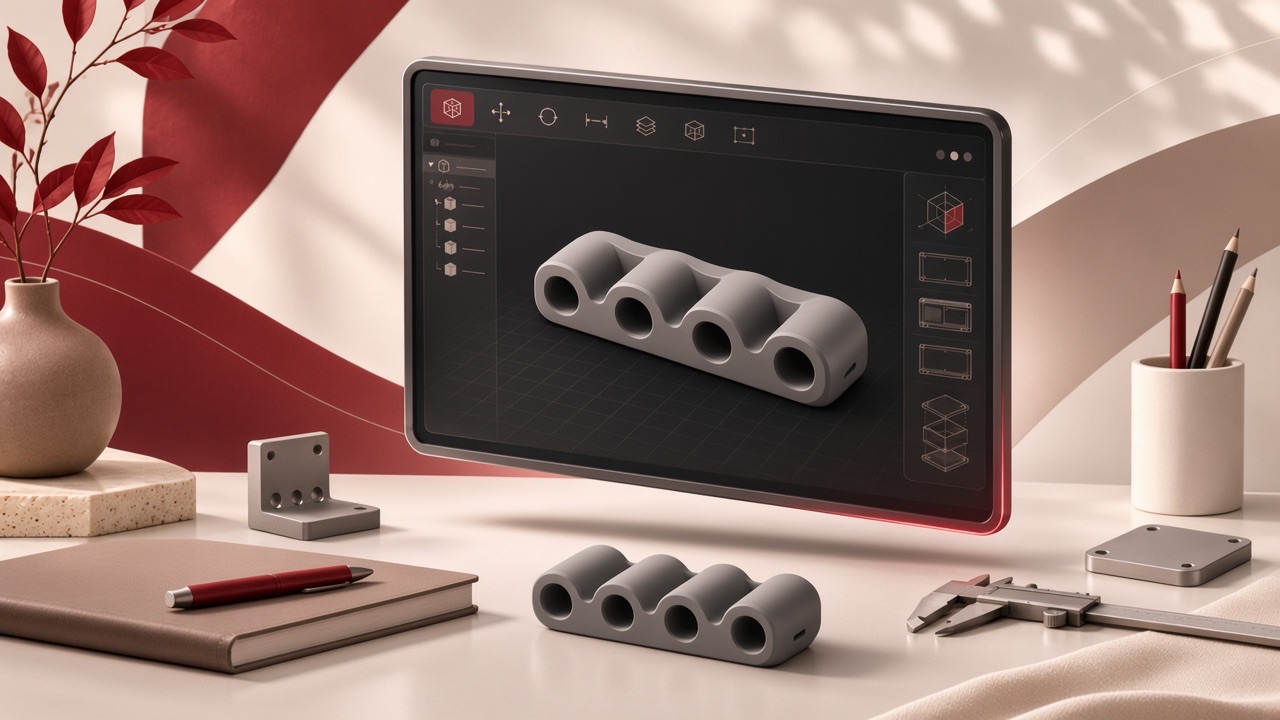
Zaktualizowano w listopadzie 2026
Nie musisz wydawać setek dolarów na oprogramowanie CAD, aby zaprojektować własne wydruki 3D.
W rzeczywistości niektóre z najlepszych narzędzi CAD do druku 3D są całkowicie darmowe. Inne oferują darmowe plany z funkcjami modelowania, w tym możliwość tworzenia części mechanicznych, edytowania wymiarów i eksportowania plików STL do druku.
Wyzwanie polega na znalezieniu odpowiedniego narzędzia.
Może właśnie kupiłeś swoją pierwszą drukarkę 3D i chcesz stworzyć coś więcej niż pliki dostępne na Thingiverse lub Printables.
Może próbujesz zaprojektować część zamienną, niestandardowy stojak na telefon lub obudowę elektroniczną.
A może chcesz eksperymentować z modelowaniem 3D, ale nie chcesz spędzać tygodni na nauce skomplikowanego oprogramowania.
Dobrą wiadomością jest to, że istnieją doskonałe opcje dla wszystkich tych sytuacji.
Nasza rekomendacja dla początkujących, którzy chcą CAD wspomaganego AI, to Cadding. Jego darmowy plan obejmuje 200 kredytów AI miesięcznie, co pozwala na opisanie części w naturalnym języku, stworzenie geometrii CAD, udoskonalenie jej za pomocą czatu AI lub ręcznych narzędzi oraz eksportowanie plików STL lub 3MF w pełnej jakości.
Jeśli wolisz konwencjonalne modelowanie parametryczne, FreeCAD to doskonała, całkowicie darmowa alternatywa. Tinkercad jest idealny do nauki prostego projektowania geometrycznego, podczas gdy Fusion i Onshape oferują potężne narzędzia inżynieryjne z ograniczeniami w swoich darmowych planach.
W tym przewodniku porównamy osiem najlepszych darmowych opcji oprogramowania CAD do druku 3D w 2026 roku, wyjaśnimy, co zawiera każdy darmowy plan i pomożemy Ci wybrać odpowiednie narzędzie do Twoich projektów.
Najlepsze darmowe oprogramowanie CAD do druku 3D: Szybkie porównanie
Oto nasze osiem najlepszych wyborów.
| Oprogramowanie | Najlepsze dla | Darmowy plan | Główne ograniczenie |
|---|---|---|---|
| Cadding | CAD wspomagany AI i funkcjonalne wydruki 3D | Darmowy na zawsze | 200 kredytów AI/miesiąc |
| FreeCAD | Całkowicie darmowy CAD mechaniczny i parametryczny | Całkowicie darmowy | Stroma krzywa uczenia się |
| Tinkercad | Absolutni początkujący | Całkowicie darmowy | Ograniczone zaawansowane funkcje CAD |
| Autodesk Fusion | CAD mechaniczny dla hobbystów | Darmowa licencja osobista | Użycie niekomercyjne i ograniczenia funkcji |
| Onshape | Profesjonalny CAD w przeglądarce | Darmowy plan | Publiczne dokumenty, tylko niekomercyjne |
| OpenSCAD | Programowalne części parametryczne | Całkowicie darmowy | Wymaga pisania kodu |
| Blender | Rzeźby, miniatury i modele organiczne | Całkowicie darmowy | Mniej wygodne dla CAD mechanicznego |
| Shapr3D | Bezpośrednie modelowanie na iPadzie i komputerze stacjonarnym | Darmowy plan | 2 projekty, eksporty podstawowej jakości |
Które darmowe oprogramowanie CAD powinieneś wybrać?
Najlepsze darmowe oprogramowanie CAD wspomagane AI: Cadding
Najlepszy całkowicie darmowy CAD parametryczny: FreeCAD
Najłatwiejsze darmowe oprogramowanie CAD dla początkujących: Tinkercad
Najlepsze darmowe CAD dla inżynierii hobbystycznej: Autodesk Fusion do użytku osobistego
Najlepsze darmowe profesjonalne CAD w przeglądarce: Onshape
Najlepsze darmowe CAD dla programistów: OpenSCAD
Najlepsze darmowe oprogramowanie do miniatur: Blender
Najlepsze darmowe CAD dla iPada: Shapr3D
Najlepszy wybór zależy od tego, co chcesz zaprojektować i jak wolisz pracować.
Przyjrzyjmy się każdej opcji.
1. Cadding: Najlepsze darmowe oprogramowanie CAD wspomagane AI do druku 3D
Strona internetowa: cadding.io
Platforma: Przeglądarka internetowa
Darmowy plan: Tak, na zawsze
Najlepsze dla: Początkujący, twórcy, funkcjonalne części wydrukowane w 3D oraz każdy, kto chce tworzyć modele CAD przy użyciu AI.
Cadding ma inne podejście do modelowania 3D.
Zamiast wymagać od użytkowników nauki tworzenia szkiców, stosowania ograniczeń, wyciągania profili i modyfikowania poszczególnych cech przed zbudowaniem pierwszego obiektu, Cadding pozwala zacząć od opisu.
Wyjaśniasz, co chcesz stworzyć, a AI pomaga stworzyć geometrię.
Na przykład, wyobraź sobie, że potrzebujesz niestandardowego uchwytu na słuchawki montowanego na ścianie.
Możesz po prostu wpisać:
"Stwórz uchwyt na słuchawki montowany na ścianie z podstawą szerokości 70 mm, dwoma otworami na śruby o średnicy 5 mm i zakrzywionym hakiem wystającym 60 mm na zewnątrz. Uczyń go odpowiednim do druku 3D."
Cadding może wygenerować początkowy projekt CAD na podstawie tych instrukcji.
Możesz następnie sprawdzić model, zmodyfikować jego wymiary i kontynuować jego udoskonalanie.
Kontynuuj edytowanie przez czat AI
Jedną z najbardziej przydatnych funkcji Caddinga jest to, że AI nie znika po początkowej generacji.
Możesz kontynuować pracę nad tym samym modelem poprzez rozmowę.
Na przykład:
"Zrób hak o 15 mm dłuższy."
"Zwiększ grubość podstawy do 6 mm."
"Przesuń otwory montażowe bliżej środka."
"Zaokrąglij zewnętrzne krawędzie."
Idea polega na poprawie istniejącego projektu bez konieczności budowania go od podstaw.
Jest to szczególnie cenne w przypadku druku 3D, ponieważ pierwszy projekt często wymaga poprawek.
Może część nie pasuje prawidłowo. Może chcesz, aby była grubsza lub zmienić położenie otworu.
Dzięki edytowaniu konwersacyjnemu możesz opisać te poprawki bezpośrednio.
Pełne narzędzia CAD są w zestawie
Cadding to nie tylko generator modeli AI.
Darmowy edytor oferuje również ręczne narzędzia modelowania CAD, w tym:
- Szkic i Ekstruzja
- Zaokrąglenie i Fazowanie
- Powłoka
- Otwór
- Obrót, Loft i Sweep
- Kombinacja i Odejmowanie Boolean
- Przesunięcie, Obrót i Zmiana rozmiaru
- Wzór i Lustro
- Narzędzia pomiarowe i inspekcyjne
Te narzędzia pozwalają na bezpośrednią pracę z geometrią.
Na przykład możesz stworzyć prostokątną bryłę, opróżnić ją do pojemnika, dodać otwór i zaokrąglić jej krawędzie.
Możesz użyć AI do pomocy przy skomplikowanych zmianach, jednocześnie dokonując prostszych poprawek samodzielnie.
Co zawiera darmowy plan Caddinga?
Darmowy poziom Caddinga obejmuje:
| Funkcja | Darmowy plan |
|---|---|
| Cena | $0 |
| Czat CAD AI | Tak |
| Miesięczne kredyty AI | 200 |
| Zapisane projekty | Do 200 |
| Narzędzia modelowania | W zestawie |
| Projekty prywatne | Wspierane |
| Eksport STL | Pełna jakość |
| Eksport 3MF | Pełna jakość |
| Dostęp przez przeglądarkę | Tak |
| Wymagana karta kredytowa | Nie |
W przeciwieństwie do krótkiego okresu próbnego, to jest ciągły darmowy plan.
Limit kredytów AI ogranicza, ile generacji AI możesz wykonać każdego miesiąca, ale narzędzia modelowania pozostają dostępne.
Dla osób, które chcą eksperymentować z AI CAD lub tworzyć okazjonalne projekty druku 3D, darmowy poziom to praktyczny punkt wyjścia.
Dlaczego eksport STL w pełnej jakości ma znaczenie
Niektóre aplikacje CAD ograniczają jakość eksportu w swoich darmowych planach.
Może to być niewygodne podczas przygotowywania części, które wymagają gładkich powierzchni lub szczegółowej geometrii.
Darmowy poziom Caddinga obejmuje eksport STL i 3MF w pełnej jakości.
Możesz zaimportować te pliki do kompatybilnych programów do cięcia, takich jak Bambu Studio, Cura lub PrusaSlicer.
To oznacza, że możesz stworzyć projekt, wyeksportować go i przygotować do druku bez płacenia za aktualizację eksportu.
Kiedy powinieneś zaktualizować?
Cadding Pro oferuje większy limit kredytów AI, nieograniczoną liczbę zapisanych projektów i dodatkowe możliwości.
Cadding Pro kosztuje 19,90 USD miesięcznie.
Pro obejmuje również prawa do użytku komercyjnego zgodnie z warunkami planu.
Ale nie potrzebujesz Pro, aby zacząć projektować i drukować własne obiekty.
Do czego najlepiej nadaje się Cadding?
Cadding jest szczególnie odpowiedni do:
- Niestandardowych uchwytów montażowych
- Stojaków na telefony i tablety
- Organizatorów kabli
- Części zamiennych z plastiku
- Obudów elektronicznych
- Akcesoriów biurkowych
- Funkcjonalnych prototypów produktów
- Małych akcesoriów domowych
Jest szczególnie interesujący, gdy wiesz, co chcesz stworzyć, ale nie wiesz, jak to skonstruować w tradycyjnym oprogramowaniu CAD.
Ograniczenia
Darmowe kredyty AI Caddinga są ograniczone, a bardziej skomplikowane modele mogą wymagać kilku iteracji.
Jak w przypadku innych narzędzi modelowania wspomaganego AI, powinieneś sprawdzić geometrię i wymiary przed drukowaniem.
Niektóre zaawansowane projekty mechaniczne mogą również wymagać bardziej szczegółowej walidacji lub konwencjonalnych przepływów pracy CAD.
Nasza ocena: Cadding to nasz polecany darmowy punkt wyjścia dla osób, które chcą tworzyć funkcjonalne obiekty do druku 3D poprzez projektowanie wspomagane AI.
Zacznij tworzyć z Caddingiem za darmo
2. FreeCAD: Najlepsze całkowicie darmowe oprogramowanie CAD parametryczny
Strona internetowa: freecad.org
Platforma: Windows, macOS, Linux
Darmowy plan: Cała aplikacja jest darmowa i open source
Najlepsze dla: Funkcjonalnych części, projektów inżynieryjnych oraz twórców, którzy chcą tradycyjnego CAD parametrycznego bez opłat subskrypcyjnych.
FreeCAD jest jednym z najbardziej zaawansowanych całkowicie darmowych programów CAD.
W przeciwieństwie do produktów, które zarezerwowały zaawansowane funkcje dla płatnych subskrypcji, FreeCAD jest open source i dostępny bez płatnej wersji.
Możesz go zainstalować, korzystać z jego funkcji modelowania i tworzyć projekty bez ograniczeń liczby projektów narzuconych przez plan subskrypcyjny.
Modelowanie parametryczne
FreeCAD jest zaprojektowany wokół parametrycznych przepływów pracy CAD.
Możesz stworzyć wymiarowany szkic i użyć go do wygenerowania geometrii bryłowej.
Na przykład, załóżmy, że projektujesz uchwyt montażowy w kształcie litery L.
Możesz stworzyć szkic definiujący kształt uchwytu, ograniczyć jego wymiary i wyciągnąć go w bryłę.
Następnie możesz dodać otwory, zaokrąglenia i inne cechy geometryczne.
Jeśli później musisz zmienić wymiar, możesz zmodyfikować odpowiedni szkic lub parametr.
To podejście jest przydatne, gdy części muszą mieć określone wymiary.
Co możesz zaprojektować w FreeCAD?
FreeCAD nadaje się do wielu typowych projektów druku 3D, w tym uchwytów mechanicznych, obudów, części zamiennych, adapterów, mocowań i komponentów, które muszą pasować do istniejącego sprzętu.
Obsługuje typowe przepływy pracy eksportu druku 3D.
Dlaczego FreeCAD nie jest naszą pierwszą rekomendacją dla początkujących?
FreeCAD jest potężny, ale jego interfejs wymaga nauki tradycyjnych koncepcji CAD.
Będziesz musiał zrozumieć szkice, ograniczenia geometryczne, operacje funkcji i warsztaty.
Ta wiedza jest cenna, zwłaszcza jeśli chcesz rozwijać umiejętności inżynieryjne.
Jednak ktoś, kto po prostu chce stworzyć niestandardowy stojak na telefon, może woleć łatwiejszy punkt startowy.
FreeCAD vs. Cadding
Wybierz FreeCAD, jeśli chcesz tradycyjnego CAD parametrycznego, pracy offline, otwartego kodu źródłowego i braku powtarzających się subskrypcji oprogramowania.
Wybierz Cadding, jeśli chcesz zacząć od opisu, wygenerować geometrię CAD za pomocą AI i udoskonalić ją w przeglądarce.
Nasza ocena: FreeCAD to najlepsza całkowicie darmowa opcja dla użytkowników, którzy chcą konwencjonalnego parametrycznego CAD mechanicznego.
3. Tinkercad: Najłatwiejsze darmowe oprogramowanie CAD dla początkujących
Strona internetowa: tinkercad.com
Platforma: Przeglądarka
Darmowy plan: Całkowicie darmowy
Najlepsze dla: Użytkowników CAD po raz pierwszy, studentów, nauczycieli oraz prostych projektów druku 3D.
Tinkercad to jeden z najłatwiejszych sposobów na rozpoczęcie projektowania własnych obiektów do druku 3D.
Opracowany przez Autodesk, działa w twojej przeglądarce i wykorzystuje dostępny system modelowania oparty na kształtach.
Zamiast zaczynać od technicznych szkiców lub programowania, przeciągasz kształty geometryczne na płaszczyznę roboczą.
Możesz zmieniać rozmiar, obracać, pozycjonować, łączyć i odejmować te kształty, aby stworzyć nowe obiekty.
Przykład: Stwórz prostą skrzynkę
Wyobraź sobie, że chcesz zaprojektować małą skrzynkę na przechowywanie.
Możesz zacząć od prostokątnej bryły.
Następnie umieść mniejszą skrzynkę wewnątrz niej i użyj operacji odejmowania, aby stworzyć wnękę.
Możesz dodać inne cechy w ten sam sposób.
To ułatwia zrozumienie, jak konstruowana jest geometria.
Dlaczego Tinkercad jest popularny
Tinkercad jest szczególnie przydatny dla osób, które nigdy nie korzystały z oprogramowania CAD.
Interfejs jest wizualny, a podstawowe operacje są proste.
Możesz szybko zacząć tworzyć obiekty, takie jak breloczki, etykiety, organizery, uchwyty i proste uchwyty.
Obsługuje również eksport plików do druku.
Gdzie Tinkercad staje się mniej wygodny
W miarę jak projekty stają się bardziej skomplikowane, prosty przepływ pracy oparty na kształtach może stać się ograniczający.
Na przykład, jeśli potrzebujesz precyzyjnych relacji między wieloma cechami mechanicznymi, konwencjonalny CAD parametryczny może być bardziej efektywny.
Tinkercad jest doskonały do nauki podstawowego modelowania geometrycznego, ale nie jest zaprojektowany, aby zastąpić pełną funkcjonalność zaawansowanego oprogramowania CAD inżynieryjnego.
Tinkercad vs. Cadding
Tinkercad pozwala na budowanie modelu poprzez ręczne układanie kształtów.
Cadding pozwala na opisanie obiektu i wykorzystanie AI do wygenerowania początkowego projektu.
Oba oferują dostęp przez przeglądarkę.
Tinkercad jest doskonały do nauki, jak działa podstawowa geometria. Cadding jest przydatny, gdy chcesz przekształcić konkretny pomysł w model bez ręcznego konstruowania każdej cechy.
Nasza ocena: Tinkercad to najłatwiejsza darmowa opcja dla osób uczących się tradycyjnego modelowania 3D opartego na kształtach.
4. Autodesk Fusion: Najlepsze darmowe CAD dla inżynierów hobbystów
Strona internetowa: Autodesk Fusion
Platforma: Windows i macOS
Darmowy plan: Licencja do użytku osobistego dla kwalifikujących się użytkowników niekomercyjnych
Najlepsze dla: Hobbystów, którzy chcą tradycyjnego CAD parametrycznego i bardziej zaawansowanych przepływów pracy inżynieryjnej.
Autodesk Fusion jest jedną z najbardziej rozpoznawalnych aplikacji na rynku CAD.
Łączy parametryczne modelowanie bryłowe z szerszą funkcjonalnością rozwoju produktu.
Dla wielu hobbystów, Fusion zapewnia drogę do bardziej zaawansowanego projektowania inżynieryjnego.
Narzędzia CAD w stylu profesjonalnym
Fusion obsługuje wymiarowane szkice, wyciągi, otwory, zaokrąglenia, zespoły i modelowanie oparte na cechach.
Możesz rozwijać komponenty mechaniczne z precyzyjną geometrią, a następnie wrócić do wcześniejszych cech, aby je zmodyfikować.
Na przykład, uchwyt może mieć szkic definiujący jego ogólne wymiary, wyciąg definiujący jego grubość oraz kolejne cechy definiujące otwory montażowe.
To jest przydatne dla funkcjonalnego druku 3D.
Czy Autodesk Fusion jest naprawdę darmowy?
Tak, ale tylko dla kwalifikujących się użytkowników.
Licencja do użytku osobistego Fusion jest przeznaczona do osobistego, niekomercyjnego projektowania i projektów produkcji domowej.
Licencja ma warunki kwalifikacyjne i ograniczoną funkcjonalność w porównaniu do produktu komercyjnego.
Autodesk obecnie opisuje darmową licencję osobistą jako licencję na trzy lata, podlegającą jej warunkom.
Jeśli planujesz produkować produkty na sprzedaż lub pracować dla klientów, wymagania dotyczące licencji komercyjnej mają znaczenie.
Zalety dla druku 3D
Parametryczne narzędzia Fusion są szczególnie przydatne dla projektów, w których wymiary, luz i powtarzające się poprawki projektu mają znaczenie.
Ma również ustaloną ekosystem tutoriali i materiałów edukacyjnych.
Ograniczenia
Fusion ma krzywą uczenia się.
Będziesz musiał poczuć się komfortowo z szkicami, ograniczeniami, historią cech i innymi koncepcjami modelowania.
Jego darmowa licencja osobista nie jest również równoważna wersji komercyjnej.
Fusion vs. Cadding
Fusion to silna opcja dla kogoś, kto chce nauczyć się konwencjonalnego CAD inżynieryjnego.
Cadding zapewnia bardziej dostępny przepływ pracy oparty na AI.
Jeśli twoim celem jest wygenerowanie konkretnego obiektu z opisu i jego poprawa w sposób konwersacyjny, warto najpierw spróbować Cadding.
Jeśli chcesz rozwijać głębszą wiedzę na temat tradycyjnego CAD, Fusion jest doskonałym wyborem.
Nasza ocena: Fusion to jedna z najsilniejszych darmowych opcji do użytku osobistego dla hobbystów, którzy chcą profesjonalnego modelowania parametrycznego.
5. Onshape: Najlepsze darmowe oprogramowanie CAD w przeglądarce do zaawansowanego modelowania
Strona internetowa: onshape.com
Platforma: Przeglądarka i aplikacje mobilne
Darmowy plan: Tak, z publicznymi dokumentami i ograniczeniami do użytku niekomercyjnego
Najlepsze dla: Twórców, którzy chcą zaawansowanego parametrycznego CAD bez instalowania aplikacji desktopowej.
Onshape to profesjonalna platforma CAD oparta na chmurze.
Oferuje środowisko modelowania w przeglądarce z wieloma możliwościami związanymi z tradycyjnym oprogramowaniem inżynieryjnym.
Możesz tworzyć wymiarowane szkice, cechy bryłowe, komponenty mechaniczne i zespoły.
Dlaczego Onshape jest interesujący
Jedną z jego głównych zalet jest dostępność.
Możesz pracować nad projektami CAD za pośrednictwem przeglądarki internetowej, nie polegając na konwencjonalnej instalacji desktopowej.
Oferuje również możliwości współpracy i zarządzania wersjami.
To czyni go użytecznym dla osób pracujących nad wspólnymi projektami.
Ograniczenia darmowego planu Onshape
Onshape oferuje darmowy plan do użytku niekomercyjnego.
Jednak wszystkie dokumenty utworzone w ramach tego planu są publicznie dostępne.
To istotna kwestia.
Jeśli projektujesz produkt, który chcesz zachować w tajemnicy, darmowy plan może nie być odpowiedni.
Praca komercyjna wymaga również kwalifikowanego płatnego planu.
Onshape do druku 3D
Onshape jest dobrze przystosowany do funkcjonalnych obiektów drukowanych, w tym uchwytów, obudów i komponentów o precyzyjnych wymiarach.
Jego narzędzia modelowania zapewniają konwencjonalne przepływy pracy CAD do opracowywania i modyfikowania tych obiektów.
Onshape vs. Cadding
Obie aplikacje działają w przeglądarce.
Onshape koncentruje się na profesjonalnym modelowaniu parametrycznym i współpracy.
Cadding koncentruje się na generowaniu wspomaganym przez AI, edytowaniu konwersacyjnym i dostępnych narzędziach modelowania.
Inną ważną różnicą jest model prywatności darmowego planu.
Darmowy plan Cadding wspiera prywatne projekty, podczas gdy dokumenty Onshape są publiczne.
Nasza ocena: Onshape to mocna darmowa opcja CAD w przeglądarce dla użytkowników, którzy chcą zaawansowanego modelowania parametrycznego i nie przeszkadzają im publiczne dokumenty.
6. OpenSCAD: Najlepsze całkowicie darmowe oprogramowanie CAD dla programistów
Strona internetowa: openscad.org
Platforma: Windows, macOS, Linux
Darmowy plan: Całkowicie darmowy i open source
Najlepsze dla: Programistów, inżynierów i twórców, którzy lubią definiować geometrię za pomocą kodu.
OpenSCAD różni się od większości programów CAD.
Zamiast głównie korzystać z interfejsu graficznego do konstruowania obiektów, piszesz skrypty opisujące ich geometrię.
Oprogramowanie interpretuje skrypt i tworzy model 3D.
Przykład: Niestandardowa płyta montażowa
Prosty skrypt OpenSCAD może wyglądać tak:
difference() {
    cube([80, 40, 5]);

    translate([15, 20, -1])
        cylinder(h=7, d=5, $fn=64);

    translate([65, 20, -1])
        cylinder(h=7, d=5, $fn=64);
}
To definiuje prostokątną płytę montażową z dwoma otworami.
Wymiary są kontrolowane bezpośrednio przez kod.
Jeśli chcesz zmienić wymiary, modyfikujesz odpowiednie wartości.
Dlaczego OpenSCAD jest użyteczny
OpenSCAD jest szczególnie interesujący, gdy potrzebujesz wielu wariantów tego samego obiektu.
Na przykład, możesz stworzyć konfigurowalny organizer, którego szerokość, wysokość i liczba przegródek są kontrolowane przez zmienne.
Zmiana zmiennych generuje inną wersję tego samego projektu.
To jest przydatne dla modeli parametrycznych i powtarzalnych wzorów geometrycznych.
Ograniczenia
OpenSCAD wymaga nauki jego języka skryptowego i zrozumienia, jak definiowana jest geometria.
Osoby, które preferują modelowanie wizualne, mogą uznać to za mniej intuicyjne.
OpenSCAD vs. Cadding
OpenSCAD wymaga, abyś opisał geometrię za pomocą kodu.
Cadding pozwala opisać, co chcesz, w naturalnym języku.
Na przykład, w OpenSCAD możesz napisać skrypt do skonstruowania stojaka na telefon z kilku kształtów.
W Cadding możesz zacząć od wpisania:
"Stwórz stojak na telefon z nachyloną podporą i otworem na kabel."
Jeśli lubisz pisać kod i chcesz mieć bezpośrednią kontrolę nad skryptowaną geometrią, OpenSCAD jest doskonały.
Jeśli chcesz mieć przepływ pracy wspomagany przez AI, Cadding jest bardziej przystępny.
Nasza ocena: OpenSCAD to najlepsza darmowa opcja CAD dla programistów i osób tworzących konfigurowalne projekty geometryczne.
7. Blender: Najlepsze darmowe oprogramowanie do modelowania 3D dla miniaturek i rzeźb
Strona internetowa: blender.org
Platforma: Windows, macOS, Linux
Darmowy plan: Całkowicie darmowy i open source
Najlepsze dla: Organicznych kształtów, modeli artystycznych, figurek, rzeźb i dekoracyjnych wydruków.
Blender to potężna aplikacja do tworzenia 3D.
Jest szeroko stosowany do modelowania 3D, rzeźbienia, animacji, renderowania i efektów wizualnych.
W przypadku druku 3D jest szczególnie przydatny przy tworzeniu organicznych obiektów, a nie wymiarowanych komponentów mechanicznych.
Co możesz stworzyć z Blenderem?
Blender nadaje się do projektów takich jak szczegółowe figurki, modele postaci, rzeźby, maski, obiekty dekoracyjne i niestandardowe projekty artystyczne.
Jego możliwości edycji siatki i rzeźbienia pozwalają artystom tworzyć złożone kształty.
Dlaczego Blender różni się od tradycyjnego CAD
Blender głównie korzysta z modelowania opartego na wielokątach.
Kształt jest reprezentowany przez wierzchołki, krawędzie i ściany.
To doskonałe dla artystycznej geometrii, ale różni się od parametrycznego modelowania bryłowego, które można znaleźć w FreeCAD lub Fusion.
Na przykład, stworzenie złożonego stworzenia może być łatwiejsze w Blenderze.
Zaprojektowanie precyzyjnie wymiarowanej obudowy mechanicznej może być wygodniejsze w aplikacji ukierunkowanej na CAD.
Blender a druk 3D
Blender może eksportować modele do druku 3D.
Jednak musisz sprawdzić, czy geometria jest odpowiednia do produkcji.
Potencjalne problemy to otwarte powierzchnie, geometria nienaweżona, przecinające się siatki i bardzo cienkie cechy.
Blender zawiera narzędzia i rozszerzenia, które mogą pomóc w inspekcji i czyszczeniu siatki.
Blender vs. Cadding
Blender jest doskonały dla artystycznej swobody i organicznego modelowania.
Cadding koncentruje się bardziej na funkcjonalnej geometrii CAD i dostępnych przepływach pracy projektowej.
Dla szczegółowej miniaturki Blender prawdopodobnie będzie lepszym narzędziem.
Dla wymiennego uchwytu lub obudowy elektroniki o określonych wymiarach Cadding jest praktycznym wyborem.
Nasza ocena: Blender to najlepsza całkowicie darmowa opcja dla osób tworzących organiczne i artystyczne wydruki 3D.
8. Shapr3D Free: Najlepsze do bezpośredniego modelowania CAD na iPadzie
Strona internetowa: shapr3d.com
Platforma: iPadOS, macOS, Windows
Darmowy plan: Tak, z ograniczeniami projektów i eksportu
Najlepsze dla: Użytkowników, którzy preferują intuicyjne modelowanie bezpośrednie, szczególnie na iPadzie.
Shapr3D jest znany z uproszczonego interfejsu modelowania.
Obsługuje szkicowanie i modelowanie bryłowe za pomocą interaktywnych kontrolerów, z przepływem pracy, który jest szczególnie atrakcyjny na urządzeniach z ekranem dotykowym.
Modelowanie bezpośrednie
Zamiast poruszać się po złożonych menu, użytkownicy mogą bezpośrednio interagować z geometrią.
Możesz tworzyć szkice, budować bryły, dostosowywać wymiary i modyfikować powierzchnie.
Na iPadzie wsparcie dla Apple Pencil sprawia, że to podejście jest szczególnie naturalne.
Co zawiera Shapr3D Free?
Darmowy plan Shapr3D zawiera podstawowe narzędzia modelowania.
Jednak ma dwa ważne ograniczenia:
- Maksymalnie dwa projekty
- Eksporty STL i 3MF w podstawowej jakości
To może być wystarczające do eksperymentowania lub tworzenia prostych modeli.
Dla bardziej rozbudowanej pracy limit projektów może stać się ograniczający.
Shapr3D vs. Cadding
Shapr3D koncentruje się na wizualnym modelowaniu bezpośrednim.
Cadding łączy kontrolki modelowania bezpośredniego z czatem AI.
Obie oferują przystępne sposoby tworzenia geometrii 3D, ale ich style interakcji różnią się.
Darmowy poziom Cadding oferuje również eksporty STL i 3MF w pełnej jakości.
Jeśli głównie pracujesz na iPadzie z rysikiem, Shapr3D jest wart rozważenia.
Jeśli chcesz generować i udoskonalać modele na podstawie pisemnych instrukcji, Cadding jest bardziej odpowiednią opcją.
Nasza ocena: Shapr3D Free to mocna opcja dla CAD opartego na dotyku, pod warunkiem, że jego limit dwóch projektów i podstawowa jakość eksportów są wystarczające.
Jakie darmowe oprogramowanie CAD jest najlepsze dla Twojej drukarki 3D?
Zazwyczaj nie potrzebujesz konkretnej aplikacji CAD dla danej drukarki 3D dla konsumentów.
Najważniejszym czynnikiem jest to, czy oprogramowanie może eksportować plik, który obsługuje Twój slicer.
Najlepsze darmowe CAD dla drukarek Bambu Lab
Jeśli używasz drukarki Bambu Lab A1, A1 Mini, P1S, serii X1 lub innej kompatybilnej drukarki, możesz projektować obiekty za pomocą Cadding, FreeCAD, Tinkercad, Fusion i wielu innych aplikacji.
Eksportuj model jako STL lub 3MF, a następnie przygotuj go w Bambu Studio.
Dla osób, które chcą tworzyć niestandardowe funkcjonalne obiekty bez wcześniejszego uczenia się konwencjonalnego CAD, Cadding jest przydatnym punktem wyjścia.
Najlepsze darmowe CAD dla drukarek Prusa
Drukarki Prusa również współpracują z modelami stworzonymi w szerokim zakresie narzędzi CAD.
PrusaSlicer obsługuje powszechne formaty druku 3D, w tym STL i 3MF.
FreeCAD i Fusion to dobre opcje dla precyzyjnych części mechanicznych, podczas gdy Cadding oferuje proces projektowania wspomagany przez AI.
Najlepsze darmowe CAD dla drukarek Creality
Ta sama zasada dotyczy drukarek Creality.
Twoje oprogramowanie CAD tworzy model, a kompatybilne oprogramowanie do cięcia przygotowuje go do drukarki.
Głównym czynnikiem jest format pliku eksportowanego, a nie marka aplikacji CAD.
Całkowicie darmowe CAD vs. Freemium CAD: Jaka jest różnica?
Nie każda darmowa aplikacja CAD korzysta z tego samego modelu biznesowego.
Zrozumienie różnicy może zaoszczędzić Ci problemów w przyszłości.
Całkowicie darmowe i otwarte CAD
FreeCAD, OpenSCAD i Blender to aplikacje open-source.
Możesz z nich korzystać bez konieczności zakupu subskrypcji oprogramowania.
To dobre wybory, jeśli cenisz dostęp offline, niezależność oprogramowania i licencjonowanie open-source.
Darmowe oprogramowanie CAD zastrzeżone
Tinkercad jest darmowy w użyciu, ale nie jest oprogramowaniem open-source.
Nie musisz kupować płatnej subskrypcji CAD, aby korzystać z jego podstawowego środowiska modelowania.
Freemium CAD
Cadding i Shapr3D oferują darmowe plany obok płatnych planów.
Ich darmowe poziomy oferują użyteczną funkcjonalność, ale mają ograniczenia.
W przypadku Cadding głównym ograniczeniem są kredyty AI co miesiąc.
W przypadku Shapr3D darmowy poziom ogranicza liczbę projektów i jakość eksportu.
Darmowe licencje do użytku osobistego
Fusion i Onshape oferują darmowy dostęp na określonych warunkach.
Ich ograniczenia mają znaczenie, jeśli projektujesz komercyjnie.
Darmowe dokumenty Onshape są również publiczne.
Który typ jest najlepszy?
Jeśli chcesz całkowicie darmowej aplikacji CAD offline, zacznij od FreeCAD.
Jeśli chcesz prostego wprowadzenia do kształtów w przeglądarce, wypróbuj Tinkercad.
Jeśli chcesz eksplorować CAD wspomagany przez AI i tworzyć funkcjonalne wydruki 3D za pomocą pisemnych instrukcji, zacznij od Cadding.
Jak zaprojektować swój pierwszy wydruk 3D za darmo za pomocą Cadding
Przejdźmy przez praktyczny projekt dla początkujących.
Zaprojektujemy prosty organizer na kable.
Celem jest stworzenie czegoś użytecznego bez wcześniejszego uczenia się konwencjonalnego modelowania CAD.
Krok 1: Otwórz Cadding
Odwiedź cadding.io i załóż darmowe konto.
Otwórz edytor CAD.
Możesz zacząć od podstawowych kształtów lub skorzystać z czatu AI CAD.
W tym samouczku użyjemy AI.
Krok 2: Opisz obiekt
Wprowadź następujący prompt:
"Stwórz prosty organizer na kable na biurko o szerokości 100 mm, głębokości 35 mm i wysokości 8 mm. Dodaj cztery równomiernie rozmieszczone zaokrąglone kanały na kable do ładowania o średnicy do 5 mm. Zachowaj płaskie dno i spraw, aby cały obiekt był odpowiedni do druku 3D."
To opisuje ogólne wymiary i zamierzony cel.
Cadding może wykorzystać ten prompt do stworzenia modelu początkowego.
Krok 3: Sprawdź model
Obróć model w widoku 3D.
Sprawdź kanały na kable i ogólne proporcje.
Sprawdź, czy geometria odpowiada Twojemu pomysłowi.
Krok 4: Ulepsz go za pomocą czatu AI
Załóżmy, że kanały wydają się zbyt blisko siebie.
Możesz wpisać:
"Zwiększ odstęp między kanałami na kable, zachowując ogólną szerokość."
Lub:
"Zrób kanały na kable o szerokości 6 mm."
Możesz kontynuować udoskonalanie tego samego projektu poprzez rozmowę.
Krok 5: Użyj ręcznych kontrolerów edytora
Wybierz komponent.
Sprawdź jego wymiary w panelu właściwości.
Możesz użyć dostępnych kontrolerów do precyzyjnych regulacji.
To jest przydatne, gdy już znasz dokładny pomiar.
Krok 6: Eksportuj do druku
Gdy projekt wygląda poprawnie, eksportuj go jako STL lub 3MF.
Oba formaty są dostępne w darmowym planie Cadding.
Krok 7: Przygotuj i wydrukuj
Otwórz wyeksportowany plik w swoim slicerze.
Sprawdź rozmiar modelu i orientację druku.
Wybierz odpowiednie ustawienia dla swojej drukarki i materiału.
Podglądaj warstwy przed rozpoczęciem druku.
Po wydruku przetestuj organizer z kablami.
Jeśli kanał jest zbyt ciasny, dostosuj jego wymiary w Cadding i wyeksportuj kolejną wersję.
To podstawowy proces CAD-do-druku: projektuj, udoskonalaj, eksportuj, drukuj i poprawiaj.
Stwórz swój pierwszy wydruk 3D z Cadding
Na co zwrócić uwagę w darmowym oprogramowaniu CAD do funkcjonalnych wydruków 3D
Jeśli planujesz tworzyć obiekty, które muszą pasować lub współdziałać z innymi częściami, priorytetowo traktuj te cechy.
Dokładne wymiary
Część zamienna musi odpowiadać zamierzonym wymiarom.
Szukaj oprogramowania, które obsługuje milimetry i bezpośrednią kontrolę wymiarów.
Otwory i wycięcia
Otwory montażowe i otwory to powszechne wymagania.
Twoje oprogramowanie CAD powinno umożliwiać ich łatwe tworzenie i modyfikowanie.
Zaokrąglenia i fazy
Zaokrąglone i fazowane krawędzie mogą poprawić wykończenie i funkcjonalność produktu.
Są szczególnie przydatne w przypadku przedmiotów z uchwytami i części mechanicznych.
Edytowalne cechy
Powinieneś mieć możliwość modyfikacji swojego projektu, gdy coś nie pasuje.
Dla funkcjonalnego druku edytowanie jest często ważniejsze niż uzyskanie wizualnie imponującego pierwszego modelu.
Jakość eksportu
Upewnij się, że możesz eksportować wystarczająco szczegółowy plik STL lub 3MF bez płacenia za specjalny poziom eksportu.
Prywatne projekty
Jeśli projektujesz oryginalny produkt lub prototyp dla firmy, sprawdź, czy oprogramowanie zachowuje Twoje projekty w tajemnicy.
Licencjonowanie komercyjne
Jeśli chcesz sprzedawać wydrukowane obiekty, sprawdź licencję.
Darmowy plan niekoniecznie zezwala na użycie komercyjne.
Powszechne błędy przy projektowaniu swojego pierwszego wydruku 3D
Nawet przy dostępnym oprogramowaniu CAD, projekt nadal musi być odpowiedni do produkcji.
Oto powszechne problemy, których warto unikać.
Zbyt cienkie ściany
Bardzo cienkie ściany mogą nie drukować się niezawodnie.
Sprawdź grubość ścian w odniesieniu do rozmiaru dyszy, materiału i pożądanej wytrzymałości.
Ignorowanie tolerancji
Dwie części o dopasowanych wymiarach nominalnych mogą nie pasować do siebie po wydruku.
Małe luzu mogą być konieczne, aby uwzględnić proces druku.
Niedostrzeganie orientacji druku
Kierunek, w którym część jest drukowana, wpływa na wykończenie powierzchni, wymagania dotyczące wsparcia i wytrzymałość mechaniczną.
Zastanów się, jak obiekt będzie używany.
Zakładanie, że każdy model jest gotowy do druku
Model może wyglądać poprawnie, ale zawierać geometrię, która powoduje problemy z cięciem.
Użyj podglądu swojego slicera i wszelkich dostępnych kontroli geometrii.
Zapominanie o przetestowaniu fizycznego obiektu
Jeśli część musi pasować do sprzętu lub przenosić obciążenie, wydrukuj prototyp i przetestuj go.
Twój pierwszy wydruk jest często początkiem procesu udoskonalania.
Najczęściej Zadawane Pytania
Jakie jest najlepsze darmowe oprogramowanie CAD do druku 3D w 2026 roku?
Dla CAD wspomaganego przez AI i dostępnego projektowania polecamy Cadding. Dla całkowicie darmowego parametrycznego CAD mechanicznego, FreeCAD jest doskonałym wyborem. Tinkercad jest idealny dla absolutnych początkujących, podczas gdy Fusion oferuje potężne narzędzia modelowania w ramach ograniczonej licencji do użytku osobistego.
Czy istnieje całkowicie darmowy program CAD do druku 3D?
Tak. FreeCAD i OpenSCAD to całkowicie darmowe, otwarte aplikacje CAD. Blender jest również całkowicie darmowy do modelowania i rzeźbienia 3D.
Jakie jest najłatwiejsze darmowe oprogramowanie CAD dla początkujących?
Tinkercad jest jednym z najłatwiejszych programów do nauki podstawowego modelowania geometrycznego. Cadding to kolejna dostępna opcja, ponieważ użytkownicy mogą tworzyć modele za pomocą instrukcji w naturalnym języku AI.
Czy Cadding jest naprawdę darmowy?
Tak. Cadding ma ciągły darmowy plan z 200 kredytami AI miesięcznie, do 200 zapisanych projektów, narzędzi modelowania i eksportu STL oraz 3MF w pełnej jakości.
Czy mogę tworzyć pliki STL za darmo?
Tak. Cadding, FreeCAD, Tinkercad, Blender, OpenSCAD i kilka innych aplikacji pozwala użytkownikom eksportować pliki STL bez zakupu płatnej licencji.
Jakie jest najlepsze darmowe oprogramowanie CAD dla drukarek Bambu Lab?
Cadding, FreeCAD, Fusion i Tinkercad to wszystkie odpowiednie opcje. Możesz eksportować plik STL lub 3MF i przygotować go do druku w Bambu Studio.
Czy FreeCAD jest lepszy od Fusion?
Oba są zdolnymi narzędziami CAD parametrycznym. FreeCAD jest całkowicie darmowy i otwarty, podczas gdy Fusion oferuje bardziej zintegrowane komercyjne środowisko CAD z ograniczoną licencją do użytku osobistego. Twój wybór zależy od przepływu pracy, licencji i wymagań dotyczących nauki.
Czy Onshape jest całkowicie darmowy?
Onshape ma darmowy plan, ale jest ograniczony do projektów niekomercyjnych, a wszystkie dokumenty w tym planie są publicznie dostępne.
Czy mogę używać darmowego oprogramowania CAD komercyjnie?
To zależy od oprogramowania. FreeCAD, Blender i OpenSCAD używają licencji open-source, które zezwalają na użycie komercyjne. Licencja osobista Fusion i darmowy plan Onshape ograniczają użycie komercyjne. Plan Pro Cadding zapewnia prawa do użycia komercyjnego zgodnie z warunkami planu.
Czy mogę projektować modele 3D bez doświadczenia w CAD?
Tak. Cadding pozwala użytkownikom opisać, co chcą stworzyć za pomocą czatu AI, co umożliwia rozpoczęcie projektowania bez tradycyjnego doświadczenia w CAD. Tinkercad jest również dostępny do nauki podstawowej konstrukcji geometrycznej.
Jaka jest różnica między CAD a slicerem?
Oprogramowanie CAD tworzy geometrię obiektu. Oprogramowanie do cięcia przygotowuje tę geometrię dla konkretnej drukarki 3D, generując instrukcje drukowania.
Czy mogę używać darmowego oprogramowania CAD bez pobierania czegokolwiek?
Tak. Cadding, Tinkercad i Onshape działają w przeglądarkach internetowych. To pozwala na tworzenie modeli bez instalowania tradycyjnej aplikacji CAD na komputerze.
Czy Blender jest dobry do druku 3D?
Tak, szczególnie do rzeźb, miniaturek i modeli organicznych. Do precyzyjnych części mechanicznych, narzędzia ukierunkowane na CAD, takie jak FreeCAD, Fusion lub Cadding, mogą być bardziej wygodne.
Jaki format pliku powinienem użyć do druku 3D?
STL i 3MF są szeroko wspierane. STL to powszechny format siatki, podczas gdy 3MF może zachować dodatkowe informacje, takie jak jednostki i metadane.
Ostateczny Werdykt: Najlepsze Darmowe Oprogramowanie CAD Zależy od Tego, Co Chcesz Stworzyć
Istnieje wiele doskonałych darmowych narzędzi do tworzenia modeli do druku 3D w 2026 roku.
Jeśli chcesz tradycyjnego modelowania parametrycznego bez płacenia za subskrypcję, FreeCAD jest mocnym wyborem.
Jeśli tworzysz swój pierwszy prosty obiekt, Tinkercad to dostępne miejsce, aby zacząć.
Fusion i Onshape oferują zaawansowane przepływy pracy CAD dla kwalifikujących się projektów niekomercyjnych.
OpenSCAD jest doskonały do programowalnych projektów, Blender jest idealny do modeli artystycznych, a Shapr3D oferuje intuicyjne modelowanie bezpośrednie.
Ale jeśli chcesz przejść od pomysłu do edytowalnego modelu 3D bez nauki tradycyjnego CAD najpierw, polecamy rozpocząć od Cadding.
Możesz opisać, co chcesz stworzyć, wygenerować początkową geometrię, ciągle ją poprawiać za pomocą czatu AI i używać ręcznych narzędzi modelowania, kiedy potrzebujesz większej precyzji.
A ponieważ darmowy plan obejmuje eksporty STL i 3MF w pełnej jakości, możesz przenieść projekt z przeglądarki do swojej drukarki 3D bez zakupu aktualizacji eksportu.
Najważniejsze jest, aby zacząć tworzyć.
Twoja pierwsza niestandardowa część do druku 3D nie musi być skomplikowana.
Może to być organizer kabli, podstawka na telefon, wymienna plastikowa klamra lub coś, co rozwiązuje problem w twoim domu.
Stwórz Własne Modele 3D za Darmo
Opisz swój pomysł, dostosuj geometrię i wyeksportuj plik do druku.
Wypróbuj Cadding za Darmo na cadding.io
200 darmowych kredytów AI co miesiąc. Nie jest wymagana karta kredytowa, aby zacząć.
Ujawnienie: Ten artykuł został opublikowany przez Cadding. Porównania produktów opierają się na publicznie udokumentowanych możliwościach i warunkach licencji, a nie na ustandaryzowanym teście praktycznym. Funkcje i ceny mogą ulec zmianie.

Projektuj to, czego potrzebujesz
Od pomyslu do modelu gotowego do druku w jednym workflow.
7-dniowy trial Premium - anuluj w dowolnym momencie