CAD dla początkujących
Najłatwiejsze oprogramowanie CAD dla początkujących w 2026 roku
Porównaj najłatwiejsze oprogramowanie CAD dla początkujących w 2026 roku. Znajdź odpowiednie narzędzie do druku 3D, prostych modeli, CAD mechanicznego i projektowania w przeglądarce.
Zaktualizowano w listopadzie 2026
Wybór pierwszego programu CAD może wydawać się trudniejszy niż stworzenie pierwszego modelu. Niektóre narzędzia pozwalają na przeciąganie prostych kształtów w odpowiednie miejsca. Inne wymagają nauki szkiców, ograniczeń i historii funkcji, zanim będziesz mógł zbudować coś więcej.
Najłatwiejsze oprogramowanie CAD zależy od tego, co chcesz stworzyć. Tinkercad to prosty punkt wyjścia dla podstawowych kształtów 3D. Cadding jest stworzony dla początkujących, którzy chcą opisać niestandardową część do druku i udoskonalić powstały model CAD. Jeśli chcesz nauczyć się tradycyjnego CAD mechanicznego, Fusion i Onshape oferują bardziej zorganizowane przepływy pracy.
Szukasz darmowych opcji? Zobacz nasz przewodnik po najlepszym darmowym oprogramowaniu CAD dla początkujących.
Szybkie porównanie
| Oprogramowanie | Najlepsze dla | Krzywa uczenia się | Oparte na przeglądarce? | Opcja darmowa |
|---|---|---|---|---|
| Tinkercad | Pierwsze modele 3D i proste projekty | Najłatwiejsze do rozpoczęcia | Tak | Darmowe |
| Cadding | Niestandardowe części do druku 3D z AI | Łatwe do rozpoczęcia; ucz się CAD podczas udoskonalania | Tak | Darmowy poziom z 200 kredytami AI |
| SketchUp for Web | Pokoje, meble i koncepcje wizualne | Łatwe dla podstawowych kształtów | Tak | Wersja darmowa |
| Autodesk Fusion | Precyzyjne części mechaniczne i zespoły | Umiarkowane | Nie | Ograniczone użycie osobiste |
| Onshape | Oparte na przeglądarce parametryczne CAD | Umiarkowane | Tak | Darmowe do użytku niekomercyjnego; dokumenty są publiczne |
| FreeCAD | Darmowe, otwarte źródło parametryczne CAD | Stroma | Nie | Darmowe i otwarte źródło |
| Shapr3D | Ręczne modelowanie za pomocą tabletu lub rysika | Łatwe do eksploracji; wymaga praktyki | Nie | Darmowy plan podstawowy |
Jak porównaliśmy oprogramowanie CAD dla początkujących
Rozważaliśmy, jak szybko ktoś może zacząć, ile terminologii CAD musi się nauczyć, jak dobrze narzędzie wspiera bardziej zaawansowane projekty oraz jak łatwo model może przejść do przepływu pracy druku 3D.
"Łatwy" może oznaczać różne rzeczy. Narzędzie może być łatwe do stworzenia szybkiego kształtu, ale mniej odpowiednie dla części, które wymagają dokładnych wymiarów. Inne może zająć więcej czasu na naukę, ale dać ci większą kontrolę nad tym, jak zmienia się projekt.
1. Tinkercad: Najłatwiejszy dla twojego pierwszego modelu 3D
Tinkercad to darmowa aplikacja przeglądarkowa do projektowania 3D, elektroniki i kodowania. Jego podejście oparte na kształtach czyni go praktycznym pierwszym przystankiem, jeśli nigdy nie korzystałeś z oprogramowania do modelowania 3D. Możesz łączyć podstawowe kształty i śledzić projekty dla początkujących bez instalowania programu CAD na komputerze.
Dobre dla: Pierwsze modele, projekty w klasie, proste dekoracje i łączenie podstawowych kształtów.
Dlaczego początkujący to lubią: Możesz bezpośrednio widzieć i przesuwać kształty, więc podstawowy przepływ pracy jest łatwy do zrozumienia.
Gdzie staje się ograniczające: Bardziej szczegółowe części mogą stać się niewygodne do budowania i poprawiania. Jeśli twój projekt wymaga kilku precyzyjnych wymiarów lub powiązanych funkcji, możesz chcieć przejść do bardziej zaawansowanego narzędzia CAD.
Wybierz Tinkercad, jeśli: Chcesz najprostsze miejsce, aby nauczyć się, jak działają kształty 3D.
2. Cadding: Szybki start wspomagany AI dla części do druku
Cadding to oparte na przeglądarce CAD do projektowania części i przygotowywania ich do druku 3D. Opisz, co chcesz stworzyć, użyj AI do stworzenia modelu początkowego, a następnie udoskonal geometrię w edytorze i wyeksportuj ją do swojego slicera.
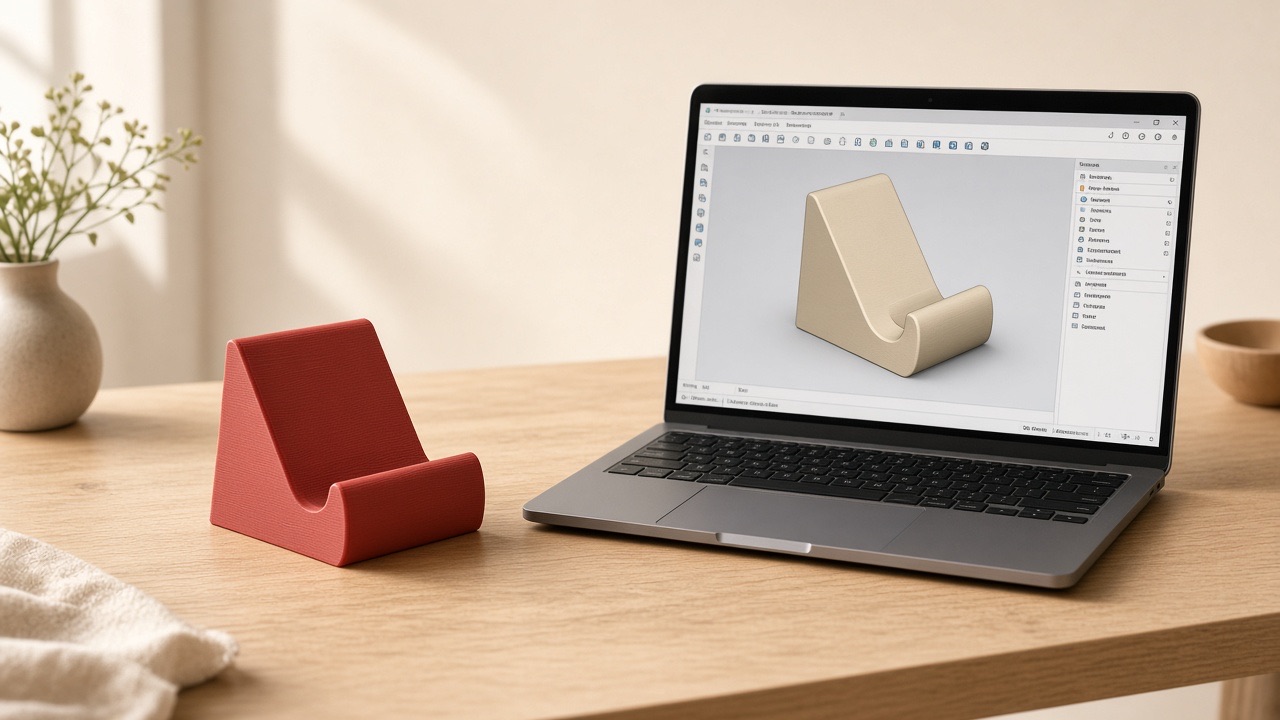
Daje to początkującym sposób na przejście od pomysłu do edytowalnego modelu CAD bez wcześniejszej nauki każdej operacji modelowania. Możesz zacząć od podstawki na telefon, na przykład, a następnie poprosić o szerszą podstawę lub otwór na kabel i sprawdzić wynik.
Dobre dla: Niestandardowe części, praktyczne projekty druku 3D i osoby, które chcą opisać projekt przed ręcznym budowaniem każdej funkcji.
Dlaczego początkujący mogą to uznać za przystępne: Cadding łączy czat AI z bezpośrednimi narzędziami modelowania w przeglądarce. Możesz zacząć od wyjaśnienia obiektu, a następnie nauczyć się kontroli CAD podczas jego udoskonalania.
Plany darmowe i Pro: Darmowy poziom obejmuje 200 kredytów AI. Pro obejmuje 7,500 kredytów AI miesięcznie i kosztuje 15 USD/miesiąc przy rocznym rozliczeniu lub 19,90 USD/miesiąc w planie miesięcznym. To daje około 500 kredytów za dolara w planie rocznym lub 377 kredytów za dolara w planie miesięcznym. Pro jest zaprojektowane, aby dać użytkownikom znaczne możliwości tworzenia i udoskonalania modeli za pomocą AI.
Gdzie wymaga praktyki: AI może źle zrozumieć instrukcję lub wygenerować geometrię, która wymaga korekty. Sprawdź wymiary i dopasowanie w edytorze oraz sprawdź eksport w swoim slicerze przed drukowaniem.
Wybierz Cadding, jeśli: Chcesz stworzyć niestandardową część do druku i wolisz zacząć od opisu tego, co chcesz, a następnie udoskonalić model w CAD.
3. SketchUp for Web: Najłatwiejszy dla koncepcji wizualnych i przestrzeni
SketchUp for Web działa w przeglądarce i jest zaprojektowany do rysowania i tworzenia modeli 3D. Może być wygodnym punktem wyjścia dla projektów wizualnych, takich jak pokoje, proste meble i koncepcje przestrzenne. Wersja darmowa nie wymaga subskrypcji, chociaż niektóre funkcje są ograniczone do płatnych planów.
Dobre dla: Układów pokoi, koncepcji mebli, prostych obiektów i wizualizacji przestrzeni.
Dlaczego początkujący mogą to polubić: Rysowanie i popychanie powierzchni w 3D może wydawać się bardziej bezpośrednie niż zaczynanie od tradycyjnego drzewa funkcji.
Gdzie być ostrożnym: SketchUp to ogólne narzędzie do modelowania 3D, więc szczegółowe części mechaniczne mogą być łatwiejsze do zarządzania w parametrycznym CAD. Sprawdź opcje importu i eksportu plików w wersji darmowej w odniesieniu do swojego przepływu pracy przed podjęciem decyzji.
Wybierz SketchUp, jeśli: Chcesz tworzyć modele wizualne i przestrzenie w przeglądarce, a nie koncentrować się na funkcjach inżynieryjnych.
4. Autodesk Fusion: Najlepszy do nauki CAD mechanicznego
Fusion to zdolna opcja dla osób, które chcą wyjść poza proste kształty i nauczyć się, jak budowane są precyzyjne części. Wspiera szczegółowe przepływy pracy projektowej, ale początkujący będą musieli zapoznać się ze szkicami, wymiarami, ograniczeniami i modelowaniem opartym na funkcjach.
Autodesk oferuje wersję do użytku osobistego dla kwalifikujących się projektów domowych. Jego warunki ograniczają tę wersję do osobistego, niekomercyjnego użytku i obejmują ograniczenia dotyczące niektórych funkcji i typów plików. Przejrzyj aktualne warunki użytkowania osobistego Fusion przed wyborem go do projektu.
Dobre dla: Części mechanicznych, koncepcji produktów i osób, które chcą rozwijać tradycyjne umiejętności CAD.
Dlaczego początkujący go wybierają: Oferuje ścieżkę od podstawowych części do bardziej zaawansowanej pracy projektowej.
Gdzie wymaga praktyki: Jest więcej do nauczenia się niż w narzędziu opartym na kształtach. Może to wydawać się dużo, jeśli chcesz tylko stworzyć szybki, prosty model.
Wybierz Fusion, jeśli: Jesteś gotowy, aby nauczyć się bardziej zorganizowanego przepływu pracy CAD i chcesz rozwijać umiejętności projektowania mechanicznego.
5. Onshape: Najlepszy tradycyjny CAD oparty na przeglądarce
Onshape łączy dostęp przez przeglądarkę z parametrycznym CAD, zespołami, historią wersji i funkcjami współpracy. Jego darmowy plan jest przeznaczony do użytku niekomercyjnego, a dokumenty w tym planie są publiczne. Ten szczegół dotyczący prywatności ma znaczenie, jeśli planujesz przesłać projekt, do którego nie chcesz, aby inni mieli dostęp.
Dobre dla: Nauki parametrycznego CAD, współpracy nad projektami i pracy na różnych urządzeniach.
Dlaczego początkujący go wybierają: Działa w przeglądarce i oferuje zorganizowany przepływ pracy CAD bez instalacji na komputerze.
Gdzie wymaga praktyki: Nadal musisz zrozumieć szkice i jak funkcje zależą od siebie. To tradycyjny CAD, a nie proste narzędzie do przeciągania i upuszczania.
Wybierz Onshape, jeśli: Chcesz CAD oparte na przeglądarce i jesteś komfortowy w nauce, jak szkice i funkcje budują model.
6. FreeCAD: Najlepszy do nauki otwartego źródła parametrycznego CAD
FreeCAD to darmowy, otwarty modeler parametryczny. Jego oficjalna lista funkcji obejmuje szkicownik oparty na ograniczeniach, narzędzia do budowania modeli ze szkiców oraz wsparcie dla importu i eksportu formatów, w tym STEP i STL.
Dobre dla: Uczniów, którzy cenią oprogramowanie open source i chcą tradycyjnego narzędzia CAD parametrycznego.
Dlaczego początkujący go wybierają: Oferuje znaczne możliwości modelowania bez płatnej subskrypcji oprogramowania.
Gdzie wymaga praktyki: Jego liczne warsztaty i techniczne przepływy pracy mogą wydawać się mniej przejrzyste, gdy dopiero zaczynasz.
Wybierz FreeCAD, jeśli: Chcesz darmowej, otwartej drogi do parametrycznego CAD i nie masz nic przeciwko spędzeniu czasu na naukę interfejsu.
7. Shapr3D: Najlepszy do modelowania ręcznego
Shapr3D oferuje bezpośredni proces modelowania zaprojektowany do użycia z rysikiem na obsługiwanych urządzeniach, a także na platformach desktopowych. Może sprawić, że formowanie koncepcji będzie wydawać się naturalne, szczególnie dla osób, które wolą interakcję z modelem zamiast nawigacji w gęstym interfejsie.
Dobre dla: Projektowania opartego na tabletach, koncepcji produktów oraz osób, które lubią ręczny proces pracy.
Dlaczego początkujący mogą to polubić: Bezpośrednia interakcja może sprawić, że połączenie między działaniem a modelem będzie jasne.
Gdzie sprawdzić najpierw: Dostępne funkcje i opcje eksportu zależą od planu. Sprawdź aktualne plany Shapr3D, aby potwierdzić, że wersja, którą wybierzesz, wspiera Twój proces pracy.
Wybierz Shapr3D, jeśli: Masz obsługiwany tablet lub komputer i chcesz modelować, bezpośrednio interagując z kształtem.
Jakie oprogramowanie CAD powinien wybrać początkujący?
Prosty sposób na podjęcie decyzji to zacząć od obiektu, który chcesz stworzyć:
- Pierwszy model lub prosty kształt: Wypróbuj Tinkercad.
- Niestandardowa część 3D do wydruku, którą możesz opisać i dopracować: Wypróbuj Cadding.
- Koncepcja pokoju, mebli lub projekt przestrzenny: Wypróbuj SketchUp for Web.
- Precyzyjna część mechaniczna i wprowadzenie do tradycyjnego CAD: Wypróbuj Fusion lub Onshape.
- Modelowanie parametryczne open source: Wypróbuj FreeCAD.
- Modelowanie oparte na rysiku: Wypróbuj Shapr3D.
Jeśli nie jesteś pewien, zacznij od małego projektu, który naprawdę chcesz ukończyć. Stojak na telefon, hak lub prosta obudowa nauczy Cię więcej niż podążanie za długą listą poleceń bez celu.
Jak zacząć uczyć się CAD bez przytłoczenia
- Wybierz jeden mały projekt. Wybierz obiekt o wyraźnym celu i kilku podstawowych kształtach.
- Zdecyduj, które wymiary są istotne. Zapisz pomiary, które wpływają na dopasowanie, takie jak szerokość, wysokość i odstępy między otworami.
- Ucz się tylko narzędzi, których potrzebuje Twój projekt. Prawdopodobnie nie potrzebujesz każdej funkcji przed stworzeniem pierwszej wersji.
- Wprowadzaj jedną zmianę na raz. Po zmianie wymiaru lub dodaniu funkcji, sprawdź model.
- Sprawdź slicer przed drukowaniem. Potwierdź skalę, orientację, ściany i podpory przed wysłaniem części do drukarki.
- Przetestuj fizyczny wynik. Jeśli część musi pasować lub poruszać się, udany eksport nie dowodzi, że będzie działać zgodnie z zamierzeniem.
Najczęściej zadawane pytania
Jakie jest najłatwiejsze oprogramowanie CAD dla całkowitego początkującego?
Tinkercad to mocny punkt wyjścia do nauki podstawowych kształtów 3D. Jeśli masz już na myśli konkretną część do wydruku, Cadding oferuje inny punkt wejścia: opisz projekt, a następnie dopracuj geometrię w edytorze przeglądarki.
Czy CAD jest trudny do nauki?
CAD ma krzywą uczenia się, ale nie musisz uczyć się wszystkich funkcji na raz. Zacznij od prostego projektu i ucz się narzędzi potrzebnych do tego projektu. Procesy wspomagane przez AI mogą pomóc Ci zacząć, podczas gdy tradycyjne narzędzia CAD oferują bardziej bezpośrednią kontrolę w miarę zdobywania doświadczenia.
Jakie jest najłatwiejsze oprogramowanie CAD do druku 3D?
Dla prostych modeli, Tinkercad jest przystępny. Dla niestandardowych funkcjonalnych części, rozważ Cadding, Fusion, Onshape lub FreeCAD w zależności od tego, czy wolisz projektowanie wspomagane przez AI, czy tradycyjny proces parametryczny.
Czy mogę używać oprogramowania CAD za darmo?
Tak, kilka narzędzi ma opcje darmowe, ale warunki różnią się. Tinkercad jest darmowy w użyciu. Wersja osobista Fusion jest ograniczona do kwalifikujących się projektów niekomercyjnych. Darmowy plan Onshape również jest niekomercyjny, a jego dokumenty są publiczne. Darmowy poziom Cadding obejmuje 200 kredytów AI. Sprawdź aktualne warunki każdego dostawcy przed użyciem darmowego planu do pracy komercyjnej.
Ile kosztuje Cadding Pro?
Cadding Pro kosztuje 15 USD/miesiąc przy rocznym rozliczeniu lub 19,90 USD/miesiąc w planie miesięcznym. Obejmuje 7 500 kredytów AI miesięcznie. Darmowy poziom obejmuje 200 kredytów AI.
Ostateczny werdykt
Nie ma jednego najłatwiejszego programu CAD dla każdego początkującego. Tinkercad to proste miejsce do nauki podstawowego modelowania 3D. Cadding to szybki punkt wyjścia dla osób, które chcą opisać i dopracować niestandardowe części do druku 3D. Fusion, Onshape i FreeCAD to mocniejsze wybory, jeśli Twoim celem jest nauka tradycyjnego CAD parametrycznego.
Z Cadding możesz przejść od opisu do edytowalnego modelu, dopracować go w przeglądarce i wyeksportować do swojego slicera. Zacznij od darmowego poziomu i 200 kredytów AI, lub wybierz Pro za 7 500 kredytów w 15 USD/miesiąc przy rocznym rozliczeniu lub 19,90 USD/miesiąc.
Ujawnienie: Ten artykuł został opublikowany przez Cadding. Rekomendacje produktów są ocenami redakcyjnymi udokumentowanych możliwości, a nie wynikami z ustandaryzowanego testu praktycznego każdej aplikacji. Ograniczenia planu darmowego, możliwości i ceny mogą się zmieniać.

Projektuj to, czego potrzebujesz
Od pomyslu do modelu gotowego do druku w jednym workflow.
7-dniowy trial Premium - anuluj w dowolnym momencie