AI CAD & Druk 3D
Jak edytować modele 3D z AI przy użyciu Cadding
Dowiedz się, jak edytować istniejący model 3D z AI. Udoskonal wymiary, dodaj funkcje i przygotuj swój projekt do druku 3D w Cadding.
Zaktualizowano w listopadzie 2026
Pierwsza wersja modelu 3D rzadko jest ostatnia. Podstawa może wymagać szerszego wymiaru, otwór może być źle umiejscowiony, lub projekt może potrzebować dodatkowego komponentu, zanim będzie gotowy do druku.
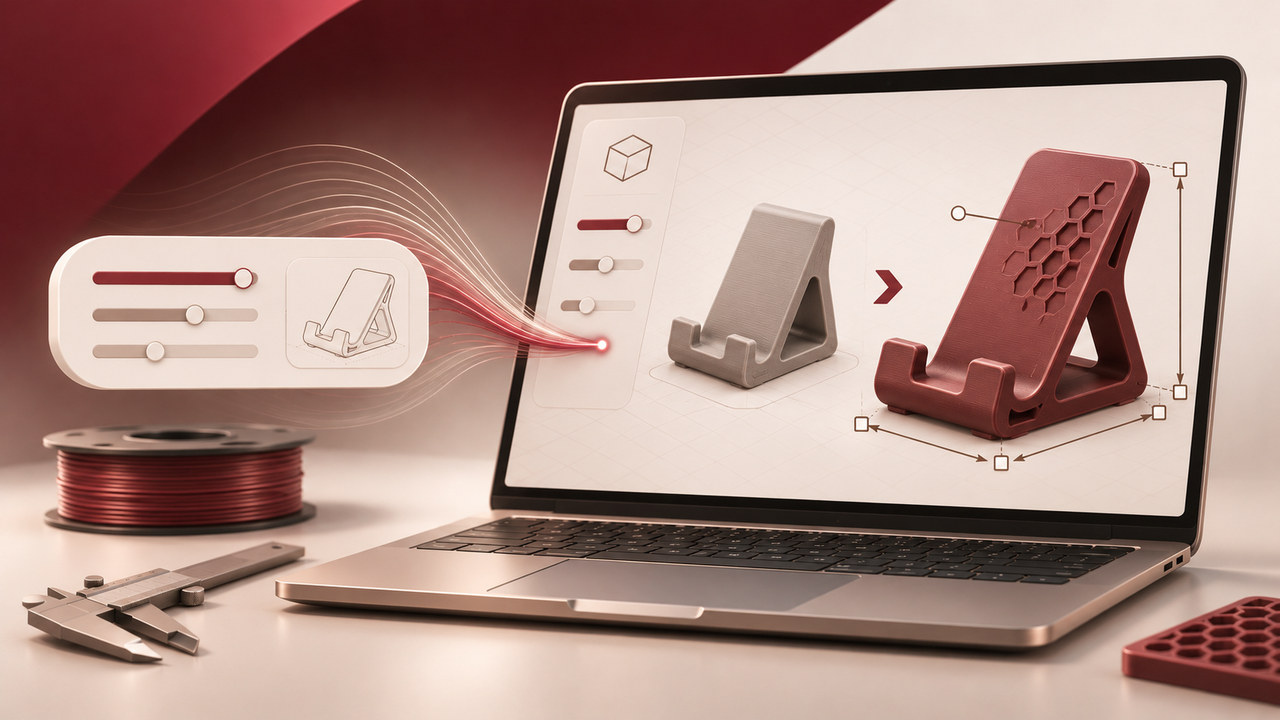
Z Cadding możesz kontynuować udoskonalanie projektu, opisując zmianę w czacie AI CAD lub edytując model bezpośrednio w przeglądarkowym edytorze CAD. Ten przewodnik koncentruje się na edytowaniu istniejącego modelu za pomocą AI, z praktycznymi wskazówkami dotyczącymi wymiarów, otworów, zaokrąglonych krawędzi i nowych części.
Czy AI może edytować istniejący model 3D?
Tak. Edytor AI CAD może wykorzystać aktualny projekt jako kontekst i pomóc zastosować żądaną zmianę w jego komponentach i geometrii. Wynik zależy od geometrii i operacji, więc sprawdź każdą istotną zmianę przed użyciem lub wydrukowaniem modelu.
Typ modelu ma znaczenie. Cadding może importować pliki STL, STEP, OBJ, GLB, PLY i 3MF. Importowane modele siatkowe, takie jak STL, oraz edytowalne bryły CAD mogą mieć różne możliwości edycji. Jeśli operacja jest niedostępna dla importowanego modelu, może być konieczne dostosowanie go za pomocą obsługiwanego narzędzia lub odtworzenie odpowiedniej cechy jako geometrii CAD.
Jak edytować model 3D za pomocą AI w Cadding
1. Otwórz lub zaimportuj swój model
Otwórz zapisany projekt w Cadding lub zaimportuj obsługiwany plik 3D. Wybierz część, którą chcesz zmienić, i sprawdź ją z więcej niż jednego kąta. Jeśli część musi pasować do innego obiektu, sprawdź jej wymiary przed poproszeniem o edycje.
2. Opisz jedną wyraźną zmianę
Otwórz czat AI CAD i podaj część, żądaną zmianę oraz wszelkie ograniczenia, które powinny pozostać takie same. Konkretne wymiary ułatwiają ocenę prośby.
Dla podstawki na telefon możesz zapytać:
> Zwiększ szerokość podstawy do 120 mm. Zachowaj kąt wsparcia z tyłu i przedni brzeg bez zmian.
Dla obudowy możesz powiedzieć:
> Zrób pokrywę o 2 mm grubszą. Zachowaj główne wymiary obudowy i pozycje otworów na śruby bez zmian.
3. Przejrzyj zaktualizowany model
Sprawdź dotkniętą część w widoku i porównaj jej wymiary oraz relacje z sąsiednimi komponentami. Jeśli aktualizacja pominęła coś, wyjaśnij instrukcję w mniejszym uzupełnieniu. Zapisz użyteczne kamienie milowe, aby móc wrócić do wcześniejszej wersji, jeśli zajdzie taka potrzeba.
4. Użyj bezpośrednich kontrol dla dokładnych dostosowań
Nie musisz korzystać z czatu do każdej edycji. Wybierz komponent, aby zmienić obsługiwane wymiary, przesuń lub obróć go, lub otwórz konkretne narzędzie modelarskie. Bezpośrednie kontrolki mogą być przydatne, gdy już znasz dokładny wymiar lub chcesz umieścić cechę samodzielnie.
Praktyczny przykład: udoskonal podstawę telefonu
Zacznij od podstawki, która ma podstawę, kątowe wsparcie z tyłu i przedni brzeg. Zamiast wymieniać model, popraw go w skoncentrowanych krokach.
Poszerz podstawę
> Zwiększ szerokość podstawy do 120 mm. Zachowaj jej głębokość, grubość i kąt wsparcia bez zmian.
Dodaj otwór na kabel
> Dodaj wyśrodkowany otwór na kabel blisko dolnej części wsparcia z tyłu. Upewnij się, że nie koliduje z przednim brzegiem.
Udoskonal wystające krawędzie
> Dodaj mały promień do zewnętrznych krawędzi podstawy. Zachowaj dolną powierzchnię płaską.
Po każdej instrukcji sprawdź wynik przed kontynuowaniem. Jeśli zmiana wpłynęła na więcej części modelu niż zamierzano, cofnij ją, wybierz odpowiedni komponent i sformułuj prośbę bardziej szczegółowo.
Wskazówki dotyczące lepszych podpowiedzi do edycji modelu AI
- Nazwij część, którą chcesz zmienić, na przykład „podstawa”, „pokrywa” lub „lewy wspornik”.
- Podaj ostateczny wymiar lub określ ilość do dodania lub usunięcia.
- Opisz ważne relacje, takie jak wyśrodkowane, wyrównane lub równomiernie rozmieszczone.
- Powiedz, co musi pozostać takie samo, gdy zachowanie innych części projektu ma znaczenie.
- Składaj oddzielne prośby o zmiany, które łatwiej jest ocenić niezależnie.
- Sprawdź wynikającą geometrię i wymiary zamiast polegać tylko na sformułowaniu podpowiedzi.
Na przykład „Napraw obudowę” jest trudne do oceny. „Przesuń oba otwory montażowe o 5 mm dalej od siebie i zachowaj zewnętrzne wymiary obudowy bez zmian” daje jaśniejszy cel.
Edytowanie siatki a edytowanie geometrii CAD
Pliki STL przechowują powierzchnię jako trójkąty. Modele CAD mogą zachować edytowalne cechy, wymiary i strukturę komponentów. W rezultacie ta sama edycja może być dostępna dla jednego modelu i niedostępna dla innego.
Jeśli siatka nie obsługuje edycji, której potrzebujesz, spróbuj wykonać obsługiwaną operację siatki, zaimportuj plik STEP, gdy go masz, lub odtwórz obszar jako edytowalną geometrię. Sprawdź model po konwersji lub odbudowie geometrii, ponieważ te kroki mogą wpłynąć na małe szczegóły i wymiary.
Eksportuj edytowany model do druku 3D
Gdy model wygląda dobrze, eksportuj go jako STL lub 3MF i otwórz plik w swoim slicerze. Sprawdź skalę, orientację, grubość ścianek, luz i podpory w slicerze przed drukowaniem. Druk testowy może ujawnić problemy z dopasowaniem, które łatwo naprawić przy kolejnej skoncentrowanej edycji w Cadding.
Aby dowiedzieć się więcej o rozpoczynaniu projektu od pomysłu, zobacz jak tworzyć modele 3D z AI za pomocą Cadding. Aby porównać przepływy pracy, przeczytaj narzędzia AI CAD do modelowania 3D oraz narzędzia AI CAD do druku 3D.
Najczęściej zadawane pytania
Czy mogę zmodyfikować model 3D za pomocą tekstu?
Możesz opisać obsługiwane zmiany w czacie AI CAD Cadding, a następnie sprawdzić, jak wpływają na aktualny projekt. Konkretne nazwy komponentów i wymiary pomagają uczynić prośby jaśniejszymi.
Czy AI może edytować plik STL?
Cadding obsługuje import STL, ale opcje edycji zależą od importowanej siatki i operacji, którą chcesz wykonać. Niektóre edycje cech CAD wymagają edytowalnej geometrii CAD.
Czy mogę zmienić dokładne wymiary za pomocą AI?
Możesz poprosić o docelowy wymiar w czacie. Możesz również użyć bezpośrednich kontrol wymiarów w edytorze, gdy wolisz ustawić wartość samodzielnie. Zweryfikuj wynik w modelu.
Czy mogę eksportować edytowany model do druku 3D?
Tak. Cadding obsługuje eksport STL i 3MF. Przejrzyj wyeksportowany model w swoim slicerze przed drukowaniem.
Kontynuuj ulepszanie modelu, który już masz
Model 3D może rozwijać się poprzez serię małych edycji. Otwórz projekt, opisz konkretną zmianę, sprawdź wynik i kontynuuj z następną korektą. Gdy potrzebujesz precyzyjnej wartości lub bezpośredniej kontroli, użyj narzędzi edytora obok czatu AI.

Projektuj to, czego potrzebujesz
Od pomyslu do modelu gotowego do druku w jednym workflow.
7-dniowy trial Premium - anuluj w dowolnym momencie