Ferramentas CAD & Tutoriais
Ferramentas CAD de IA para Modelação 3D: Funcionalidades de Design, Edição e Impressão da Cadding
Explore as ferramentas CAD baseadas em navegador na Cadding: modelação assistida por IA, esboço, características sólidas, detalhes mecânicos, inspeção e importação e exportação de ficheiros.
Atualizado Novembro 2026
Criar um modelo 3D é apenas o começo. Uma parte útil pode também precisar de uma abertura precisa, uma borda arredondada, um interior oco, um padrão repetido ou uma exportação fiável para um slicer.
Cadding reúne ferramentas de CAD assistidas por IA e modelação direta num único editor de navegador. Comece com uma descrição ou uma forma básica, inspecione o resultado e, em seguida, refine-o com as ferramentas que se adequam ao trabalho. Você também pode importar geometria existente, construir detalhes mecânicos e exportar um modelo para outra aplicação.
Este guia é um passeio prático por esses fluxos de trabalho. Ele explica para que serve cada ferramenta, quando é útil e onde você ainda deve verificar o resultado por si mesmo.
O que você pode fazer no Cadding?
O Cadding reúne vários tipos de trabalho de modelação:
- Iniciar um design: use o chat de CAD com IA, adicione uma primitiva, esboce um perfil ou gere uma malha de IA a partir de texto ou de uma imagem.
- Construir forma: extruda um esboço, revolve um perfil, conecta seções de loft ou varre um perfil ao longo de um caminho.
- Editar sólidos: adicione furos, arredonde ou chanfre bordas, ocasione uma parte e use operações Booleanas.
- Organizar partes: mova, gire, redimensione, alinhe, espelhe, padronize e agrupe componentes.
- Adicionar detalhes mecânicos: navegue pela biblioteca Connect para hardware reutilizável e geometria de junção.
- Inspecionar e trocar: meça geometria exata, visualize uma seção, importe arquivos suportados e exporte um modelo.
As ferramentas manuais do editor e o chat de IA estão relacionadas, mas são distintas. O editor tem controles para muitas operações individuais; o chat de IA suporta um conjunto mais restrito de ações validadas e pode não ser capaz de invocar todas as ferramentas manuais. O acesso às ferramentas também pode variar conforme o estado de lançamento. O editor marca ferramentas beta apenas para administradores em vez de apresentá-las como geralmente disponíveis.
Comece com o chat de CAD com IA, ou comece manualmente
O chat de CAD com IA permite que você descreva uma parte em linguagem comum. Inclua seu propósito, dimensões aproximadas, características importantes e como precisa se encaixar com outros objetos.
Por exemplo:
> Crie um suporte para telefone de mesa de 90 mm de largura com uma parte traseira inclinada, um lábio frontal de 12 mm e uma abertura centralizada para um cabo de carregamento. Mantenha a base plana e faça o suporte traseiro grosso o suficiente para imprimir como uma peça única.
Trate o primeiro resultado como um rascunho. Inspecione a cena e a lista de componentes, depois dê um seguimento focado como “faça a base 15 mm mais profunda, mas mantenha a abertura do cabo centralizada.” Se uma edição específica não for suportada no chat, você pode fazê-la diretamente com as ferramentas do editor.
Você não precisa começar com IA. Adicione uma caixa, cilindro ou outra primitiva quando já souber a geometria que precisa. Uma imagem de referência pode ajudar a comunicar uma silhueta, mas não fornece dimensões verificadas ou detalhes de construção ocultos. Dê as medidas separadamente quando o encaixe for importante.
CAD com IA e Malha 3D com IA são fluxos de trabalho diferentes
O chat de CAD com IA é destinado a geometria e edições orientadas a CAD. A Malha 3D com IA é um fluxo de trabalho separado baseado em texto ou imagem para gerar uma malha, que pode ser útil para formas iniciais visuais ou orgânicas. Uma malha gerada não é automaticamente um sólido paramétrico exato, portanto, as operações e a editabilidade disponíveis posteriormente podem diferir.
Esboçar um perfil e transformá-lo em um sólido
Esboço & Extrusão
Um esboço define um contorno bidimensional em um plano. A extrusão estende um perfil fechado em três dimensões. Esta é uma maneira natural de fazer placas, suportes, apoios, bandejas e outras partes com uma seção transversal principalmente consistente.
Por exemplo, desenhe um contorno de placa de montagem personalizada, feche o perfil e extruda-o para a espessura necessária. Em seguida, adicione furos ou detalhes de borda como etapas de modelação separadas. A abordagem mantém o contorno original visível como uma decisão de design em vez de aproximar a placa com caixas sobrepostas.
Revolução
A revolução gira um perfil lateral em torno de um eixo. É útil para formas que são simétricas em torno de uma linha central, como botões, espaçadores, polias e recipientes torneados. Desenhe a seção transversal, verifique sua relação com o eixo e revolva-a pelo ângulo necessário.
Loft
Um loft conecta dois ou mais perfis de seção. Use-o quando uma parte muda de forma ao longo de seu comprimento, por exemplo, um adaptador que transita de uma abertura retangular para uma saída redonda. As seções definem a forma da transição, então verifique sua orientação e espaçamento antes de confiar no resultado.
Varredura
Uma varredura transporta um perfil ao longo de um caminho. Isso pode ajudar a criar um canal curvado, uma característica semelhante a um tubo, um cabo ou um guia de cabo. O caminho e o perfil afetam ambos o resultado; revise curvas apertadas e mudanças de orientação, especialmente se a parte precisar imprimir ou carregar um cabo.
Refinar o sólido
Arredondamento e chanfradura
Um arredondamento suaviza uma borda. Uma chanfradura substitui um canto afiado por um chanfro plano. Esses detalhes podem melhorar o manuseio e a aparência, e podem ajudar a guiar a montagem, mas também alteram as dimensões próximas à borda. Use um raio ou chanfro que deixe material suficiente e não interfira com partes que se encaixam.
Casca
A casca oca um sólido para criar uma parede de contenção ou um invólucro. É frequentemente útil após estabelecer uma forma externa. Verifique a espessura da parede resultante, aberturas, folgas internas e se a geometria continua adequada para o processo de fabricação pretendido.
Furo
A ferramenta Furo cria cortes cilíndricos passantes ou cegos, com predefinições relacionadas a parafusos e folga de encaixe. Use-a para padrões de montagem, fixadores e aberturas de acesso. Confirme o diâmetro do furo, profundidade e posições centrais em relação ao hardware real; uma predefinição é um ponto de partida, não uma garantia de encaixe em cada impressora.
Combinar, subtrair e intersectar
As operações Booleanas descrevem como os sólidos interagem:
- Combinar funde sólidos compatíveis selecionados em uma única parte.
- Subtrair remove o volume de um cortador de um alvo.
- Intersectar mantém apenas o volume compartilhado pelos sólidos selecionados.
Essas operações são úteis para unir uma base e suporte, cortar um bolso ou derivar uma forma de volumes sobrepostos. As entradas precisam ser geometricamente compatíveis para a operação solicitada. Por exemplo, combinar sólidos geralmente requer um resultado válido; se as partes apenas tocarem em uma borda frágil ou não se sobrepuserem como pretendido, a operação pode falhar ou produzir uma forma inesperada.
Repetir, posicionar e organizar componentes
Use Mover e Girar para posicionar partes, e Redimensionar para mudar sua escala. Alinhar posiciona componentes selecionados em relação a uma referência. Espelhar reflete a geometria, enquanto Padrão cria cópias repetidas ao longo de uma linha ou em torno de um eixo. Essas ferramentas são úteis para filas de furos, suportes simétricos e detalhes repetidos.
Agrupar mantém múltiplos componentes separados enquanto permite que você os organize ou transforme juntos. É diferente de Combinar, que funde a geometria. Mantenha as partes separadas quando precisarem de materiais, movimento, edição ou exportação independentes.
Dividir divide a geometria suportada em peças, o que pode ajudar quando uma parte é muito grande para um volume de construção ou deve ser montada após a impressão. Verifique o corte e quaisquer características de alinhamento nos componentes resultantes antes da fabricação.
Adicionar detalhes mecânicos da biblioteca Connect
A biblioteca Connect fornece geometria mecânica reutilizável, como características relacionadas a parafusos, armadilhas para porcas, bolsos de inserção, pinos de alinhamento, características de encaixe e componentes de dobradiça ou rosca. Isso pode economizar tempo ao adicionar interfaces comuns a um invólucro ou montagem.
Comece com as dimensões reais do hardware de encaixe e o material e processo que você planeja usar. Um encaixe ou rosca impressa depende de folgas, direção da camada, comportamento do material e calibração da impressora. Inspecione e teste uma pequena amostra antes de tratar uma conexão gerada como pronta para produção.
Adicionar rótulos e detalhes de superfície
Relevo e Gravação adicionam texto elevado ou rebaixado e geometria de logótipos. Eles podem ser úteis para rótulos, controles, nomes de peças e detalhes visuais. Verifique se a superfície escolhida é grande o suficiente e se a letra pequena permanece legível no tamanho de impressão pretendido.
Inspecionar antes de exportar
Medidas Exatas
Use Medidas Exatas para verificar distâncias em geometria exata, como o espaçamento entre centros de furos de montagem ou a largura de uma ranhura. Confirme dimensões que controlam o encaixe em vez de confiar apenas na visualização da câmera.
Visualização de Seção
A Visualização de Seção expõe uma seção transversal através de uma montagem. É útil para verificar um invólucro oco, espessura da parede, suportes internos e colocação de partes sem ocultar componentes um a um.
Verificação de resistência à impressão
O catálogo de ferramentas também inclui um fluxo de trabalho de análise de resistência à impressão. Interprete sua saída no contexto do material, direção de impressão, suposições de carga e condições de contorno usadas para o estudo. Uma simulação não é um teste físico ou uma certificação de segurança. Partes que suportam carga ou críticas para segurança ainda precisam de revisão de engenharia apropriada e validação no mundo real.
Importar e exportar
Cadding suporta a importação de arquivos STEP, STL, OBJ, GLB, PLY, 3MF e CadQuery Python. O que pode ser editado após a importação depende do arquivo e da sua representação geométrica. Um arquivo de malha, por exemplo, não contém automaticamente o mesmo histórico de características editáveis que um sólido paramétrico.
As opções de exportação incluem STL, 3MF, GLB e STEP. STL e 3MF são escolhas comuns para fluxos de trabalho de impressão 3D; GLB é útil para visualizadores 3D compatíveis; STEP é utilizado para intercâmbio CAD. Verifique o arquivo exportado na aplicação que o irá consumir. Para uma impressão, verifique a escala, orientação, camadas fatiadas, suportes e ajuste no seu slicer.
Exemplo de fluxo de trabalho: uma caixa eletrónica
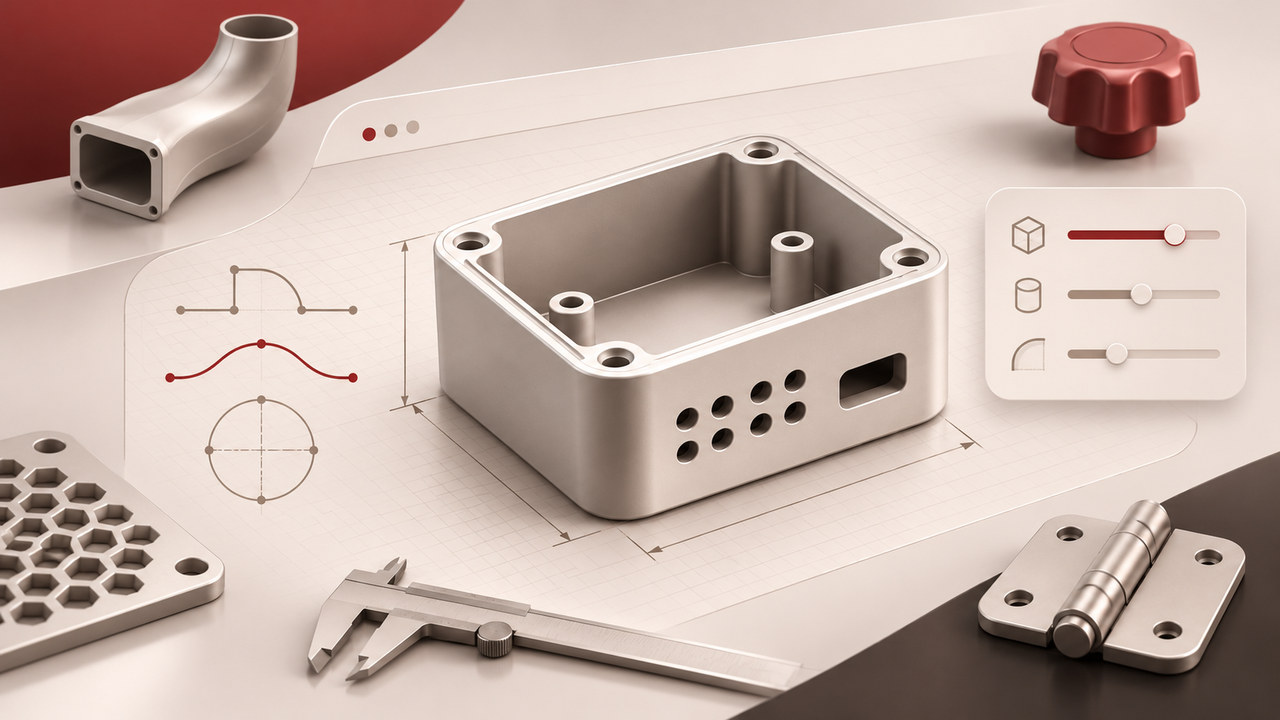
Aqui está uma forma de combinar as ferramentas para uma pequena caixa:
- Defina os requisitos. Registe as dimensões da placa, posições dos conectores, pontos de montagem e tamanho máximo exterior.
- Crie a forma exterior. Comece com um primitivo ou um esboço e extrusão, ou peça ao chat de IA CAD por um conceito inicial.
- Faça a cavidade. Use Shell ou geometria subtrativa, depois inspecione o interior com a Vista de Seção.
- Adicione interfaces. Coloque furos, postes de montagem, aberturas para conectores e características de inserção ou porca com base nas dimensões reais dos componentes.
- Refine a forma. Aplique chanfros ou arestas onde não comprometam a espessura da parede ou superfícies de acoplamento.
- Repita detalhes. Use Padrão para uma fila de ventilação ou fixadores repetidos.
- Verifique dimensões. Meça desvios e folgas importantes. Confirme que a placa e os conectores se encaixam nas posições pretendidas.
- Exporte e revise. Exporte STL ou 3MF, depois inspecione o modelo e as camadas num slicer antes de imprimir.
Este processo cria um ponto de partida útil para o design, mas não substitui a verificação da eletrónica real, tolerâncias, material ou configurações de impressão.
Perguntas frequentes
Posso criar um modelo 3D descrevendo-o?
Sim. O chat de IA CAD aceita pedidos de design em linguagem natural e pode criar ou editar geometria dentro das suas capacidades suportadas. Revise o resultado e use as ferramentas do editor para operações que necessitam de controlo direto.
Preciso de experiência em CAD?
Não. Pode começar com um pedido ou uma forma básica. Dimensões aproximadas e uma descrição clara de como a peça é utilizada tornam o design mais fácil de inspecionar e refinar.
Posso editar um modelo gerado por IA?
Pode inspecionar e refinar o projeto resultante com ações de chat suportadas e ferramentas do editor. As edições disponíveis dependem da representação do componente e da operação; uma malha gerada e um sólido paramétrico exato não têm o mesmo comportamento de edição.
Posso importar um STL?
Sim. STL é um formato de importação suportado. Como o STL armazena uma malha de superfície, pode não expor o mesmo nível de edição de características que um sólido CAD exato.
Posso exportar para impressão 3D?
Sim. Exporte STL ou 3MF, depois inspecione o arquivo no seu slicer. Confirme a orientação, escala, espessura da parede, folgas e camadas fatiadas antes de imprimir.
O Cadding garante que um design se encaixará ou será forte?
Não. A geometria gerada ou editada por IA deve ser verificada em relação às peças de acoplamento reais e cargas pretendidas. Verifique dimensões, folgas, material, direção de impressão e ajuste físico antes de confiar num componente funcional.
Um espaço de trabalho, várias formas de modelar
O fluxo de trabalho CAD certo depende da peça. Comece com um pedido quando for mais fácil explicar o objetivo, esboce quando o contorno for importante, gire ou faça um perfil quando a geometria seguir um perfil ou caminho, e use características sólidas para edições precisas. Depois meça, inspecione e exporte o resultado para o próximo passo.
Explore Cadding para iniciar um projeto CAD baseado em navegador e ver quais ferramentas se adequam ao seu design.

Desenhe o que precisa
Da ideia ao modelo imprimível num único fluxo.
Teste Premium de 7 dias · cancele a qualquer momento