Impressão 3D & CAD
Melhor Software CAD Gratuito para Impressão 3D em 2026: 8 Ferramentas Comparadas
Compare 8 ferramentas CAD gratuitas para impressão 3D em 2026. Explore Cadding, FreeCAD, Tinkercad, Fusion, Onshape, OpenSCAD, Blender e Shapr3D.
Atualizado Novembro 2026
Não precisa gastar centenas de dólares em software CAD para desenhar as suas próprias impressões 3D.
Na verdade, algumas das melhores ferramentas CAD para impressão 3D são completamente gratuitas. Outras oferecem planos gratuitos com funcionalidades de modelagem capazes, incluindo a capacidade de criar peças mecânicas, editar dimensões e exportar arquivos STL imprimíveis.
O desafio é encontrar a certa.
Talvez tenha acabado de comprar a sua primeira impressora 3D e queira criar algo além dos arquivos disponíveis no Thingiverse ou Printables.
Talvez esteja a tentar desenhar uma peça de substituição, um suporte de telefone personalizado ou uma caixa para eletrônicos.
Ou talvez queira experimentar a modelagem 3D, mas não quer passar semanas a aprender software complicado.
A boa notícia é que existem opções excelentes para todas essas situações.
A nossa recomendação para iniciantes que querem CAD assistido por IA é Cadding. O seu plano gratuito inclui 200 créditos de IA por mês, permitindo que descreva uma peça usando linguagem natural, crie geometria CAD, refine-a através de chat de IA ou controles manuais, e exporte arquivos STL ou 3MF de alta qualidade.
Se preferir modelagem paramétrica convencional, o FreeCAD é uma excelente alternativa completamente gratuita. O Tinkercad é ideal para aprender design geométrico simples, enquanto o Fusion e o Onshape oferecem ferramentas de engenharia poderosas com restrições nos seus planos gratuitos.
Neste guia, vamos comparar oito das melhores opções de software CAD gratuito para impressão 3D em 2026, explicar o que cada plano gratuito inclui e ajudar a escolher a ferramenta certa para os seus projetos.
Melhor Software CAD Gratuito para Impressão 3D: Comparação Rápida
Aqui estão as nossas oito melhores escolhas.
| Software | Melhor para | Plano gratuito | Principal limitação |
|---|---|---|---|
| Cadding | CAD assistido por IA e impressões 3D funcionais | Gratuito para sempre | 200 créditos de IA/mês |
| FreeCAD | CAD mecânico e paramétrico totalmente gratuito | Completamente gratuito | Curva de aprendizagem mais acentuada |
| Tinkercad | Iniciantes absolutos | Completamente gratuito | Funcionalidades CAD avançadas limitadas |
| Autodesk Fusion | CAD mecânico para hobbyistas | Licença pessoal gratuita | Uso não comercial e restrições de funcionalidades |
| Onshape | CAD profissional baseado em navegador | Plano gratuito | Documentos públicos, apenas não comercial |
| OpenSCAD | Peças paramétricas programáveis | Completamente gratuito | Requer escrita de código |
| Blender | Esculturas, miniaturas e modelos orgânicos | Completamente gratuito | Menos conveniente para CAD mecânico |
| Shapr3D | Modelagem direta no iPad e desktop | Plano gratuito | 2 projetos, exportações de qualidade básica |
Qual Software CAD Gratuito Deveria Escolher?
Melhor software CAD gratuito assistido por IA: Cadding
Melhor CAD paramétrico completamente gratuito: FreeCAD
Software CAD gratuito mais fácil para iniciantes: Tinkercad
Melhor CAD gratuito para engenharia de hobbyistas: Autodesk Fusion para uso pessoal
Melhor CAD profissional baseado em navegador gratuito: Onshape
Melhor CAD gratuito para programadores: OpenSCAD
Melhor software gratuito para miniaturas: Blender
Melhor CAD gratuito para iPad: Shapr3D
A melhor escolha depende do que deseja desenhar e como prefere trabalhar.
Vamos examinar cada opção.
1. Cadding: Melhor Software CAD Gratuito Assistido por IA para Impressão 3D
Website: cadding.io
Plataforma: Navegador web
Plano gratuito: Sim, para sempre
Melhor para: Iniciantes, criadores, peças impressas em 3D funcionais e qualquer pessoa que queira criar modelos CAD usando IA.
Cadding adota uma abordagem diferente à modelagem 3D.
Em vez de exigir que os utilizadores aprendam a criar esboços, aplicar restrições, extrudar perfis e modificar características individuais antes de construir o seu primeiro objeto, o Cadding permite que comece com uma descrição.
Você explica o que deseja fazer, e a IA ajuda a criar a geometria.
Por exemplo, imagine que precisa de um suporte de auscultadores montado na parede personalizado.
Você pode simplesmente digitar:
"Crie um suporte de auscultadores montado na parede com uma base de 70 mm de largura, dois buracos para parafusos de 5 mm e um gancho curvado que se estenda 60 mm para fora. Faça-o adequado para impressão 3D."
O Cadding pode gerar um design CAD inicial com base nessas instruções.
Você pode então inspecionar o modelo, modificar as suas dimensões e continuar a melhorá-lo.
Continue a Editar Através do Chat de IA
Uma das características mais úteis do Cadding é que a IA não desaparece após a geração inicial.
Você pode continuar a trabalhar no mesmo modelo através da conversa.
Por exemplo:
"Faça o gancho 15 mm mais longo."
"Aumente a espessura da base para 6 mm."
"Mova os buracos de montagem mais perto do centro."
"Arredonde as bordas externas."
A ideia é melhorar o seu design existente sem ter que reconstruí-lo do zero.
Isto é particularmente valioso para impressão 3D porque o primeiro design muitas vezes requer ajustes.
Talvez uma peça não se encaixe corretamente. Talvez você queira torná-la mais espessa ou mudar a posição de uma abertura.
Com a edição conversacional, você pode descrever esses ajustes diretamente.
Ferramentas CAD Completas Estão Incluídas
Cadding não é apenas um gerador de modelos de IA.
O editor gratuito também fornece ferramentas de modelagem CAD manuais, incluindo:
- Esboço e Extrusão
- Arredondamento e Chanfro
- Casca
- Buraco
- Revolução, Loft e Varredura
- Combinação e Subtração Booleanas
- Mover, Rotacionar e Redimensionar
- Padrão e Espelho
- Ferramentas de medição e inspeção
Essas ferramentas permitem que você trabalhe diretamente com a sua geometria.
Por exemplo, você pode criar um sólido retangular, torná-lo oco em um recipiente, adicionar uma abertura e arredondar suas bordas.
Você pode usar a IA para ajudar com mudanças complexas enquanto faz ajustes mais simples você mesmo.
O Que Inclui o Plano Gratuito do Cadding?
O nível gratuito do Cadding inclui:
| Característica | Plano gratuito |
|---|---|
| Preço | $0 |
| Chat CAD com IA | Sim |
| Créditos de IA mensais | 200 |
| Projetos salvos | Até 200 |
| Ferramentas de modelagem | Incluídas |
| Projetos privados | Suportados |
| Exportação STL | Alta qualidade |
| Exportação 3MF | Alta qualidade |
| Acesso via navegador | Sim |
| Cartão de crédito necessário | Não |
Ao contrário de um teste curto, este é um plano gratuito contínuo.
A concessão de créditos de IA limita a quantidade de geração de IA que você pode realizar a cada mês, mas as ferramentas de modelagem permanecem disponíveis.
Para pessoas que desejam experimentar CAD assistido por IA ou criar projetos de impressão 3D ocasionais, o nível gratuito é um ponto de partida prático.
Por Que a Exportação STL de Alta Qualidade É Importante
Algumas aplicações CAD restringem a qualidade de exportação nos seus planos gratuitos.
Isto pode ser inconveniente ao preparar peças que requerem superfícies lisas ou geometria detalhada.
O nível gratuito do Cadding inclui exportação STL e 3MF de alta qualidade.
Você pode importar esses arquivos em slicers compatíveis como Bambu Studio, Cura ou PrusaSlicer.
Isso significa que você pode criar o design, exportá-lo e prepará-lo para impressão sem pagar por um upgrade de exportação.
Quando Deveria Fazer Upgrade?
O Cadding Pro fornece uma concessão maior de créditos de IA, projetos salvos ilimitados e capacidades adicionais.
O Cadding Pro custa $19.90 por mês.
O Pro também inclui direitos de uso comercial sob os termos do seu plano.
Mas você não precisa do Pro para começar a desenhar e imprimir os seus próprios objetos.
Para Que É Melhor o Cadding?
O Cadding é particularmente adequado para:
- Suportes de montagem personalizados
- Suportes para telefone e tablet
- Organizadores de cabos
- Peças plásticas de substituição
- Caixas para eletrônicos
- Acessórios de mesa
- Protótipos de produtos funcionais
- Pequenos acessórios para o lar
É especialmente interessante quando você sabe o que quer fazer, mas não sabe como construí-lo em software CAD tradicional.
Limitações
Os créditos de IA gratuitos do Cadding são limitados, e modelos mais complicados podem exigir várias iterações.
Como com outras ferramentas de modelagem assistida por IA, você deve verificar a geometria e as dimensões antes de imprimir.
Certos designs mecânicos avançados também podem exigir validação mais extensa ou fluxos de trabalho CAD convencionais.
O nosso veredicto: O Cadding é o nosso ponto de partida gratuito recomendado para pessoas que desejam criar objetos funcionais imprimíveis em 3D através de design assistido por IA.
Comece a Criar com Cadding Gratuitamente
2. FreeCAD: Melhor Software CAD Paramétrico Completamente Gratuito
Website: freecad.org
Plataforma: Windows, macOS, Linux
Plano gratuito: A aplicação inteira é gratuita e de código aberto
Melhor para: Peças funcionais, projetos de engenharia e makers que desejam CAD paramétrico tradicional sem taxas de subscrição.
FreeCAD é uma das aplicações CAD completamente gratuitas mais capazes.
Ao contrário de produtos que reservam funcionalidades avançadas para subscrições pagas, o FreeCAD é de código aberto e está disponível sem um nível pago.
Você pode instalá-lo, usar suas funcionalidades de modelagem e criar projetos sem restrições de contagem de projetos impostas por um plano de subscrição.
Modelagem Paramétrica
O FreeCAD é projetado em torno de fluxos de trabalho CAD paramétricos.
Você pode criar um esboço dimensionado e usá-lo para gerar geometria sólida.
Por exemplo, suponha que você esteja projetando um suporte de montagem em forma de L.
Você pode criar um esboço definindo a forma do suporte, restringir suas dimensões e extrudá-lo em um sólido.
Depois, você pode adicionar furos, chanfros e outras características geométricas.
Se precisar alterar uma dimensão mais tarde, você pode modificar o esboço ou parâmetro correspondente.
Essa abordagem é útil quando as peças precisam de dimensões específicas.
O Que Você Pode Projetar com FreeCAD?
O FreeCAD é adequado para muitos projetos comuns de impressão 3D, incluindo suportes mecânicos, caixas, peças de reposição, adaptadores, fixações e componentes que devem se encaixar em hardware existente.
Ele suporta fluxos de trabalho de exportação de impressão 3D comuns.
Por Que o FreeCAD Não É Nossa Primeira Recomendação para Iniciantes?
O FreeCAD é poderoso, mas sua interface requer o aprendizado de conceitos tradicionais de CAD.
Você precisará entender esboços, restrições geométricas, operações de características e bancadas de trabalho.
Esse conhecimento é valioso, especialmente se você deseja desenvolver habilidades de engenharia.
No entanto, alguém que simplesmente quer fazer um suporte de telefone personalizado pode preferir um ponto de partida mais fácil.
FreeCAD vs. Cadding
Escolha o FreeCAD se você deseja CAD paramétrico tradicional, operação offline, uma base de código de código aberto e sem subscrição de software recorrente.
Escolha o Cadding se você deseja começar com uma descrição, gerar geometria CAD usando IA e refiná-la em um navegador.
Nosso veredicto: O FreeCAD é a melhor opção completamente gratuita para usuários que desejam CAD mecânico paramétrico convencional.
3. Tinkercad: O Software CAD Gratuito Mais Fácil para Iniciantes
Website: tinkercad.com
Plataforma: Navegador
Plano gratuito: Completamente gratuito
Melhor para: Usuários de CAD pela primeira vez, estudantes, educadores e projetos simples de impressão 3D.
O Tinkercad é uma das maneiras mais fáceis de começar a projetar seus próprios objetos imprimíveis em 3D.
Desenvolvido pela Autodesk, ele funciona no seu navegador e utiliza um sistema de modelagem baseado em formas acessível.
Em vez de começar com esboços técnicos ou programação, você arrasta formas geométricas para um plano de trabalho.
Você pode redimensionar, girar, posicionar, combinar e subtrair essas formas para criar novos objetos.
Exemplo: Criar uma Caixa Simples
Imagine que você deseja projetar uma pequena caixa de armazenamento.
Você poderia começar com um sólido retangular.
Depois, coloque uma caixa menor dentro dela e use uma operação de subtração para criar a cavidade.
Você pode adicionar outras características da mesma forma.
Isso facilita a compreensão de como a geometria é construída.
Por Que o Tinkercad É Popular
O Tinkercad é especialmente útil para pessoas que nunca usaram software CAD.
A interface é visual e as operações básicas são diretas.
Você pode começar rapidamente a criar objetos como porta-chaves, etiquetas de nome, organizadores, suportes e suportes simples.
Ele também suporta a exportação de arquivos imprimíveis.
Onde o Tinkercad Se Torna Menos Conveniente
À medida que os designs se tornam mais complicados, o fluxo de trabalho simples baseado em formas pode se tornar restritivo.
Por exemplo, se você precisar de relações precisas entre muitas características mecânicas, o CAD paramétrico convencional pode ser mais eficiente.
O Tinkercad é excelente para aprender modelagem geométrica básica, mas não foi projetado para substituir a funcionalidade completa de software CAD avançado de engenharia.
Tinkercad vs. Cadding
O Tinkercad permite que você construa um modelo organizando manualmente formas.
O Cadding permite que você descreva o objeto e use IA para gerar um design inicial.
Ambos oferecem acesso via navegador.
O Tinkercad é excelente para aprender como a geometria básica funciona. O Cadding é útil quando você deseja transformar uma ideia específica em um modelo sem construir manualmente cada característica.
Nosso veredicto: O Tinkercad é a opção gratuita mais fácil para pessoas que estão aprendendo modelagem 3D tradicional baseada em formas.
4. Autodesk Fusion: Melhor CAD Gratuito para Engenharia de Hobby
Website: Autodesk Fusion
Plataforma: Windows e macOS
Plano gratuito: Licença de uso pessoal para usuários não comerciais qualificados
Melhor para: Hobbyistas que desejam CAD paramétrico tradicional e fluxos de trabalho de engenharia mais avançados.
O Autodesk Fusion é uma das aplicações mais reconhecíveis no mercado de CAD.
Ele combina modelagem sólida paramétrica com funcionalidades mais amplas de desenvolvimento de produtos.
Para muitos hobbyistas, o Fusion fornece um caminho para um design de engenharia mais avançado.
Ferramentas CAD de Estilo Profissional
O Fusion suporta esboços dimensionados, extrusões, furos, chanfros, montagens e modelagem baseada em características.
Você pode desenvolver componentes mecânicos com geometria precisa e depois voltar a características anteriores para modificá-las.
Por exemplo, um suporte pode ter um esboço definindo suas dimensões gerais, uma extrusão definindo sua espessura e características subsequentes definindo furos de montagem.
Isso é útil para impressão 3D funcional.
O Autodesk Fusion É Realmente Gratuito?
Sim, mas apenas para usuários qualificados.
A licença de uso pessoal do Fusion é destinada a projetos de design e fabricação em casa não comerciais.
A licença tem condições de elegibilidade e funcionalidade reduzida em comparação com o produto comercial.
A Autodesk atualmente descreve a licença pessoal gratuita como uma licença de três anos, sujeita aos seus termos.
Se você planeja fabricar produtos para venda ou trabalhar para clientes, os requisitos de licenciamento comercial são importantes.
Vantagens para Impressão 3D
As ferramentas paramétricas do Fusion são particularmente úteis para projetos onde dimensões, folgas e revisões de design repetidas são importantes.
Ele também possui um ecossistema estabelecido de tutoriais e material educativo.
Limitações
O Fusion tem uma curva de aprendizado.
Você precisará se familiarizar com esboços, restrições, histórico de características e outros conceitos de modelagem.
Sua licença pessoal gratuita também não é equivalente à versão comercial.
Fusion vs. Cadding
O Fusion é uma boa opção para alguém que deseja aprender CAD de engenharia convencional.
O Cadding fornece um fluxo de trabalho mais acessível baseado em IA.
Se seu objetivo é gerar um objeto específico a partir de uma descrição e melhorá-lo de forma conversacional, vale a pena experimentar o Cadding primeiro.
Se você deseja desenvolver uma expertise mais profunda em CAD tradicional, o Fusion é uma excelente escolha.
Nosso veredicto: O Fusion é uma das opções gratuitas mais fortes para uso pessoal para hobbyistas que desejam modelagem paramétrica de estilo profissional.
5. Onshape: Melhor Software CAD Gratuito no Navegador para Modelagem Avançada
Website: onshape.com
Plataforma: Navegador e aplicações móveis
Plano gratuito: Sim, com documentos públicos e restrições não comerciais
Melhor para: Makers que desejam CAD paramétrico avançado sem instalar uma aplicação de desktop.
Onshape é uma plataforma CAD profissional baseada na nuvem.
Proporciona um ambiente de modelagem baseado em navegador com muitas das capacidades associadas a software de engenharia tradicional.
Você pode criar esboços dimensionados, características sólidas, componentes mecânicos e montagens.
Por Que Onshape É Interessante
Uma das suas principais vantagens é a acessibilidade.
Você pode trabalhar em projetos CAD através de um navegador da web sem depender de uma instalação convencional de desktop.
Também oferece capacidades de colaboração e gestão de versões.
Isto torna-o útil para pessoas que trabalham em projetos partilhados.
Restrições do Plano Gratuito do Onshape
Onshape oferece um plano gratuito para uso não comercial.
No entanto, todos os documentos criados através desse plano são acessíveis publicamente.
Esta é uma consideração significativa.
Se você está a projetar um produto que deseja manter privado, o plano gratuito pode não ser apropriado.
Trabalho comercial também requer um plano pago elegível.
Onshape para Impressão 3D
Onshape é bem adequado para objetos impressos funcionais, incluindo suportes, caixas e componentes com dimensões precisas.
As suas ferramentas de modelagem fornecem fluxos de trabalho CAD convencionais para desenvolver e rever esses objetos.
Onshape vs. Cadding
Ambas as aplicações funcionam num navegador.
Onshape foca na modelagem paramétrica profissional e colaboração.
Cadding foca na geração assistida por IA, edição conversacional e ferramentas de modelagem acessíveis.
Outra diferença importante é o modelo de privacidade do plano gratuito.
O plano gratuito do Cadding suporta projetos privados, enquanto os documentos gratuitos do Onshape são públicos.
O nosso veredicto: Onshape é uma forte opção CAD gratuita no navegador para utilizadores que desejam modelagem paramétrica avançada e não se importam com documentos públicos.
6. OpenSCAD: Melhor Software CAD Completamente Gratuito para Programadores
Website: openscad.org
Plataforma: Windows, macOS, Linux
Plano gratuito: Completamente gratuito e de código aberto
Melhor para: Desenvolvedores, engenheiros e makers que gostam de definir geometria através de código.
OpenSCAD é diferente da maioria dos programas CAD.
Em vez de usar principalmente uma interface gráfica para construir objetos, você escreve scripts que descrevem a sua geometria.
O software interpreta o script e cria um modelo 3D.
Exemplo: Uma Placa de Montagem Personalizada
Um simples script OpenSCAD pode parecer assim:
difference() {
    cube([80, 40, 5]);

    translate([15, 20, -1])
        cylinder(h=7, d=5, $fn=64);

    translate([65, 20, -1])
        cylinder(h=7, d=5, $fn=64);
}
Isto define uma placa de montagem retangular com dois buracos.
As medidas são controladas diretamente através do código.
Se você quiser mudar as dimensões, modifica os valores relevantes.
Por Que OpenSCAD É Útil
OpenSCAD é especialmente interessante quando você precisa de múltiplas variações do mesmo objeto.
Por exemplo, você poderia criar um organizador configurável cuja largura, altura e número de compartimentos são controlados por variáveis.
Alterar as variáveis gera uma versão diferente do mesmo design.
Isto é útil para modelos paramétricos e padrões geométricos repetíveis.
Limitações
OpenSCAD requer aprender a sua linguagem de script e entender como a geometria é definida.
Pessoas que preferem modelagem visual podem achar menos intuitivo.
OpenSCAD vs. Cadding
OpenSCAD pede que você descreva a geometria através de código.
Cadding permite que você descreva o que deseja em linguagem natural.
Por exemplo, no OpenSCAD, você poderia escrever um script para construir um suporte de telefone a partir de várias formas.
No Cadding, você poderia começar por digitar:
"Crie um suporte de telefone com um suporte inclinado e uma abertura para cabos."
Se você gosta de escrever código e quer controle direto sobre a geometria scriptada, OpenSCAD é excelente.
Se você deseja um fluxo de trabalho assistido por IA, Cadding é mais acessível.
O nosso veredicto: OpenSCAD é a melhor opção CAD gratuita para programadores e pessoas que criam designs geométricos configuráveis.
7. Blender: Melhor Software de Modelagem 3D Gratuito para Miniaturas e Esculturas
Website: blender.org
Plataforma: Windows, macOS, Linux
Plano gratuito: Completamente gratuito e de código aberto
Melhor para: Formas orgânicas, modelos artísticos, figuras, esculturas e impressões decorativas.
Blender é uma poderosa aplicação de criação 3D.
É amplamente utilizado para modelagem 3D, escultura, animação, renderização e efeitos visuais.
Para impressão 3D, é particularmente útil ao criar objetos orgânicos em vez de componentes mecânicos dimensionados.
O Que Você Pode Criar com Blender?
Blender é adequado para projetos como figuras detalhadas, modelos de personagens, esculturas, máscaras, objetos decorativos e designs artísticos personalizados.
As suas capacidades de edição de malha e escultura permitem que os artistas criem formas complexas.
Por Que Blender É Diferente do CAD Tradicional
Blender utiliza principalmente modelagem baseada em polígonos.
Uma forma é representada por vértices, arestas e faces.
Isto é excelente para geometria artística, mas diferente da modelagem sólida paramétrica encontrada no FreeCAD ou Fusion.
Por exemplo, criar uma criatura complexa pode ser mais fácil no Blender.
Projetar uma caixa mecânica precisamente dimensionada pode ser mais conveniente numa aplicação orientada a CAD.
Blender e Impressão 3D
Blender pode exportar modelos para impressão 3D.
No entanto, você precisa verificar se a geometria é adequada para fabricação.
Problemas potenciais incluem superfícies abertas, geometria não-manifold, malhas intersecadas e características muito finas.
Blender inclui ferramentas e extensões que podem ajudar na inspeção e limpeza de malhas.
Blender vs. Cadding
Blender é excelente para liberdade artística e modelagem orgânica.
Cadding está mais focado na geometria CAD funcional e fluxos de trabalho de design acessíveis.
Para uma miniatura detalhada, Blender é provavelmente a melhor ferramenta.
Para um suporte de substituição ou caixa de eletrônicos com dimensões específicas, Cadding é uma escolha prática.
O nosso veredicto: Blender é a melhor opção completamente gratuita para pessoas que criam impressões 3D orgânicas e artísticas.
8. Shapr3D Free: Melhor para Modelagem CAD Direta no iPad
Website: shapr3d.com
Plataforma: iPadOS, macOS, Windows
Plano gratuito: Sim, com limitações de projeto e exportação
Melhor para: Utilizadores que preferem modelagem direta intuitiva, particularmente no iPad.
Shapr3D é conhecido pela sua interface de modelagem simplificada.
Suporta esboços e modelagem sólida através de controlos interativos, com um fluxo de trabalho que é particularmente apelativo em dispositivos de ecrã tátil.
Modelagem Direta
Em vez de navegar por menus complexos, os utilizadores podem interagir diretamente com a geometria.
Você pode criar esboços, construir sólidos, ajustar dimensões e modificar superfícies.
No iPad, o suporte para Apple Pencil torna esta abordagem particularmente natural.
O Que Inclui o Shapr3D Free?
O plano gratuito do Shapr3D inclui ferramentas de modelagem essenciais.
No entanto, tem duas limitações importantes:
- Um máximo de dois projetos
- Exportações STL e 3MF de qualidade básica
Isso pode ser suficiente para experimentar ou criar modelos simples.
Para trabalhos mais extensos, o limite de projetos pode tornar-se restritivo.
Shapr3D vs. Cadding
Shapr3D foca na modelagem direta visual.
Cadding combina controlos de modelagem direta com chat assistido por IA.
Ambos oferecem maneiras acessíveis de criar geometria 3D, mas os seus estilos de interação diferem.
O nível gratuito do Cadding também oferece exportações STL e 3MF de qualidade total.
Se você está a trabalhar principalmente num iPad com uma stylus, Shapr3D vale a pena considerar.
Se você deseja gerar e refinar modelos a partir de instruções escritas, Cadding é a opção mais relevante.
O nosso veredicto: Shapr3D Free é uma forte opção para CAD baseado em toque, desde que o seu limite de dois projetos e exportações de qualidade básica sejam suficientes.
Qual é o Melhor Software CAD Gratuito para a Sua Impressora 3D?
Geralmente, não precisa de uma aplicação CAD específica para uma impressora 3D de consumo em particular.
A consideração importante é se o software pode exportar um ficheiro que o seu slicer suporta.
Melhor CAD Gratuito para Impressoras Bambu Lab
Se estiver a usar uma Bambu Lab A1, A1 Mini, P1S, série X1 ou outra impressora compatível, pode desenhar objetos usando Cadding, FreeCAD, Tinkercad, Fusion e muitas outras aplicações.
Exporte o modelo como STL ou 3MF, depois prepare-o no Bambu Studio.
Para pessoas que querem criar objetos funcionais personalizados sem aprender CAD convencional primeiro, o Cadding é um ponto de partida útil.
Melhor CAD Gratuito para Impressoras Prusa
As impressoras Prusa também funcionam com modelos criados numa ampla gama de ferramentas CAD.
O PrusaSlicer suporta formatos comuns de impressão 3D, incluindo STL e 3MF.
FreeCAD e Fusion são boas opções para peças mecânicas precisas, enquanto o Cadding oferece um fluxo de trabalho de design assistido por IA.
Melhor CAD Gratuito para Impressoras Creality
O mesmo princípio se aplica às impressoras Creality.
O seu software CAD cria o modelo, e o software de slicing compatível prepara-o para a impressora.
A principal consideração é o formato do ficheiro exportado, não a marca da aplicação CAD.
CAD Totalmente Gratuito vs. CAD Freemium: Qual é a Diferença?
Nem toda aplicação CAD gratuita utiliza o mesmo modelo de negócio.
Compreender a diferença pode poupar-lhe problemas mais tarde.
CAD Completamente Gratuito e Open-Source
FreeCAD, OpenSCAD e Blender são aplicações open-source.
Pode usá-las sem comprar uma subscrição de software.
São boas escolhas se valoriza o acesso offline, a independência do software e a licença open-source.
CAD Proprietário Gratuito
Tinkercad é gratuito para usar, mas não é software open-source.
Não precisa de comprar uma subscrição CAD paga para usar o seu ambiente de modelação principal.
CAD Freemium
Cadding e Shapr3D oferecem planos gratuitos juntamente com planos pagos.
Os seus níveis gratuitos fornecem funcionalidades utilizáveis, mas têm limites.
Para o Cadding, a principal restrição envolve créditos de IA a cada mês.
Para o Shapr3D, o nível gratuito limita o número de projetos e a qualidade de exportação.
Licenças de Uso Pessoal Gratuitas
Fusion e Onshape oferecem acesso gratuito sob condições específicas.
As suas restrições são importantes se estiver a desenhar comercialmente.
Os documentos gratuitos do Onshape também são públicos.
Qual Tipo É o Melhor?
Se quiser uma aplicação CAD completamente gratuita e offline, comece com o FreeCAD.
Se quiser uma introdução simples baseada em navegador a formas, experimente o Tinkercad.
Se quiser explorar CAD assistido por IA e criar impressões 3D funcionais através de instruções escritas, comece com o Cadding.
Como Desenhar a Sua Primeira Impressão 3D Gratuitamente Usando Cadding
Vamos passar por um projeto prático para iniciantes.
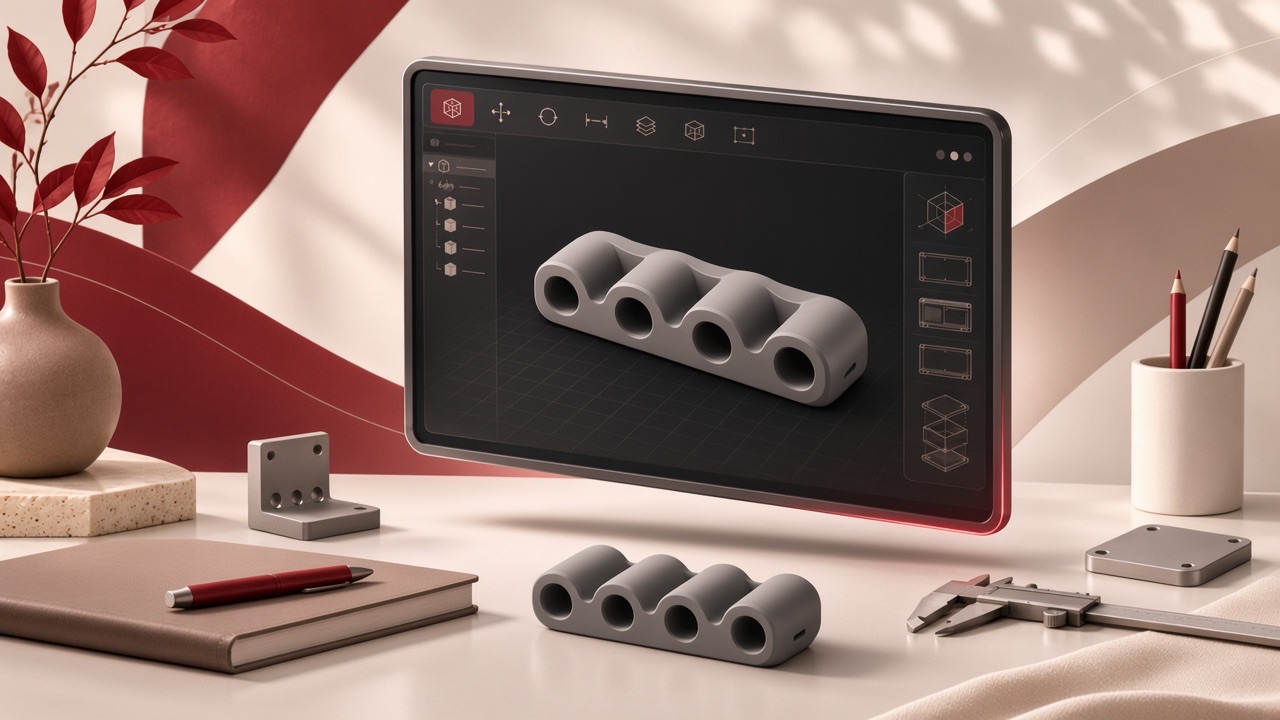
Vamos desenhar um organizador de cabos simples.
O objetivo é criar algo útil sem aprender modelação CAD convencional primeiro.
Passo 1: Abrir o Cadding
Visite cadding.io e crie uma conta gratuita.
Abra o editor CAD.
Pode começar com formas básicas ou usar o chat CAD com IA.
Para este tutorial, vamos usar a IA.
Passo 2: Descrever o Objeto
Digite o seguinte prompt:
"Crie um organizador de cabos de secretária simples medindo 100 mm de largura, 35 mm de profundidade e 8 mm de altura. Adicione quatro canais arredondados espaçados uniformemente para cabos de carregamento com até 5 mm de diâmetro. Mantenha a parte inferior plana e torne todo o objeto adequado para impressão 3D."
Isto descreve as dimensões gerais e a função pretendida.
O Cadding pode usar o prompt para criar um modelo inicial.
Passo 3: Inspecionar o Modelo
Gire o modelo na vista 3D.
Observe os canais de cabos e as proporções gerais.
Verifique se a geometria corresponde à sua ideia.
Passo 4: Melhorá-lo Através do Chat de IA
Suponha que os canais parecem muito próximos uns dos outros.
Você poderia digitar:
"Aumente o espaçamento entre os canais de cabos enquanto preserva a largura total."
Ou:
"Faça os canais de cabos com 6 mm de largura."
Pode continuar a refinar o mesmo design através da conversa.
Passo 5: Usar os Controles do Editor Manual
Selecione o componente.
Inspecione as suas dimensões no painel de Propriedades.
Pode usar os controles disponíveis para fazer ajustes precisos.
Isto é útil quando já sabe uma medida exata.
Passo 6: Exportar para Impressão
Quando o design parecer correto, exporte-o como STL ou 3MF.
Ambos os formatos estão disponíveis no plano gratuito do Cadding.
Passo 7: Fatiar e Imprimir
Abra o ficheiro exportado no seu slicer.
Verifique o tamanho do modelo e a orientação de impressão.
Escolha as definições adequadas para a sua impressora e material.
Pré-visualize as camadas antes de iniciar a impressão.
Após a impressão, teste o organizador com os seus cabos.
Se um canal estiver muito apertado, ajuste as suas dimensões no Cadding e exporte outra versão.
Esse é o fluxo de trabalho básico CAD-para-impressão: desenhar, refinar, exportar, imprimir e melhorar.
Crie a Sua Primeira Impressão 3D com Cadding
O Que Procurar em Software CAD Gratuito para Impressões 3D Funcionais
Se planeia criar objetos que precisam de se ajustar ou interagir com outras partes, priorize estas características.
Dimensões Exatas
Uma peça de substituição precisa corresponder às dimensões pretendidas.
Procure software que suporte milímetros e controlo dimensional direto.
Furos e Recortes
Furos de montagem e aberturas são requisitos comuns.
O seu software CAD deve torná-los fáceis de criar e modificar.
Arredondamentos e Chanfrados
As bordas arredondadas e chanfradas podem melhorar o acabamento e a funcionalidade de um produto.
São particularmente úteis para objetos manuseados e peças mecânicas.
Características Editáveis
Deve ser capaz de modificar o seu design quando algo não se ajusta.
Para impressão funcional, a edição é muitas vezes mais importante do que produzir um primeiro modelo visualmente impressionante.
Qualidade de Exportação
Certifique-se de que pode exportar um ficheiro STL ou 3MF suficientemente detalhado sem pagar por um nível de exportação especial.
Projetos Privados
Se estiver a desenhar um produto original ou um protótipo para um negócio, verifique se o software mantém os seus projetos privados.
Licenciamento Comercial
Se quiser vender objetos impressos, verifique a licença.
Um plano gratuito não permite necessariamente o uso comercial.
Erros Comuns ao Desenhar a Sua Primeira Impressão 3D
Mesmo com software CAD acessível, um design ainda precisa ser adequado para a fabricação.
Aqui estão problemas comuns que vale a pena evitar.
Fazer Paredes Muito Finas
Paredes muito finas podem não imprimir de forma fiável.
Verifique a espessura da parede em relação ao tamanho do bico, material e resistência desejada.
Ignorar Tolerâncias
Duas peças com dimensões nominais correspondentes podem não se encaixar após a impressão.
Pequenos espaços podem ser necessários para contabilizar o processo de impressão.
Desconsiderar a Orientação de Impressão
A direção em que uma peça é impressa afeta o acabamento da superfície, os requisitos de suporte e a resistência mecânica.
Considere como o objeto será utilizado.
Assumir que Cada Modelo Está Pronto para Imprimir
Um modelo pode parecer correto, mas conter geometria que causa problemas de slicing.
Use a pré-visualização do seu slicer e quaisquer verificações de geometria disponíveis.
Esquecer de Testar o Objeto Físico
Se uma peça precisa se ajustar a hardware ou suportar uma carga, imprima um protótipo e teste-o.
A sua primeira impressão é muitas vezes o início do processo de refinamento.
Perguntas Frequentes
Qual é o melhor software CAD gratuito para impressão 3D em 2026?
Para CAD assistido por IA e design acessível, recomendamos o Cadding. Para CAD mecânico paramétrico completamente gratuito, o FreeCAD é uma excelente escolha. O Tinkercad é ideal para iniciantes absolutos, enquanto o Fusion oferece ferramentas de modelagem poderosas sob uma licença restrita de uso pessoal.
Existe um programa CAD completamente gratuito para impressão 3D?
Sim. O FreeCAD e o OpenSCAD são aplicações CAD completamente gratuitas e de código aberto. O Blender também é completamente gratuito para modelagem e escultura 3D.
Qual é o software CAD gratuito mais fácil para iniciantes?
O Tinkercad é um dos programas mais fáceis para aprender modelagem geométrica básica. O Cadding é outra opção acessível, pois os utilizadores podem criar modelos através de instruções em linguagem natural com IA.
O Cadding é realmente gratuito?
Sim. O Cadding tem um plano gratuito contínuo com 200 créditos de IA por mês, até 200 projetos salvos, ferramentas de modelagem e exportação em STL e 3MF de qualidade total.
Posso criar arquivos STL gratuitamente?
Sim. O Cadding, FreeCAD, Tinkercad, Blender, OpenSCAD e várias outras aplicações permitem que os utilizadores exportem arquivos STL sem a necessidade de adquirir uma licença paga.
Qual é o melhor software CAD gratuito para impressoras Bambu Lab?
O Cadding, FreeCAD, Fusion e Tinkercad são todas opções relevantes. Você pode exportar um arquivo STL ou 3MF e prepará-lo para impressão no Bambu Studio.
O FreeCAD é melhor que o Fusion?
Ambos são ferramentas CAD paramétricas capazes. O FreeCAD é completamente gratuito e de código aberto, enquanto o Fusion oferece um ambiente CAD comercial mais integrado com uma licença gratuita restrita para uso pessoal. A sua preferência depende do fluxo de trabalho, licenciamento e requisitos de aprendizagem.
O Onshape é completamente gratuito?
O Onshape tem um plano gratuito, mas é restrito a projetos não comerciais, e todos os documentos nesse plano são acessíveis publicamente.
Posso usar software CAD gratuito comercialmente?
Depende do software. O FreeCAD, Blender e OpenSCAD utilizam licenças de código aberto que permitem o uso comercial. A licença pessoal do Fusion e o plano gratuito do Onshape restringem o uso comercial. O plano Pro do Cadding fornece direitos de uso comercial de acordo com os termos do plano.
Posso desenhar modelos 3D sem experiência em CAD?
Sim. O Cadding permite que os utilizadores descrevam o que desejam criar através de um chat com IA, tornando possível começar a desenhar sem experiência tradicional em CAD. O Tinkercad também é acessível para aprender a construção geométrica básica.
Qual é a diferença entre CAD e um slicer?
O software CAD cria a geometria de um objeto. O software de fatiamento prepara essa geometria para uma impressora 3D específica, gerando instruções de impressão.
Posso usar software CAD gratuito sem baixar nada?
Sim. O Cadding, Tinkercad e Onshape funcionam em navegadores web. Isso permite que você crie modelos sem instalar uma aplicação CAD tradicional de desktop.
O Blender é bom para impressão 3D?
Sim, particularmente para esculturas, miniaturas e modelos orgânicos. Para peças mecânicas precisas, ferramentas orientadas para CAD como FreeCAD, Fusion ou Cadding podem ser mais convenientes.
Qual formato de arquivo devo usar para impressão 3D?
STL e 3MF são amplamente suportados. O STL é um formato de malha comum, enquanto o 3MF pode preservar informações adicionais, como unidades e metadados.
Veredicto Final: O Melhor Software CAD Gratuito Depende do Que Você Quer Fazer
Existem muitas ferramentas excelentes gratuitas para criar modelos imprimíveis em 3D em 2026.
Se você deseja modelagem paramétrica tradicional sem pagar por uma assinatura, o FreeCAD é uma escolha forte.
Se você está criando seu primeiro objeto simples, o Tinkercad é um lugar acessível para começar.
O Fusion e o Onshape oferecem fluxos de trabalho CAD sofisticados para projetos não comerciais qualificados.
O OpenSCAD é excelente para designs programáveis, o Blender é ideal para modelos artísticos, e o Shapr3D oferece modelagem direta intuitiva.
Mas se você deseja passar de uma ideia para um modelo 3D editável sem aprender CAD tradicional primeiro, recomendamos começar com o Cadding.
Você pode descrever o que deseja fazer, gerar a geometria inicial, continuar a melhorá-la através do chat com IA e usar controles de modelagem manual sempre que precisar de mais precisão.
E como o plano gratuito inclui exportações em STL e 3MF de qualidade total, você pode levar um design do navegador para a sua impressora 3D sem precisar comprar um upgrade de exportação.
O importante é começar a criar.
A sua primeira peça personalizada impressa em 3D não precisa ser complicada.
Pode ser um organizador de cabos, um suporte para telefone, um clipe de plástico de substituição ou algo que resolva um problema na sua casa.
Crie Seus Próprios Modelos 3D Gratuitamente
Descreva a sua ideia, personalize a geometria e exporte um arquivo imprimível.
Experimente o Cadding Gratuitamente em cadding.io
200 créditos de IA gratuitos todos os meses. Não é necessário cartão de crédito para começar.
Divulgação: Este artigo é publicado pelo Cadding. As comparações de produtos são baseadas em capacidades e termos de licença documentados publicamente, não em um benchmark prático padronizado. Recursos e preços podem mudar.

Desenhe o que precisa
Da ideia ao modelo imprimível num único fluxo.
Teste Premium de 7 dias · cancele a qualquer momento