CAD para Iniciantes
O Software CAD Mais Fácil para Iniciantes em 2026
Compare os softwares CAD mais fáceis para iniciantes em 2026. Encontre a ferramenta certa para impressão 3D, modelos simples, CAD mecânico e design baseado em navegador.
Atualizado Novembro 2026
Escolher o seu primeiro programa CAD pode parecer mais difícil do que fazer o seu primeiro modelo. Algumas ferramentas permitem que você arraste formas simples para o lugar. Outras pedem que você aprenda esboços, restrições e históricos de características antes de poder construir muito.
O software CAD mais fácil depende do que você quer fazer. O Tinkercad é um ponto de partida simples para formas 3D básicas. O Cadding é feito para iniciantes que querem descrever uma peça imprimível personalizada e refinar o modelo CAD resultante. Se você quer aprender CAD mecânico tradicional, o Fusion e o Onshape oferecem fluxos de trabalho mais estruturados.
Procurando opções gratuitas especificamente? Veja nosso guia sobre melhores softwares CAD gratuitos para iniciantes.
Comparação rápida
| Software | Melhor para | Curva de aprendizado | Baseado em navegador? | Opção gratuita |
|---|---|---|---|---|
| Tinkercad | Primeiros modelos 3D e projetos simples | Mais fácil de começar | Sim | Gratuito |
| Cadding | Peças 3D imprimíveis personalizadas com IA | Fácil de começar; aprenda CAD enquanto refina | Sim | Nível gratuito com 200 créditos de IA |
| SketchUp para Web | Quartos, móveis e conceitos visuais | Fácil para formas básicas | Sim | Versão gratuita |
| Autodesk Fusion | Peças mecânicas precisas e montagens | Moderada | Não | Uso pessoal limitado |
| Onshape | CAD paramétrico baseado em navegador | Moderada | Sim | Gratuito para uso não comercial; documentos são públicos |
| FreeCAD | CAD paramétrico gratuito e de código aberto | Mais acentuada | Não | Gratuito e de código aberto |
| Shapr3D | Modelagem prática com um tablet ou stylus | Fácil de explorar; requer prática | Não | Plano Básico gratuito |
Como comparamos softwares CAD para iniciantes
Consideramos quão rapidamente alguém pode começar, quanto de terminologia CAD eles precisam aprender, quão bem uma ferramenta suporta projetos mais complexos e quão facilmente um modelo pode ser transferido para um fluxo de trabalho de impressão 3D.
"Fácil" pode significar coisas diferentes. Uma ferramenta pode ser fácil para fazer uma forma rápida, mas menos adequada para uma peça que precisa de dimensões exatas. Outra pode levar mais tempo para aprender, mas dar-lhe mais controle sobre como o design muda.
1. Tinkercad: O mais fácil para o seu primeiro modelo 3D
O Tinkercad é um aplicativo gratuito baseado em navegador para design 3D, eletrónica e programação. Sua abordagem baseada em formas torna-o uma paragem prática se você nunca usou software de modelagem 3D. Você pode combinar formas básicas e seguir projetos para iniciantes sem instalar um programa CAD de desktop.
Bom para: Primeiros modelos, projetos de sala de aula, decorações simples e combinação de formas básicas.
Por que os iniciantes gostam: Você pode ver e mover formas diretamente, então o fluxo de trabalho básico é fácil de entender.
Onde se torna limitante: Partes mais detalhadas podem se tornar difíceis de construir e revisar. Se o seu design precisar de várias dimensões precisas ou características relacionadas, você pode querer mudar para uma ferramenta CAD mais capaz.
Escolha Tinkercad se: Você quer o lugar mais simples para aprender como funcionam as formas 3D.
2. Cadding: Um início rápido assistido por IA para peças imprimíveis
O Cadding é um CAD baseado em navegador para projetar peças e prepará-las para impressão 3D. Descreva o que você quer fazer, use IA para criar um modelo inicial, depois refine a geometria no editor e exporte para o seu slicer.
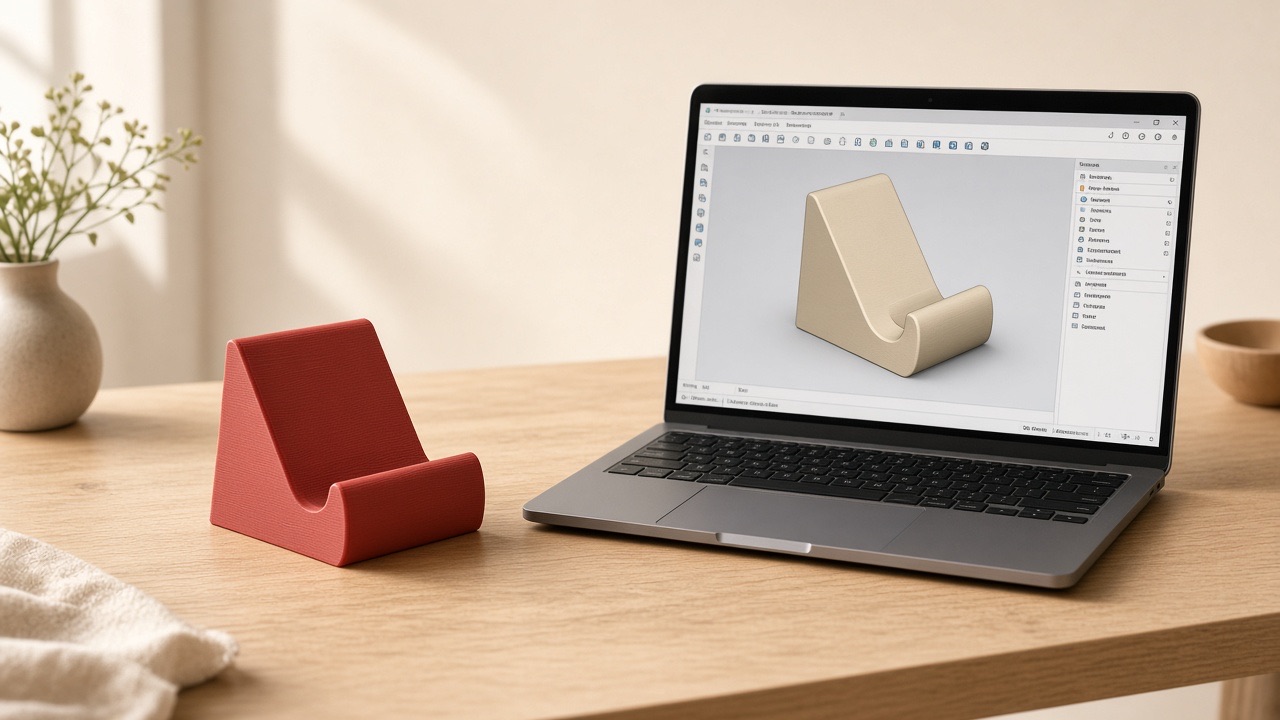
Isso dá aos iniciantes uma maneira de passar de uma ideia para um modelo CAD editável sem primeiro aprender cada operação de modelagem. Você pode começar com um suporte para telefone, por exemplo, e depois solicitar uma base mais larga ou uma abertura para cabos e inspecionar o resultado.
Bom para: Peças personalizadas, projetos práticos de impressão 3D e pessoas que querem descrever um design antes de construir cada característica manualmente.
Por que os iniciantes podem achá-lo acessível: O Cadding combina chat de IA com ferramentas de modelagem diretas no navegador. Você pode começar explicando o objeto e depois aprender os controles CAD enquanto o refina.
Planos Gratuitos e Pro: O nível gratuito inclui 200 créditos de IA. O Pro inclui 7.500 créditos de IA por mês e custa $15/mês quando faturado anualmente ou $19,90/mês no plano mensal. Isso resulta em cerca de 500 créditos por dólar no plano anual ou 377 créditos por dólar no plano mensal. O Pro é projetado para dar aos usuários uma margem substancial para criar e refinar modelos através da IA.
Onde requer prática: A IA pode interpretar mal uma instrução ou produzir geometria que precisa de correção. Verifique dimensões e ajuste no editor, e inspecione a exportação no seu slicer antes de imprimir.
Escolha Cadding se: Você quer criar uma peça imprimível personalizada e prefere começar descrevendo o que deseja, depois refinar o modelo em CAD.
3. SketchUp para Web: O mais fácil para conceitos visuais e espaços
O SketchUp para Web funciona em um navegador e é projetado para desenhar e criar modelos 3D. Pode ser um ponto de partida confortável para projetos visuais, como quartos, móveis simples e conceitos espaciais. A versão gratuita não requer uma assinatura, embora algumas características sejam limitadas a planos pagos.
Bom para: Layouts de quartos, conceitos de móveis, objetos simples e visualização de espaços.
Por que os iniciantes podem gostar: Desenhar e empurrar faces para 3D pode parecer mais direto do que começar com uma árvore de características tradicional.
Onde ter cuidado: O SketchUp é uma ferramenta de modelagem 3D geral, então peças mecânicas detalhadas podem ser mais fáceis de gerenciar em CAD paramétrico. Verifique as opções de importação e exportação de arquivos da versão gratuita em relação ao seu fluxo de trabalho antes de se comprometer.
Escolha SketchUp se: Você quer fazer modelos visuais e espaços em um navegador em vez de se concentrar em características de engenharia.
4. Autodesk Fusion: Melhor para aprender CAD mecânico
O Fusion é uma opção capaz para pessoas que querem ir além de formas simples e aprender como peças precisas são construídas. Suporta fluxos de trabalho de design detalhados, mas os iniciantes precisarão se familiarizar com esboços, dimensões, restrições e modelagem baseada em características.
A Autodesk oferece uma versão para uso pessoal para projetos domésticos qualificados. Seus termos limitam essa versão a uso pessoal, não comercial, e incluem restrições em algumas características e tipos de arquivo. Revise os atuais termos de uso pessoal do Fusion antes de escolher para um projeto.
Bom para: Peças mecânicas, conceitos de produtos e pessoas que querem desenvolver habilidades tradicionais de CAD.
Por que os iniciantes o escolhem: Oferece um caminho desde partes básicas até trabalhos de design mais avançados.
Onde requer prática: Há mais para aprender do que em uma ferramenta baseada em formas. Pode parecer muito se você só quiser fazer um modelo rápido e simples.
Escolha Fusion se: Você está pronto para aprender um fluxo de trabalho CAD mais estruturado e quer desenvolver habilidades de design mecânico.
5. Onshape: Melhor CAD tradicional baseado em navegador
O Onshape combina acesso via navegador com CAD paramétrico, montagens, histórico de versões e recursos de colaboração. Seu plano gratuito é para uso não comercial, e documentos nesse plano são públicos. Esse detalhe de privacidade é importante se você planeja carregar um design que não quer que outros acessem.
Bom para: Aprender CAD paramétrico, colaborar em designs e trabalhar em diferentes dispositivos.
Por que os iniciantes o escolhem: Funciona em um navegador e oferece um fluxo de trabalho CAD estruturado sem instalação de desktop.
Onde requer prática: Você ainda precisa entender esboços e como as características dependem umas das outras. É CAD tradicional, em vez de um modelador simples de arrastar e soltar.
Escolha Onshape se: Você quer CAD baseado em navegador e está confortável aprendendo como esboços e características se integram em um modelo.
6. FreeCAD: Melhor para aprender CAD paramétrico de código aberto
O FreeCAD é um modelador paramétrico gratuito e de código aberto. Sua lista oficial de características inclui um esboçador baseado em restrições, ferramentas para construir modelos a partir de esboços e suporte de importação e exportação para formatos incluindo STEP e STL.
Bom para: Aprendizes que valorizam software de código aberto e querem uma ferramenta CAD paramétrica tradicional.
Por que os iniciantes o escolhem: Oferece capacidades de modelagem substanciais sem uma assinatura de software paga.
Onde requer prática: Suas muitas bancadas de trabalho e fluxos de trabalho técnicos podem parecer menos diretos quando você está apenas começando.
Escolha FreeCAD se: Você quer uma rota gratuita e de código aberto para CAD paramétrico e não se importa em passar tempo aprendendo a interface.
7. Shapr3D: Melhor para modelagem prática
Shapr3D oferece um fluxo de trabalho de modelagem direta projetado para uso com uma stylus em dispositivos suportados, bem como em plataformas de desktop. Pode tornar o modelar um conceito uma experiência natural, especialmente para pessoas que preferem interagir com um modelo em vez de navegar numa interface densa.
Bom para: Design baseado em tablet, conceitos de produto e pessoas que gostam de um fluxo de trabalho prático.
Porque os iniciantes podem gostar: A interação direta pode tornar a conexão entre uma ação e o modelo clara.
Onde verificar primeiro: As funcionalidades disponíveis e as opções de exportação dependem do plano. Revise os atuais planos do Shapr3D para confirmar que a versão que escolher suporta o seu fluxo de trabalho.
Escolha Shapr3D se: Tem um tablet ou computador suportado e deseja modelar interagindo diretamente com a forma.
Que software CAD deve um iniciante escolher?
Uma forma simples de decidir é começar com o objeto que deseja criar:
- Um primeiro modelo ou forma simples: Experimente o Tinkercad.
- Uma peça 3D personalizável que pode descrever e refinar: Experimente o Cadding.
- Um conceito de sala, móvel ou design espacial: Experimente o SketchUp para Web.
- Uma peça mecânica precisa e um caminho para CAD tradicional: Experimente o Fusion ou o Onshape.
- Modelagem paramétrica de código aberto: Experimente o FreeCAD.
- Modelagem baseada em stylus: Experimente o Shapr3D.
Se não tiver certeza, comece com um pequeno projeto que realmente queira terminar. Um suporte para telefone, um gancho ou uma caixa simples ensinar-lhe-ão mais do que seguir uma longa lista de comandos sem um objetivo.
Como começar a aprender CAD sem se sentir sobrecarregado
- Escolha um pequeno projeto. Escolha um objeto com um propósito claro e algumas formas básicas.
- Decida quais dimensões são importantes. Anote as medidas que afetam o ajuste, como largura, altura e espaçamento de furos.
- Aprenda apenas as ferramentas que o seu projeto necessita. Provavelmente não precisa de todas as funcionalidades antes de criar uma primeira versão.
- Faça uma alteração de cada vez. Após alterar uma dimensão ou adicionar uma funcionalidade, inspecione o modelo.
- Verifique o slicer antes de imprimir. Confirme a escala, orientação, paredes e suportes antes de enviar a peça para a sua impressora.
- Teste o resultado físico. Se uma peça deve encaixar ou mover-se, uma exportação bem-sucedida não prova que funcionará como pretendido.
Perguntas frequentes
Qual é o software CAD mais fácil para um completo iniciante?
O Tinkercad é um bom ponto de partida para aprender formas 3D básicas. Se já tem uma peça imprimível específica em mente, o Cadding oferece outro ponto de entrada: descreva o design e depois refine a geometria no editor do navegador.
É difícil aprender CAD?
O CAD tem uma curva de aprendizagem, mas não precisa aprender todas as funcionalidades de uma só vez. Comece com um projeto simples e aprenda as ferramentas necessárias para esse design. Fluxos de trabalho assistidos por IA podem ajudá-lo a começar, enquanto as ferramentas CAD tradicionais oferecem mais controle direto à medida que ganha experiência.
Qual é o software CAD mais fácil para impressão 3D?
Para modelos simples, o Tinkercad é acessível. Para peças funcionais personalizadas, considere o Cadding, Fusion, Onshape ou FreeCAD, dependendo de se prefere design assistido por IA ou um fluxo de trabalho paramétrico tradicional.
Posso usar software CAD gratuitamente?
Sim, várias ferramentas têm opções gratuitas, mas os termos diferem. O Tinkercad é gratuito para usar. A versão de uso pessoal do Fusion é restrita a projetos não comerciais que qualifiquem. O plano gratuito do Onshape também é não comercial, e os seus documentos são públicos. O nível gratuito do Cadding inclui 200 créditos de IA. Verifique os termos atuais de cada fornecedor antes de usar um plano gratuito para trabalho comercial.
Quanto custa o Cadding Pro?
O Cadding Pro custa $15/mês quando faturado anualmente ou $19.90/mês no plano mensal. Inclui 7,500 créditos de IA por mês. O nível gratuito inclui 200 créditos de IA.
Veredicto final
Não existe um programa CAD mais fácil para todos os iniciantes. O Tinkercad é um lugar simples para aprender modelagem 3D básica. O Cadding é um ponto de partida rápido para pessoas que desejam descrever e refinar peças 3D imprimíveis personalizadas. O Fusion, Onshape e FreeCAD são escolhas mais fortes se o seu objetivo é aprender CAD paramétrico tradicional.
Com o Cadding, pode passar de uma descrição para um modelo editável, refiná-lo no navegador e exportá-lo para o seu slicer. Comece com o nível gratuito e 200 créditos de IA, ou escolha o Pro para 7,500 créditos a $15/mês faturado anualmente ou $19.90/mês.
Divulgação: Este artigo é publicado pelo Cadding. As recomendações de produtos são avaliações editoriais de capacidades documentadas, não resultados de um teste prático padronizado de cada aplicação. Restrições do plano gratuito, capacidades e preços podem mudar.

Desenhe o que precisa
Da ideia ao modelo imprimível num único fluxo.
Teste Premium de 7 dias · cancele a qualquer momento