Impressão 3D & CAD AI
Software de Design 3D Gratuito para Impressão 3D: 7 Melhores Ferramentas em 2026
Descubra 7 ferramentas de design 3D gratuitas para impressão 3D em 2026. Crie ficheiros STL, explore software para iniciantes e experimente o Cadding com 200 créditos de IA gratuitos.
Atualizado Novembro 2026
Você tem uma impressora 3D. Sabe o que quer criar. Há apenas um problema: você não sabe como projetá-lo.
Talvez você queira um suporte de telefone personalizado, uma peça de reposição para algo que quebrou, um organizador de armazenamento ou uma caixa para um projeto de eletrónica.
Baixar ficheiros STL prontos é conveniente, mas o que acontece quando nenhum deles corresponde ao tamanho ou forma que você precisa?
É aqui que entra o software de design 3D.
E a boa notícia é que você não precisa de software caro ou experiência profissional em CAD para projetar as suas próprias impressões 3D.
Existem aplicações de modelação 3D gratuitas para quase todos os tipos de projetos. Algumas permitem que você construa objetos arrastando e combinando formas. Outras oferecem controle preciso sobre as dimensões. E ferramentas mais recentes, alimentadas por IA, permitem que você crie um modelo simplesmente descrevendo o que deseja.
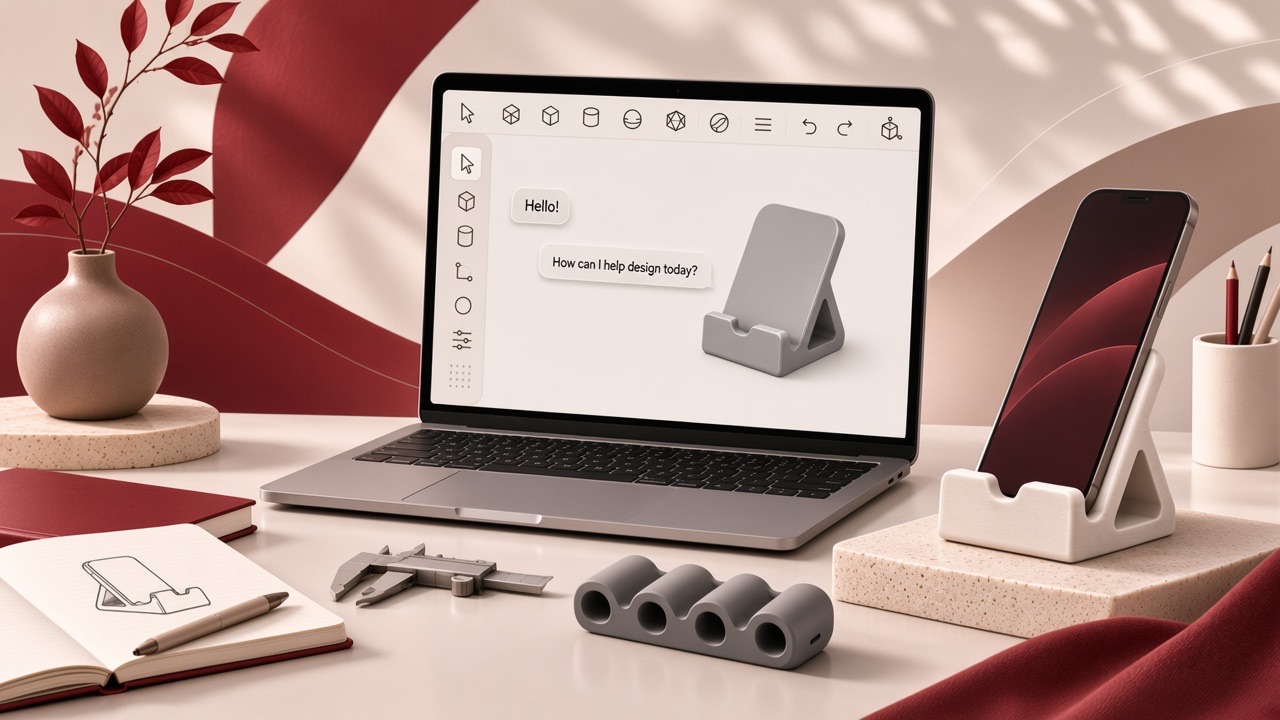
Um exemplo é o Cadding, uma plataforma CAD baseada em IA que permite gerar modelos 3D usando prompts de texto, continuar a refiná-los através de chat com IA e exportar ficheiros para impressão 3D.
O Cadding oferece um plano gratuito com 200 créditos de IA todos os meses, para que você possa experimentar projetar objetos sem comprar uma subscrição.
Neste guia, vamos explorar sete das melhores ferramentas gratuitas de design 3D para impressão 3D em 2026, explicar suas forças e limitações, e mostrar como criar seu primeiro modelo imprimível.
Qual é o Melhor Software de Design 3D Gratuito para Impressão 3D?
A melhor opção depende do que você quer criar.
Se você é completamente novo em design 3D, provavelmente vai querer uma ferramenta que facilite o início.
Se você está criando objetos funcionais que precisam de dimensões precisas, vai querer um software orientado para CAD.
Se você está fazendo figuras ou esculturas, uma aplicação de modelação de malhas pode ser mais adequada.
Aqui estão sete ferramentas que valem a pena considerar.
| Software | Melhor para | Opção gratuita | Experiência necessária |
|---|---|---|---|
| Cadding | Design 3D assistido por IA e impressões funcionais | 200 créditos de IA/mês | Amigável para iniciantes |
| Tinkercad | Objetos simples e designers de primeira viagem | Completamente gratuito | Iniciante |
| FreeCAD | Peças mecânicas precisas | Gratuito e de código aberto | Intermediário |
| Blender | Esculturas, miniaturas, modelos artísticos | Gratuito e de código aberto | Intermediário a avançado |
| Autodesk Fusion | Design de engenharia e paramétrico | Licença restrita para uso pessoal | Intermediário |
| Onshape | CAD profissional num navegador | Plano gratuito não comercial | Intermediário |
| Shapr3D | Design visual no iPad e desktop | Plano gratuito limitado | Iniciante a intermediário |
Nossa recomendação: Comece com o Cadding se você quiser criar modelos 3D funcionais sem aprender CAD tradicional primeiro.
Se você quiser aprender como a modelação geométrica funciona manipulando formas você mesmo, o Tinkercad é outro excelente ponto de partida.
E se você quiser desenvolver habilidades profissionais em CAD mecânico, o FreeCAD e o Fusion valem a pena aprender.
1. Cadding: Melhor Software de Design 3D Gratuito com IA
Melhor para: Criar modelos 3D funcionais a partir de prompts de texto, editar designs existentes e preparar objetos personalizados para impressão 3D.
Plataforma: Navegador web
Plano gratuito: 200 créditos de IA por mês
Plano pago: Cadding Pro a $19.90/mês
O Cadding aborda o design 3D de forma diferente das aplicações de modelação tradicionais.
Em vez de abrir um espaço de trabalho em branco e descobrir como construir seu objeto, você pode começar explicando o que deseja criar.
Por exemplo:
"Crie um suporte de telefone de mesa minimalista com uma base de 110 mm de largura, um suporte traseiro inclinado e uma pequena abertura para um cabo de carregamento."
A IA do Cadding ajuda a transformar sua descrição em geometria CAD 3D.
Você pode então girar o objeto, inspecioná-lo e modificar o resultado.
Isso torna o Cadding particularmente útil para pessoas que sabem o que querem imprimir, mas não aprenderam técnicas convencionais de modelação 3D.
Crie Modelos 3D Usando IA
Imagine que você quer imprimir um gancho personalizado para parede.
Em software CAD tradicional, você pode precisar desenhar um esboço, criar uma extrusão, adicionar uma característica curva, posicionar furos de montagem e arredondar várias arestas.
Com o Cadding, você pode começar digitando:
"Desenhe um gancho montado na parede com uma placa de montagem retangular, dois furos para parafusos e um gancho curvo para pendurar fones de ouvido."
A IA pode ajudar a construir o modelo inicial.
Você não precisa saber os comandos CAD exatos necessários para construir cada característica.
Continue Melhorando o Modelo Através do Chat
Esta é uma das capacidades mais úteis do Cadding.
Gerar um modelo é apenas o começo.
Você pode continuar conversando com a IA sobre o mesmo design.
Por exemplo:
"Faça o gancho 20 mm mais longo."
"Aumente a espessura da placa de montagem."
"Arredonde os cantos exteriores."
"Mova os dois furos para parafusos mais perto um do outro."
Você pode refinar seu design passo a passo, em vez de gerar um modelo completamente novo a cada vez.
Isso é especialmente valioso para impressão 3D, onde pequenos ajustes são frequentemente necessários após testar um protótipo.
Use Controles de Modelação Manual Simples
O Cadding também inclui ferramentas de modelação tradicionais.
Você pode redimensionar componentes, mover objetos, girar partes e modificar dimensões diretamente.
O editor fornece ferramentas para operações como Esboço & Extrusão, Arredondamento, Chanfro, Casca, Furo, Padrão e modelação Boolean.
Você não precisa escolher entre IA e design manual.
Você pode usar IA para criar o primeiro modelo, ajustar suas dimensões através do painel de Propriedades e, em seguida, voltar ao chat para melhorias adicionais.
O Que Você Pode Projetar com o Cadding?
O Cadding é particularmente relevante para projetos práticos do dia a dia.
Exemplos incluem:
- Suportes personalizados para telefone e tablet
- Organizadores de mesa
- Caixas para eletrónica
- Peças plásticas de reposição
- Bandejas e recipientes de armazenamento
- Clips e suportes para cabos
- Suportes montados na parede
- Protótipos de produtos
- Acessórios personalizados para sua casa
Estes objetos frequentemente beneficiam de dimensões precisas e geometria editável.
Você Pode Exportar Ficheiros STL Gratuitamente?
Sim.
O plano gratuito do Cadding inclui exportação STL e 3MF.
Você pode criar um design no navegador, exportá-lo e preparar o ficheiro resultante em software de fatiamento compatível, como Bambu Studio, PrusaSlicer ou Cura.
Isso significa que você não precisa atualizar apenas para exportar seu primeiro ficheiro imprimível.
O Que Está Incluído no Cadding Gratuito?
| Recurso | Plano gratuito |
|---|---|
| Preço mensal | $0 |
| Créditos de IA | 200 todos os meses |
| Chat CAD com IA | Incluído |
| Ferramentas CAD manuais | Incluído |
| Projetos salvos | Até 200 |
| Projetos privados | Suportados |
| Exportação STL | Incluída |
| Exportação 3MF | Incluída |
| Instalação de software | Não é necessária |
O Cadding Pro custa $19.90/mês e inclui uma maior concessão de créditos de IA, capacidade adicional e direitos de uso comercial sob os termos do plano aplicável.
Quem Deve Escolher o Cadding?
O Cadding é uma opção forte se você está procurando uma maneira fácil de criar modelos 3D funcionais personalizados.
É especialmente útil quando você pode descrever o que deseja, mas não está familiarizado com técnicas convencionais de CAD.
Para projetos mecânicos altamente técnicos, a verificação dimensional e funcional ainda é necessária. A geometria gerada por IA deve sempre ser inspecionada antes da fabricação.
Veredicto: Nosso ponto de partida gratuito recomendado para design 3D assistido por IA e impressão 3D funcional.
Comece a Projetar Gratuitamente com o Cadding
2. Tinkercad: Melhor Software de Design 3D Gratuito para Iniciantes Absolutos
Melhor para: Objetos simples, projetos de sala de aula e aprender os fundamentos da modelagem 3D.
Plataforma: Navegador web
Preço: Gratuito
Tinkercad é uma das aplicações de design 3D mais acessíveis disponíveis.
Desenvolvido pela Autodesk, permite criar objetos usando formas geométricas básicas.
Em vez de lidar com esboços técnicos ou comandos de modelagem complexos, você arrasta caixas, cilindros, esferas e outros objetos para o espaço de trabalho.
Você pode então redimensionar, girar, combinar ou subtrair essas formas.
Exemplo: Criar uma Caixa de Armazenamento Simples
Suponha que você queira fazer uma pequena caixa para armazenar parafusos.
Você pode arrastar um sólido retangular para o plano de trabalho e ajustar suas dimensões.
Depois, adicione uma forma retangular menor e use a operação de furo para remover seu volume.
O resultado é um recipiente simples.
Esta é uma introdução útil a como a modelagem sólida funciona.
Por Que o Tinkercad Funciona Bem para Iniciantes
A interface é fácil de entender.
Você pode experimentar com objetos imediatamente e ver como diferentes formas interagem.
Tinkercad é útil para pequenos projetos, como porta-chaves, etiquetas de nome, suportes básicos, organizadores de armazenamento e objetos decorativos.
Quais São as Suas Limitações?
Tinkercad não é destinado a substituir sistemas CAD paramétricos mais sofisticados.
À medida que os modelos se tornam mais complexos, organizar e modificar muitas formas separadas pode se tornar demorado.
Tinkercad é ótimo para entender a geometria básica, mas uma ferramenta mais avançada pode ser necessária para designs mecânicos complicados.
Tinkercad vs. Cadding
Ambos funcionam em um navegador.
Tinkercad é focado na modelagem manual baseada em formas, enquanto o Cadding permite que você comece com instruções em linguagem natural assistidas por IA.
Se você quer aprender a construir objetos a partir de caixas e cilindros, o Tinkercad é um excelente lugar para começar.
Se preferir descrever o objeto e deixar a IA ajudar a criá-lo, o Cadding oferece um fluxo de trabalho mais direto.
Veredicto: Melhor para designers de primeira viagem que querem aprender manipulando formas.
3. FreeCAD: Melhor Software de Design 3D Completamente Gratuito para Peças Mecânicas
Melhor para: Peças dimensionalmente precisas, projetos de engenharia e CAD paramétrico.
Plataforma: Windows, macOS, Linux
Preço: Gratuito e de código aberto
FreeCAD é uma das opções mais fortes se você deseja modelagem mecânica precisa sem pagar por uma assinatura.
Ao contrário de softwares que oferecem um nível gratuito limitado, o FreeCAD é uma aplicação CAD totalmente de código aberto.
Você pode criar modelos, modificar dimensões e exportar designs sem um plano pago.
Como o FreeCAD Funciona
O FreeCAD utiliza modelagem paramétrica.
Você pode começar com um esboço 2D, definir dimensões e restrições, e transformar o esboço em um sólido 3D.
Por exemplo, você pode projetar um suporte em L.
Primeiro, você cria o esboço.
Depois, você o extruda para a espessura desejada.
Em seguida, você adiciona furos de montagem e outras características.
Se mais tarde precisar mudar a largura do suporte, pode atualizar suas dimensões definidoras.
Para Que Serve o FreeCAD?
O FreeCAD é particularmente útil para suportes, invólucros, adaptadores, fixações, peças de reposição e outros componentes mecânicos.
Sua abordagem paramétrica torna-o adequado para projetos que exigem ajustes dimensionais repetidos.
O FreeCAD É Fácil de Aprender?
Há uma curva de aprendizado.
Você precisará entender esboços, restrições, operações de características e a estrutura de um modelo paramétrico.
No entanto, essas são habilidades valiosas se você quiser se tornar proficiente em CAD convencional.
FreeCAD vs. Cadding
O FreeCAD fornece um fluxo de trabalho de modelagem orientado para engenharia tradicional sem taxas de assinatura.
O Cadding foca em facilitar a criação através de modelagem assistida por IA, mantendo ferramentas de edição direta.
Escolha o FreeCAD se você quiser CAD mecânico offline e de código aberto.
Escolha o Cadding se você quiser começar descrevendo uma peça funcional em linguagem comum.
Veredicto: Melhor opção totalmente gratuita e de código aberto para design mecânico preciso.
4. Blender: Melhor Software Gratuito para Impressão 3D Criativa
Melhor para: Figuras, esculturas, modelos decorativos e formas orgânicas.
Plataforma: Windows, macOS, Linux
Preço: Gratuito e de código aberto
Blender é um poderoso programa de criação 3D usado para modelagem, animação, escultura, renderização e efeitos visuais.
Para impressão 3D, é particularmente útil ao criar formas que não são principalmente mecânicas.
Pense em personagens em miniatura, criaturas de fantasia, esculturas, máscaras e produtos decorativos.
Por Que o Blender É Diferente
O Blender trabalha principalmente com malhas poligonais.
Em vez de definir características mecânicas através de esboços e dimensões, você manipula a superfície do objeto.
Isso permite que você esculpa formas orgânicas detalhadas.
Por exemplo, criar uma criatura realista ou uma miniatura estilizada pode ser muito mais conveniente no Blender do que em software CAD convencional.
Você Pode Imprimir Modelos do Blender em 3D?
Sim.
O Blender suporta a exportação de modelos 3D em formatos comumente usados para impressão 3D.
No entanto, você ainda precisa garantir que o objeto resultante seja adequado para impressão.
Um modelo criado para animação ou visualização pode conter superfícies abertas, geometria não-manifold ou detalhes que são muito finos para serem fabricados.
Esses problemas devem ser corrigidos antes da fatiagem.
Blender vs. Cadding
A melhor opção depende do que você está criando.
Para modelagem 3D artística e escultura, o Blender é uma excelente escolha.
Para um invólucro de eletrônicos, suporte de montagem ou peça de reposição com dimensões especificadas, o fluxo de trabalho orientado para CAD do Cadding é frequentemente mais apropriado.
Veredicto: Melhor software completamente gratuito para design 3D orgânico e artístico.
5. Autodesk Fusion: Melhor para Aprender Design CAD Profissional
Melhor para: Engenharia de hobby, design paramétrico e protótipos mecânicos.
Plataforma: Windows e macOS
Opção gratuita: Licença de uso pessoal para usuários qualificados
Autodesk Fusion é uma plataforma CAD popular usada em engenharia e desenvolvimento de produtos.
Ela suporta esboços, extrusões, chanfraduras, furos, montagens e muitas outras operações de modelagem convencionais.
Por Que o Fusion É Útil para Impressão 3D
O Fusion permite que você projete objetos com dimensões precisas e modifique características individuais através de seu histórico paramétrico.
Por exemplo, se você está projetando um suporte personalizado, pode definir sua geometria usando esboços e características.
Se mais tarde descobrir que o suporte precisa ser mais largo, pode atualizar as dimensões relevantes.
Essa abordagem é particularmente útil ao fazer peças que precisam se encaixar.
O Fusion É Gratuito?
A Autodesk oferece uma licença de uso pessoal para usuários qualificados.
No entanto, é destinada a trabalho pessoal, não comercial, e inclui restrições em comparação com a versão paga.
Se você estiver usando CAD para fins comerciais, precisará revisar as condições de licenciamento.
Fusion vs. Cadding
O Fusion oferece um ambiente maduro para aprender CAD mecânico convencional.
O Cadding fornece um ponto de partida assistido por IA que reduz a necessidade de construir manualmente cada característica inicial.
Se seu objetivo é aprender design de engenharia tradicional, o Fusion é uma escolha forte.
Se seu objetivo é criar objetos úteis com menos configuração inicial e um fluxo de trabalho conversacional, o Cadding vale a pena explorar.
Veredicto: Melhor opção gratuita de uso pessoal para criadores desenvolvendo habilidades convencionais de CAD.
6. Onshape: Melhor CAD Gratuito Baseado em Navegador para Modelagem Técnica
Melhor para: Modelagem paramétrica em um navegador e aprendizado de CAD profissional em nuvem.
Plataforma: Navegador
Opção gratuita: Plano não comercial com documentos públicos
Onshape é uma aplicação CAD nativa da nuvem.
Ela oferece capacidades avançadas de modelagem mecânica diretamente em um navegador web.
Ao contrário de algumas ferramentas CAD de desktop tradicionais, não requer a instalação de uma aplicação CAD local convencional.
O Que Você Pode Criar?
Onshape suporta esboços dimensionados, extrusões, características geométricas e montagens.
Você pode usá-lo para projetar componentes mecânicos, suportes personalizados, invólucros de produtos e outras peças para impressão 3D.
Sua arquitetura em nuvem também suporta colaboração e gerenciamento de versões.
O Onshape É Realmente Gratuito?
O Onshape oferece um plano gratuito, mas há restrições importantes.
O plano gratuito é destinado a projetos não comerciais, e os documentos criados sob ele são públicos.
Se você está projetando um produto privado ou desenvolvendo algo para uso comercial, isso é relevante.
Onshape vs. Cadding
Ambas as plataformas funcionam em um navegador web.
Onshape enfatiza CAD paramétrico profissional e colaboração.
Cadding enfatiza a criação assistida por IA, edição de modelos conversacional e ferramentas de design acessíveis.
O plano gratuito do Cadding também suporta projetos privados.
Veredicto: Melhor para usuários que desejam CAD avançado baseado em navegador e estão confortáveis com projetos públicos e não comerciais.
7. Shapr3D: Melhor Software de Design 3D Gratuito para iPad
Melhor para: Modelação visual direta no iPad e desktop.
Plataforma: iPadOS, macOS, Windows
Opção gratuita: Shapr3D Free
Shapr3D é uma aplicação CAD com um forte foco na interação direta.
É particularmente apelativa para designers que desejam trabalhar com um Apple Pencil.
Você pode criar esboços, construir sólidos, modificar dimensões e interagir diretamente com a geometria.
Por Que o Shapr3D É Popular
O Shapr3D torna as operações de modelação tradicionais mais visuais.
Você pode selecionar a geometria e manipulá-la através de uma interface projetada em torno da modelação direta.
Para pessoas que preferem trabalhar num iPad, esta pode ser uma experiência de design confortável.
O Que Inclui o Plano Gratuito?
O plano gratuito do Shapr3D inclui funcionalidades básicas de modelação.
No entanto, limita os utilizadores a dois projetos e fornece exportações STL e 3MF de qualidade básica.
Essas limitações podem ser aceitáveis para projetos ocasionais, mas podem tornar-se restritivas se você projetar com frequência.
Shapr3D vs. Cadding
O Shapr3D é mais forte quando você deseja manipular a geometria diretamente.
O Cadding é especialmente útil quando você quer começar com uma descrição escrita e continuar a melhorar o design através de chat com IA.
Ambos podem suportar fluxos de trabalho de impressão 3D, mas a experiência de design é diferente.
Veredicto: Melhor opção gratuita para experimentar a modelação CAD direta no iPad.
O Que Você Pode Projetar e Imprimir em 3D Gratuitamente?
Você não precisa começar com um projeto de engenharia complicado.
Alguns dos impressos 3D mais úteis são objetos simples do dia-a-dia.
Aqui estão alguns projetos que valem a pena tentar.
Suporte Personalizado para Telefone
Um suporte para telefone é um projeto útil para iniciantes porque você pode experimentar com ângulos, proporções e geometria de suporte.
Usando o Cadding, você poderia inserir:
"Crie um suporte de telefone minimalista com uma base de 100 × 80 mm, um suporte traseiro inclinado e uma borda frontal de 12 mm. Inclua uma pequena abertura para um cabo de carregamento."
Você pode então ajustar o design para corresponder ao seu telefone.
Organizador de Cabos
Os organizadores de cabos são úteis para mesas, configurações de jogos e estações de trabalho.
Você poderia pedir ao Cadding:
"Desenhe um organizador de cabos com cinco canais arredondados para cabos de 5 mm, uma base plana e cantos exteriores suaves."
Após gerar o modelo, você pode ajustar os canais com base nas suas medidas reais de cabos.
Peça de Substituição
A impressão 3D é particularmente útil quando um pequeno componente de plástico quebra.
Por exemplo, você pode precisar de um espaçador personalizado ou um suporte de montagem simples.
Em vez de procurar entre centenas de modelos para download, você pode projetar uma peça com as dimensões que precisa.
Medidas precisas são especialmente importantes para componentes de substituição.
Caixa de Armazenamento
Uma caixa de armazenamento personalizada pode ser projetada para uma gaveta específica, prateleira ou coleção de objetos.
Você pode especificar as dimensões gerais, número de compartimentos e aparência preferida.
Caixa Eletrónica
Se você está trabalhando com um Raspberry Pi, ESP32, Arduino ou outros eletrónicos, uma caixa personalizada é um projeto útil.
Você pode desenvolver a carcaça, adicionar aberturas para conectores e refinar o design com base no tamanho dos seus componentes.
Acessórios de Secretária
Você também pode criar suportes para auscultadores, porta-canetas, pequenas prateleiras, ganchos e outros acessórios.
Estes são bons projetos porque suas formas são relativamente fáceis de entender, mas ainda introduzem conceitos de design úteis.
Como Criar Seu Primeiro Modelo 3D Gratuitamente Usando Cadding
Vamos percorrer o processo usando um exemplo prático.
Vamos criar um pequeno organizador de secretária com compartimentos para canetas e acessórios.
Isto ilustra um fluxo de trabalho típico, em vez de uma afirmação de que um determinado modelo físico já foi testado.
Passo 1: Abrir o Cadding
Visite cadding.io.
Crie uma conta gratuita e abra o editor.
Você não precisa instalar software CAD de desktop.
Passo 2: Descrever o Design
Abra o AI CAD Chat e insira:
"Crie um organizador de secretária minimalista medindo 160 mm de largura, 90 mm de profundidade e 80 mm de altura. Inclua dois compartimentos cilíndricos para canetas à esquerda e uma bandeja de armazenamento retangular à direita. Use paredes de 3 mm, cantos exteriores arredondados e um fundo plano adequado para impressão 3D."
Este prompt fornece informações úteis sobre as dimensões gerais, layout e construção pretendida.
O Cadding pode usar essas instruções para gerar a geometria inicial.
Passo 3: Inspecionar o Resultado
Gire o modelo no espaço de trabalho.
Observe a forma dos compartimentos e verifique se o design corresponde à sua ideia.
Se algo não parecer certo, você pode fazer outro pedido.
Passo 4: Melhorar o Design Através do Chat com IA
Suponha que a bandeja de armazenamento seja muito rasa.
Insira:
"Aumente a profundidade da bandeja de armazenamento para 35 mm. Mantenha os compartimentos para canetas inalterados."
Depois:
"Torne os cantos mais arredondados e adicione um pequeno divisor dentro da bandeja."
A IA pode ajudar a modificar o design existente.
Você pode continuar este processo até que o resultado geral esteja mais próximo do que deseja.
Passo 5: Fazer Ajustes Manualmente
O Cadding também fornece ferramentas de edição direta.
Selecione um componente e inspecione suas dimensões.
Se você precisar de um ajuste preciso, use os controles numéricos disponíveis.
Por exemplo, você pode definir a largura total para exatamente 160 mm ou mudar a altura de um compartimento.
Passo 6: Exportar Seu Modelo 3D
Uma vez que você esteja satisfeito, exporte o modelo como STL ou 3MF.
Esses formatos de arquivo são comumente usados para impressão 3D.
O plano gratuito do Cadding inclui ambas as opções de exportação.
Passo 7: Preparar o Modelo para Impressão
Abra seu arquivo exportado em um slicer compatível, como Bambu Studio, PrusaSlicer ou Cura.
Verifique o tamanho e a orientação de impressão.
Selecione sua impressora, filamento e configurações de impressão apropriadas.
Visualize as camadas fatiadas para garantir que o objeto pareça razoável.
Passo 8: Imprimir e Melhorar
Imprima o organizador e inspecione o resultado físico.
Se um compartimento estiver muito estreito ou o tamanho geral não estiver exatamente certo, volte ao Cadding.
Ajuste as dimensões e exporte outra versão.
Essa é uma das partes mais úteis da impressão 3D: você pode melhorar seu design com base no feedback do mundo real.
Crie Seu Primeiro Modelo 3D Gratuitamente com Cadding
CAD vs. Modelação 3D: Qual É Melhor para Impressão 3D?
Ao procurar software de design 3D gratuito, você encontrará duas abordagens amplas.
Software CAD para Peças Funcionais
CAD significa design assistido por computador.
A modelação orientada a CAD é particularmente útil quando você precisa de dimensões precisas, características geométricas definidas e peças que devem se encaixar.
Por exemplo, um suporte de substituição pode precisar de dois furos espaçados exatamente 50 mm.
Uma caixa personalizada pode precisar de uma espessura de parede de 3 mm e aberturas para conectores específicos.
Cadding, FreeCAD, Fusion e Onshape suportam todos fluxos de trabalho orientados a CAD.
Modelação de Malha para Objetos Criativos
A modelação de malha representa a superfície de um objeto usando polígonos.
É frequentemente mais conveniente para formas artísticas.
Por exemplo, esculpir um personagem detalhado ou criar uma miniatura decorativa é frequentemente mais fácil no Blender.
Qual Você Deve Escolher?
Se você deseja projetar objetos funcionais para o lar, peças de substituição, suportes e caixas eletrónicas, comece com CAD.
Se você deseja esculpir personagens, figuras ou arte decorativa, considere o Blender.
Para utilizadores que desejam começar com uma descrição textual em vez de aprender operações CAD convencionais, o Cadding fornece um ponto de entrada assistido por IA.
Que Formato de Arquivo Você Precisa para Impressão 3D?
Uma vez que você tenha criado um modelo 3D, precisa exportá-lo em um formato suportado pelo seu software de fatiamento.
Três formatos comuns são STL, 3MF e STEP.
STL
STL é um dos formatos de impressão 3D mais comuns.
Representa a superfície de um modelo usando triângulos.
A maioria dos slicers de consumo suporta arquivos STL.
STL é útil para transferir geometria para um slicer, mas não preserva o histórico de modelação paramétrica original.
3MF
3MF é outro formato comum para impressão 3D.
Pode preservar unidades e informações adicionais que arquivos STL básicos não contêm.
Muitas aplicações de fatiamento modernas o suportam.
STEP
STEP é comumente usado para trocar geometria CAD entre programas de engenharia.
É útil ao continuar um fluxo de trabalho CAD, embora as implementações de exportação e editabilidade a jusante variem.
Para a maioria dos projetos de impressão 3D para iniciantes, STL ou 3MF é a escolha apropriada.
Pode Desenhar Impressões 3D Sem Aprender CAD?
Sim.
As habilidades tradicionais de CAD são úteis, mas já não são a única forma de começar a criar geometria personalizada.
Com software assistido por IA, pode começar a partir de uma descrição escrita.
Isso significa que pode concentrar-se inicialmente no que deseja fazer em vez de como o construir.
Por exemplo, em vez de aprender a esboçar manualmente e extrudar um suporte, pode descrever as suas dimensões e características.
A IA pode ajudar a produzir o modelo inicial.
Pode então inspecionar o design e fazer correções.
No entanto, compreender alguns conceitos básicos ainda ajudará.
Aprenda a Medir Objetos
Para impressão funcional, medir é muitas vezes mais importante do que a habilidade artística.
Um paquímetro digital pode ajudá-lo a medir as dimensões das peças que deseja reproduzir ou substituir.
Compreenda a Espessura das Paredes
Objetos impressos em 3D precisam de material suficiente para alcançar a sua função pretendida.
Paredes muito finas podem imprimir mal ou quebrar facilmente.
Aprenda Sobre Folgas
Quando duas peças precisam encaixar, geralmente precisam de uma quantidade apropriada de folga.
Um pino projetado com exatamente o mesmo diâmetro nominal que o seu orifício de encaixe pode não caber após a impressão.
Verifique a Pré-visualização do Seu Slicer
Mesmo que o modelo pareça correto no editor de CAD, o slicer pode revelar problemas com características finas, saliências ou geometria não suportada.
Teste as Suas Impressões
A primeira impressão física é frequentemente um protótipo.
Pode precisar ajustar dimensões com base na sua impressora, material e uso pretendido.
A IA pode tornar o design mais acessível, mas verificar o resultado físico continua a ser importante.
Software de Design 3D Gratuito para Impressoras Bambu Lab, Prusa e Creality
Não precisa de uma aplicação CAD específica apenas porque possui uma marca específica de impressora 3D.
O importante é exportar um ficheiro de modelo compatível.
Impressoras Bambu Lab
Se possui uma Bambu Lab A1 Mini, A1, P1S ou outro modelo compatível, pode desenhar objetos usando Cadding e exportar ficheiros STL ou 3MF.
Depois, abra-os no Bambu Studio para preparar a impressão.
Impressoras Prusa
O PrusaSlicer suporta formatos comuns de impressão 3D.
Pode desenhar uma peça usando Cadding, FreeCAD, Fusion ou outra aplicação e prepará-la no PrusaSlicer.
Impressoras Creality
O mesmo princípio se aplica às impressoras Creality.
Crie a geometria numa aplicação de design 3D adequada, exporte-a e abra-a num software de slicing compatível.
A aplicação CAD cria o objeto. O slicer prepara as instruções reais da impressora.
Software de Design 3D Gratuito vs. Pago: Quando Deve Fazer Upgrade?
Para muitos iniciantes, o software gratuito é suficiente.
Pode criar objetos úteis, aprender conceitos básicos de modelagem e experimentar com a sua impressora sem comprar uma assinatura de CAD cara.
No entanto, o software pago pode fazer sentido quando os seus projetos se tornam mais exigentes.
Quando o Software Gratuito É Suficiente
O software gratuito é frequentemente suficiente para criar organizadores simples, suportes, suportes, acessórios personalizados para o lar e protótipos pessoais.
O nível gratuito do Cadding inclui 200 créditos de IA mensais, tornando possível experimentar com design conversacional.
O FreeCAD e o Blender também são aplicações capazes sem taxas de assinatura.
Quando Um Plano Pago Faz Sentido
Pode considerar fazer upgrade quando precisar de mais capacidade de geração de IA, projetos salvos adicionais, colaboração profissional, recursos avançados específicos ou licenciamento comercial.
Por exemplo, se estiver a desenvolver múltiplos produtos e a fazer regularmente novas variações de design, uma maior alocação de créditos de IA pode tornar-se valiosa.
O Cadding Pro custa $19.90 por mês e inclui direitos de uso comercial sob os termos do seu plano.
A escolha certa depende de quão frequentemente você projeta e do que precisa que o software realize.
Perguntas Frequentes
Qual é o melhor software de design 3D gratuito para impressão 3D?
O Cadding é a nossa opção recomendada para iniciantes que desejam criar modelos 3D funcionais através de design assistido por IA. O Tinkercad é excelente para aprender modelagem básica de formas, o FreeCAD é forte para peças mecânicas precisas, e o Blender é ideal para modelos artísticos.
Posso desenhar modelos 3D gratuitamente?
Sim. O Cadding fornece um nível gratuito com 200 créditos de IA todos os meses. O Tinkercad, FreeCAD, Blender e outras aplicações também oferecem formas gratuitas de criar modelos 3D.
Qual é o software gratuito mais fácil para design de impressão 3D?
O Tinkercad é uma das ferramentas mais fáceis para aprender modelagem manual baseada em formas. O Cadding é útil para iniciantes que preferem descrever o objeto que desejam usando linguagem natural.
Existe uma ferramenta de design 3D gratuita com IA?
Sim. O Cadding fornece criação e edição de CAD assistida por IA com 200 créditos de IA gratuitos mensais.
A IA pode desenhar um objeto imprimível em 3D?
Sim. As ferramentas de CAD com IA podem ajudar a criar geometria imprimível a partir de instruções escritas. Você ainda deve verificar as dimensões do modelo, a adequação estrutural e os resultados de slicing antes de imprimir.
Posso criar ficheiros STL gratuitamente?
Sim. O Cadding e várias outras aplicações de design 3D gratuitas suportam exportação STL.
Preciso de experiência em CAD para desenhar impressões 3D?
Não. Pode começar com software amigável para iniciantes ou ferramentas de design assistidas por IA. Aprender medições básicas, geometria e restrições de impressão melhorará os seus resultados.
Posso usar o Cadding com uma impressora Bambu Lab?
Sim. Exporte o modelo como STL ou 3MF e importe o ficheiro no Bambu Studio para slicing.
O FreeCAD é completamente gratuito?
Sim. O FreeCAD é um software CAD gratuito e de código aberto.
O Blender é bom para impressão 3D?
Sim, particularmente para esculturas, miniaturas e modelos 3D orgânicos.
Posso editar um modelo 3D após gerá-lo com IA?
Sim. O chat de IA do Cadding suporta a edição contínua de projetos existentes. Você também pode usar as suas ferramentas de modelagem manual.
Quantos créditos de IA gratuitos o Cadding oferece?
O Cadding Free inclui 200 créditos de IA por mês.
Quanto custa o Cadding Pro?
O Cadding Pro custa $19.90 por mês.
Posso vender objetos desenhados usando software de design 3D gratuito?
Depende da licença da aplicação e de quaisquer direitos de propriedade intelectual de terceiros associados ao seu design. Alguns planos gratuitos são limitados ao uso pessoal. O Cadding Pro inclui direitos de uso comercial sob os seus termos aplicáveis.
Veredicto Final: Comece a Desenhar as Suas Próprias Impressões 3D Gratuitamente
Não precisa de experiência profissional em modelagem ou software caro para criar objetos impressos em 3D úteis.
O Tinkercad fornece uma introdução acessível à modelagem geométrica.
O FreeCAD oferece ferramentas paramétricas poderosas sem taxas de assinatura.
O Blender é excelente para design orgânico e artístico.
O Fusion e o Onshape fornecem fluxos de trabalho CAD mais técnicos, enquanto o Shapr3D é particularmente apelativo para modelagem interativa no iPad.
Mas se deseja transformar uma ideia num modelo editável sem aprender CAD tradicional primeiro, recomendamos começar com o Cadding.
Pode descrever o que deseja fazer, deixar a IA ajudar a criar a geometria e continuar a melhorar o design através da mesma conversa.
Você também pode usar controles manuais para ajustes diretos, verificar o seu modelo e exportar ficheiros STL ou 3MF para impressão.
E com 200 créditos de IA gratuitos todos os meses, pode começar sem comprar uma assinatura.
A sua próxima impressão 3D não precisa ser algo que você descarregou.
Pode ser algo que você desenhou você mesmo.
Transforme a Sua Ideia Num Modelo 3D
Crie, edite e prepare os seus próprios designs imprimíveis em 3D usando o Cadding.
Experimente o Cadding Gratuitamente
200 créditos de IA por mês. Ferramentas de modelagem CAD gratuitas. Exportação STL e 3MF.
Divulgação: Este artigo é publicado pelo Cadding. As recomendações de produtos são avaliações editoriais de capacidades documentadas, não resultados de um teste prático padronizado de cada aplicação. As restrições do plano gratuito, capacidades e preços podem mudar.

Desenhe o que precisa
Da ideia ao modelo imprimível num único fluxo.
Teste Premium de 7 dias · cancele a qualquer momento