IA CAD & Impressão 3D
Como Editar Modelos 3D com IA Usando Cadding
Aprenda a editar um modelo 3D existente com IA. Refine dimensões, adicione características e prepare o seu design para impressão 3D no Cadding.
Atualizado Novembro 2026
A primeira versão de um modelo 3D raramente é a última. Uma base pode precisar de ser mais larga, um buraco pode estar fora de lugar, ou um design pode precisar de mais um componente antes de estar pronto para impressão.
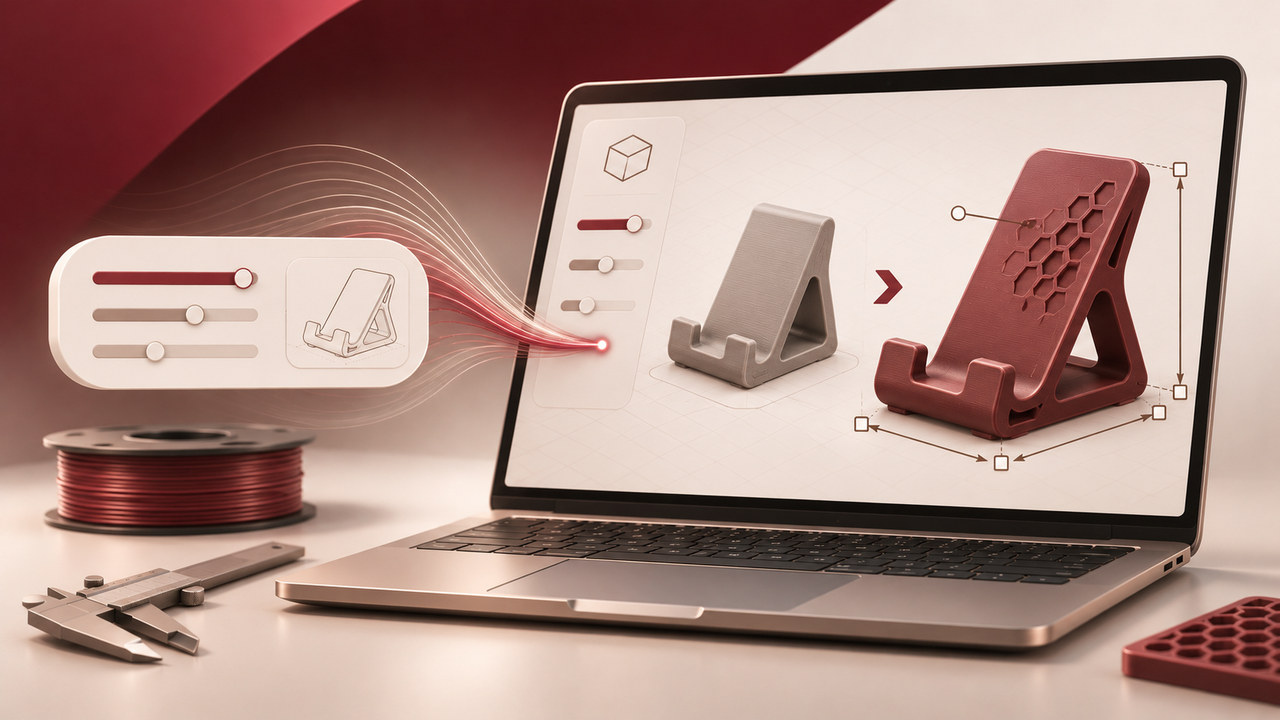
Com Cadding, pode continuar a refinar um projeto descrevendo uma alteração no chat de CAD com IA ou editando o modelo diretamente no editor de CAD baseado no navegador. Este guia foca na edição de um modelo existente com IA, com prompts práticos para dimensões, buracos, bordas arredondadas e novas peças.
A IA pode editar um modelo 3D existente?
Sim. Um editor de CAD com IA pode usar o projeto atual como contexto e ajudar a aplicar uma alteração solicitada aos seus componentes e geometria. O resultado depende da geometria e da operação, por isso inspecione cada alteração importante antes de usar ou imprimir o modelo.
O tipo de modelo importa. O Cadding pode importar arquivos STL, STEP, OBJ, GLB, PLY e 3MF. Modelos de malha importados, como STL, e sólidos CAD editáveis podem ter diferentes capacidades de edição. Se uma operação não estiver disponível para um modelo importado, pode ser necessário ajustá-lo com uma ferramenta suportada ou recriar a característica relevante como geometria CAD.
Como editar um modelo 3D com IA no Cadding
1. Abra ou importe o seu modelo
Abra um projeto salvo no Cadding, ou importe um arquivo 3D suportado. Selecione a parte que deseja alterar e inspecione-a de mais de um ângulo. Se a parte precisar de se encaixar em outro objeto, verifique as suas dimensões antes de pedir alterações.
2. Descreva uma alteração clara
Abra o chat de CAD com IA e indique a parte, a alteração solicitada e quaisquer restrições que devem permanecer as mesmas. Dimensões específicas tornam um pedido mais fácil de avaliar.
Para um suporte de telefone, pode pedir:
> Aumente a largura da base para 120 mm. Mantenha o ângulo de suporte traseiro e a borda frontal inalterados.
Para uma caixa, poderia dizer:
> Faça a tampa 2 mm mais grossa. Mantenha as dimensões principais da caixa e as posições dos buracos para os parafusos as mesmas.
3. Revise o modelo atualizado
Inspecione a parte afetada na janela de visualização e compare as suas dimensões e relações com os componentes vizinhos. Se a atualização não capturou algo, clarifique a instrução com um seguimento menor. Guarde marcos úteis para que possa voltar a uma versão anterior, se necessário.
4. Use controles diretos para ajustes exatos
Não precisa de usar o chat para cada edição. Selecione um componente para alterar dimensões suportadas, mova ou gire-o, ou abra uma ferramenta de modelagem específica. Controles diretos podem ser úteis quando já conhece a medida exata ou deseja colocar uma característica você mesmo.
Um exemplo prático: refinar um suporte de telefone
Comece com um suporte que tenha uma base, um suporte traseiro inclinado e uma borda frontal. Em vez de substituir o modelo, melhore-o em passos focados.
Alargue a base
> Aumente a largura da base para 120 mm. Mantenha a sua profundidade, espessura e o ângulo de suporte inalterados.
Adicione uma abertura para cabos
> Adicione uma abertura centralizada para cabos perto da parte inferior do suporte traseiro. Mantenha-a afastada da borda frontal.
Refine as bordas expostas
> Adicione um pequeno raio às bordas externas da base. Mantenha a face inferior plana.
Após cada instrução, verifique o resultado antes de continuar. Se uma alteração afetar mais do que o modelo pretendido, desfaça-a, selecione o componente relevante e torne o pedido mais específico.
Dicas para melhores prompts de edição de modelos com IA
- Nomeie a parte que deseja alterar, como “base”, “tampa” ou “suporte esquerdo”.
- Dê uma medida final ou indique a quantidade a adicionar ou remover.
- Descreva relações importantes, como centralizado, alinhado ou igualmente espaçado.
- Diga o que deve permanecer o mesmo quando preservar outras partes do design é importante.
- Faça pedidos separados para alterações que sejam mais fáceis de inspecionar de forma independente.
- Verifique a geometria e as medidas resultantes em vez de confiar apenas na redação do prompt.
Por exemplo, “Corrija a caixa” é difícil de avaliar. “Mova ambos os buracos de montagem 5 mm mais afastados e mantenha as dimensões externas da caixa inalteradas” dá um alvo mais claro.
Editar uma malha versus editar geometria CAD
Os arquivos STL armazenam uma superfície como triângulos. Os modelos CAD podem reter características editáveis, dimensões e estrutura de componentes. Como resultado, a mesma edição pode estar disponível para um modelo e indisponível para outro.
Se uma malha não suportar a edição que precisa, tente uma operação de malha suportada, importe um arquivo STEP quando tiver um, ou recrie a área como geometria editável. Verifique o modelo após converter ou reconstruir a geometria porque esses passos podem afetar pequenos detalhes e medidas.
Exporte o modelo editado para impressão 3D
Quando o modelo parecer correto, exporte-o como STL ou 3MF e abra o arquivo no seu fatiador. Verifique a escala, orientação, espessura das paredes, folgas e suportes no fatiador antes de imprimir. Uma impressão de teste pode revelar problemas de ajuste que são fáceis de corrigir com outra edição focada no Cadding.
Para mais informações sobre como iniciar um design a partir de uma ideia, veja como criar modelos 3D com IA usando Cadding. Para comparar fluxos de trabalho, leia ferramentas de CAD com IA para modelagem 3D e ferramentas de CAD com IA para impressão 3D.
Perguntas frequentes
Posso modificar um modelo 3D com texto?
Pode descrever alterações suportadas no chat de CAD com IA, e depois inspecionar como elas afetam o projeto atual. Nomes de componentes específicos e medidas ajudam a tornar os pedidos mais claros.
A IA pode editar um arquivo STL?
O Cadding suporta a importação de STL, mas as opções de edição dependem da malha importada e da operação que deseja. Algumas edições de características CAD requerem geometria CAD editável.
Posso mudar dimensões exatas com IA?
Pode solicitar uma medida alvo no chat. Também pode usar controles de dimensão diretos no editor quando preferir definir um valor você mesmo. Verifique o resultado no modelo.
Posso exportar um modelo editado para impressão 3D?
Sim. O Cadding suporta exportação em STL e 3MF. Revise o modelo exportado no seu fatiador antes de imprimir.
Continue a melhorar o modelo que já tem
Um modelo 3D pode desenvolver-se através de uma série de pequenas edições. Abra um projeto, descreva uma alteração específica, inspecione o resultado e continue com o próximo ajuste. Quando quiser um valor preciso ou controle direto, use as ferramentas do editor juntamente com o chat de IA.

Desenhe o que precisa
Da ideia ao modelo imprimível num único fluxo.
Teste Premium de 7 dias · cancele a qualquer momento