3D Печать и CAD
Лучшее бесплатное CAD ПО для 3D печати в 2026 году: 8 инструментов в сравнении
Сравните 8 бесплатных CAD инструментов для 3D печати в 2026 году. Изучите Cadding, FreeCAD, Tinkercad, Fusion, Onshape, OpenSCAD, Blender и Shapr3D.
Обновлено в ноябре 2026 года
Вам не нужно тратить сотни долларов на CAD-программное обеспечение, чтобы создать свои собственные 3D-печати.
На самом деле, некоторые из лучших CAD-инструментов для 3D-печати совершенно бесплатны. Другие предлагают бесплатные планы с возможностями моделирования, включая возможность создания механических частей, редактирования размеров и экспорта печатных файлов в формате STL.
Задача заключается в том, чтобы найти подходящий инструмент.
Возможно, вы только что купили свой первый 3D-принтер и хотите создать что-то большее, чем файлы, доступные на Thingiverse или Printables.
Может быть, вы пытаетесь разработать заменяющую деталь, индивидуальную подставку для телефона или корпус для электроники.
Или, возможно, вы хотите поэкспериментировать с 3D-моделированием, но не хотите тратить недели на изучение сложного программного обеспечения.
Хорошая новость заключается в том, что есть отличные варианты для всех этих ситуаций.
Наша рекомендация для начинающих, которые хотят использовать CAD с поддержкой ИИ, — это Cadding. Его бесплатный план включает 200 кредитов ИИ в месяц, что позволяет вам описывать деталь на естественном языке, создавать CAD-геометрию, уточнять её с помощью чата ИИ или ручных инструментов и экспортировать файлы в формате STL или 3MF высокого качества.
Если вы предпочитаете традиционное параметрическое моделирование, FreeCAD — отличный совершенно бесплатный аналог. Tinkercad идеально подходит для изучения простого геометрического дизайна, в то время как Fusion и Onshape предлагают мощные инженерные инструменты с ограничениями в своих бесплатных планах.
В этом руководстве мы сравним восемь лучших бесплатных CAD-программ для 3D-печати в 2026 году, объясним, что включает каждый бесплатный план, и поможем вам выбрать правильный инструмент для ваших проектов.
Лучшее бесплатное CAD-программное обеспечение для 3D-печати: Быстрое сравнение
Вот наши восемь лучших выборов.
| Программное обеспечение | Лучше всего для | Бесплатный план | Основное ограничение |
|---|---|---|---|
| Cadding | CAD с поддержкой ИИ и функциональные 3D-печати | Бесплатно навсегда | 200 кредитов ИИ/месяц |
| FreeCAD | Полностью бесплатный механический и параметрический CAD | Совершенно бесплатно | Более крутая кривая обучения |
| Tinkercad | Абсолютные новички | Совершенно бесплатно | Ограниченные возможности продвинутого CAD |
| Autodesk Fusion | Механический CAD для хобби | Бесплатная личная лицензия | Некоммерческое использование и ограничения функций |
| Onshape | Профессиональный браузерный CAD | Бесплатный план | Публичные документы, только некоммерческое использование |
| OpenSCAD | Программируемые параметрические части | Совершенно бесплатно | Требует написания кода |
| Blender | Скульптуры, миниатюры и органические модели | Совершенно бесплатно | Менее удобно для механического CAD |
| Shapr3D | Прямое моделирование на iPad и настольном ПК | Бесплатный план | 2 проекта, экспорт базового качества |
Какое бесплатное CAD-программное обеспечение вам выбрать?
Лучшее бесплатное CAD-программное обеспечение с поддержкой ИИ: Cadding
Лучший полностью бесплатный параметрический CAD: FreeCAD
Самое простое бесплатное CAD-программное обеспечение для новичков: Tinkercad
Лучшее бесплатное CAD для инженерии хобби: Autodesk Fusion для личного использования
Лучшее бесплатное профессиональное CAD на базе браузера: Onshape
Лучшее бесплатное CAD для программистов: OpenSCAD
Лучшее бесплатное программное обеспечение для миниатюр: Blender
Лучшее бесплатное CAD для iPad: Shapr3D
Лучший выбор зависит от того, что вы хотите спроектировать и как предпочитаете работать.
Давайте рассмотрим каждый вариант.
1. Cadding: Лучшее бесплатное CAD-программное обеспечение с поддержкой ИИ для 3D-печати
Веб-сайт: cadding.io
Платформа: Веб-браузер
Бесплатный план: Да, навсегда
Лучше всего для: Новичков, создателей, функциональных 3D-печатных частей и всех, кто хочет создавать CAD-модели с помощью ИИ.
Cadding использует другой подход к 3D-моделированию.
Вместо того чтобы требовать от пользователей изучения создания эскизов, применения ограничений, экструзии профилей и модификации отдельных функций перед созданием своего первого объекта, Cadding позволяет начать с описания.
Вы объясняете, что хотите сделать, а ИИ помогает создать геометрию.
Например, представьте, что вам нужен индивидуальный настенный держатель для наушников.
Вы можете просто ввести:
"Создайте настенный держатель для наушников с основанием шириной 70 мм, двумя отверстиями для винтов диаметром 5 мм и изогнутым крюком, выступающим на 60 мм. Сделайте его подходящим для 3D-печати."
Cadding может сгенерировать начальный CAD-дизайн на основе этих инструкций.
Затем вы можете просмотреть модель, изменить её размеры и продолжить улучшать её.
Продолжайте редактирование через чат ИИ
Одной из самых полезных функций Cadding является то, что ИИ не исчезает после первоначальной генерации.
Вы можете продолжать работать над одной и той же моделью через разговор.
Например:
"Увеличьте длину крюка на 15 мм."
"Увеличьте толщину основания до 6 мм."
"Переместите монтажные отверстия ближе к центру."
"Сделайте внешние края закругленными."
Идея заключается в том, чтобы улучшить существующий дизайн, не начиная его с нуля.
Это особенно ценно для 3D-печати, поскольку первый дизайн часто требует корректировок.
Может быть, деталь не подходит. Возможно, вы хотите сделать её толще или изменить положение отверстия.
С помощью разговорного редактирования вы можете прямо описать эти изменения.
Включены полные инструменты CAD
Cadding — это не просто генератор моделей ИИ.
Бесплатный редактор также предоставляет ручные инструменты CAD-моделирования, включая:
- Эскиз и экструзия
- Фаска и скругление
- Оболочка
- Отверстие
- Вращение, Лофт и Сдвиг
- Булевое объединение и вычитание
- Перемещение, вращение и изменение размера
- Шаблон и зеркалирование
- Инструменты измерения и инспекции
Эти инструменты позволяют вам работать непосредственно с вашей геометрией.
Например, вы можете создать прямоугольное тело, сделать его полым, добавить отверстие и закруглить его края.
Вы можете использовать ИИ для помощи в сложных изменениях, в то время как более простые корректировки можете делать самостоятельно.
Что включает бесплатный план Cadding?
Бесплатный уровень Cadding включает:
| Функция | Бесплатный план |
|---|---|
| Цена | $0 |
| Чат CAD с ИИ | Да |
| Ежемесячные кредиты ИИ | 200 |
| Сохраненные проекты | До 200 |
| Инструменты моделирования | Включены |
| Частные проекты | Поддерживаются |
| Экспорт STL | Высокое качество |
| Экспорт 3MF | Высокое качество |
| Доступ через браузер | Да |
| Требуется кредитная карта | Нет |
В отличие от короткого пробного периода, это продолжающийся бесплатный план.
Лимит кредитов ИИ ограничивает количество генераций ИИ, которые вы можете выполнять каждый месяц, но инструменты моделирования остаются доступными.
Для людей, которые хотят поэкспериментировать с CAD на основе ИИ или создать случайные проекты для 3D-печати, бесплатный уровень является практической отправной точкой.
Почему важен экспорт STL высокого качества
Некоторые CAD-приложения ограничивают качество экспорта в своих бесплатных планах.
Это может быть неудобно при подготовке деталей, которые требуют гладких поверхностей или детализированной геометрии.
Бесплатный уровень Cadding включает экспорт STL и 3MF высокого качества.
Вы можете импортировать эти файлы в совместимые слайсеры, такие как Bambu Studio, Cura или PrusaSlicer.
Это означает, что вы можете создать дизайн, экспортировать его и подготовить к печати, не платя за обновление экспорта.
Когда стоит обновить?
Cadding Pro предоставляет больший лимит кредитов ИИ, неограниченное количество сохраненных проектов и дополнительные возможности.
Cadding Pro стоит $19.90 в месяц.
Pro также включает права на коммерческое использование в соответствии с условиями плана.
Но вам не нужен Pro, чтобы начать проектировать и печатать свои собственные объекты.
Для чего лучше всего подходит Cadding?
Cadding особенно подходит для:
- Индивидуальных монтажных кронштейнов
- Подставок для телефонов и планшетов
- Органайзеров для кабелей
- Заменяющих пластиковых частей
- Корпусов для электроники
- Настольных аксессуаров
- Функциональных прототипов продуктов
- Небольших домашних аксессуаров
Это особенно интересно, когда вы знаете, что хотите сделать, но не знаете, как это построить в традиционном CAD-программном обеспечении.
Ограничения
Бесплатные кредиты ИИ Cadding ограничены, и более сложные модели могут потребовать нескольких итераций.
Как и с другими инструментами моделирования с поддержкой ИИ, вам следует проверить геометрию и размеры перед печатью.
Некоторые сложные механические конструкции также могут потребовать более обширной проверки или традиционных рабочих процессов CAD.
Наш вердикт: Cadding — это наша рекомендуемая бесплатная отправная точка для людей, которые хотят создавать функциональные 3D-печатные объекты с помощью дизайна с поддержкой ИИ.
Начните создавать с Cadding бесплатно
2. FreeCAD: Лучшая полностью бесплатная параметрическая CAD-программа
Сайт: freecad.org
Платформа: Windows, macOS, Linux
Бесплатный план: Вся программа бесплатна и с открытым исходным кодом
Лучше всего для: Функциональные детали, инженерные проекты и создатели, которые хотят традиционный параметрический CAD без подписки.
FreeCAD — одно из самых мощных полностью бесплатных CAD-приложений.
В отличие от продуктов, которые резервируют расширенные функции для платных подписок, FreeCAD является открытым исходным кодом и доступен без платного уровня.
Вы можете установить его, использовать его функции моделирования и создавать проекты без ограничений на количество проектов, накладываемых подпиской.
Параметрическое моделирование
FreeCAD разработан вокруг параметрических CAD-рабочих процессов.
Вы можете создать размерный эскиз и использовать его для генерации твердой геометрии.
Например, предположим, что вы разрабатываете L-образный монтажный кронштейн.
Вы можете создать эскиз, определяющий форму кронштейна, ограничить его размеры и экструзировать его в твердое тело.
Затем вы можете добавить отверстия, закругления и другие геометрические особенности.
Если вам нужно изменить размер позже, вы можете изменить соответствующий эскиз или параметр.
Этот подход полезен, когда детали требуют конкретных размеров.
Что можно спроектировать с помощью FreeCAD?
FreeCAD подходит для многих распространенных проектов 3D-печати, включая механические кронштейны, корпуса, запасные части, адаптеры, крепления и компоненты, которые должны соответствовать существующему оборудованию.
Он поддерживает распространенные рабочие процессы экспорта для 3D-печати.
Почему FreeCAD не является нашей первой рекомендацией для новичков?
FreeCAD мощный, но его интерфейс требует изучения традиционных концепций CAD.
Вам нужно будет понять эскизы, геометрические ограничения, операции с функциями и рабочие столы.
Эти знания ценны, особенно если вы хотите развивать инженерные навыки.
Однако кто-то, кто просто хочет сделать индивидуальную подставку для телефона, может предпочесть более простой старт.
FreeCAD против Cadding
Выберите FreeCAD, если хотите традиционный параметрический CAD, оффлайн-работу, код с открытым исходным кодом и отсутствие повторяющейся подписки на программное обеспечение.
Выберите Cadding, если хотите начать с описания, сгенерировать CAD-геометрию с помощью ИИ и доработать ее в браузере.
Наш вердикт: FreeCAD — лучший полностью бесплатный вариант для пользователей, которые хотят традиционный параметрический механический CAD.
3. Tinkercad: Самое простое бесплатное CAD-программное обеспечение для новичков
Сайт: tinkercad.com
Платформа: Браузер
Бесплатный план: Полностью бесплатно
Лучше всего для: Новички в CAD, студенты, преподаватели и простые проекты 3D-печати.
Tinkercad — один из самых простых способов начать проектировать свои собственные 3D-печатаемые объекты.
Разработанный Autodesk, он работает в вашем браузере и использует доступную систему моделирования на основе форм.
Вместо того чтобы начинать с технических эскизов или программирования, вы перетаскиваете геометрические формы на рабочую плоскость.
Вы можете изменять размер, вращать, позиционировать, комбинировать и вычитать эти формы, чтобы создавать новые объекты.
Пример: Создание простой коробки
Представьте, что вы хотите спроектировать небольшую коробку для хранения.
Вы можете начать с прямоугольного твердого тела.
Затем поместите меньшую коробку внутрь и используйте операцию вычитания, чтобы создать полость.
Вы можете добавлять другие функции таким же образом.
Это упрощает понимание того, как создается геометрия.
Почему Tinkercad популярен
Tinkercad особенно полезен для людей, которые никогда не использовали CAD-программное обеспечение.
Интерфейс визуальный, а базовые операции просты.
Вы можете быстро начать создавать объекты, такие как брелоки, именные ярлыки, органайзеры, держатели и простые кронштейны.
Он также поддерживает экспортируемые печатные файлы.
Где Tinkercad становится менее удобным
По мере усложнения дизайнов простой рабочий процесс на основе форм может стать ограничивающим.
Например, если вам нужны точные отношения между многими механическими функциями, традиционный параметрический CAD может быть более эффективным.
Tinkercad отлично подходит для изучения основ геометрического моделирования, но не предназначен для замены полной функциональности продвинутого инженерного CAD-программного обеспечения.
Tinkercad против Cadding
Tinkercad позволяет вам строить модель, вручную располагая формы.
Cadding позволяет вам описать объект и использовать ИИ для генерации начального дизайна.
Оба предлагают доступ через браузер.
Tinkercad отлично подходит для изучения того, как работает базовая геометрия. Cadding полезен, когда вы хотите превратить конкретную идею в модель, не создавая вручную каждую функцию.
Наш вердикт: Tinkercad — самый простой бесплатный вариант для людей, изучающих традиционное моделирование 3D на основе форм.
4. Autodesk Fusion: Лучший бесплатный CAD для инженерии хобби
Сайт: Autodesk Fusion
Платформа: Windows и macOS
Бесплатный план: Лицензия для личного использования для квалифицированных некоммерческих пользователей
Лучше всего для: Хобби, которые хотят традиционный параметрический CAD и более продвинутые инженерные рабочие процессы.
Autodesk Fusion — одно из самых известных приложений на рынке CAD.
Он сочетает параметрическое твердое моделирование с более широкими функциональными возможностями разработки продуктов.
Для многих хобби Fusion предоставляет путь к более продвинутому инженерному дизайну.
Инструменты CAD профессионального уровня
Fusion поддерживает размерные эскизы, экструзии, отверстия, закругления, сборки и моделирование на основе функций.
Вы можете разрабатывать механические компоненты с точной геометрией, а затем возвращаться к ранее созданным функциям, чтобы изменять их.
Например, у кронштейна может быть эскиз, определяющий его общие размеры, экструзия, определяющая его толщину, и последующие функции, определяющие монтажные отверстия.
Это полезно для функциональной 3D-печати.
Действительно ли Autodesk Fusion бесплатен?
Да, но только для квалифицированных пользователей.
Лицензия на личное использование Fusion предназначена для личного, некоммерческого дизайна и домашних производственных проектов.
Лицензия имеет условия приемлемости и ограниченную функциональность по сравнению с коммерческим продуктом.
Autodesk в настоящее время описывает бесплатную лицензию для личного использования как трехлетнюю лицензию, подлежащую ее условиям.
Если вы планируете производить продукты на продажу или работать с клиентами, требования к коммерческой лицензии имеют значение.
Преимущества для 3D-печати
Параметрические инструменты Fusion особенно полезны для проектов, где важны размеры, зазоры и повторные изменения дизайна.
У него также есть устоявшаяся экосистема учебных материалов и руководств.
Ограничения
Fusion имеет кривую обучения.
Вам нужно будет привыкнуть к эскизам, ограничениям, истории функций и другим концепциям моделирования.
Его бесплатная лицензия для личного использования также не эквивалентна коммерческой версии.
Fusion против Cadding
Fusion — это сильный вариант для тех, кто хочет изучить традиционный инженерный CAD.
Cadding предоставляет более доступный рабочий процесс, основанный на ИИ.
Если ваша цель — сгенерировать конкретный объект из описания и улучшить его в разговорном формате, стоит попробовать Cadding в первую очередь.
Если вы хотите развить более глубокую традиционную экспертизу в CAD, Fusion — отличный выбор.
Наш вердикт: Fusion — один из самых сильных бесплатных вариантов для личного использования для хобби, которые хотят профессиональное параметрическое моделирование.
5. Onshape: Лучшее бесплатное CAD ПО в браузере для продвинутого моделирования
Сайт: onshape.com
Платформа: Браузер и мобильные приложения
Бесплатный план: Да, с публичными документами и ограничениями на некоммерческое использование
Лучше всего для: Создателей, которые хотят продвинутое параметрическое CAD без установки настольного приложения.
Onshape — это профессиональная облачная CAD платформа.
Она предоставляет среду моделирования на основе браузера с множеством возможностей, связанных с традиционным инженерным ПО.
Вы можете создавать размерные эскизы, твердые элементы, механические компоненты и сборки.
Почему Onshape интересен
Одним из его основных преимуществ является доступность.
Вы можете работать над CAD проектами через веб-браузер, не полагаясь на традиционную настольную установку.
Он также предоставляет возможности для совместной работы и управления версиями.
Это делает его полезным для людей, работающих над совместными проектами.
Ограничения бесплатного плана Onshape
Onshape предоставляет бесплатный план для некоммерческого использования.
Однако все документы, созданные в рамках этого плана, являются общедоступными.
Это важный момент.
Если вы разрабатываете продукт, который хотите сохранить в тайне, бесплатный план может быть неуместен.
Коммерческая работа также требует подходящего платного плана.
Onshape для 3D печати
Onshape хорошо подходит для функциональных напечатанных объектов, включая крепления, корпуса и компоненты с точными размерами.
Его инструменты моделирования обеспечивают традиционные CAD рабочие процессы для разработки и доработки этих объектов.
Onshape против Cadding
Обе программы работают в браузере.
Onshape сосредоточен на профессиональном параметрическом моделировании и совместной работе.
Cadding сосредоточен на генерации с помощью ИИ, разговорном редактировании и доступных инструментах моделирования.
Еще одно важное отличие — это модель конфиденциальности бесплатного плана.
Бесплатный план Cadding поддерживает частные проекты, в то время как бесплатные документы Onshape являются публичными.
Наш вердикт: Onshape — это сильный бесплатный вариант CAD в браузере для пользователей, которые хотят продвинутое параметрическое моделирование и не против публичных документов.
6. OpenSCAD: Лучшее полностью бесплатное CAD ПО для программистов
Сайт: openscad.org
Платформа: Windows, macOS, Linux
Бесплатный план: Полностью бесплатный и с открытым исходным кодом
Лучше всего для: Разработчиков, инженеров и создателей, которые любят определять геометрию через код.
OpenSCAD отличается от большинства CAD программ.
Вместо того чтобы в первую очередь использовать графический интерфейс для построения объектов, вы пишете скрипты, описывающие их геометрию.
Программное обеспечение интерпретирует скрипт и создает 3D модель.
Пример: Индивидуальная монтажная плита
Простой скрипт OpenSCAD может выглядеть так:
difference() {
    cube([80, 40, 5]);

    translate([15, 20, -1])
        cylinder(h=7, d=5, $fn=64);

    translate([65, 20, -1])
        cylinder(h=7, d=5, $fn=64);
}
Это определяет прямоугольную монтажную плиту с двумя отверстиями.
Размеры контролируются напрямую через код.
Если вы хотите изменить размеры, вы изменяете соответствующие значения.
Почему OpenSCAD полезен
OpenSCAD особенно интересен, когда вам нужно несколько вариантов одного и того же объекта.
Например, вы можете создать настраиваемый органайзер, ширина, высота и количество отсеков которого контролируются переменными.
Изменение переменных генерирует другую версию одного и того же дизайна.
Это полезно для параметрических моделей и повторяемых геометрических паттернов.
Ограничения
OpenSCAD требует изучения его языка скриптов и понимания того, как определяется геометрия.
Люди, предпочитающие визуальное моделирование, могут найти его менее интуитивным.
OpenSCAD против Cadding
OpenSCAD требует от вас описывать геометрию через код.
Cadding позволяет вам описывать то, что вы хотите, на естественном языке.
Например, в OpenSCAD вы можете написать скрипт для создания подставки для телефона из нескольких форм.
В Cadding вы можете начать с ввода:
"Создать подставку для телефона с наклонной опорой и отверстием для кабеля."
Если вам нравится писать код и вы хотите прямой контроль над скриптованной геометрией, OpenSCAD отлично подходит.
Если вы хотите рабочий процесс с поддержкой ИИ, Cadding более доступен.
Наш вердикт: OpenSCAD — лучший бесплатный вариант CAD для программистов и людей, создающих настраиваемые геометрические дизайны.
7. Blender: Лучшее бесплатное ПО для 3D моделирования миниатюр и скульптур
Сайт: blender.org
Платформа: Windows, macOS, Linux
Бесплатный план: Полностью бесплатный и с открытым исходным кодом
Лучше всего для: Органических форм, художественных моделей, фигурок, скульптур и декоративных печатей.
Blender — это мощное приложение для создания 3D.
Оно широко используется для 3D моделирования, скульптинга, анимации, рендеринга и визуальных эффектов.
Для 3D печати оно особенно полезно при создании органических объектов, а не размерных механических компонентов.
Что можно создать с помощью Blender?
Blender подходит для проектов, таких как детализированные фигурки, модели персонажей, скульптуры, маски, декоративные объекты и индивидуальные художественные дизайны.
Его возможности редактирования сетки и скульптинга позволяют художникам создавать сложные формы.
Почему Blender отличается от традиционного CAD
Blender в основном использует моделирование на основе полигонов.
Форма представлена вершинами, ребрами и гранями.
Это отлично подходит для художественной геометрии, но отличается от параметрического твердотельного моделирования, найденного в FreeCAD или Fusion.
Например, создание сложного существа может быть проще в Blender.
Проектирование точно размерного механического корпуса может быть удобнее в CAD-ориентированном приложении.
Blender и 3D печать
Blender может экспортировать модели для 3D печати.
Однако вам нужно проверить, что геометрия подходит для производства.
Потенциальные проблемы включают открытые поверхности, неманипуляционную геометрию, пересекающиеся сетки и очень тонкие элементы.
Blender включает инструменты и расширения, которые могут помочь с инспекцией и очисткой сетки.
Blender против Cadding
Blender отлично подходит для художественной свободы и органического моделирования.
Cadding больше сосредоточен на функциональной CAD геометрии и доступных рабочих процессах дизайна.
Для детализированной миниатюры Blender, вероятно, будет лучшим инструментом.
Для замены крепления или корпуса электроники с конкретными размерами Cadding является практичным выбором.
Наш вердикт: Blender — лучший полностью бесплатный вариант для людей, создающих органические и художественные 3D печати.
8. Shapr3D Free: Лучшее для прямого CAD моделирования на iPad
Сайт: shapr3d.com
Платформа: iPadOS, macOS, Windows
Бесплатный план: Да, с ограничениями на проекты и экспорт
Лучше всего для: Пользователей, которые предпочитают интуитивное прямое моделирование, особенно на iPad.
Shapr3D известен своим упрощенным интерфейсом моделирования.
Он поддерживает создание эскизов и твердое моделирование через интерактивные элементы управления, с рабочим процессом, который особенно привлекателен на сенсорных устройствах.
Прямое моделирование
Вместо того чтобы перемещаться по сложным меню, пользователи могут взаимодействовать непосредственно с геометрией.
Вы можете создавать эскизы, строить твердые тела, настраивать размеры и изменять поверхности.
На iPad поддержка Apple Pencil делает этот подход особенно естественным.
Что включает бесплатный план Shapr3D?
Бесплатный план Shapr3D включает основные инструменты моделирования.
Однако у него есть два важных ограничения:
- Максимум два проекта
- Экспорт STL и 3MF базового качества
Это может быть достаточно для экспериментов или создания простых моделей.
Для более обширной работы лимит на проекты может стать ограничивающим.
Shapr3D против Cadding
Shapr3D сосредоточен на визуальном прямом моделировании.
Cadding сочетает в себе элементы управления прямым моделированием с ИИ чатом.
Оба предоставляют доступные способы создания 3D геометрии, но их стили взаимодействия различаются.
Бесплатный уровень Cadding также предлагает экспорт STL и 3MF полного качества.
Если вы в основном работаете на iPad с стилусом, Shapr3D стоит рассмотреть.
Если вы хотите генерировать и дорабатывать модели на основе письменных инструкций, Cadding является более актуальным вариантом.
Наш вердикт: Shapr3D Free — это сильный вариант для CAD на сенсорных устройствах, при условии, что его лимит на два проекта и базовое качество экспорта являются достаточными.
Какое бесплатное CAD ПО лучше всего подходит для вашего 3D-принтера?
Вам обычно не нужно конкретное CAD-приложение для определенного потребительского 3D-принтера.
Важным моментом является то, может ли программа экспортировать файл, поддерживаемый вашим слайсером.
Лучшее бесплатное CAD для принтеров Bambu Lab
Если вы используете Bambu Lab A1, A1 Mini, P1S, X1 или другой совместимый принтер, вы можете проектировать объекты с помощью Cadding, FreeCAD, Tinkercad, Fusion и многих других приложений.
Экспортируйте модель в формате STL или 3MF, затем подготовьте ее в Bambu Studio.
Для людей, которые хотят создать функциональные объекты на заказ, не изучая традиционное CAD, Cadding является полезной отправной точкой.
Лучшее бесплатное CAD для принтеров Prusa
Принтеры Prusa также работают с моделями, созданными в широком диапазоне CAD-инструментов.
PrusaSlicer поддерживает распространенные форматы 3D-печати, включая STL и 3MF.
FreeCAD и Fusion являются хорошими вариантами для точных механических деталей, в то время как Cadding предлагает рабочий процесс проектирования с поддержкой ИИ.
Лучшее бесплатное CAD для принтеров Creality
Тот же принцип применим к принтерам Creality.
Ваше CAD-программное обеспечение создает модель, а совместимое слайсер-программное обеспечение подготавливает ее для принтера.
Основное внимание следует уделить формату экспортируемого файла, а не бренду CAD-приложения.
Полностью бесплатное CAD против Freemium CAD: в чем разница?
Не каждое бесплатное CAD-приложение использует одну и ту же бизнес-модель.
Понимание разницы может сэкономить вам проблемы в будущем.
Полностью бесплатное и открытое CAD
FreeCAD, OpenSCAD и Blender являются открытыми приложениями.
Вы можете использовать их без покупки подписки на программное обеспечение.
Это хорошие варианты, если вы цените оффлайн-доступ, независимость программного обеспечения и открытое лицензирование.
Бесплатное проприетарное CAD
Tinkercad бесплатен для использования, но не является открытым программным обеспечением.
Вам не нужно покупать платную подписку на CAD, чтобы использовать его основную среду моделирования.
Freemium CAD
Cadding и Shapr3D предлагают бесплатные планы наряду с платными.
Их бесплатные уровни предоставляют функциональность, но имеют ограничения.
Для Cadding основное ограничение связано с кредитами ИИ каждый месяц.
Для Shapr3D бесплатный уровень ограничивает количество проектов и качество экспорта.
Бесплатные лицензии для личного использования
Fusion и Onshape предоставляют бесплатный доступ при определенных условиях.
Их ограничения важны, если вы проектируете коммерчески.
Бесплатные документы Onshape также являются публичными.
Какой тип лучше?
Если вы хотите полностью бесплатное оффлайн CAD-приложение, начните с FreeCAD.
Если вы хотите простое браузерное введение в формы, попробуйте Tinkercad.
Если вы хотите исследовать CAD с поддержкой ИИ и создавать функциональные 3D-печати через текстовые инструкции, начните с Cadding.
Как создать свою первую 3D-печать бесплатно с помощью Cadding
Давайте пройдемся по практическому проекту для начинающих.
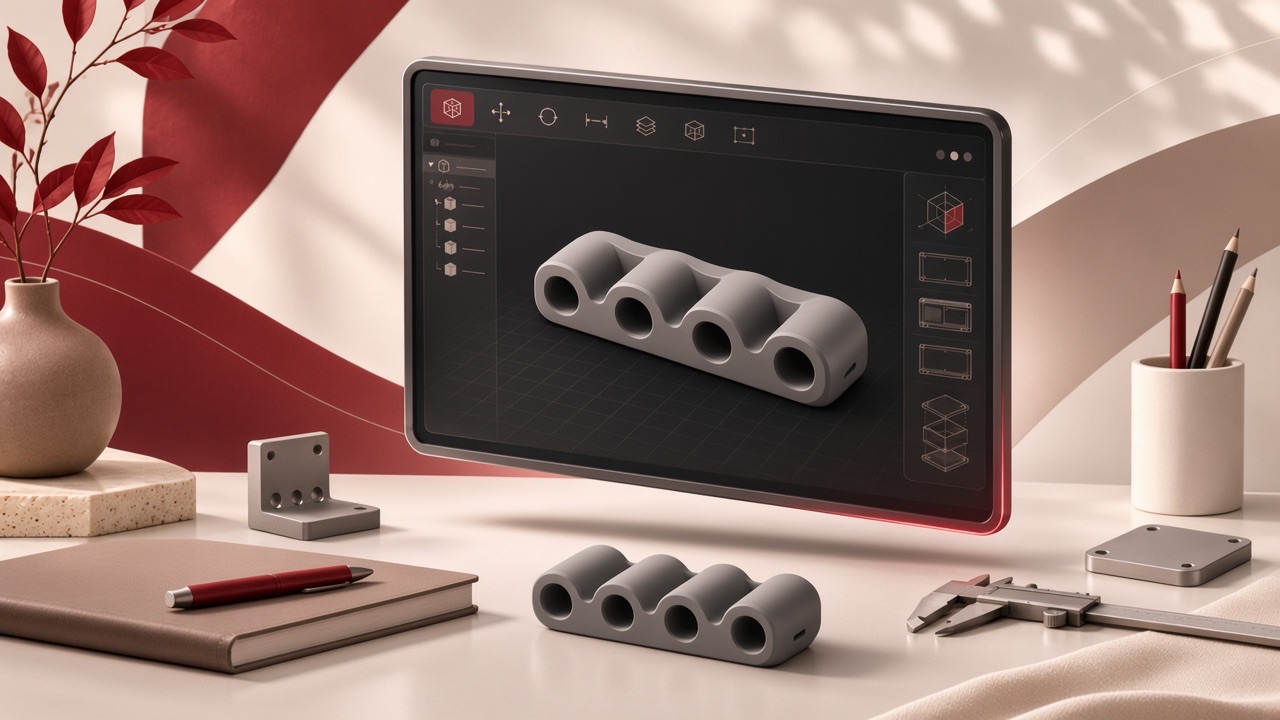
Мы создадим простой органайзер для кабелей.
Цель состоит в том, чтобы создать что-то полезное, не изучая традиционное CAD-моделирование сначала.
Шаг 1: Откройте Cadding
Посетите cadding.io и создайте бесплатную учетную запись.
Откройте CAD-редактор.
Вы можете начать с базовых форм или использовать чат CAD с поддержкой ИИ.
Для этого учебника мы будем использовать ИИ.
Шаг 2: Опишите объект
Введите следующий запрос:
"Создайте простой органайзер для кабелей на столе размером 100 мм в ширину, 35 мм в глубину и 8 мм в высоту. Добавьте четыре равномерно расположенных закругленных канала для зарядных кабелей диаметром до 5 мм. Сделайте дно плоским и сделайте весь объект подходящим для 3D-печати."
Это описывает общие размеры и предполагаемую функцию.
Cadding может использовать запрос для создания стартовой модели.
Шаг 3: Проверьте модель
Поверните модель в 3D-окне.
Посмотрите на каналы для кабелей и общие пропорции.
Проверьте, соответствует ли геометрия вашей идее.
Шаг 4: Улучшите ее через чат ИИ
Предположим, что каналы выглядят слишком близко друг к другу.
Вы можете ввести:
"Увеличьте расстояние между каналами для кабелей, сохранив общую ширину."
Или:
"Сделайте каналы для кабелей шириной 6 мм."
Вы можете продолжать уточнять тот же дизайн через разговор.
Шаг 5: Используйте ручные элементы управления редактора
Выберите компонент.
Проверьте его размеры в панели свойств.
Вы можете использовать доступные элементы управления для точных настроек.
Это полезно, когда вы уже знаете точное измерение.
Шаг 6: Экспорт для печати
Когда дизайн выглядит правильно, экспортируйте его в формате STL или 3MF.
Оба формата доступны в бесплатном плане Cadding.
Шаг 7: Слайсируйте и печатайте
Откройте экспортированный файл в вашем слайсере.
Проверьте размер модели и ориентацию печати.
Выберите подходящие настройки для вашего принтера и материала.
Предварительно просмотрите слои перед началом печати.
После печати протестируйте органайзер с вашими кабелями.
Если канал слишком узкий, отрегулируйте его размеры в Cadding и экспортируйте другую версию.
Это основной рабочий процесс CAD-печати: проектирование, уточнение, экспорт, печать и улучшение.
Создайте свою первую 3D-печать с Cadding
На что обращать внимание в бесплатном CAD ПО для функциональных 3D-печать
Если вы планируете создавать объекты, которые должны подходить или взаимодействовать с другими частями, приоритизируйте эти функции.
Точные размеры
Запасная часть должна соответствовать предполагаемым размерам.
Ищите программное обеспечение, которое поддерживает миллиметры и прямое управление размерами.
Отверстия и вырезы
Монтажные отверстия и отверстия являются общими требованиями.
Ваше CAD-программное обеспечение должно облегчать их создание и модификацию.
Радиусы и фаски
Закругленные и скошенные края могут улучшить отделку и функциональность продукта.
Они особенно полезны для объектов с ручками и механических частей.
Редактируемые функции
Вы должны иметь возможность изменять свой дизайн, когда что-то не подходит.
Для функциональной печати редактирование часто важнее, чем создание визуально впечатляющей первой модели.
Качество экспорта
Убедитесь, что вы можете экспортировать достаточно детализированный файл STL или 3MF без оплаты специального уровня экспорта.
Частные проекты
Если вы проектируете оригинальный продукт или прототип для бизнеса, проверьте, сохраняет ли программное обеспечение ваши проекты в секрете.
Коммерческое лицензирование
Если вы хотите продавать напечатанные объекты, проверьте лицензию.
Бесплатный план не обязательно разрешает коммерческое использование.
Общие ошибки при проектировании вашей первой 3D-печати
Даже с доступным CAD-программным обеспечением, дизайн все равно должен быть подходящим для производства.
Вот общие проблемы, которых стоит избегать.
Слишком тонкие стены
Очень тонкие стены могут не печататься надежно.
Проверьте толщину стенки в зависимости от размера сопла, материала и желаемой прочности.
Игнорирование допусков
Две детали с совпадающими номинальными размерами могут не подойти друг к другу после печати.
Маленькие зазоры могут быть необходимы для учета процесса печати.
Упущение ориентации печати
Направление, в котором печатается деталь, влияет на отделку поверхности, требования к поддержке и механическую прочность.
Учитывайте, как будет использоваться объект.
Предположение, что каждая модель готова к печати
Модель может выглядеть правильно, но содержать геометрию, которая вызывает проблемы при слайсировании.
Используйте предварительный просмотр вашего слайсера и любые доступные проверки геометрии.
Забывание протестировать физический объект
Если деталь должна подходить к оборудованию или нести нагрузку, напечатайте прототип и протестируйте его.
Ваша первая печать часто является началом процесса доработки.
Часто задаваемые вопросы
Какое лучшее бесплатное CAD программное обеспечение для 3D-печати в 2026 году?
Для CAD с поддержкой ИИ и доступного дизайна мы рекомендуем Cadding. Для полностью бесплатного параметрического механического CAD FreeCAD является отличным выбором. Tinkercad идеально подходит для абсолютных новичков, в то время как Fusion предлагает мощные инструменты моделирования по ограниченной лицензии для личного использования.
Существует ли полностью бесплатная CAD программа для 3D-печати?
Да. FreeCAD и OpenSCAD — это полностью бесплатные приложения CAD с открытым исходным кодом. Blender также совершенно бесплатен для 3D-моделирования и скульптинга.
Какое самое простое бесплатное CAD программное обеспечение для новичков?
Tinkercad — одна из самых простых программ для изучения основ геометрического моделирования. Cadding — еще один доступный вариант, так как пользователи могут создавать модели с помощью инструкций на естественном языке от ИИ.
Cadding действительно бесплатен?
Да. Cadding предлагает постоянный бесплатный план с 200 кредитами ИИ в месяц, до 200 сохраненных проектов, инструменты моделирования и экспорт в формате STL и 3MF полного качества.
Могу ли я создавать файлы STL бесплатно?
Да. Cadding, FreeCAD, Tinkercad, Blender, OpenSCAD и несколько других приложений позволяют пользователям экспортировать файлы STL без покупки платной лицензии.
Какое лучшее бесплатное CAD программное обеспечение для принтеров Bambu Lab?
Cadding, FreeCAD, Fusion и Tinkercad — все это актуальные варианты. Вы можете экспортировать файл STL или 3MF и подготовить его для печати в Bambu Studio.
FreeCAD лучше, чем Fusion?
Оба являются способными параметрическими инструментами CAD. FreeCAD полностью бесплатен и с открытым исходным кодом, в то время как Fusion предоставляет более интегрированную коммерческую среду CAD с ограниченной бесплатной лицензией для личного использования. Ваш выбор зависит от рабочего процесса, лицензирования и требований к обучению.
Onshape полностью бесплатен?
Onshape имеет бесплатный план, но он ограничен некоммерческими проектами, и все документы в этом плане доступны для общего доступа.
Могу ли я использовать бесплатное CAD программное обеспечение в коммерческих целях?
Это зависит от программного обеспечения. FreeCAD, Blender и OpenSCAD используют лицензии с открытым исходным кодом, которые разрешают коммерческое использование. Лицензия Fusion для личного использования и бесплатный план Onshape ограничивают коммерческое использование. Профессиональный план Cadding предоставляет права на коммерческое использование в соответствии с условиями своего плана.
Могу ли я разрабатывать 3D модели без опыта в CAD?
Да. Cadding позволяет пользователям описывать, что они хотят создать, через чат с ИИ, что делает возможным начать проектирование без традиционного опыта в CAD. Tinkercad также доступен для изучения основ геометрического конструирования.
В чем разница между CAD и слайсером?
Программное обеспечение CAD создает геометрию объекта. Программное обеспечение для слайсинга подготавливает эту геометрию для конкретного 3D-принтера, генерируя инструкции для печати.
Могу ли я использовать бесплатное CAD программное обеспечение без загрузки чего-либо?
Да. Cadding, Tinkercad и Onshape работают в веб-браузерах. Это позволяет вам создавать модели без установки традиционного настольного приложения CAD.
Хорош ли Blender для 3D-печати?
Да, особенно для скульптур, миниатюр и органических моделей. Для точных механических деталей инструменты, ориентированные на CAD, такие как FreeCAD, Fusion или Cadding, могут быть более удобными.
Какой формат файла мне следует использовать для 3D-печати?
STL и 3MF широко поддерживаются. STL — это распространенный формат сетки, в то время как 3MF может сохранять дополнительную информацию, такую как единицы измерения и метаданные.
Окончательный вердикт: лучшее бесплатное CAD программное обеспечение зависит от того, что вы хотите создать
В 2026 году существует множество отличных бесплатных инструментов для создания моделей, пригодных для 3D-печати.
Если вы хотите традиционное параметрическое моделирование без оплаты подписки, FreeCAD — это сильный выбор.
Если вы создаете свой первый простой объект, Tinkercad — доступное место для начала.
Fusion и Onshape предоставляют сложные рабочие процессы CAD для квалифицированных некоммерческих проектов.
OpenSCAD отлично подходит для программируемых дизайнов, Blender идеален для художественных моделей, а Shapr3D предлагает интуитивное прямое моделирование.
Но если вы хотите перейти от идеи к редактируемой 3D модели, не изучая традиционный CAD сначала, мы рекомендуем начать с Cadding.
Вы можете описать, что хотите создать, сгенерировать начальную геометрию, продолжать улучшать ее через чат с ИИ и использовать ручные инструменты моделирования, когда вам нужна большая точность.
И поскольку бесплатный план включает экспорт в формате STL и 3MF полного качества, вы можете перенести дизайн из браузера на ваш 3D-принтер без покупки обновления экспорта.
Важно начать создавать.
Ваша первая индивидуальная 3D-печатная деталь не обязательно должна быть сложной.
Это может быть органайзер для кабелей, подставка для телефона, заменяющая пластиковая зажим или что-то, что решает проблему в вашем доме.
Создайте свои собственные 3D модели бесплатно
Опишите свою идею, настройте геометрию и экспортируйте файл для печати.
Попробуйте Cadding бесплатно на cadding.io
200 бесплатных кредитов ИИ каждый месяц. Не требуется кредитная карта для начала.
Раскрытие информации: Эта статья опубликована Cadding. Сравнения продуктов основаны на публично задокументированных возможностях и условиях лицензии, а не на стандартизированном практическом тестировании. Функции и цены могут изменяться.

Создайте то, что вам нужно
Пройдите путь от идеи до модели для 3D-печати в одном окне браузера.
7 дней Pro бесплатно · отмена в любой момент