CAD для начинающих
Самое простое CAD ПО для начинающих в 2026 году
Сравните самое простое CAD ПО для начинающих в 2026 году. Найдите подходящий инструмент для 3D-печати, простых моделей, механического CAD и веб-дизайна.
Обновлено в ноябре 2026 года
Выбор вашей первой CAD-программы может показаться сложнее, чем создание вашей первой модели. Некоторые инструменты позволяют вам перетаскивать простые формы на место. Другие требуют от вас изучения эскизов, ограничений и истории функций, прежде чем вы сможете создать что-то значительное.
Самое простое CAD-программное обеспечение зависит от того, что вы хотите создать. Tinkercad — это простая отправная точка для базовых 3D-форм. Cadding создан для новичков, которые хотят описать настраиваемую печатную деталь и уточнить полученную CAD-модель. Если вы хотите изучить традиционный механический CAD, Fusion и Onshape предлагают более структурированные рабочие процессы.
Ищете бесплатные варианты? Посмотрите наше руководство по лучшим бесплатным CAD-программам для новичков.
Быстрое сравнение
| Программное обеспечение | Лучше всего для | Кривая обучения | На базе браузера? | Бесплатный вариант |
|---|---|---|---|---|
| Tinkercad | Первые 3D-модели и простые проекты | Легче всего начать | Да | Бесплатно |
| Cadding | Настраиваемые 3D-печатные детали с ИИ | Легко начать; изучайте CAD по мере уточнения | Да | Бесплатный уровень с 200 кредитами ИИ |
| SketchUp для Web | Комнаты, мебель и визуальные концепции | Легко для базовых форм | Да | Бесплатная версия |
| Autodesk Fusion | Точные механические детали и сборки | Умеренная | Нет | Ограниченное личное использование |
| Onshape | Параметрический CAD на базе браузера | Умеренная | Да | Бесплатно для некоммерческого использования; документы публичные |
| FreeCAD | Бесплатный, открытый параметрический CAD | Более крутая | Нет | Бесплатно и с открытым исходным кодом |
| Shapr3D | Практическое моделирование с планшетом или стилусом | Легко исследовать; требует практики | Нет | Бесплатный базовый план |
Как мы сравнивали CAD-программы для новичков
Мы рассмотрели, насколько быстро кто-то может начать, сколько терминологии CAD им нужно изучить, насколько хорошо инструмент поддерживает более сложные проекты и насколько легко модель может перейти в рабочий процесс 3D-печати.
"Легко" может означать разные вещи. Инструмент может быть простым для создания быстрой формы, но менее подходящим для детали, которая требует точных размеров. Другой инструмент может потребовать больше времени на изучение, но даст вам больше контроля над тем, как меняется дизайн.
1. Tinkercad: Легче всего для вашей первой 3D-модели
Tinkercad — это бесплатное веб-приложение для 3D-дизайна, электроники и программирования. Его подход на основе форм делает его практической первой остановкой, если вы никогда не использовали программное обеспечение для 3D-моделирования. Вы можете комбинировать базовые формы и следовать проектам для новичков без установки настольной CAD-программы.
Хорошо для: Первых моделей, классных проектов, простых украшений и комбинирования базовых форм.
Почему новичкам это нравится: Вы можете видеть и перемещать формы напрямую, поэтому основной рабочий процесс легко понять.
Где это становится ограничивающим: Более детализированные части могут стать неудобными для создания и редактирования. Если ваш дизайн требует нескольких точных размеров или связанных функций, вам может понадобиться перейти на более мощный CAD-инструмент.
Выберите Tinkercad, если: Вы хотите самое простое место, чтобы узнать, как работают 3D-формы.
2. Cadding: Быстрый старт с помощью ИИ для печатных деталей
Cadding — это CAD на базе браузера для проектирования деталей и подготовки их к 3D-печати. Опишите, что вы хотите создать, используйте ИИ для создания начальной модели, затем уточните геометрию в редакторе и экспортируйте ее для вашего слайсера.
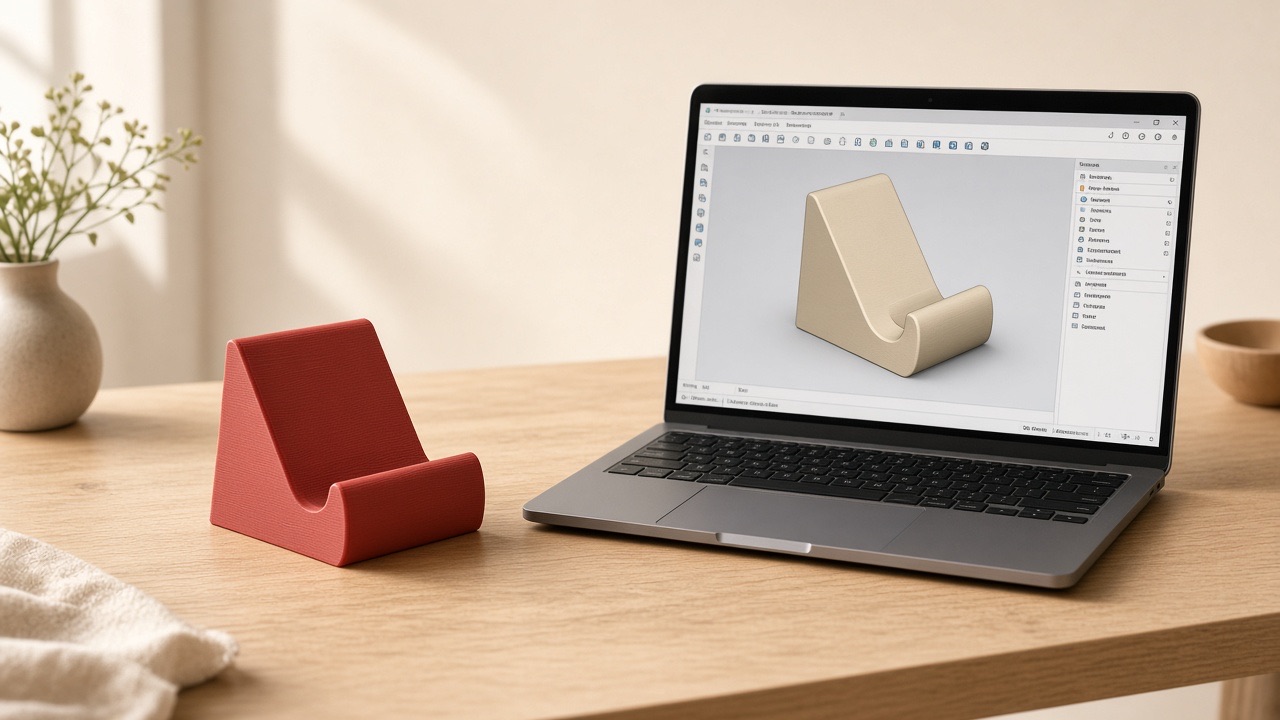
Это дает новичкам возможность перейти от идеи к редактируемой CAD-модели, не изучая сначала каждую операцию моделирования. Вы можете начать с подставки для телефона, например, затем запросить более широкую основу или отверстие для кабеля и проверить результат.
Хорошо для: Настраиваемых деталей, практических проектов 3D-печати и людей, которые хотят описать дизайн перед тем, как вручную создавать каждую функцию.
Почему новичкам это может показаться доступным: Cadding сочетает в себе чат с ИИ с прямыми инструментами моделирования в браузере. Вы можете начать с объяснения объекта, а затем изучить управление CAD, уточняя его.
Бесплатные и платные планы: Бесплатный уровень включает 200 кредитов ИИ. Платный включает 7,500 кредитов ИИ в месяц и стоит $15 в месяц при ежегодной оплате или $19.90 в месяц по месячному плану. Это составляет около 500 кредитов за доллар по годовому плану или 377 кредитов за доллар по месячному плану. Платный план предназначен для того, чтобы дать пользователям значительное пространство для создания и уточнения моделей с помощью ИИ.
Где требуется практика: ИИ может неправильно понять инструкцию или создать геометрию, требующую исправления. Проверьте размеры и соответствие в редакторе и проверьте экспорт в вашем слайсере перед печатью.
Выберите Cadding, если: Вы хотите создать настраиваемую печатную деталь и предпочитаете начать с описания того, что вы хотите, а затем уточнить модель в CAD.
3. SketchUp для Web: Легче всего для визуальных концепций и пространств
SketchUp для Web работает в браузере и предназначен для рисования и создания 3D-моделей. Это может быть удобной отправной точкой для визуальных проектов, таких как комнаты, простая мебель и пространственные концепции. Бесплатная версия не требует подписки, хотя некоторые функции ограничены платными планами.
Хорошо для: Планировок комнат, концепций мебели, простых объектов и визуализации пространств.
Почему новичкам это может понравиться: Рисование и вытягивание граней в 3D может казаться более прямым, чем начало с традиционного дерева функций.
Где нужно быть осторожным: SketchUp — это общий инструмент 3D-моделирования, поэтому детализированные механические части могут быть легче управляемы в параметрическом CAD. Проверьте параметры импорта и экспорта файлов бесплатной версии в соответствии с вашим рабочим процессом, прежде чем принимать решение.
Выберите SketchUp, если: Вы хотите создавать визуальные модели и пространства в браузере, а не сосредотачиваться на инженерных функциях.
4. Autodesk Fusion: Лучше всего для изучения механического CAD
Fusion — это мощный вариант для людей, которые хотят перейти от простых форм и узнать, как создаются точные детали. Он поддерживает детализированные рабочие процессы проектирования, но новичкам нужно будет ознакомиться с эскизами, размерами, ограничениями и моделированием на основе функций.
Autodesk предлагает версию для личного использования для квалифицированных домашних проектов. Его условия ограничивают эту версию личным, некоммерческим использованием и включают ограничения на некоторые функции и типы файлов. Ознакомьтесь с текущими условиями личного использования Fusion перед выбором его для проекта.
Хорошо для: Механических деталей, концепций продуктов и людей, которые хотят развивать традиционные навыки CAD.
Почему новичкам это нравится: Он предлагает путь от базовых деталей к более сложной проектной работе.
Где требуется практика: Здесь больше, чему нужно научиться, чем в инструменте на основе форм. Это может показаться многим, если вы хотите просто создать быструю, простую модель.
Выберите Fusion, если: Вы готовы изучить более структурированный рабочий процесс CAD и хотите развивать навыки механического проектирования.
5. Onshape: Лучший браузерный традиционный CAD
Onshape сочетает доступ через браузер с параметрическим CAD, сборками, историей версий и функциями совместной работы. Его бесплатный план предназначен для некоммерческого использования, а документы на этом плане являются публичными. Этот аспект конфиденциальности важен, если вы планируете загрузить дизайн, к которому не хотите, чтобы другие имели доступ.
Хорошо для: Изучения параметрического CAD, совместной работы над проектами и работы на разных устройствах.
Почему новичкам это нравится: Он работает в браузере и предлагает структурированный рабочий процесс CAD без установки настольной версии.
Где требуется практика: Вам все равно нужно понять эскизы и то, как функции зависят друг от друга. Это традиционный CAD, а не простой моделлер с перетаскиванием.
Выберите Onshape, если: Вы хотите CAD на базе браузера и готовы учиться, как эскизы и функции формируют модель.
6. FreeCAD: Лучший для изучения открытого параметрического CAD
FreeCAD — это бесплатный, открытый параметрический моделлер. Его официальный список функций включает эскизатор на основе ограничений, инструменты для построения моделей из эскизов и поддержку импорта и экспорта форматов, включая STEP и STL.
Хорошо для: Учебных целей для тех, кто ценит программное обеспечение с открытым исходным кодом и хочет традиционный параметрический CAD-инструмент.
Почему новичкам это нравится: Он предлагает значительные возможности моделирования без подписки на платное программное обеспечение.
Где требуется практика: Его многочисленные рабочие столы и технические рабочие процессы могут показаться менее понятными, когда вы только начинаете.
Выберите FreeCAD, если: Вы хотите бесплатный, открытый путь в параметрический CAD и не против потратить время на изучение интерфейса.
7. Shapr3D: Лучший для моделирования вручную
Shapr3D предлагает прямой рабочий процесс моделирования, разработанный для использования со стилусом на поддерживаемых устройствах, а также на настольных платформах. Это может сделать формирование концепции естественным, особенно для людей, которые предпочитают взаимодействовать с моделью, а не перемещаться по сложному интерфейсу.
Хорошо для: Дизайна на планшете, продуктовых концепций и людей, которые любят ручной рабочий процесс.
Почему новичкам это может понравиться: Прямое взаимодействие может сделать связь между действием и моделью ясной.
Где проверить в первую очередь: Доступные функции и варианты экспорта зависят от плана. Ознакомьтесь с текущими планами Shapr3D, чтобы подтвердить, что выбранная вами версия поддерживает ваш рабочий процесс.
Выберите Shapr3D, если: У вас есть поддерживаемый планшет или компьютер, и вы хотите моделировать, взаимодействуя непосредственно с формой.
Какое CAD программное обеспечение должен выбрать новичок?
Простой способ решить, с чего начать, — это начать с объекта, который вы хотите создать:
- Первую модель или простую форму: Попробуйте Tinkercad.
- Индивидуальную 3D-печатную деталь, которую вы можете описать и уточнить: Попробуйте Cadding.
- Концепцию комнаты, мебели или пространственного дизайна: Попробуйте SketchUp для Web.
- Точную механическую деталь и путь в традиционный CAD: Попробуйте Fusion или Onshape.
- Открытое параметрическое моделирование: Попробуйте FreeCAD.
- Моделирование на основе стилуса: Попробуйте Shapr3D.
Если вы не уверены, начните с небольшого проекта, который вы действительно хотите завершить. Подставка для телефона, крючок или простой корпус научат вас больше, чем следование длинному списку команд без цели.
Как начать изучать CAD, не перегружая себя
- Выберите один небольшой проект. Выберите объект с ясной целью и несколькими основными формами.
- Определите, какие размеры важны. Запишите размеры, которые влияют на посадку, такие как ширина, высота и расстояние между отверстиями.
- Изучите только те инструменты, которые нужны вашему проекту. Вам, вероятно, не нужны все функции перед созданием первой версии.
- Вносите одно изменение за раз. После изменения размера или добавления функции проверьте модель.
- Проверьте слайсер перед печатью. Подтвердите масштаб, ориентацию, стены и поддержку перед отправкой детали на ваш принтер.
- Проверьте физический результат. Если деталь должна подходить или двигаться, успешный экспорт не доказывает, что она будет работать так, как задумано.
Часто задаваемые вопросы
Какое CAD программное обеспечение является самым простым для полного новичка?
Tinkercad — это сильная отправная точка для изучения основных 3D форм. Если у вас уже есть конкретная печатная деталь на уме, Cadding предлагает еще одну точку входа: опишите дизайн, затем уточните геометрию в браузерном редакторе.
Сложно ли учить CAD?
CAD имеет кривую обучения, но вам не нужно изучать все функции сразу. Начните с простого проекта и изучите инструменты, необходимые для этого дизайна. Рабочие процессы с поддержкой ИИ могут помочь вам начать, в то время как традиционные инструменты CAD предлагают более прямой контроль по мере накопления опыта.
Какое CAD программное обеспечение является самым простым для 3D печати?
Для простых моделей Tinkercad доступен. Для индивидуальных функциональных деталей рассмотрите Cadding, Fusion, Onshape или FreeCAD в зависимости от того, предпочитаете ли вы дизайн с поддержкой ИИ или традиционный параметрический рабочий процесс.
Могу ли я использовать CAD программное обеспечение бесплатно?
Да, несколько инструментов имеют бесплатные варианты, но условия различаются. Tinkercad бесплатен в использовании. Личная версия Fusion ограничена квалифицирующими некоммерческими проектами. Бесплатный план Onshape также некоммерческий, и его документы являются публичными. Бесплатный уровень Cadding включает 200 кредитов ИИ. Проверьте текущие условия каждого провайдера перед использованием бесплатного плана для коммерческой работы.
Сколько стоит Cadding Pro?
Cadding Pro стоит $15/месяц при ежегодной оплате или $19.90/месяц по месячному плану. Он включает 7,500 кредитов ИИ в месяц. Бесплатный уровень включает 200 кредитов ИИ.
Окончательный вердикт
Нет одного самого простого CAD-программы для каждого новичка. Tinkercad — это простое место для изучения основ 3D моделирования. Cadding — это быстрый старт для людей, которые хотят описать и уточнить индивидуальные 3D печатные детали. Fusion, Onshape и FreeCAD являются более сильными выборами, если ваша цель — изучить традиционный параметрический CAD.
С Cadding вы можете перейти от описания к редактируемой модели, уточнить ее в браузере и экспортировать для вашего слайсера. Начните с бесплатного уровня и 200 кредитов ИИ или выберите Pro за 7,500 кредитов по $15/месяц при ежегодной оплате или $19.90/месяц.
Отказ от ответственности: Эта статья опубликована Cadding. Рекомендации по продуктам являются редакционными оценками задокументированных возможностей, а не результатами стандартизированного практического тестирования каждого приложения. Ограничения бесплатного плана, возможности и цены могут измениться.

Создайте то, что вам нужно
Пройдите путь от идеи до модели для 3D-печати в одном окне браузера.
7 дней Pro бесплатно · отмена в любой момент