3D Печать и AI CAD
Бесплатное ПО для 3D-дизайна для 3D-печати: 7 лучших инструментов в 2026 году
Откройте для себя 7 бесплатных инструментов для 3D-дизайна для 3D-печати в 2026 году. Создавайте STL-файлы, изучайте программы для начинающих и попробуйте Cadding с 200 бесплатными AI-кредитами.
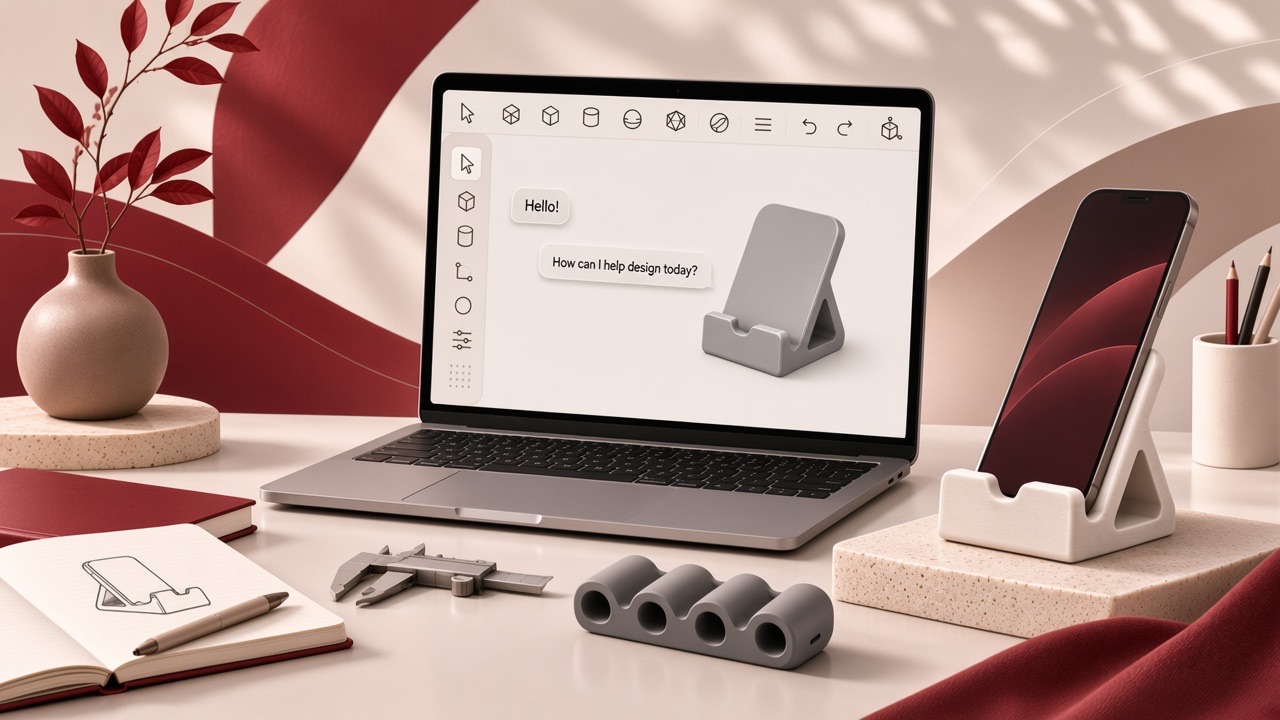
Обновлено в ноябре 2026 года
У вас есть 3D-принтер. Вы знаете, что хотите создать. Есть только одна проблема: вы не знаете, как это спроектировать.
Возможно, вы хотите создать индивидуальную подставку для телефона, запасную деталь для чего-то сломавшегося, органайзер для хранения или корпус для электронного проекта.
Скачивание готовых STL-файлов удобно, но что делать, если ни один из них не соответствует нужному вам размеру или форме?
Вот тут-то и приходит на помощь программное обеспечение для 3D-дизайна.
И хорошая новость заключается в том, что вам не нужно дорогое программное обеспечение или профессиональный опыт CAD, чтобы спроектировать свои собственные 3D-печатные модели.
Существуют бесплатные приложения для 3D-моделирования для почти каждого типа проекта. Некоторые позволяют вам создавать объекты, перетаскивая и комбинируя формы. Другие дают вам точный контроль над размерами. А новые инструменты на базе ИИ позволяют вам создавать модель, просто описывая, что вы хотите.
Одним из примеров является Cadding, браузерная платформа AI CAD, которая позволяет вам генерировать 3D-модели с помощью текстовых подсказок, продолжать их дорабатывать через чат с ИИ и экспортировать файлы для 3D-печати.
Cadding предлагает бесплатный план с 200 AI-кредитами каждый месяц, так что вы можете попробовать спроектировать объекты без покупки подписки.
В этом руководстве мы рассмотрим семь лучших бесплатных инструментов для 3D-дизайна для 3D-печати в 2026 году, объясним их сильные и слабые стороны и покажем, как создать свою первую печатную модель.
Какое лучшее бесплатное программное обеспечение для 3D-дизайна для 3D-печати?
Лучший вариант зависит от того, что вы хотите создать.
Если вы совершенно новичок в 3D-дизайне, вам, вероятно, понадобится инструмент, который облегчит начало работы.
Если вы создаете функциональные объекты, которым нужны точные размеры, вам понадобится программное обеспечение, ориентированное на CAD.
Если вы делаете фигурки или скульптуры, приложение для моделирования сеток может быть более подходящим.
Вот семь инструментов, которые стоит рассмотреть.
| Программное обеспечение | Лучше всего для | Бесплатный вариант | Необходимый опыт |
|---|---|---|---|
| Cadding | AI-помощь в 3D-дизайне и функциональные печати | 200 AI-кредитов/месяц | Дружественный к новичкам |
| Tinkercad | Простые объекты и начинающие дизайнеры | Полностью бесплатно | Начинающий |
| FreeCAD | Точные механические детали | Бесплатно и с открытым исходным кодом | Средний |
| Blender | Скульптуры, миниатюры, художественные модели | Бесплатно и с открытым исходным кодом | Средний до продвинутого |
| Autodesk Fusion | Инженерное и параметрическое проектирование | Ограниченная лицензия для личного использования | Средний |
| Onshape | Профессиональный CAD в браузере | Бесплатный некорпоративный план | Средний |
| Shapr3D | Визуальный дизайн на iPad и настольном ПК | Ограниченный бесплатный план | Начинающий до среднего |
Наша рекомендация: Начните с Cadding, если хотите создать функциональные 3D-модели, не изучая традиционный CAD сначала.
Если вы хотите узнать, как работает геометрическое моделирование, манипулируя формами самостоятельно, Tinkercad — еще одна отличная отправная точка.
А если вы хотите развить профессиональные навыки механического CAD, FreeCAD и Fusion стоит изучить.
1. Cadding: лучшее бесплатное программное обеспечение для AI 3D-дизайна
Лучше всего для: Создания функциональных 3D-моделей из текстовых подсказок, редактирования существующих дизайнов и подготовки индивидуальных объектов для 3D-печати.
Платформа: Веб-браузер
Бесплатный план: 200 AI-кредитов в месяц
Платный план: Cadding Pro за $19.90/месяц
Cadding подходит к 3D-дизайну иначе, чем традиционные приложения для моделирования.
Вместо того чтобы открывать пустое рабочее пространство и разбираться, как построить ваш объект, вы можете начать с объяснения, что хотите создать.
Например:
"Создайте минималистичную подставку для телефона на столе с основанием шириной 110 мм, наклонной задней опорой и небольшим отверстием для зарядного кабеля."
ИИ Cadding помогает превратить ваше описание в 3D CAD-геометрию.
Затем вы можете вращать объект, осматривать его и модифицировать результат.
Это делает Cadding особенно полезным для людей, которые знают, что хотят напечатать, но не изучили традиционные техники 3D-моделирования.
Создавайте 3D-модели с помощью ИИ
Представьте, что вы хотите напечатать индивидуальный настенный крючок.
В традиционном CAD-программном обеспечении вам, возможно, придется нарисовать эскиз, создать экструзию, добавить изогнутую деталь, расположить монтажные отверстия и закруглить несколько краев.
С Cadding вы можете начать с ввода:
"Спроектируйте настенный крючок с прямоугольной монтажной пластиной, двумя отверстиями для винтов и изогнутым крючком для подвешивания наушников."
ИИ может помочь создать начальную модель.
Вам не нужно знать точные команды CAD, необходимые для создания каждой функции.
Продолжайте улучшать модель через чат
Это одна из самых полезных возможностей Cadding.
Создание модели — это только начало.
Вы можете продолжать общаться с ИИ о том же дизайне.
Например:
"Увеличьте длину крючка на 20 мм."
"Увеличьте толщину монтажной пластины."
"Закруглите внешние углы."
"Сдвиньте два отверстия для винтов ближе друг к другу."
Вы можете дорабатывать свой дизайн шаг за шагом, а не создавать совершенно новую модель каждый раз.
Это особенно ценно для 3D-печати, где часто необходимы небольшие корректировки после тестирования прототипа.
Используйте простые ручные инструменты моделирования
Cadding также включает традиционные инструменты моделирования.
Вы можете изменять размеры компонентов, перемещать объекты, вращать детали и изменять размеры напрямую.
Редактор предоставляет инструменты для операций, таких как Эскиз и Экструзия, Закругление, Фаска, Оболочка, Отверстие, Шаблон и Булевое моделирование.
Вам не нужно выбирать между ИИ и ручным дизайном.
Вы можете использовать ИИ для создания первой модели, затем настроить ее размеры через панель свойств, а затем вернуться к чату для дополнительных улучшений.
Что можно спроектировать с помощью Cadding?
Cadding особенно актуален для практических повседневных проектов.
Примеры включают:
- Индивидуальные подставки для телефонов и планшетов
- Органайзеры для стола
- Корпуса для электроники
- Запасные пластиковые детали
- Контейнеры и лотки для хранения
- Зажимы и держатели для кабелей
- Настенные кронштейны
- Прототипы продуктов
- Индивидуальные аксессуары для вашего дома
Эти объекты часто выигрывают от точных размеров и редактируемой геометрии.
Можете ли вы экспортировать STL-файлы бесплатно?
Да.
Бесплатный план Cadding включает экспорт STL и 3MF.
Вы можете создать дизайн в браузере, экспортировать его и подготовить полученный файл в совместимом программном обеспечении для нарезки, таком как Bambu Studio, PrusaSlicer или Cura.
Это означает, что вам не нужно обновляться просто для того, чтобы экспортировать свой первый печатный файл.
Что включено в бесплатный план Cadding?
| Функция | Бесплатный план |
|---|---|
| Ежемесячная цена | $0 |
| AI-кредиты | 200 каждый месяц |
| AI CAD-чат | Включен |
| Ручные CAD-инструменты | Включены |
| Сохраненные проекты | До 200 |
| Частные проекты | Поддерживаются |
| Экспорт STL | Включен |
| Экспорт 3MF | Включен |
| Установка программного обеспечения | Не требуется |
Cadding Pro стоит $19.90/месяц и включает большее количество AI-кредитов, дополнительную емкость и права на коммерческое использование в соответствии с применимыми условиями плана.
Кто должен выбрать Cadding?
Cadding является отличным вариантом, если вы ищете простой способ создания индивидуальных функциональных 3D-моделей.
Он особенно полезен, когда вы можете описать, что хотите, но не знакомы с традиционными техниками CAD.
Для высокотехнических механических проектов все же необходимо проводить проверку размеров и функциональности. Геометрия, созданная ИИ, всегда должна проверяться перед производством.
Вердикт: наша рекомендуемая бесплатная отправная точка для AI-помощи в 3D-дизайне и функциональной 3D-печати.
Начните проектировать бесплатно с Cadding
2. Tinkercad: Лучшее бесплатное ПО для 3D-дизайна для абсолютных новичков
Лучше всего для: Простых объектов, классных проектов и изучения основ 3D-моделирования.
Платформа: Веб-браузер
Цена: Бесплатно
Tinkercad — одно из самых доступных приложений для 3D-дизайна.
Разработанное компанией Autodesk, оно позволяет создавать объекты, используя базовые геометрические формы.
Вместо того чтобы иметь дело с техническими чертежами или сложными командами моделирования, вы перетаскиваете коробки, цилиндры, сферы и другие объекты в рабочую область.
Затем вы можете изменять размер, вращать, комбинировать или вычитать эти формы.
Пример: Создание простой коробки для хранения
Предположим, вы хотите сделать небольшую коробку для хранения винтов.
Вы можете перетащить прямоугольный параллелепипед на рабочую плоскость и настроить его размеры.
Затем добавьте меньшую прямоугольную форму и используйте операцию «отверстие», чтобы удалить ее объем.
В результате получится простой контейнер.
Это полезное введение в то, как работает твердое моделирование.
Почему Tinkercad хорошо подходит для новичков
Интерфейс прост для понимания.
Вы можете сразу экспериментировать с объектами и видеть, как разные формы взаимодействуют.
Tinkercad полезен для небольших проектов, таких как брелоки, именные ярлыки, простые кронштейны, органайзеры для хранения и декоративные объекты.
Каковы его ограничения?
Tinkercad не предназначен для замены более сложных параметрических CAD-систем.
По мере усложнения моделей организация и модификация множества отдельных форм может занять много времени.
Tinkercad отлично подходит для понимания базовой геометрии, но для сложных механических конструкций может потребоваться более продвинутый инструмент.
Tinkercad против Cadding
Оба работают в браузере.
Tinkercad сосредоточен на ручном моделировании на основе форм, в то время как Cadding позволяет начать с инструкций на естественном языке с помощью ИИ.
Если вы хотите научиться строить объекты из коробок и цилиндров, Tinkercad — отличное место для начала.
Если вы предпочитаете описывать объект и позволить ИИ помочь в его создании, Cadding предлагает более прямой рабочий процесс.
Вердикт: Лучше всего подходит для начинающих дизайнеров, которые хотят учиться, манипулируя формами.
3. FreeCAD: Лучшее полностью бесплатное ПО для 3D-дизайна механических частей
Лучше всего для: Размерно точных деталей, инженерных проектов и параметрического CAD.
Платформа: Windows, macOS, Linux
Цена: Бесплатно и с открытым исходным кодом
FreeCAD — один из самых сильных вариантов, если вы хотите точное механическое моделирование без подписки.
В отличие от программного обеспечения, которое предлагает ограниченный бесплатный уровень, FreeCAD — это полностью открытое CAD-приложение.
Вы можете создавать модели, изменять размеры и экспортировать дизайны без платного плана.
Как работает FreeCAD
FreeCAD использует параметрическое моделирование.
Вы можете начать с 2D-эскиза, определить размеры и ограничения, а затем превратить эскиз в 3D-объект.
Например, вы можете спроектировать L-образный кронштейн.
Сначала вы создаете эскиз.
Затем вы экструзируете его до желаемой толщины.
Далее добавляете монтажные отверстия и другие функции.
Если позже вам нужно изменить ширину кронштейна, вы можете обновить его определяющие размеры.
Для чего хорош FreeCAD?
FreeCAD особенно полезен для кронштейнов, корпусов, адаптеров, креплений, запасных частей и других механических компонентов.
Его параметрический подход делает его подходящим для проектов, требующих повторяющихся размерных корректировок.
Легко ли учиться на FreeCAD?
Есть кривая обучения.
Вам нужно будет понять эскизы, ограничения, операции с функциями и структуру параметрической модели.
Тем не менее, это ценные навыки, если вы хотите стать опытным пользователем традиционного CAD.
FreeCAD против Cadding
FreeCAD предоставляет традиционный рабочий процесс моделирования, ориентированный на инженерию, без подписки.
Cadding сосредоточен на упрощении создания с помощью ИИ-поддерживаемого моделирования, сохраняя при этом инструменты прямого редактирования.
Выберите FreeCAD, если хотите открытый, оффлайн механический CAD.
Выберите Cadding, если хотите начать с описания функциональной детали на обычном языке.
Вердикт: Лучший полностью бесплатный, открытый вариант для точного механического дизайна.
4. Blender: Лучшее бесплатное ПО для креативной 3D-печати
Лучше всего для: Фигурок, скульптур, декоративных моделей и органических форм.
Платформа: Windows, macOS, Linux
Цена: Бесплатно и с открытым исходным кодом
Blender — мощная программа для создания 3D, используемая для моделирования, анимации, скульптинга, рендеринга и визуальных эффектов.
Для 3D-печати она особенно полезна при создании форм, которые не являются в первую очередь механическими.
Подумайте о миниатюрных персонажах, фантастических существах, скульптурах, масках и декоративных продуктах.
Почему Blender отличается
Blender в основном работает с полигональными сетками.
Вместо того чтобы определять механические особенности через эскизы и размеры, вы манипулируете поверхностью объекта.
Это позволяет вам лепить детализированные органические формы.
Например, создание реалистичного существа или стилизованной миниатюры может быть гораздо удобнее в Blender, чем в традиционном CAD-программном обеспечении.
Можно ли 3D-печатать модели Blender?
Да.
Blender поддерживает экспорт 3D-моделей в форматах, обычно используемых для 3D-печати.
Тем не менее, вам все равно нужно убедиться, что получившийся объект подходит для печати.
Модель, созданная для анимации или визуализации, может содержать открытые поверхности, неманипуляционную геометрию или детали, которые слишком тонкие для производства.
Эти проблемы следует исправить перед нарезкой.
Blender против Cadding
Лучший вариант зависит от того, что вы создаете.
Для художественного 3D-моделирования и скульптинга Blender — отличный выбор.
Для электроники, монтажного кронштейна или запасной части с заданными размерами рабочий процесс Cadding, ориентированный на CAD, часто более уместен.
Вердикт: Лучшее полностью бесплатное ПО для органического и художественного 3D-дизайна.
5. Autodesk Fusion: Лучше всего для изучения профессионального CAD-дизайна
Лучше всего для: Инженерии хобби, параметрического дизайна и механических прототипов.
Платформа: Windows и macOS
Бесплатный вариант: Лицензия для личного использования для квалифицированных пользователей
Autodesk Fusion — популярная CAD-платформа, используемая в инженерии и разработке продуктов.
Она поддерживает эскизы, экструзии, фаски, отверстия, сборки и многие другие традиционные операции моделирования.
Почему Fusion полезен для 3D-печати
Fusion позволяет вам проектировать объекты с точными размерами и изменять отдельные функции через его параметрическую историю.
Например, если вы проектируете индивидуальный кронштейн, вы можете определить его геометрию, используя эскизы и функции.
Если позже вы обнаружите, что кронштейн должен быть шире, вы можете обновить соответствующие размеры.
Этот подход особенно полезен при создании деталей, которые должны соединяться.
Fusion бесплатен?
Autodesk предлагает лицензию для личного использования для квалифицированных пользователей.
Тем не менее, она предназначена для личной, некоммерческой работы и включает ограничения по сравнению с платной версией.
Если вы используете CAD для коммерческих целей, вам нужно будет ознакомиться с условиями лицензирования.
Fusion против Cadding
Fusion предлагает зрелую среду для изучения традиционного механического CAD.
Cadding предоставляет ИИ-поддерживаемую отправную точку, которая снижает необходимость вручную создавать каждую начальную функцию.
Если ваша цель — изучить традиционный инженерный дизайн, Fusion — хороший выбор.
Если ваша цель — создать полезные объекты с меньшими начальными настройками и разговорным рабочим процессом, стоит рассмотреть Cadding.
Вердикт: Лучший бесплатный вариант для личного использования для создателей, развивающих традиционные навыки CAD.
6. Onshape: Лучший бесплатный браузерный CAD для технического моделирования
Лучше всего для: Параметрического моделирования в браузере и изучения профессионального облачного CAD.
Платформа: Браузер
Бесплатный вариант: Некоммерческий план с публичными документами
Onshape — облачное CAD-приложение.
Оно предлагает продвинутые возможности механического моделирования прямо в веб-браузере.
В отличие от некоторых традиционных настольных CAD-инструментов, оно не требует установки традиционного локального CAD-приложения.
Что вы можете создать?
Onshape поддерживает размерные эскизы, экструзии, геометрические особенности и сборки.
Вы можете использовать его для проектирования механических компонентов, индивидуальных кронштейнов, корпусов продуктов и других частей для 3D-печати.
Его облачная архитектура также поддерживает совместную работу и управление версиями.
Onshape действительно бесплатен?
Onshape предлагает бесплатный план, но есть важные ограничения.
Бесплатный план предназначен для некоммерческих проектов, и документы, созданные в его рамках, являются публичными.
Если вы проектируете частный продукт или разрабатываете что-то для коммерческого использования, это имеет значение.
Onshape против Cadding
Обе платформы работают в веб-браузере.
Onshape акцентирует внимание на профессиональном параметрическом CAD и совместной работе.
Cadding акцентирует внимание на создании с помощью ИИ, редактировании моделей в разговорном формате и доступных инструментах дизайна.
Бесплатный план Cadding также поддерживает частные проекты.
Вердикт: Лучше всего подходит для пользователей, которые хотят продвинутый браузерный CAD и комфортно работают с публичными, некоммерческими проектами.
7. Shapr3D: Лучшее бесплатное ПО для 3D-дизайна на iPad
Лучше всего для: Визуального прямого моделирования на iPad и настольных ПК.
Платформа: iPadOS, macOS, Windows
Бесплатный вариант: Shapr3D Free
Shapr3D — это CAD-приложение с сильным акцентом на прямое взаимодействие.
Оно особенно привлекательно для дизайнеров, которые хотят работать с Apple Pencil.
Вы можете создавать эскизы, строить объемные модели, изменять размеры и взаимодействовать непосредственно с геометрией.
Почему Shapr3D Популярен
Shapr3D делает традиционные операции моделирования более визуальными.
Вы можете выбирать геометрию и манипулировать ею через интерфейс, разработанный для прямого моделирования.
Для людей, предпочитающих работать на iPad, это может быть комфортным опытом дизайна.
Что Включает Бесплатный План?
Бесплатный план Shapr3D включает базовую функциональность моделирования.
Однако он ограничивает пользователей двумя проектами и предоставляет экспорты STL и 3MF базового качества.
Эти ограничения могут быть приемлемыми для случайных проектов, но могут стать ограничительными, если вы часто занимаетесь дизайном.
Shapr3D против Cadding
Shapr3D сильнее, когда вам нужно манипулировать геометрией напрямую.
Cadding особенно полезен, когда вы хотите начать с письменного описания и продолжить улучшать дизайн через AI-чат.
Оба могут поддерживать рабочие процессы 3D-печати, но опыт дизайна различен.
Вердикт: Лучший бесплатный вариант для экспериментов с прямым CAD-моделированием на iPad.
Что Вы Можете Дизайнить и 3D Печатать Бесплатно?
Вам не нужно начинать с сложного инженерного проекта.
Некоторые из самых полезных 3D-печатей — это простые повседневные предметы.
Вот несколько проектов, которые стоит попробовать.
Индивидуальная Подставка для Телефона
Подставка для телефона — это полезный проект для начинающих, потому что вы можете экспериментировать с углами, пропорциями и поддерживающей геометрией.
Используя Cadding, вы можете ввести:
"Создайте минималистичную подставку для телефона с основанием 100 × 80 мм, наклонной задней опорой и передним краем высотой 12 мм. Включите небольшое отверстие для зарядного кабеля."
Затем вы можете настроить дизайн под ваш телефон.
Органайзер для Кабелей
Органайзеры для кабелей полезны для столов, игровых установок и рабочих мест.
Вы можете попросить Cadding:
"Разработайте органайзер для кабелей с пятью округлыми каналами для кабелей диаметром 5 мм, плоским основанием и гладкими внешними углами."
После генерации модели вы можете настроить каналы в зависимости от фактических размеров ваших кабелей.
Запасная Часть
3D-печать особенно полезна, когда ломается небольшой пластиковый компонент.
Например, вам может понадобиться индивидуальный проставочный элемент или простой монтажный кронштейн.
Вместо того чтобы искать среди сотен загружаемых моделей, вы можете спроектировать деталь по необходимым размерам.
Точные размеры особенно важны для запасных компонентов.
Коробка для Хранения
Индивидуальная коробка для хранения может быть спроектирована для конкретного ящика, полки или коллекции предметов.
Вы можете указать общие размеры, количество отсеков и предпочтительный внешний вид.
Корпус для Электроники
Если вы работаете с Raspberry Pi, ESP32, Arduino или другой электроникой, индивидуальный корпус — это полезный проект.
Вы можете разработать корпус, добавить отверстия для разъемов и уточнить дизайн в зависимости от размеров ваших компонентов.
Аксессуары для Стола
Вы также можете создать подставки для наушников, держатели для ручек, небольшие полки, крючки и другие аксессуары.
Это хорошие проекты, потому что их формы относительно легко понять, но они все же вводят полезные концепции дизайна.
Как Создать Вашу Первую 3D Модель Бесплатно с Помощью Cadding
Давайте пройдем через процесс, используя практический пример.
Мы создадим небольшой органайзер для стола с отсеками для ручек и аксессуаров.
Это иллюстрирует типичный рабочий процесс, а не утверждение о том, что конкретная физическая печать уже была протестирована.
Шаг 1: Откройте Cadding
Посетите cadding.io.
Создайте бесплатный аккаунт и откройте редактор.
Вам не нужно устанавливать настольное CAD ПО.
Шаг 2: Опишите Дизайн
Откройте AI CAD Chat и введите:
"Создайте минималистичный органайзер для стола размером 160 мм в ширину, 90 мм в глубину и 80 мм в высоту. Включите два цилиндрических отсека для ручек слева и прямоугольный лоток для хранения справа. Используйте стены толщиной 3 мм, округлые внешние углы и плоское дно, подходящее для 3D-печати."
Этот запрос предоставляет полезную информацию о общих размерах, компоновке и предполагаемом строительстве.
Cadding может использовать эти инструкции для генерации начальной геометрии.
Шаг 3: Проверьте Результат
Поверните модель в рабочем пространстве.
Посмотрите на форму отсеков и проверьте, соответствует ли дизайн вашей идее.
Если что-то выглядит неправильно, вы можете сделать другой запрос.
Шаг 4: Улучшите Дизайн Через AI Чат
Предположим, что лоток для хранения слишком мелкий.
Введите:
"Увеличьте глубину лотка для хранения до 35 мм. Оставьте отсеки для ручек без изменений."
Затем:
"Сделайте углы более округлыми и добавьте небольшой разделитель внутри лотка."
AI может помочь изменить существующий дизайн.
Вы можете продолжать этот процесс, пока общий результат не станет ближе к тому, что вы хотите.
Шаг 5: Внесите Корректировки Вручную
Cadding также предоставляет инструменты для прямого редактирования.
Выберите компонент и проверьте его размеры.
Если вам нужна точная корректировка, используйте доступные числовые элементы управления.
Например, вы можете установить общую ширину точно на 160 мм или изменить высоту одного отсека.
Шаг 6: Экспортируйте Вашу 3D Модель
Как только вы будете удовлетворены, экспортируйте модель в формате STL или 3MF.
Эти форматы файлов обычно используются для 3D-печати.
Бесплатный план Cadding включает оба варианта экспорта.
Шаг 7: Подготовьте Модель к Печати
Откройте экспортированный файл в совместимом слайсере, таком как Bambu Studio, PrusaSlicer или Cura.
Проверьте размер и ориентацию печати.
Выберите свой принтер, филамент и соответствующие настройки печати.
Предварительно просмотрите нарезанные слои, чтобы убедиться, что объект выглядит разумно.
Шаг 8: Печать и Улучшение
Напечатайте органайзер и проверьте физический результат.
Если один из отсеков слишком узкий или общий размер не совсем правильный, вернитесь в Cadding.
Измените размеры и экспортируйте другую версию.
Это один из самых полезных аспектов 3D-печати: вы можете улучшить свой дизайн на основе обратной связи из реального мира.
Создайте Вашу Первую 3D Модель Бесплатно с Cadding
CAD против 3D Моделирования: Что Лучше для 3D Печати?
При поиске бесплатного ПО для 3D-дизайна вы столкнетесь с двумя широкими подходами.
CAD Программное Обеспечение для Функциональных Частей
CAD означает компьютерное проектирование.
Моделирование, ориентированное на CAD, особенно полезно, когда вам нужны точные размеры, определенные геометрические особенности и детали, которые должны подходить друг к другу.
Например, запасной кронштейн может потребовать два отверстия, расположенных ровно на расстоянии 50 мм друг от друга.
Индивидуальный корпус может потребовать толщину стенки 3 мм и отверстия для конкретных разъемов.
Cadding, FreeCAD, Fusion и Onshape все поддерживают рабочие процессы, ориентированные на CAD.
Моделирование Сеток для Творческих Объектов
Моделирование сеток представляет поверхность объекта с помощью полигонов.
Это часто более удобно для художественных форм.
Например, лепка детализированного персонажа или создание декоративной миниатюры часто проще в Blender.
Что Вы Должны Выбрать?
Если вы хотите спроектировать функциональные предметы для дома, запасные части, крепления и корпуса для электроники, начните с CAD.
Если вы хотите лепить персонажей, фигуры или декоративные произведения искусства, рассмотрите Blender.
Для пользователей, которые хотят начать с текстового описания, а не изучать традиционные операции CAD, Cadding предоставляет AI-поддерживаемую точку входа.
Какой Формат Файла Вам Нужен для 3D Печати?
Как только вы создали 3D модель, вам нужно экспортировать ее в формате, поддерживаемом вашим слайсером.
Три распространенных формата — это STL, 3MF и STEP.
STL
STL — это один из самых распространенных форматов для 3D-печати.
Он представляет поверхность модели с помощью треугольников.
Большинство потребительских слайсеров поддерживают файлы STL.
STL полезен для передачи геометрии в слайсер, но не сохраняет оригинальную историю параметрического моделирования.
3MF
3MF — это еще один распространенный формат для 3D-печати.
Он может сохранять единицы измерения и дополнительную информацию, которой нет в базовых файлах STL.
Многие современные приложения для слайсинга поддерживают его.
STEP
STEP обычно используется для обмена CAD-геометрией между инженерными программами.
Он полезен при продолжении рабочего процесса CAD, хотя реализации экспорта и редактируемость могут варьироваться.
Для большинства проектов 3D-печати для начинающих подходящими являются STL или 3MF.
Можете ли вы проектировать 3D-печати без изучения CAD?
Да.
Традиционные навыки CAD полезны, но они больше не являются единственным способом начать создавать пользовательскую геометрию.
С помощью программного обеспечения с поддержкой ИИ вы можете начать с письменного описания.
Это означает, что вы можете сначала сосредоточиться на том, что хотите создать, а не на том, как это построить.
Например, вместо того чтобы учиться вручную рисовать и экструзировать кронштейн, вы можете описать его размеры и особенности.
ИИ может помочь создать начальную модель.
Затем вы можете проверить дизайн и внести исправления.
Тем не менее, понимание нескольких основных концепций все равно будет полезным.
Научитесь измерять объекты
Для функциональной печати измерение часто важнее, чем художественные навыки.
Цифровой штангенциркуль может помочь вам измерить размеры деталей, которые вы хотите воспроизвести или заменить.
Понимание толщины стенок
3D-печатные объекты нуждаются в достаточном количестве материала для выполнения своей функции.
Очень тонкие стенки могут печататься плохо или легко ломаться.
Узнайте о зазорах
Когда две детали должны соединяться, им обычно требуется соответствующее количество зазора.
Штифт, спроектированный с точно таким же номинальным диаметром, как и его соединительное отверстие, может не подойти после печати.
Проверьте предварительный просмотр вашего слайсера
Даже если модель выглядит правильно в CAD-редакторе, слайсер может выявить проблемы с тонкими элементами, свисающими частями или неподдерживаемой геометрией.
Тестируйте свои печати
Первая физическая печать часто является прототипом.
Вам может потребоваться скорректировать размеры в зависимости от вашего принтера, материала и предполагаемого использования.
ИИ может сделать проектирование более доступным, но проверка физического результата остается важной.
Бесплатное 3D-дизайнерское программное обеспечение для принтеров Bambu Lab, Prusa и Creality
Вам не нужно конкретное CAD-приложение только потому, что вы владеете определенным брендом 3D-принтера.
Важно экспортировать совместимый файл модели.
Принтеры Bambu Lab
Если у вас есть Bambu Lab A1 Mini, A1, P1S или другая совместимая модель, вы можете проектировать объекты с помощью Cadding и экспортировать файлы STL или 3MF.
Затем откройте их в Bambu Studio, чтобы подготовить печать.
Принтеры Prusa
PrusaSlicer поддерживает общие форматы 3D-печати.
Вы можете создать деталь с помощью Cadding, FreeCAD, Fusion или другого приложения и подготовить ее в PrusaSlicer.
Принтеры Creality
Тот же принцип применим к принтерам Creality.
Создайте геометрию в подходящем 3D-дизайнерском приложении, экспортируйте ее и откройте в совместимом программном обеспечении для слайсинга.
CAD-приложение создает объект. Слайсер подготавливает фактические инструкции для принтера.
Бесплатное против платного 3D-дизайнерского программного обеспечения: когда стоит обновить?
Для многих новичков бесплатного программного обеспечения достаточно.
Вы можете создавать полезные объекты, изучать основные концепции моделирования и экспериментировать с вашим принтером, не покупая дорогую подписку на CAD.
Тем не менее, платное программное обеспечение может иметь смысл, когда ваши проекты становятся более требовательными.
Когда бесплатного программного обеспечения достаточно
Бесплатное программное обеспечение часто достаточно для создания простых органайзеров, кронштейнов, держателей, пользовательских домашних аксессуаров и личных прототипов.
Бесплатный уровень Cadding включает 200 кредитов ИИ в месяц, что позволяет экспериментировать с разговорным дизайном.
FreeCAD и Blender также являются мощными приложениями без подписки.
Когда платный план имеет смысл
Вы можете рассмотреть возможность обновления, когда вам нужно больше возможностей генерации ИИ, дополнительные сохраненные проекты, профессиональное сотрудничество, специфические расширенные функции или коммерческая лицензия.
Например, если вы разрабатываете несколько продуктов и регулярно создаете новые варианты дизайна, более крупный лимит кредитов ИИ может стать ценным.
Cadding Pro стоит $19.90 в месяц и включает права на коммерческое использование в соответствии с условиями плана.
Правильный выбор зависит от того, как часто вы проектируете и что вам нужно от программного обеспечения.
Часто задаваемые вопросы
Какое лучшее бесплатное программное обеспечение для 3D-дизайна для 3D-печати?
Cadding является нашим рекомендуемым вариантом для новичков, которые хотят создавать функциональные 3D-модели с помощью дизайна с поддержкой ИИ. Tinkercad отлично подходит для изучения основ моделирования форм, FreeCAD силен для точных механических частей, а Blender идеален для художественных моделей.
Могу ли я бесплатно проектировать 3D-модели?
Да. Cadding предоставляет бесплатный уровень с 200 кредитами ИИ каждый месяц. Tinkercad, FreeCAD, Blender и другие приложения также предлагают бесплатные способы создания 3D-моделей.
Какое самое простое бесплатное программное обеспечение для дизайна 3D-печати?
Tinkercad является одним из самых простых инструментов для изучения ручного моделирования на основе форм. Cadding полезен для новичков, которые предпочитают описывать объект, который они хотят, с помощью естественного языка.
Существует ли бесплатный инструмент для 3D-дизайна с поддержкой ИИ?
Да. Cadding предоставляет создание и редактирование CAD с поддержкой ИИ с 200 бесплатными кредитами ИИ в месяц.
Может ли ИИ спроектировать 3D-печатаемый объект?
Да. Инструменты CAD с поддержкой ИИ могут помочь создать печатаемую геометрию из письменных инструкций. Вам все равно следует проверить размеры модели, структурную пригодность и результаты слайсинга перед печатью.
Могу ли я создавать файлы STL бесплатно?
Да. Cadding и несколько других бесплатных приложений для 3D-дизайна поддерживают экспорт STL.
Нужен ли мне опыт CAD для проектирования 3D-печати?
Нет. Вы можете начать с программного обеспечения, удобного для новичков, или инструментов дизайна с поддержкой ИИ. Изучение основных измерений, геометрии и ограничений печати улучшит ваши результаты.
Могу ли я использовать Cadding с принтером Bambu Lab?
Да. Экспортируйте модель в формате STL или 3MF и импортируйте файл в Bambu Studio для слайсинга.
Является ли FreeCAD полностью бесплатным?
Да. FreeCAD является бесплатным и открытым CAD-программным обеспечением.
Подходит ли Blender для 3D-печати?
Да, особенно для скульптур, миниатюр и органических 3D-моделей.
Могу ли я редактировать 3D-модель после ее генерации с помощью ИИ?
Да. Чат ИИ Cadding поддерживает продолжение редактирования существующих проектов. Вы также можете использовать его инструменты ручного моделирования.
Сколько бесплатных кредитов ИИ предлагает Cadding?
Cadding Free включает 200 кредитов ИИ в месяц.
Сколько стоит Cadding Pro?
Cadding Pro стоит $19.90 в месяц.
Могу ли я продавать объекты, спроектированные с помощью бесплатного 3D-дизайнерского программного обеспечения?
Это зависит от лицензии приложения и любых прав интеллектуальной собственности третьих лиц, связанных с вашим дизайном. Некоторые бесплатные планы ограничены личным использованием. Cadding Pro включает права на коммерческое использование в соответствии с его условиями.
Окончательный вердикт: начните проектировать свои собственные 3D-печати бесплатно
Вам не нужен профессиональный опыт моделирования или дорогое программное обеспечение, чтобы создавать полезные 3D-печатные объекты.
Tinkercad предоставляет доступное введение в геометрическое моделирование.
FreeCAD предлагает мощные параметрические инструменты без подписки.
Blender отлично подходит для органического и художественного дизайна.
Fusion и Onshape предоставляют более технические рабочие процессы CAD, в то время как Shapr3D особенно привлекателен для интерактивного моделирования на iPad.
Но если вы хотите превратить идею в редактируемую модель, не изучая традиционный CAD сначала, мы рекомендуем начать с Cadding.
Вы можете описать, что хотите создать, позволить ИИ помочь создать геометрию и продолжать улучшать дизайн через тот же разговор.
Вы также можете использовать ручные элементы управления для прямых корректировок, проверить свою модель и экспортировать файлы STL или 3MF для печати.
И с 200 бесплатными кредитами ИИ каждый месяц вы можете начать без покупки подписки.
Ваша следующая 3D-печать не обязательно должна быть чем-то, что вы скачали.
Это может быть чем-то, что вы спроектировали сами.
Превратите свою идею в 3D-модель
Создавайте, редактируйте и подготавливайте свои собственные 3D-печатные дизайны с помощью Cadding.
200 кредитов ИИ в месяц. Бесплатные инструменты CAD моделирования. Экспорт STL и 3MF.
Отказ от ответственности: эта статья опубликована Cadding. Рекомендации по продуктам являются редакционными оценками документированных возможностей, а не результатами стандартизированного практического тестирования каждого приложения. Ограничения бесплатного плана, возможности и цены могут изменяться.

Создайте то, что вам нужно
Пройдите путь от идеи до модели для 3D-печати в одном окне браузера.
7 дней Pro бесплатно · отмена в любой момент