ИИ CAD и 3D печать
Как редактировать 3D модели с помощью ИИ, используя Cadding
Узнайте, как редактировать существующую 3D модель с помощью ИИ. Уточняйте размеры, добавляйте элементы и подготавливайте свой дизайн для 3D печати в Cadding.
Обновлено в ноябре 2026
Первая версия 3D модели редко бывает последней. Основание может потребовать увеличения, отверстие может быть не на месте, или дизайн может нуждаться в еще одном компоненте перед тем, как он будет готов к печати.
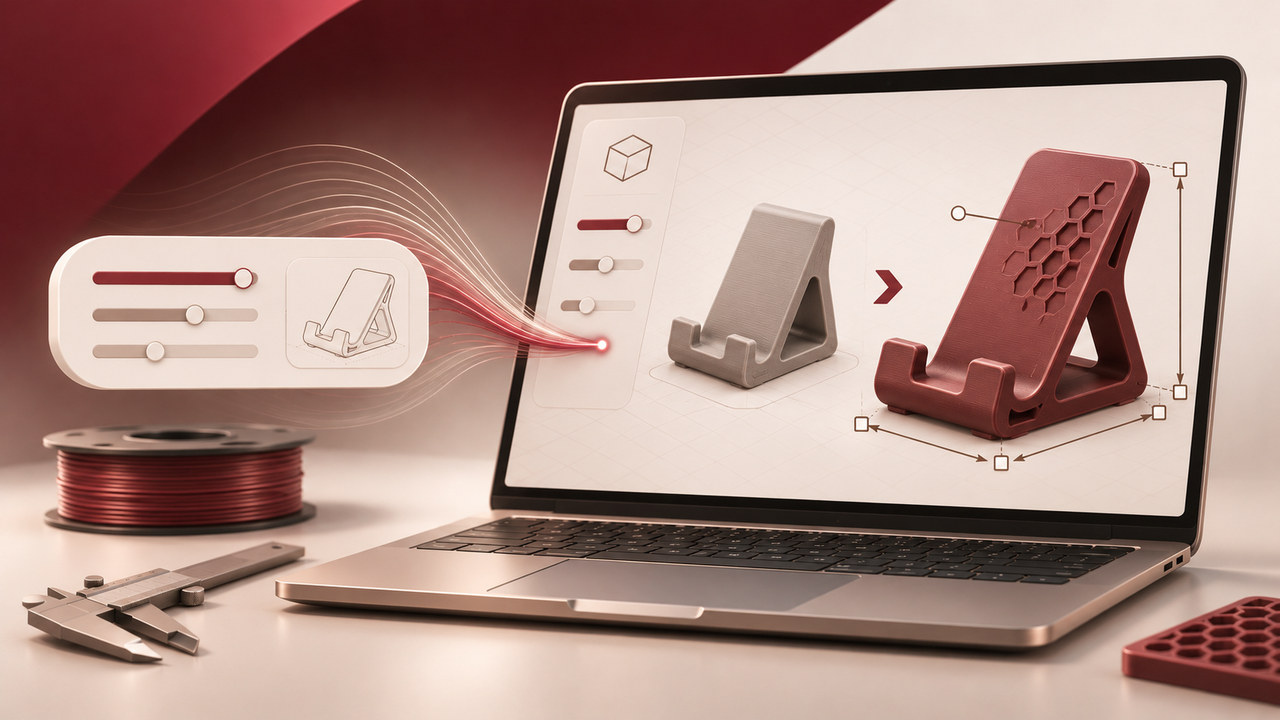
С помощью Cadding вы можете продолжать дорабатывать проект, описывая изменения в AI CAD чате или редактируя модель непосредственно в браузерном CAD редакторе. Этот гид сосредоточен на редактировании существующей модели с помощью AI, с практическими подсказками для размеров, отверстий, закругленных краев и новых частей.
Может ли AI редактировать существующую 3D модель?
Да. AI CAD редактор может использовать текущий проект в качестве контекста и помочь применить запрашиваемое изменение к его компонентам и геометрии. Результат зависит от геометрии и операции, поэтому проверьте каждое важное изменение перед использованием или печатью модели.
Тип модели имеет значение. Cadding может импортировать файлы STL, STEP, OBJ, GLB, PLY и 3MF. Импортированные сетчатые модели, такие как STL, и редактируемые CAD твердые тела могут иметь разные возможности редактирования. Если операция недоступна для импортированной модели, вам может потребоваться отрегулировать ее с помощью поддерживаемого инструмента или воссоздать соответствующую функцию как CAD геометрию.
Как редактировать 3D модель с помощью AI в Cadding
1. Откройте или импортируйте вашу модель
Откройте сохраненный проект в Cadding или импортируйте поддерживаемый 3D файл. Выберите часть, которую хотите изменить, и осмотрите ее с нескольких углов. Если часть должна подходить к другому объекту, проверьте ее размеры перед тем, как запрашивать изменения.
2. Опишите одно четкое изменение
Откройте AI CAD чат и укажите часть, запрашиваемое изменение и любые ограничения, которые должны остаться прежними. Конкретные размеры делают запрос легче для оценки.
Для подставки для телефона вы можете спросить:
> Увеличьте ширину основания до 120 мм. Оставьте угол задней опоры и передний край без изменений.
Для корпуса вы можете сказать:
> Сделайте крышку на 2 мм толще. Оставьте основные размеры корпуса и позиции отверстий для винтов прежними.
3. Проверьте обновленную модель
Осмотрите затронутую часть в области просмотра и сравните ее размеры и взаимосвязи с соседними компонентами. Если обновление упустило что-то, уточните инструкцию с помощью меньшего уточнения. Сохраняйте полезные вехи, чтобы вы могли вернуться к более ранней версии, если это необходимо.
4. Используйте прямые элементы управления для точных настроек
Вам не нужно использовать чат для каждого редактирования. Выберите компонент, чтобы изменить поддерживаемые размеры, переместить или повернуть его, или откройте конкретный инструмент моделирования. Прямые элементы управления могут быть полезны, когда вы уже знаете точное измерение или хотите разместить функцию самостоятельно.
Практический пример: доработка подставки для телефона
Начните с подставки, которая имеет основание, наклонную заднюю опору и передний край. Вместо того чтобы заменять модель, улучшайте ее в целенаправленных шагах.
Увеличьте основание
> Увеличьте ширину основания до 120 мм. Оставьте его глубину, толщину и угол опоры без изменений.
Добавьте отверстие для кабеля
> Добавьте центрированное отверстие для кабеля рядом с нижней частью задней опоры. Убедитесь, что оно не перекрывает передний край.
Уточните открытые края
> Добавьте небольшой радиус к внешним краям основания. Оставьте нижнюю поверхность плоской.
После каждой инструкции проверьте результат перед продолжением. Если изменение затрагивает больше модели, чем предполагалось, отмените его, выберите соответствующий компонент и сделайте запрос более конкретным.
Советы для лучших подсказок по редактированию модели AI
- Назовите часть, которую хотите изменить, например, "основание", "крышка" или "левый кронштейн".
- Укажите окончательное измерение или укажите количество, которое нужно добавить или убрать.
- Опишите важные взаимосвязи, такие как центрирование, выравнивание или равномерное расстояние.
- Укажите, что должно остаться прежним, когда важно сохранить другие части дизайна.
- Делайте отдельные запросы на изменения, которые легче проверять независимо.
- Проверьте полученную геометрию и размеры, вместо того чтобы полагаться только на формулировку запроса.
Например, "Исправьте корпус" трудно оценить. "Переместите оба монтажных отверстия на 5 мм дальше друг от друга и оставьте внешние размеры корпуса без изменений" дает более четкую цель.
Редактирование сетки против редактирования CAD геометрии
Файлы STL хранят поверхность в виде треугольников. CAD модели могут сохранять редактируемые функции, размеры и структуру компонентов. В результате одно и то же редактирование может быть доступно для одной модели и недоступно для другой.
Если сетка не поддерживает редактирование, которое вам нужно, попробуйте поддерживаемую операцию с сеткой, импортируйте файл STEP, когда он у вас есть, или воссоздайте область как редактируемую геометрию. Проверьте модель после конвертации или воссоздания геометрии, так как эти шаги могут повлиять на мелкие детали и размеры.
Экспортируйте отредактированную модель для 3D печати
Когда модель выглядит правильно, экспортируйте ее в формате STL или 3MF и откройте файл в вашем слайсере. Проверьте масштаб, ориентацию, толщину стенок, зазоры и поддержку в слайсере перед печатью. Тестовая печать может выявить проблемы с посадкой, которые легко исправить с помощью другого целенаправленного редактирования в Cadding.
Для получения дополнительной информации о том, как начать проект с идеи, смотрите как создавать 3D модели с помощью AI, используя Cadding. Чтобы сравнить рабочие процессы, читайте AI CAD инструменты для 3D моделирования и AI CAD инструменты для 3D печати.
Часто задаваемые вопросы
Могу ли я изменить 3D модель с помощью текста?
Вы можете описать поддерживаемые изменения в AI CAD чате Cadding, а затем проверить, как они влияют на текущий проект. Конкретные названия компонентов и размеры помогают сделать запросы более ясными.
Может ли AI редактировать файл STL?
Cadding поддерживает импорт STL, но возможности редактирования зависят от импортированной сетки и операции, которую вы хотите выполнить. Некоторые редактирования функций CAD требуют редактируемой CAD геометрии.
Могу ли я изменить точные размеры с помощью AI?
Вы можете запросить целевое измерение в чате. Вы также можете использовать прямые элементы управления размерами в редакторе, когда предпочитаете установить значение самостоятельно. Проверьте результат в модели.
Могу ли я экспортировать отредактированную модель для 3D печати?
Да. Cadding поддерживает экспорт в формате STL и 3MF. Проверьте экспортированную модель в вашем слайсере перед печатью.
Продолжайте улучшать модель, которую вы уже имеете
3D модель может развиваться через серию небольших редактирований. Откройте проект, опишите конкретное изменение, проверьте результат и продолжайте с следующим корректировкой. Когда вам нужно точное значение или прямое управление, используйте инструменты редактора вместе с AI чатом.

Создайте то, что вам нужно
Пройдите путь от идеи до модели для 3D-печати в одном окне браузера.
7 дней Pro бесплатно · отмена в любой момент