3D Baskı & CAD
2026 Yılında 3D Baskı İçin En İyi CAD Yazılımları: 9 Araç Karşılaştırması
2026 yılında 3D baskı için en iyi 9 CAD yazılım aracını karşılaştırın. Ücretsiz CAD, tarayıcı modelleme, Fusion, FreeCAD, Cadding ve STL dışa aktarma seçeneklerini keşfedin.
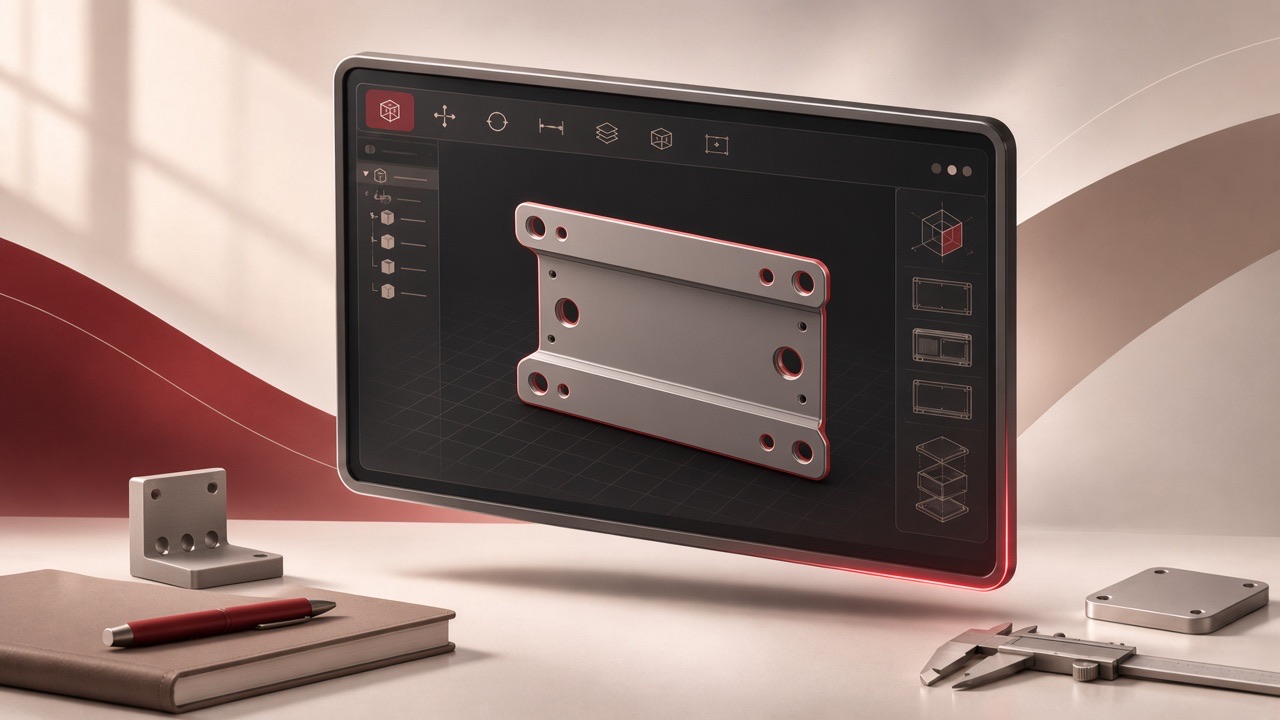
Güncellendi Kasım 2026
Bir 3D yazıcı aldınız, birkaç STL dosyası indirdiniz ve ilk nesnelerinizi yazdırdınız. Şimdi kendi tasarımınızı yapmak istiyorsunuz.
Belki de kırılan bir şey için yedek parça. Masanıza uyan bir braket. Bir elektronik proje için özel bir muhafaza. Ya da çevrimiçi bulamadığınız bir fikir.
İşte o zaman CAD yazılımına ihtiyacınız var.
Sorun ne? Onlarca 3D modelleme programı var ve bunlar çok farklı amaçlar için tasarlanmış.
Bazıları profesyonel mühendisler için yapılmış. Diğerleri karakter heykelleri veya dekoratif nesneler tasarlamak için daha iyidir. Birkaçı tamamen yeni başlayanlar için yeterince basitken, diğerleri öğrenmek için önemli ölçüde zaman alır.
Ve şimdi Cadding gibi platformlar var; burada yapmak istediğiniz parçayı tanımlayabilir, CAD geometrisi oluşturabilir ve tasarımı AI ile konuşarak geliştirmeye devam edebilirsiniz.
Peki hangi yazılımı kullanmalısınız?
2026'da 3D yazdırma için en iyi CAD ve 3D modelleme araçlarından dokuzunu karşılaştırdık ve bir tasarımı fiziksel bir nesneye dönüştürmeye çalışırken gerçekten önemli olan şeylere odaklandık.
Erişilebilir, işlevsel 3D yazdırma için en iyi önerimiz Cadding. Konuşma tasarımını CAD modelleme araçlarıyla birleştirir, doğrudan tarayıcınızda çalışır ve STL ve 3MF dosyalarını dışa aktarmanıza olanak tanır.
Ancak, geleneksel parametrik modelleme, sanatsal heykelcilik veya özel mühendislik işlevselliğine ihtiyacınız varsa, diğer programlar da dikkate alınmaya değer.
İşte nasıl karşılaştırıldıkları.
3D Yazdırma için En İyi CAD Yazılımı: Hızlı Karşılaştırma
| Yazılım | En İyi Kullanım | Ücretsiz Seçenek | Tarayıcıda Çalışır |
|---|---|---|---|
| Cadding | Kolay CAD oluşturma ve işlevsel 3D yazdırma | Ücretsiz katman | Evet |
| Autodesk Fusion | Geleneksel parametrik tasarım ve üretim | Kişisel kullanım lisansı | Öncelikle masaüstü |
| FreeCAD | Ücretsiz, açık kaynaklı parametrik CAD | Tamamen ücretsiz | Hayır |
| Tinkercad | İlk kez CAD kullananlar | Tamamen ücretsiz | Evet |
| Onshape | Tarayıcı tabanlı profesyonel CAD | Ücretsiz ticari olmayan plan | Evet |
| Shapr3D | iPad ve masaüstünde doğrudan modelleme | Sınırlı ücretsiz plan | Hayır |
| Blender | Miniatürler, karakterler ve sanatsal modeller | Tamamen ücretsiz | Hayır |
| OpenSCAD | Kodla yönlendirilen parametrik parçalar | Tamamen ücretsiz | Hayır |
| SOLIDWORKS for Makers | Gelişmiş mekanik hobi projeleri | Ücretli yapımcı lisansı | Tarayıcı veya masaüstü seçenekleri |
Hızlı Önerilerimiz
Erişilebilir, işlevsel 3D yazdırma için en iyisi: Cadding
Geleneksel mühendislik CAD için en iyisi: Autodesk Fusion
Tamamen ücretsiz parametrik CAD için en iyisi: FreeCAD
Temel geometrik modelleme öğrenmek için en iyisi: Tinkercad
İşbirlikçi tarayıcı CAD için en iyisi: Onshape
iPad tabanlı modelleme için en iyisi: Shapr3D
Miniatürler ve organik şekiller için en iyisi: Blender
Programcılar için en iyisi: OpenSCAD
Gelişmiş mekanik hobi projeleri için en iyisi: SOLIDWORKS for Makers
Bu öneriler, standart bir fiziksel yazdırma ölçütü yerine belgelenmiş özellikler, iş akışları ve lisanslama temelinde yapılmıştır.
CAD Yazılımını 3D Yazdırma için İyi Yapan Nedir?
Her 3D modelleme uygulaması fiziksel nesneler oluşturmak için eşit derecede kullanışlı değildir.
Ekranda mükemmel görünen güzel bir model oluşturabilirsiniz, ancak yazdırmaya çalıştığınızda hala sorunlar çıkarabilir.
Örneğin, dekoratif bir model çok ince yüzeylere, bağlantısız geometrilere veya yazdırma için uygun olmayan deliklere sahip olabilir.
Fonksiyonel bir bileşen, kesin boyutlar, montaj delikleri, belirtilmiş duvar kalınlıkları ve dikkatlice kontrol edilen boşluklar gerektirebilir.
Bu nedenle, 3D yazdırma için CAD yazılımı seçmek, her uygulamanın sunduğu modelleme özelliklerini karşılaştırmaktan daha fazlasını içerir.
1. Boyutsal Doğruluk
Mevcut bir nesneye uyması gereken bir braket tasarlıyorsanız, ölçümler önemlidir.
Milimetre cinsinden boyutları belirtebilmelisiniz ve delik çapları, kalınlıklar ve aralıklar gibi özellikleri kontrol edebilmelisiniz.
2. Düzenlenebilir Geometri
İlk modeliniz nadiren son versiyondur.
Belki de açıklık çok dar. Belki de parça biraz fazla uzun.
İyi bir CAD yazılımı, nesneyi tamamen yeniden inşa etmeden bu ayarlamaları yapmanıza olanak tanır.
3. STL ve 3MF Dışa Aktarma
Çoğu tüketici 3D yazdırma iş akışı STL veya 3MF dosyalarını kullanır.
CAD yazılımınız, Bambu Studio, PrusaSlicer veya Cura gibi dilimleme uygulamaları tarafından desteklenen bir formatta bir modeli dışa aktarmanıza izin vermelidir.
4. Kullanım Kolaylığı
Bir profesyonel CAD uygulaması yüzlerce özelliğe sahip olabilir.
Bunlar gerektiğinde faydalıdır, ancak yazılımı öğrenmeyi daha karmaşık hale getirebilir.
Eğer esas olarak braketler, organizatörler, muhafazalar ve yedek parçalar oluşturuyorsanız, daha erişilebilir bir arayüz tercih edebilirsiniz.
5. Fonksiyonel Modelleme Araçları
Birçok yazdırılan nesne için, delikler, filletler, ekstrüzyonlar, kabuklar, desenler ve Boolean işlemleri gibi özelliklere ihtiyacınız olacaktır.
Bunlar mekanik parçaların yaygın yapı taşlarıdır.
6. Ticari Lisanslama
Yazdırdığınız tasarımları satmayı veya müşteriler için ürünler geliştirmeyi planlıyorsanız, yazılım lisansını kontrol edin.
Bazı ücretsiz CAD planları kişisel kullanım ile sınırlıdır.
Diğerleri ticari projelere izin verir.
Doğru seçim, hem tasarım ihtiyaçlarınızı hem de ortaya çıkan modelleri nasıl kullanmayı planladığınızı karşılamalıdır.
1. Cadding: Erişilebilir CAD ve Fonksiyonel 3D Baskı için En İyi Seçenek
Web Sitesi: cadding.io
Platform: Tarayıcı
Fiyatlandırma: Ücretsiz katman mevcut; Pro planlar ayda $15'dan başlıyor
En İyi: Yapımcılar, yeni başlayanlar, prototip geliştiren mühendisler ve özel 3D baskı nesneleri oluşturmak isteyen herkes için.
Cadding, geleneksel CAD uzmanlığını ön koşul olmadan fonksiyonel 3D baskı parçaları tasarlamak isteyenler için en iyi önerimizdir.
Boş bir taslakla başlayıp her özelliği manuel olarak inşa etmek yerine, ne istediğinizi tanımlayarak başlayabilirsiniz.
Örneğin:
"100 mm uzunluğunda, 40 mm genişliğinde ve 5 mm kalınlığında, iki montaj deliği ve yuvarlatılmış köşeleri olan duvara monte edilebilen bir braket oluştur."
Cadding, geometriyi inşa etmek için AI kullanır.
Modeli 3D editöründe inceleyebilir, değişiklik talep edebilir ve sonucu baskı için dışa aktarabilirsiniz.
AI Sohbetiyle Modeller Oluşturun
Cadding'in en kullanışlı özelliklerinden biri, sohbet tabanlı tasarım iş akışıdır.
Bir fikirle başlayabilir ve aynı sohbet üzerinden geliştirmeye devam edebilirsiniz.
Bir elektronik muhafaza tasarladığınızı hayal edin.
İlk talimatınız şöyle olabilir:
"120 × 80 × 40 mm ölçülerinde, 3 mm duvar kalınlığına sahip ve çıkarılabilir bir kapağa sahip bir elektronik muhafaza oluştur."
İlk model oluşturulduktan sonra, daha iyi havalandırmaya ihtiyaç duyduğunu fark edebilirsiniz.
Şöyle sorabilirsiniz:
"Sol tarafta altı eşit aralıklı havalandırma yarığı ekle."
Sonra:
"Kapağı 2 mm daha kalın yap, ancak muhafaza boyutlarını değiştirme."
Ve daha sonra:
"Dış köşeleri yuvarla ve dört montaj deliği ekle."
Amaç, her seferinde değişiklik yapmanız gerektiğinde yeniden başlamaktansa mevcut tasarımı geliştirmeye devam etmektir.
Bu, küçük revizyonların sürecin normal bir parçası olduğu prototipleme için Cadding'i özellikle kullanışlı kılar.
Doğrudan CAD Modelleme Araçları
Cadding, AI üretimi ile sınırlı değildir.
Tarayıcı editörü ayrıca geleneksel CAD işlemlerini de içerir.
Taslaklar, ekstrüzyonlar, filletler, fazlar, kabuklar, delikler, desenler ve Boolean işlemleri ile çalışabilirsiniz.
Örneğin, bir bileşeni manuel olarak yeniden boyutlandırabilir, bir delik oluşturabilir veya seçilen bir şekli değiştirebilirsiniz.
Bu size esneklik sağlar.
Daha karmaşık modelleme görevleri için AI kullanın ve bir şeyi kendiniz ayarlamak istediğinizde doğrudan kontrol seçeneklerine geçin.
Fonksiyonel Nesneler Üzerine Kurulu
Cadding'in CAD odaklı iş akışı, belirli boyutlar veya mekanik özellikler gerektiren nesneleri tasarlarken özellikle kullanışlıdır.
Örnekler şunları içerir:
- Yedek plastik bileşenler
- Telefon ve tablet standları
- Elektronik muhafazalar
- Duvara monte braketler
- Kablo düzenleyiciler
- Masa aksesuarları
- Depolama sistemleri
- Özel aparatları
- Ürün prototipleri
Bu tasarımlar genellikle görsel olarak ikna edici bir 3D ağdan daha fazlasını gerektirir.
Boyutlar, geometri ve nesnenin nasıl üretileceği hakkında düşünmeniz gerekir.
Cadding, bu hususları tasarım sürecine dahil etmeye yardımcı olur.
3D Baskı için Dışa Aktarma
Modelinizden memnun kaldığınızda, onu STL veya 3MF formatında dışa aktarabilirsiniz.
Bu formatlar, Bambu Studio, Cura ve PrusaSlicer gibi popüler dilimleyicilerde açılabilir.
Daha sonra baskı ayarlarını hazırlayabilir, katmanları önizleyebilir ve fiziksel nesneyi üretebilirsiniz.
Baskıdan önce her tasarımı incelemek hala önemlidir. AI tarafından üretilen geometri, boyutsal doğruluk, duvar kalınlığı ve amacına uygunluk açısından kontrol edilmelidir.
Fiyatlandırma ve Ücretsiz Erişim
Cadding, kullanıcıların editörü ve AI destekli modellemeyi keşfetmelerine olanak tanıyan bir ücretsiz katman sunar.
Ayrıca Cadding Pro için bir ücretsiz deneme süresi de vardır.
Pro planlar ayda $15'dan başlar ve ticari lisanslama içerir.
Bu, Cadding'i sadece hobi sahipleri için değil, aynı zamanda satış için ürün geliştiren küçük işletmeler ve yaratıcılar için de geçerli kılar.
Neden Cadding'i Öneriyoruz
Cadding'i çekici kılan, erişilebilirlik ve kontrolün birleşimidir.
Doğal dil aracılığıyla bir model oluşturabilir, AI ile geliştirmeye devam edebilir veya modelleme araçlarını kullanarak doğrudan değişiklikler yapabilirsiniz.
Bir fikri özel bir 3D baskı parçasına dönüştürmek isteyen biri için bu pratik bir iş akışıdır.
Verdictimiz: Erişilebilir CAD ve fonksiyonel 3D baskı için en iyi genel seçenek.
2. Autodesk Fusion: Geleneksel Parametrik CAD için En İyi Seçenek
Web Sitesi: Autodesk Fusion
Platform: Windows ve macOS
Fiyatlandırma: Ücretli ticari abonelik; sınırlı ücretsiz kişisel kullanım lisansı
Autodesk Fusion, hobi sahipleri, ürün tasarımcıları ve mühendisler tarafından kullanılan köklü bir CAD uygulamasıdır.
Özellikle parametrik modelleme konusunda güçlüdür.
Bu, bir modeli özellikler ve boyutlar kullanarak inşa edebileceğiniz, ardından bu özelliklere geri dönerek değişiklik yapabileceğiniz anlamına gelir.
Fusion Nasıl Çalışır
Bir yedek braket tasarladığınızı hayal edin.
Bir 2D taslakla başlayabilir, genel boyutları tanımlayabilir, onu katı bir forma ekstrüde edebilir, montaj delikleri oluşturabilir ve filletler uygulayabilirsiniz.
Bu işlemler tasarım geçmişinin bir parçası haline gelir.
Eğer braketin daha geniş olması gerekiyorsa, uygun parametreyi veya taslağı güncelleyebilirsiniz.
Fusion, tanımladığınız ilişkilere göre modeli günceller.
Yapımcılar Neden Fusion Kullanır
Fusion, ayrıntılı mekanik modelleme, montajlar, teknik iş akışları ve üretim hazırlığı için destek sağlar.
Braketler, muhafazalar, mekanik bileşenler ve karmaşık ürün prototipleri oluşturmak için kullanılabilir.
Daha geniş ekosistemi, işleme ve üretimle ilgili CAM işlevselliğini de içerir.
Ücretsiz Kişisel Kullanım Lisansı
Autodesk, uygun kullanıcılar için ücretsiz bir kişisel kullanım sürümü sunar.
Ancak, kısıtlamalarla birlikte gelir.
Autodesk, bu lisansın kişisel, ticari olmayan projeler için tasarlandığını belirtir ve yıllık gelir eşiği gibi uygunluk koşulları vardır.
Bazı içe/dışa aktarma, CAM ve dokümantasyon yetenekleri, ücretli ürünle karşılaştırıldığında sınırlıdır.
Bu kısıtlamalar, Fusion'u ticari olarak kullanmayı planlıyorsanız önemlidir.
Fusion ve Cadding'in 3D Baskı için Karşılaştırması
Fusion, geleneksel parametrik modellemeyi öğrenmek ve her modelleme işlemi üzerinde ayrıntılı kontrol sahibi olmak istiyorsanız mükemmel bir seçimdir.
Cadding, nesneyi tanımlamak, başlangıç tasarımını oluşturmak ve sohbet yoluyla yinelemek istiyorsanız daha erişilebilir bir seçenektir.
Geleneksel CAD iş akışlarını seven kullanıcılar için Fusion güçlü bir seçenek olmaya devam ediyor.
Özel fonksiyonel 3D baskıya daha hızlı bir giriş noktası arayanlar için Cadding'i öneriyoruz.
En İyi: Geleneksel parametrik modelleme ve daha kapsamlı üretim iş akışları için.
3. FreeCAD: Tamamen Ücretsiz Parametrik CAD için En İyi Seçenek
Web Sitesi: freecad.org
Platform: Windows, macOS, Linux
Fiyatlandırma: Ücretsiz ve açık kaynak
FreeCAD, mevcut en yetenekli tamamen ücretsiz CAD uygulamalarından biridir.
Sınırlı ücretsiz planlara sahip ticari yazılımların aksine, FreeCAD açık kaynaklıdır.
Abonelik ücreti ödemeden, geçerli açık kaynak lisansı altında ticari tasarım projeleri için bile kullanabilirsiniz.
Abonelik Olmadan Parametrik Modelleme
FreeCAD, boyutlandırılmış taslaklar oluşturma, profilleri ekstrüde etme, katı nesneler inşa etme ve geometrik özellikleri değiştirme araçları sunar.
Örneğin, tam boyutlarda bir montaj plakası oluşturabilir ve ardından vida delikleri, destek özellikleri veya kesikler ekleyebilirsiniz.
Önceki özelliklere geri dönme yeteneği, mekanik bir tasarımı ayarlarken faydalıdır.
Fonksiyonel 3D Baskı için Kullanışlı
FreeCAD, braketler, yedek parçalar, muhafazalar ve mekanik bileşenler gibi nesneler için özellikle önemlidir.
STL ve STEP gibi formatları destekler, bu da hem baskı hem de CAD değişimi için kullanışlı hale getirir.
Öğrenme Eğrisi
FreeCAD, önemli bir modelleme işlevselliği yelpazesi sunar.
Ancak, yeni başlayanların taslaklar, kısıtlamalar, çalışma alanları ve özellik tabanlı modelleme ile tanışması gerekecektir.
Geleneksel mühendislik CAD'ini öğrenmekle ilgilenen biri için bu çaba değerli olabilir.
FreeCAD ve Cadding'in Karşılaştırması
FreeCAD, abonelik maliyetleri olmadan kapsamlı geleneksel CAD yetenekleri sunar.
Cadding, kullanıcıların doğal dil talimatlarıyla başlayabileceği tarayıcı tabanlı bir ortam sağlar.
Eğer önceliğiniz tamamen ücretsiz, açık kaynaklı CAD yazılımı ise, FreeCAD mükemmel bir seçenektir.
Eğer önceliğiniz bir fikri daha erişilebilir bir iş akışıyla 3D geometriye dönüştürmekse, Cadding ile başlamayı öneririz.
En İyi: Ücretsiz parametrik modelleme ve açık kaynak yazılımı tercih eden kullanıcılar için.
4. Tinkercad: Temel 3D Modelleme Öğrenmek İçin En İyi
Web Sitesi: tinkercad.com
Platform: Tarayıcı
Fiyatlandırma: Ücretsiz
Tinkercad, temel 3D modelleme öğrenmenin en erişilebilir yollarından biridir.
Autodesk tarafından geliştirilmiştir ve basit bir görsel arayüz sunar.
Karmaşık çizimler ve parametrik özelliklerle çalışmak yerine, nesneleri basit geometrik şekilleri birleştirerek oluşturursunuz.
Tinkercad Nasıl Çalışır
Diyelim ki dairesel bir açıklığı olan küçük bir kutu yapmak istiyorsunuz.
Bir dikdörtgen katı ekleyebilir, içine bir silindir yerleştirebilir ve delik oluşturmak için bir çıkarma işlemi kullanabilirsiniz.
Bu süreç görsel ve anlaşılması kolaydır.
Bu, Tinkercad'i öğrenciler, eğitimciler ve ilk kez yapanlar için popüler hale getirir.
İlk Baskılarınız İçin Harika
Tinkercad, aşağıdaki gibi basit projeler için oldukça uygundur:
- Anahtarlıklar
- İsim etiketleri
- Temel düzenleyiciler
- Küçük depolama kutuları
- Basit braketler
- Dekoratif nesneler
3D baskı için modelleri dışa aktarmayı destekler.
Ne Zaman Daha Az Kullanışlı Hale Gelir
Tasarım karmaşıklaştıkça, birçok bireysel şekille çalışmak zahmetli hale gelebilir.
Örneğin, birkaç ilgili boyuta sahip bir mekanik bileşen oluşturmak önemli ölçüde manuel ayarlama gerektirebilir.
Bu, Tinkercad'in kötü bir araç olduğu anlamına gelmez.
Sadece basitliğinin en değerli olduğu yer, düz tasarımlardır.
Tinkercad ve Cadding
Her iki uygulama da bir tarayıcı üzerinden erişilebilir.
Tinkercad, kullanıcılara geometrik şekillerden nesneleri manuel olarak inşa etmeyi öğretir.
Cadding, kullanıcıların hedef modeli tanımlamalarına ve AI sohbeti aracılığıyla onu geliştirmelerine olanak tanırken, doğrudan modelleme kontrolleri de sağlar.
Temel şekillerin nasıl birleştirileceğini öğrenmek için Tinkercad mükemmel bir seçenektir.
Yazılı bir açıklamadan belirli bir nesne oluşturmak için Cadding, farklı ve genellikle daha doğrudan bir yaklaşım sunar.
En İyi: Temel geometrik 3D modelleme öğrenen acemiler için.
5. Onshape: İşbirliği İçin En İyi Tarayıcı Tabanlı CAD
Web Sitesi: onshape.com
Platform: Tarayıcı ve mobil uygulamalar
Fiyatlandırma: Ücretsiz ticari olmayan plan; ücretli ticari abonelikler
Onshape, profesyonel, bulut tabanlı bir CAD platformudur.
Geleneksel masaüstü CAD programlarının aksine, bir tarayıcıda çalışır.
Parametrik modelleme, montajlar, sürüm kontrolü ve gerçek zamanlı işbirliği sunar.
Bulut CAD Neden Önemlidir
Diyelim ki iki kişi aynı ürünü geliştiriyor.
Birisi dış kabuk üzerinde çalışırken, diğeri iç bileşenleri tasarlıyor.
Onshape, bu tür bir işbirliğini koordine etmek için araçlar sağlar.
CAD dosyalarını bilgisayarlar arasında manuel olarak aktarmak yerine, ekip üyeleri paylaşılan bir bulut ortamında çalışabilir.
Parametrik 3D Modelleme
Onshape, çizimler, ekstrüzyonlar, geometrik özellikler ve mekanik montajları destekler.
Bu, işlevsel 3D baskı bileşenleri tasarlamak için uygundur.
Ayrıca projeler birden fazla parça içerdiğinde de faydalıdır.
Onshape'ın Ücretsiz Planı
Onshape, kişisel, ticari olmayan projeler için ücretsiz bir plan sunar.
Ancak, bu plan altında oluşturulan belgeler kamuya açıktır.
Bu, özel tutmak istediğiniz bir şey geliştiriyorsanız önemli bir husustur.
Ticari planlar özel depolama ve ek işlevsellik sağlar.
Onshape ve Cadding
Her iki platform da tarayıcıda çalışır.
Onshape, geleneksel parametrik CAD, işbirliği ve profesyonel ürün geliştirmeye vurgu yapar.
Cadding, AI destekli iş akışları aracılığıyla erişilebilir yaratım ve düzenlemeye odaklanır.
Zaten geleneksel CAD kullanan bir ekip için Onshape, önemli bir işbirliği ortamı sağlar.
Karmaşık bir arayüz öğrenmeden özel bir 3D yazdırılabilir nesne tasarlamak isteyen biri için Cadding'i öneriyoruz.
En İyi: Bulut tabanlı profesyonel CAD ve işbirlikçi ürün tasarımı.
6. Shapr3D: iPad İçin En İyi CAD Yazılımı
Web Sitesi: shapr3d.com
Platform: iPad, macOS, Windows
Fiyatlandırma: Sınırlı ücretsiz plan; ücretli abonelikler
Shapr3D, erişilebilir doğrudan modelleme arayüzü ile tanınır.
Özellikle bir iPad'de Apple Pencil ile çalışmak isteyen tasarımcılar arasında popülerdir.
Yazılım ayrıca masaüstü iş akışlarını da destekler.
Doğrudan Çizim ve Modelleme
Shapr3D, kullanıcıların çizimler oluşturmasına ve doğrudan manipülasyon kullanarak katı geometri inşa etmesine olanak tanır.
Geometrileri itip çekebilir, boyutları ayarlayabilir ve etkileşimli modelleme etrafında tasarlanmış bir arayüz kullanarak özellikleri geliştirebilirsiniz.
Bu, büyük bir menü koleksiyonunda gezinmekten daha doğal hissedebilir.
Ürün Tasarımı İçin Uygun
Shapr3D, mobilya konseptleri, muhafazalar, ürün prototipleri ve işlevsel mekanik bileşenler oluşturmak için faydalıdır.
Arayüzü, tasarım sürecinde çizim ve görsel etkileşimin merkezi olduğu durumlarda özellikle çekicidir.
Ücretsiz Plan Sınırlamaları
Shapr3D, maksimum iki proje ve temel çözünürlükte STL ve 3MF dışa aktarımları ile bir ücretsiz plan sunar.
Ücretli planlar ek proje kapasitesi ve dışa aktarma yetenekleri sağlar.
Birçok model oluşturmayı planlıyorsanız veya daha gelişmiş üretim iş akışlarına ihtiyacınız varsa, plan kısıtlamalarını gözden geçirmek önemlidir.
Shapr3D ve Cadding
Shapr3D, doğrudan görsel modellemeye odaklanır.
Cadding, doğrudan modelleme araçlarını doğal dil talimatları aracılığıyla geometri oluşturma ve düzenleme seçeneği ile birleştirir.
Bir iPad merkezli tasarım deneyimi istiyorsanız, Shapr3D güçlü bir seçimdir.
Yaratmak istediğiniz nesneyi açıklamayı ve onu konuşarak geliştirmeye devam etmeyi tercih ediyorsanız, Cadding'i öneriyoruz.
En İyi: iPad'de dokunmatik tabanlı CAD ve ürün tasarımı.
7. Blender: Minyatürler, Heykeller ve Organik Modeller İçin En İyi
Web Sitesi: blender.org
Platform: Windows, macOS, Linux
Fiyatlandırma: Ücretsiz ve açık kaynak
Blender, mevcut en yetenekli ücretsiz 3D yaratım uygulamalarından biridir.
Ancak, geleneksel mekanik CAD'den önemli ölçüde farklıdır.
Öncelikle boyutlandırılmış parametrik özelliklere odaklanmak yerine, Blender geniş bir ağ modelleme ve heykel araçları sunar.
Blender'ın Üstün Olduğu Yerler
Blender, karmaşık sanatsal formlar oluşturmak için özellikle faydalıdır.
Örnekler şunları içerir:
- Minyatürler
- Figürler
- Karakterler
- Maskeler
- Heykeller
- Dekoratif nesneler
- Organik ürün şekilleri
Heykel araçları, sanatçıların geleneksel mekanik CAD işlemleri kullanarak inşa etmenin zor olacağı şekiller oluşturmasına olanak tanır.
3D Baskı İçin Blender
Blender, 3D baskı için kullanılan formatlarda modelleri dışa aktarabilir.
Ancak, dilimlemeden önce geometrinin kontrol edilmesi önemlidir.
Sanatsal modelleme iş akışları, bağlantısız yüzeyler, ince duvarlar veya çoklu olmayan geometri üretebilir.
Bu sorunların baskıdan önce düzeltilmesi gerekebilir.
Blender ve Cadding
Seçim, ne yaptığınıza bağlıdır.
Detaylı bir fantezi yaratığı veya dekoratif bir heykel tasarlıyorsanız, Blender güçlü yaratıcı modelleme araçları sunar.
Kesin montaj deliklerine sahip bir braket veya belirli boyutlara sahip bir muhafaza tasarlıyorsanız, CAD odaklı modelleme genellikle daha uygundur.
Cadding, geometriyi tanımlayıp CAD işlemleri kullanarak geliştirebileceğiniz için özellikle faydalıdır.
En İyi: Organik geometri, heykel ve sanatsal 3D baskılar için.
8. OpenSCAD: Programcılar İçin En İyi CAD Yazılımı
Web Sitesi: openscad.org
Platform: Windows, macOS, Linux
Fiyatlandırma: Ücretsiz ve açık kaynak
OpenSCAD, modelleme için farklı bir yaklaşım benimser.
Nesneleri esas olarak grafik arayüz aracılığıyla oluşturmak yerine, geometrilerini tanımlayan kod yazarsınız.
Yazılım, sonuçta oluşan modeli işler.
OpenSCAD Nasıl Çalışır
Diyelim ki dikdörtgen bir montaj plakası oluşturmak istiyorsunuz.
Temel bir OpenSCAD betiği şöyle görünebilir:
difference() {
    cube([100, 50, 5]);

    translate([20, 25, -1])
        cylinder(h = 7, d = 5, $fn = 64);

    translate([80, 25, -1])
        cylinder(h = 7, d = 5, $fn = 64);
}
Bu, iki silindirik delik ile bir dikdörtgen plaka oluşturur.
Boyutları değiştirmek, uygun değerleri değiştirmek kadar basittir.
Programcıların OpenSCAD'i Neden Sevdiği
Kodla yönlendirilen CAD, yapılandırılabilir tasarımlar oluşturmayı mümkün kılar.
Örneğin, bir düzenleyicideki bölme sayısını veya bir montaj braketinin genişliğini kontrol eden değişkenler tanımlayabilirsiniz.
Bu değişkenleri değiştirmek, geometriyi yeniden oluşturur.
Bu, birçok boyutsal varyasyon gerektiren projeler için faydalıdır.
OpenSCAD ve Cadding
OpenSCAD, geometrinin kod kullanarak tanımlanmasını gerektirir.
Cadding, hedef nesneyi doğal dil kullanarak tanımlamanıza olanak tanır.
Her iki yaklaşım da boyutlandırılmış geometrik modeller için kullanılabilir.
Eğer programlamayı seviyorsanız ve betimsel modelleme üzerinde tam kontrol istiyorsanız, OpenSCAD güçlü bir seçenektir.
CAD betimlemesi öğrenmeden modeller oluşturmak istiyorsanız, Cadding daha erişilebilir bir deneyim sunar.
En İyi: Programlanabilir parametrik tasarımı seven geliştiriciler ve yapımcılar için.
9. SOLIDWORKS for Makers: İleri Düzey Mekanik Hobi Projeleri için En İyi Seçenek
Web Sitesi: SOLIDWORKS for Makers
Platform: Windows masaüstü veya tarayıcı, ürüne bağlı olarak
Fiyatlandırma: Maker abonelikleri ABD'de yılda 48$'dan başlıyor
SOLIDWORKS, profesyonel mekanik CAD alanında önemli bir isimdir.
Makers teklifi, hobi sahiplerine standart profesyonel lisanslardan daha düşük bir fiyatla seçilmiş SOLIDWORKS tasarım ürünlerine erişim sağlar.
İki ayrı seçenek vardır: masaüstü tabanlı bir SOLIDWORKS paketi ve tarayıcı tabanlı xDesign.
Mekanik Tasarım Yetenekleri
SOLIDWORKS, mekanik parçalar ve çok bileşenli ürünler tasarlamak için iyi bir şekilde uygundur.
Geleneksel katı modelleme iş akışlarını, hassas boyutları ve mühendislik projeleriyle ilgili özellikleri destekler.
Mekanik bir cihaz inşa eden bir hobi sahibi için bu yetenekler değerli olabilir.
SOLIDWORKS xDesign
Tarayıcı tabanlı xDesign teklifi, geleneksel masaüstü uygulamasını yüklemeden CAD işlevselliğine erişmenin başka bir yolunu sağlar.
Bu, bulut ortamında profesyonel tarzda modelleme isteyen kullanıcılar için cazip olabilir.
Lisans Kısıtlamaları
Makers teklifi kişisel kullanım için tasarlanmıştır ve uygunluk gereksinimleri vardır.
SOLIDWORKS, teklifin ilgili projelerden yıllık 2,000$'dan az kazanan yapımcılar için geçerli olduğunu belirtmektedir.
Eğer önemli bir ticari iş geliştiriyorsanız, profesyonel bir lisansın gerekip gerekmediğini doğrulayın.
SOLIDWORKS vs. Cadding
SOLIDWORKS, olgun bir mekanik CAD ortamı sunar.
Cadding, AI sohbeti ve doğrudan düzenleme araçları aracılığıyla geometri oluşturma ve değiştirme için daha erişilebilir bir yol sunar.
Profesyonel mekanik CAD öğrenen kullanıcılar için SOLIDWORKS for Makers iyi bir yatırım olabilir.
Önemli bir öğrenme eğrisi olmadan özel yazdırılabilir nesneler tasarlamaya odaklanan kişiler için Cadding'i öneriyoruz.
En İyi: İleri düzey mekanik hobi projeleri ve profesyonel CAD iş akışlarını öğrenmek için.
Farklı Türde 3D Yazdırma Projeleri için En İyi CAD Yazılımları
Doğru yazılım genellikle ne yazdırmak istediğinize bağlıdır.
İşte birkaç yaygın duruma nasıl yaklaşacağımız:
| Ne yazdırmak istiyorsunuz | Önerilen yazılım | Neden |
|---|---|---|
| Özel telefon standı | Cadding | Nesneyi tanımlayın ve boyutları iyileştirin |
| Elektronik muhafaza | Cadding veya Fusion | CAD odaklı geometri ve boyutsal kontrol |
| Yedek plastik braket | Cadding, Fusion veya FreeCAD | Hassas mekanik özellikler |
| Minyatür figür | Blender | Organik modelleme ve heykelcilik |
| Basit anahtarlık | Tinkercad | Erişilebilir şekil tabanlı modelleme |
| Karmaşık mekanik montaj | SOLIDWORKS veya Onshape | Kurulmuş montaj ve mühendislik iş akışları |
| Yapılandırılabilir parametrik parça | OpenSCAD | Kodla yönlendirilen boyutlar ve varyasyonlar |
| iPad ürün taslağı | Shapr3D | Doğrudan dokunma ve kalem tabanlı modelleme |
| Başlangıç seviyesindeki ilk özel yazdırma | Cadding | Doğal dil tasarımı ve tarayıcı erişimi |
En önemli soru, hangi uygulamanın en büyük özellik listesine sahip olduğu değildir.
Asıl soru, hangi uygulamanın gerçekten yazdırmak istediğiniz nesneyi oluşturmanıza yardımcı olduğudur.
Cadding Kullanarak 3D Yazdırılabilir Model Nasıl Oluşturulur
Pratik bir örneğe bakalım.
Diyelim ki masanız için özel bir kablo düzenleyiciye ihtiyacınız var.
Beş şarj kablosunu tutan, belirli bir alana sığan ve tek bir nesne olarak yazdırılabilen bir şey istiyorsunuz.
Adım 1: Tasarımınızı Tanımlayın
Cadding uygulamasını açın ve şunu girin:
"120 mm uzunluğunda, 35 mm genişliğinde ve 8 mm yüksekliğinde bir masaüstü kablo düzenleyici oluşturun. Her biri 6 mm genişliğinde, yuvarlak kenarlı beş eşit aralıklı kablo kanalı ekleyin. 3D yazdırma için alt kısmı düz yapın."
AI, tanımı kullanarak başlangıç modelini oluşturur.
Adım 2: Geometrinin İncelenmesi
Modeli editörde döndürün.
Genel şekli ve kanalların konumunu kontrol edin.
Kabloların sığıp sığmayacağını düşünün.
Ayrıca editör araçlarını kullanarak boyutları da inceleyebilirsiniz.
Adım 3: Tasarımı İyileştirin
Belki de kanallar çok dar.
Şunu yazabilirsiniz:
"Kablo kanalı genişliğini 7 mm'ye çıkarın, genel taban boyutlarını değiştirmeden."
Ya da belki daha yumuşak bir görünüm istiyorsunuz.
"Düzenleyicinin dış kenarlarını yuvarlayın."
Aynı modeli sohbet aracılığıyla sürekli olarak iyileştirebilirsiniz.
Adım 4: Manuel Ayarlamalar Yapın
Tek bir boyutu değiştirmek istiyorsanız, bileşeni seçin ve mevcut doğrudan düzenleme kontrollerini kullanın.
Bu, küçük, hassas değişiklikler için faydalıdır.
Adım 5: Modeli Dışa Aktarın
Memnun kaldığınızda, tasarımı STL veya 3MF olarak dışa aktarın.
Adım 6: Yazdırmaya Hazırlayın
Modeli Bambu Studio, PrusaSlicer, Cura veya başka bir uyumlu dilimleyicide açın.
Boyutları, yazdırma yönünü ve önizlemeyi kontrol edin.
Malzemeniz ve yazıcınız için uygun ayarları seçin.
Adım 7: Sonucu Test Edin
Yazdırdıktan sonra, gerçek kabloları kanallara yerleştirmeyi deneyin.
Eğer çok sıkı sığıyorsa, sonucu ölçün ve tasarımı değiştirin.
Cadding'e geri dönebilir ve başka bir ayarlama yapabilirsiniz.
Bu, tipik bir CAD'tan yazdırmaya iş akışıdır: oluştur, incele, gözden geçir, dışa aktar ve test et.
Cadding ile İlk 3D Yazdırılabilir Modelinizi Oluşturun
Ücretsiz vs. Ücretli CAD Yazılımları için 3D Yazdırma
CAD yazılımı için mutlaka ödeme yapmanız gerekmez.
Birçok yetenekli uygulama ücretsiz olarak mevcuttur.
Ancak, farklı ürünler farklı lisanslama modelleri kullanır.
Tamamen Ücretsiz Yazılımlar
FreeCAD, OpenSCAD ve Blender açık kaynaklı uygulamalardır.
Tekrarlayan bir yazılım aboneliği olmadan önemli yetenekler sunarlar.
Tinkercad de ücretsizdir, ancak bu bir özel üründür.
Ücretsiz Kişisel Kullanım Planları
Fusion ve Onshape, kısıtlamalarla birlikte ücretsiz planlar sunar.
Fusion'un kişisel kullanım lisansı, nitelikli ticari olmayan faaliyetler için tasarlanmıştır.
Onshape'in ücretsiz planı da ticari kullanımı kısıtlar ve belgeleri kamuya açık hale getirir.
Özellik Sınırlı Ücretsiz Planlar
Shapr3D, proje sayısı ve dışa aktarma kalitesi üzerinde sınırlamalarla birlikte bir ücretsiz plan sunar.
Cadding, modelleme araçlarına erişim ve AI kredi tahsisi ile birlikte bir ücretsiz katman sunar.
Pro planları, ek kapasite ve ticari lisanslama sağlar.
Hangisi Daha İyi?
Tamamen ücretsiz çevrimdışı parametrik bir CAD programı istiyorsanız, FreeCAD dikkate değer.
Temel geometrik şekilleri birleştirmeyi öğreniyorsanız, Tinkercad mükemmel bir seçenektir.
Doğal dil talimatları aracılığıyla özel 3D yazdırılabilir modeller oluşturmak ve manuel modelleme araçlarına erişimi sürdürmek istiyorsanız, Cadding'i öneriyoruz.
CAD vs. 3D Modelleme vs. Dilimleme: Fark Nedir?
Bu terimler genellikle birbirinin yerine kullanılsa da, tasarım sürecinin farklı parçalarını tanımlar.
CAD Yazılımı
CAD yazılımı, genellikle hassas boyutlar ve geometrik ilişkiler ile geometri geliştirmek için kullanılır.
Özellikle braketler, muhafazalar, mekanik bileşenler ve diğer işlevsel nesneler için faydalıdır.
3D Modelleme Yazılımı
3D modelleme yazılımı daha geniş bir kategoridir.
Sanatsal geometri, heykelcilik, animasyon ve görsel içerik üzerine odaklanan uygulamaları içerir.
Blender iyi bir örnektir.
Dilimleme Yazılımı
Dilimleme yazılımı, bir 3D modeli belirli bir yazıcı için hazırlar.
Geometrileri yazdırma talimatlarına dönüştürür ve katman yüksekliği, destekler, duvar sayısı ve dolgu gibi ayarları yapılandırmanıza olanak tanır.
Bambu Studio, PrusaSlicer ve Cura örneklerdir.
Hem CAD'e Hem de Bir Dilimleyiciye İhtiyacınız Var mı?
Genellikle, evet.
CAD yazılımı nesneyi oluşturur.
Dilimleyici, yazdırma için hazırlar.
Örneğin, Cadding kullanarak özel bir muhafaza oluşturabilir, bir STL dışa aktarabilir ve ardından yazıcı talimatlarını oluşturmak için Bambu Studio'da açabilirsiniz.
İki tür yazılım farklı amaçlara hizmet eder.
STL vs. 3MF vs. STEP: Hangi Dosya Formatını Kullanmalısınız?
Doğru dışa aktarma formatını seçmek iş akışınızı kolaylaştırabilir.
STL
STL, 3D baskı için en yaygın kullanılan formatlardan biridir.
Bir modelin yüzeyini üçgen geometrisi olarak tanımlar.
Çoğu tüketici dilimleme uygulaması tarafından desteklenir.
Ancak, STL genellikle CAD özellik geçmişini veya açık birimleri korumaz.
3MF
3MF, birçok 3D baskı iş akışında kullanılan daha modern bir formattır.
Dosyanın nasıl üretildiğine bağlı olarak, birimler ve diğer meta veriler dahil olmak üzere ek bilgiler depolayabilir.
Modern dilimleme yazılımları için özellikle önemlidir.
STEP
STEP, mühendislik uygulamaları arasında CAD geometrisini değiştirmek için yaygın olarak kullanılır.
Geometrik bilgiyi, STL'nin genellikle yapamadığı şekillerde koruyabilir.
Ancak, bir STEP dışa aktarmasının belirli içeriği yazılıma bağlıdır.
Cadding'in mevcut STEP dışa aktarımı, tam düzenlenebilir yerel özellik geçmişini geri yüklemek yerine, çokgen bir geometri temsilini kullanır.
Hangi Formatı Seçmelisiniz?
Çoğu tüketici 3D baskı projesi için, STL veya 3MF ile başlayın.
Aşağı akış iş akışınızın özellikle CAD değişimi gerektirdiği ve dışa aktarılan geometrinin bu uygulama için uygun olduğu durumlarda STEP kullanın.
3D Baskı İçin Parça Tasarlarken Kaçınılması Gereken Beş Hata
İyi bir CAD yazılımı ile bile, bir tasarım baskı veya montaj sırasında başarısız olabilir.
İşte beş yaygın hata.
1. Duvar Kalınlığını Görmezden Gelmek
Ekranda iyi görünen bir duvar, güvenilir bir şekilde basmak için çok ince olabilir.
Minimum kalınlığı, nozul boyutunuz, malzeme ve dilimleme ayarları ile kontrol edin.
2. Boşluk Olmadan Parçalar Tasarlamak
Tam olarak eşleşen boyutlara sahip iki parça, baskı sonrası uyum sağlamayabilir.
Hareket eden veya birleştirilen bileşenler için uygun boşluk bırakın ve bunu test edin.
3. Yanlış Baskı Yönelimi Seçmek
FDM baskıları, katmana bağlı mekanik özelliklere sahiptir.
Uygulanan yük katman arayüzleri boyunca hareket ettiğinde, bir parça daha zayıf olabilir.
Baskı yönelimini belirlemeden önce, bitmiş nesnenin nasıl kullanılacağını düşünün.
4. Destekleri Unutmak
Karmaşık çıkıntılar destek malzemesi gerektirebilir.
Mümkünse, gereksiz destekleri azaltacak şekilde parçalar tasarlayın veya daha etkili bir şekilde yönlendirin.
5. İlk Baskının Mükemmel Olacağını Varsaymak
İyi tasarlanmış bir model bile ayarlama gerektirebilir.
Küçük boyutsal farklılıklar, malzeme davranışı ve yazıcı kalibrasyonu nihai sonucu etkileyebilir.
İlk baskınızı tasarımı test etme fırsatı olarak değerlendirin.
Pratik bir CAD iş akışı, bu revizyonları daha kolay hale getirir.
Sıkça Sorulan Sorular
2026'da 3D baskı için en iyi CAD yazılımı nedir?
Erişilebilir işlevsel 3D baskı için en iyi önerimiz Cadding'dir. Kullanıcıların doğal dil talimatlarıyla CAD geometrisi oluşturmasına, AI sohbeti veya manuel kontrollerle tasarımı geliştirmesine ve STL veya 3MF dosyaları dışa aktarmasına olanak tanır. Fusion, FreeCAD ve Onshape da geleneksel parametrik CAD için güçlü seçeneklerdir.
3D baskı için en kolay CAD yazılımı hangisidir?
Cadding, oluşturmak istediğiniz nesneyi tanımlayabileceğiniz için erişilebilir bir seçenektir; böylece önce her modelleme işlemini öğrenmek zorunda kalmazsınız. Tinkercad, temel geometrik modellemeyi öğrenmek için başka bir mükemmel başlangıç seçeneğidir.
3D baskı için en iyi ücretsiz CAD yazılımı hangisidir?
FreeCAD, tamamen ücretsiz parametrik CAD için güçlü bir seçimdir. Tinkercad ücretsizdir ve başlangıç dostudur. Cadding ayrıca modelleme araçları ve AI kredileri ile birlikte ücretsiz bir katman sunar.
Bambu Lab yazıcıları için en iyi CAD yazılımı hangisidir?
Cadding, Fusion, FreeCAD ve diğer CAD araçları Bambu Lab yazıcıları için modeller oluşturmak için kullanılabilir. Uyumlu bir STL veya 3MF dosyası dışa aktarın, ardından baskıyı hazırlamak için Bambu Studio'da açın.
CAD bilmeden 3D baskı tasarlayabilir miyim?
Evet. Cadding, kullanıcıların doğal dilde tasarımları tanımlamasına ve ortaya çıkan geometriyi geliştirmesine olanak tanır; böylece önceki CAD deneyimi olmadan özel 3D yazdırılabilir nesneler oluşturmaya başlayabilirsiniz.
3D baskı için Blender mı yoksa CAD mı daha iyidir?
Bu, nesneye bağlıdır. Blender, sanatsal ve organik modeller için özellikle yararlıdır, CAD odaklı araçlar ise genellikle hassas boyutlar ve mekanik özellikler gerektiren bileşenler için daha iyidir.
AI, 3D baskı için CAD modelleri oluşturabilir mi?
Evet. Cadding gibi AI destekli CAD platformları, yazılı açıklamalardan geometrik modeller oluşturmaya yardımcı olabilir. Kullanıcılar yine de boyutları, basılabilirliği ve amaçlanan işlevi doğrulamalıdır.
Fusion 3D baskı için ücretsiz mi?
Fusion, nitelikli ticari olmayan kullanıcılar için ücretsiz bir kişisel kullanım lisansı sağlar. Lisansın kısıtlamaları vardır ve ticari versiyondaki her özelliği sağlamaz.
Onshape 3D baskı için ücretsiz mi?
Onshape, ticari olmayan projeler için ücretsiz bir plan sunar. O plandaki belgeler kamuya açıktır.
CAD yazılımı ile tasarlanan ürünleri satabilir misiniz?
Ticari kullanım, yazılım lisansına ve tasarımla ilişkili haklara bağlıdır. Cadding Pro, ticari lisanslama içerir. Diğer bazı uygulamalar, ücretsiz veya yapımcı planlarında belirli kısıtlamalara sahiptir.
3D baskı için hangi dosya formatını dışa aktarmalıyım?
STL ve 3MF, tüketici dilimleme uygulamaları tarafından yaygın olarak desteklenir. Tercih ettiğiniz format, dilimleyiciye ve ek meta verilere ihtiyaç duyup duymadığınıza bağlıdır.
Cadding bir tarayıcıda çalışır mı?
Evet. Cadding tarayıcı tabanlıdır, bu nedenle geleneksel masaüstü CAD yazılımını yüklemeden CAD modelleri oluşturabilir ve düzenleyebilirsiniz.
Cadding'in ücretsiz bir planı var mı?
Evet. Cadding, ücretsiz bir katman ve Pro'nun ücretsiz deneme sürümünü sunar.
Cadding Pro'nun maliyeti nedir?
Cadding Pro planları ayda 15 dolardan başlar ve ticari lisanslama içerir.
Son Karar: 3D Baskı İçin Hangi CAD Yazılımını Seçmelisiniz?
Kendi 3D yazdırılabilir tasarımlarınızı oluşturmak için daha iyi bir zaman olmamıştır.
Fusion, FreeCAD, Onshape ve SOLIDWORKS gibi geleneksel CAD uygulamaları, mekanik projeler için güçlü modelleme yetenekleri sunar.
Tinkercad, temel geometrik modellemeyi anlamayı kolaylaştırır.
Shapr3D, özellikle iPad'de doğrudan modelleme için sezgisel bir yaklaşım sunar.
Blender, sanatsal ve organik modeller için mükemmeldir, OpenSCAD ise kod aracılığıyla tasarım yapmayı tercih edenler için cazip bir seçenektir.
Ancak, geleneksel CAD yazılımını öğrenmek için haftalar harcamadan özel işlevsel parçalar oluşturmak isteyenler için Cadding'i öneriyoruz.
Cadding, AI destekli tasarımı, konuşma düzenlemeyi ve doğrudan CAD araçlarını tarayıcı tabanlı bir çalışma alanında birleştirir.
Basit bir tanımlama ile başlayabilir, modeli oluşturabilir, boyutlarını ayarlayabilir, özellikler ekleyebilir ve 3D baskı için dışa aktarabilirsiniz.
İster bir yedek parça tasarlıyor, ister özel bir aksesuar oluşturuyor, ister bir ürün prototipi geliştiriyor olun, Cadding, başlamanın erişilebilir bir yolunu sunar.
Ve ücretsiz bir katman, ücretsiz Pro denemesi ve ayda 15 dolardan başlayan Pro planlarında ticari lisanslama ile, bir aboneliğe bağlı kalmadan iş akışını keşfedebilirsiniz.
Bir Sonraki 3D Baskınız Bir Fikirle Başlar
Yapmak istediğinizi tanımlayın, tasarımı geliştirin ve kendi özel 3D yazdırılabilir modelinizi oluşturun.
İfşa: Bu makale Cadding tarafından yayımlanmıştır. Öneriler, ürün özelliklerindeki, amaçlanan kullanımındaki ve belgelenmiş lisansındaki farklılıkları yansıtır. Standart bir uygulamalı baskı benchmark'ından elde edilen sonuçlar değildir. Özellikler, fiyatlar ve lisans koşulları değişebilir.

İhtiyacınız olanı tasarlayın
Fikirden yazdırılabilir 3D modele tek bir tarayıcı iş akışında ulaşın.
7 günlük Pro denemesi · istediğiniz zaman iptal edin